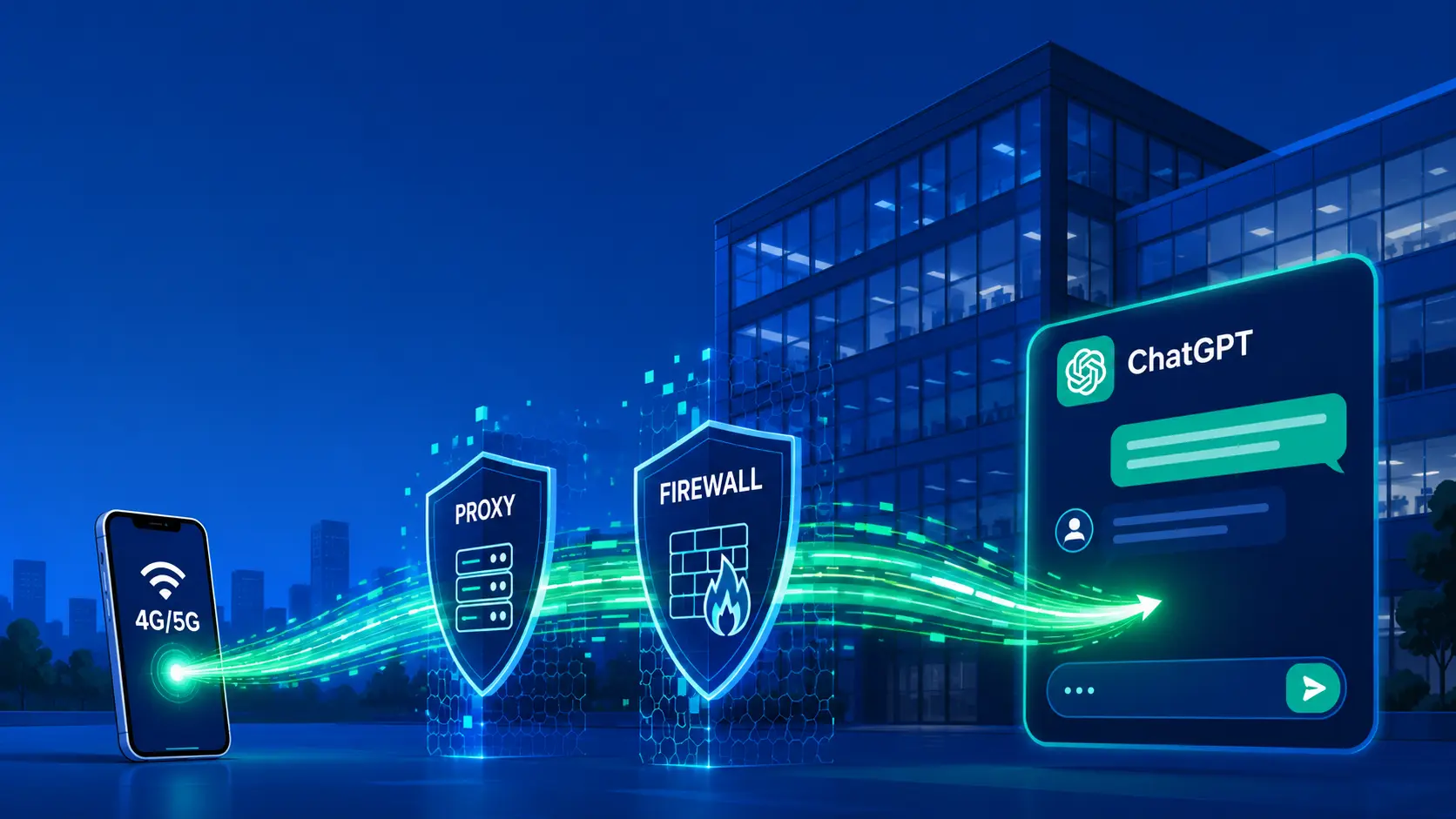
社内LANやVPN環境からChatGPTがブロックされる時のポート制限とプロキシ設定回避策
社内LANや業務VPNからChatGPTに接続できない時の、プロキシ例外設定とポート443 WebSocketの例外許可マニュアルです。IT部門への申請テンプレートも完備しています。
業務効率化のためにChatGPTを活用しようとした矢先、「画面が真っ白のまま進まない」「ログインが無限ループする」「回答が途中で途切れる」といった接続トラブルに見舞われるケースが実務現場で急増しています。特に、企業ネットワークやマネージドネットワーク環境においては、特定のプロキシ、ファイアウォール、あるいは社内VPNがChatGPTへの通信を遮断・制限する事象が頻発しています。
これは、業務継続性の確保と、情報流出を防ぐセキュリティ要件の衝突という技術的な背景から生じています。本記事では、一般ユーザーが自席で今すぐ試せる一時的なエラー回避策から、IT部門・インフラ管理者が安全かつ恒久的にChatGPTへのアクセスを許可するための高度なゲートウェイ統制(公式ドメインリストやポート構成)まで、専門的な知見に基づき徹底的に解説します。
- テザリング(スマホ回線)へ切り替える:社内Wi-FiやVPN接続を切断し、スマートフォンの回線にPCを一時的に繋ぎ替えてインフラの干渉を排除します。
- ブラウザキャッシュをクリーンアップする:過去の認証の残骸であるCookieを完全に消去して再試行します。
- VPNのプロトコルやサーバーを変更する:VPNクライアントを更新し、接続経路を変更してIPの再取得を行います。
- 翻訳機能や広告ブロッカーを無効化する:自動翻訳アドオンやトラッカー遮断拡張機能を一時的にオフにします。
- 開発元が公開している公式ドキュメントおよび最新の仕様に基づく情報
- 当編集部メンバーによる実際のツール使用・検証(実機レビュー)
- 国内外の実際のユーザーから収集したリアルな評判・クチコミの分析
- 企業のマネージドネットワーク内でChatGPTが制限される主な要因は、セキュアWebゲートウェイや次世代ファイアウォールによる通信制御です。
- 回答が途中でフリーズする現象は、暗号化プロキシによってWebSocket通信(TCP 443)が意図せず遮断されていることが原因です。
- 法人利用においては、SASEを用いた指定ワークスペースIDのアクセス制御(テナント制限)によるガバナンス構築が推奨されます。
| サービス名 | ChatGPT |
|---|---|
| 開発会社 | OpenAI |
| 料金 | 無料プランあり(有料のChatGPT Plusは月額20ドル〜) |
| 対応言語 | 日本語を含む50以上の言語に対応 |
| 公式サイト | ChatGPT公式サイト |
社内PCでChatGPTが繋がらない!接続を阻害する「3つのセキュリティ境界」
管理者が設定を行う際、メインの chatgpt.com のみをホワイトリストに追加し、その他の静的アセットやファイル共有用ドメインを漏らしてしまうミスが散見されます。これにより、「画面のレイアウトが崩れる」「ファイルのアップロードだけが失敗する」といった部分的な不具合が引き起こされます。
① ドメイン(FQDN)拒否:認証やファイル送受信先の通信遮断
企業のネットワークでは、情報漏洩対策やボット防御の観点から、未承認のアウトバウンドトラフィックを強固にブロックする設定がなされています。ChatGPTは単一のドメインで稼働しているわけではなく、認証用ドメイン(*.auth.openai.com)やファイル共有用ドメイン(*.oaiusercontent.com)など、複数のドメイン群を連携させて機能しています。これらが個別にファイアウォールでブロックされると、ログインプロセスが完了しなかったり、PDFや画像のアップロードが失敗したりする原因となります。
② WebSocketプロトコル(TCP 443)遮断:回答ストリーミングのフリーズ
「メッセージを送信した瞬間、最初の1〜2行が出力されたところで画面がフリーズする」という実務現場からの報告が極めて多く寄せられています。これは、リアルタイム回答のストリーミング描画に不可欠なWebSocket(wss://)トラフィックが、社内の暗号化プロキシによって「未知の持続型接続パケット」として誤検知され、意図せずサイレント破棄(強制切断)されることが根本的な原因です。
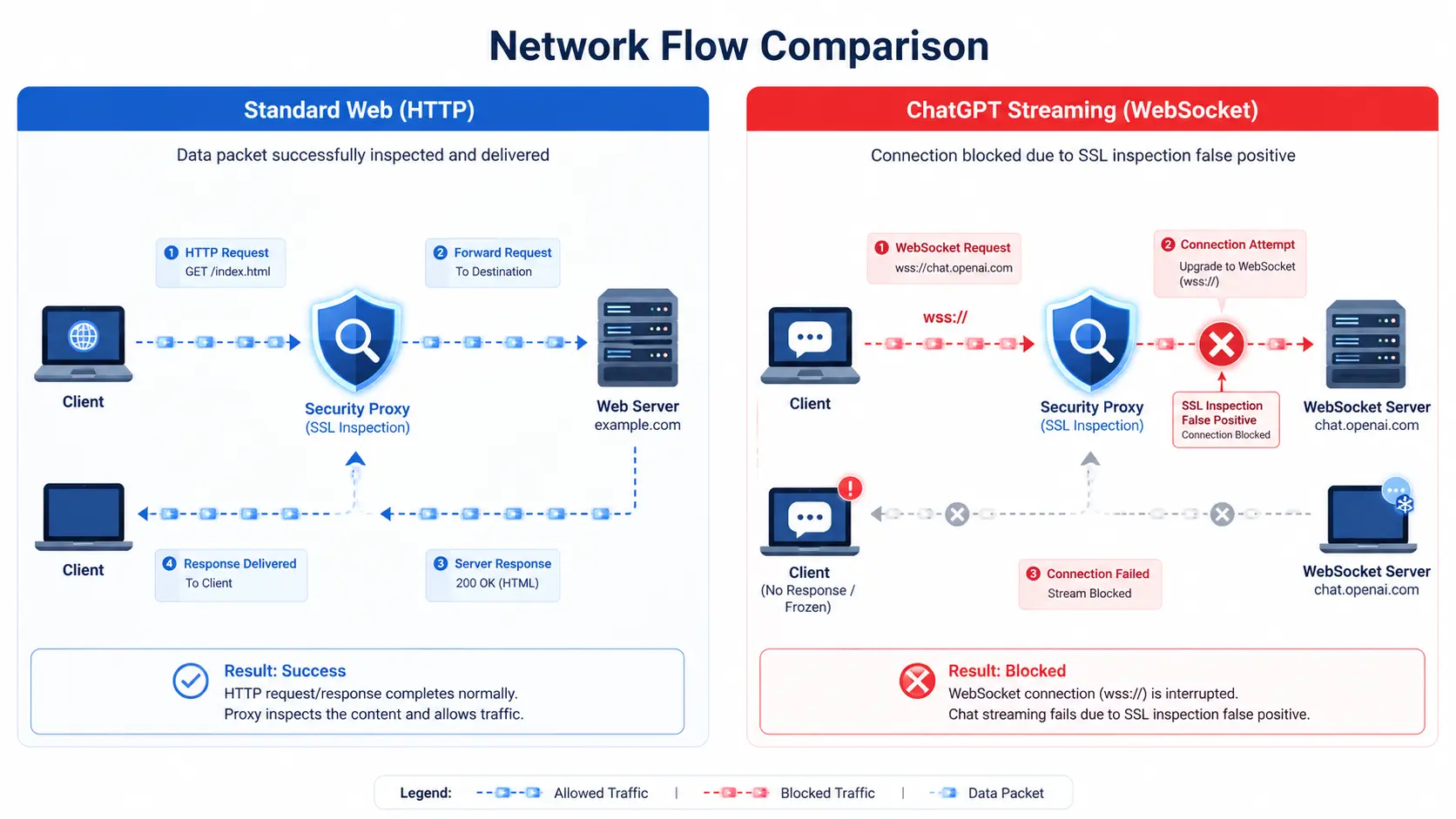
通常のWeb閲覧とChatGPTのWebSocketストリーミングにおける通信エラーのメカニズム比較
③ SSL/TLSインスペクション:証明書ピンニングの干渉によるアプリ強制終了
Mac版やWindows版のChatGPT公式デスクトップアプリを使用すると、「Wrong SSL certificate」といったネットワークエラーが出て一切動作しないケースがあります。企業が通信監査(ログ取得)のために導入しているSSL復号化(TLSインスペクション)処理が、ChatGPTアプリ側に搭載されている「証明書ピンニング(通信の改ざん防止機能)」と衝突し、中間者攻撃(Man-in-the-Middle)とみなされて接続が能動的に拒否されるために発生します。ブラウザ版は稼働するにもかかわらずアプリ版のみが全滅する場合、このインフラ側の監視仕様が原因です。
【個人ユーザー向け】社内のChatGPTブロックを今すぐ1秒で回避する一次対処法
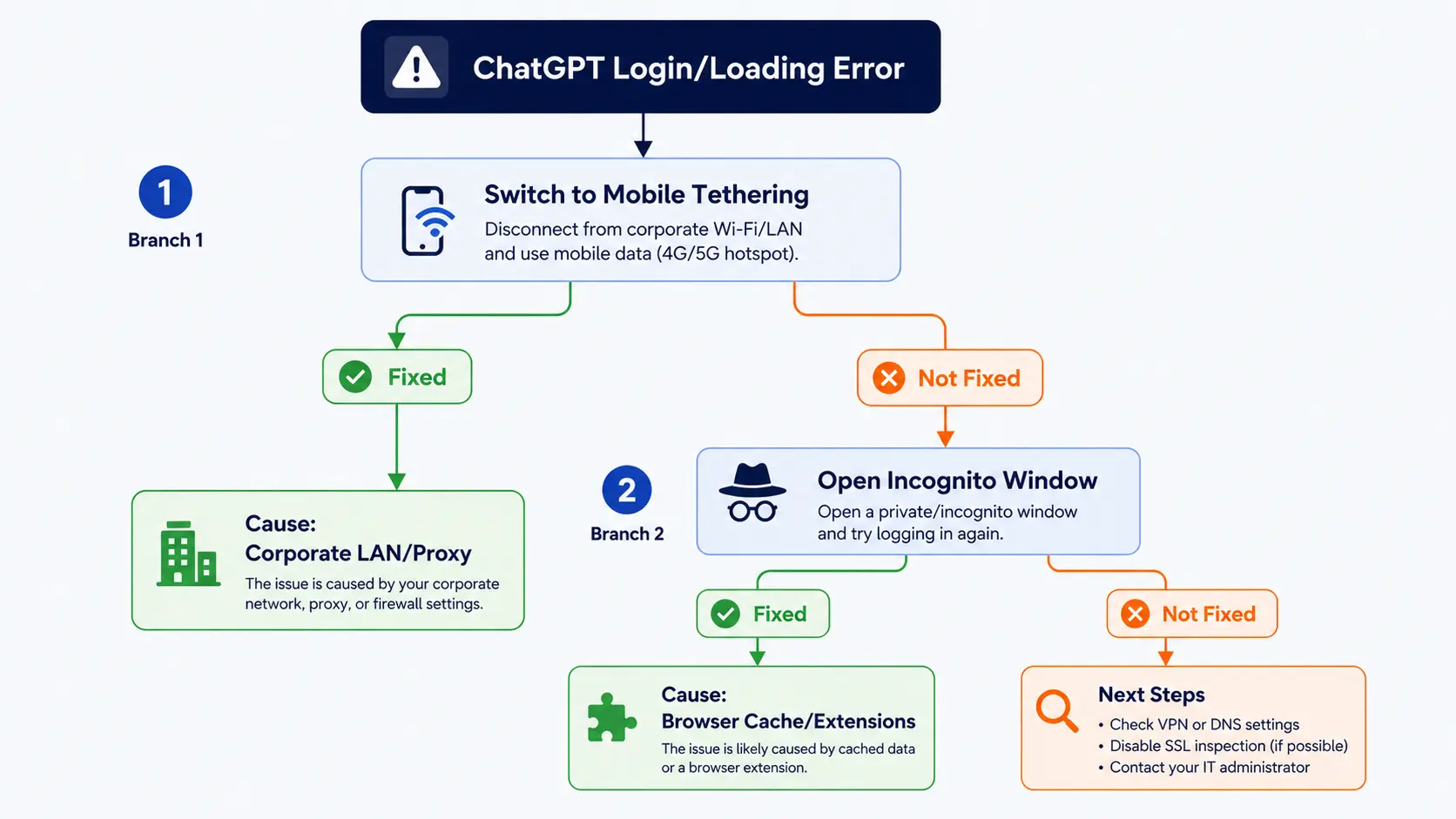
ブラウザ起因かネットワーク制限かを3秒で切り分ける診断フローチャート
テザリングを用いた接続は、あくまで「原因切り分けのための診断テスト」として利用してください。業務データを扱う作業を恒常的にテザリングで行うことは、企業のコンプライアンス(情報持ち出しポリシー)に抵触する可能性があるため、検証後は速やかに正規のネットワークへ戻し、IT部門へ申請を行うのがベストプラクティスです。
ステップ1:社内WiFiを切って「スマートフォンのテザリング」に切り替える
エンジニアコミュニティ等で最も多く報告されている有効な一次対応が、「会社のWiFiを切断し、スマホ回線(テザリング)に接続する」という手法です。社内Wi-FiやVPN接続を切断し、スマートフォンの4G/5G回線(モバイルホットスポット)にPCを繋ぎ替えてログインを試みます。これで即座にエラーが解消した場合、問題の所在は自身のPC端末やアカウントの不具合ではなく、「自社のマネージドネットワークのゲートウェイフィルタ」にあることが確実に判定できます。
ステップ2:サードパーティCookieの完全消去とシークレットモード検証
ネットワークを切り替えても解消しない場合、ブラウザのキャッシュデータの影響や、翻訳・広告ブロックといった拡張機能の干渉をリセットするために「シークレットウィンドウ(プライベートブラウズ)」を起動して通信を開始します。それでも「Cookieをクリアしてください」と表示されてログインループに陥る場合は、ブラウザの「設定」>「プライバシーとセキュリティ」から、chatgpt.com および openai.com に関連するCookieとサイトデータを完全に一括削除し、ブラウザを再起動してください。
ステップ3:一時的な個人用無料VPNアプリの利用を「絶対に避けるべき」技術的根拠
接続制限を回避する目的で、会社に無断で無料の個人用VPNアプリやブラウザ拡張機能をインストールし、社内回線をバイパスする行為は極めて危険です。無料のVPNアプリは暗号化プロトコルが不十分なだけでなく、通信内容(入力したプロンプトやパスワード情報)を傍受・取得して外部のサードパーティへ販売しているリスクが内在します。また、企業のセキュリティ監査システム(シャドーIT検出)にアラートとして検知され、重大なセキュリティインシデントとして懲戒などの対象となる恐れがあるため、絶対に使用を避けてください。
【IT管理者用】ChatGPTを安全・正常に稼働させるためのネットワーク設定要件
CloudflareのCDN配信ネットワークを利用しているため、IPアドレスは動的かつ不定期に変更されます。そのため、ファイアウォールで静的なIPアドレス(CIDR)を用いたホワイトリスト化を行うことは推奨されません。必ずFQDN(ドメインベース)のルールで運用を構築してください。
以下の表は、Web版およびアプリ版のChatGPTを完全に動作させるために、社内LANの例外登録(Allowlist)へ登録すべき公式ドメイン群です。
| 許可対象ドメイン(FQDN) | 通信上の役割・機能説明 |
|---|---|
| *.chatgpt.com | ChatGPTウェブアプリケーション本体、メッセージの送受信。 |
| *.auth.openai.com | OpenAI共通のシングルサインオン(SSO)およびセッションの暗号化検証。 |
| *.oaistatic.com | CSS、JavaScript、UI用フォント、静的なアイコンやロゴアセットの読み込み。 |
| *.oaiusercontent.com | ユーザーがアップロードするファイルの送受信、DALL-E生成画像のアウトプット。 |
| challenges.cloudflare.com | Cloudflare認証ループの回避、ボット判定・CAPTCHA用のトラフィックハンドシェイク。 |
| *.ct.sendgrid.net | 登録・パスワードリセット等のシステム通知メールの配信検証用。 |
要件1:ファイアウォール(FW)およびプロキシにおけるFQDNホワイトリスト登録
Web上のChatGPTへの接続を確立させるため、上記のドメインリストをファイアウォールやセキュアWebゲートウェイの許可リストに追加してください。前述の通り、静的IPアドレスへの依存は避け、常にワイルドカードを含めたFQDNベースでの例外許可ルールを設定することが重要です。
要件2:WebSocket接続(wss://ws.chatgpt.com)ハンドシェイクの例外許可
回答のストリーミング表示を正常に機能させるため、プロキシやセキュアWebゲートウェイがTCPポート443経由での「Upgrade: websocket」通信ハンドシェイクを許可するルールを設定します。具体的には、以下のエンドポイントでのパケットの強制切断やヘッダー改ざんを防止するようトランスポートルールを構成します。
- wss://ws.chatgpt.com(会話データの受信および更新)
- wss://chatgpt.com/(Codex機能・コードインタープリタ等)
要件3:SSL復号化対象からのOpenAI指定ドメインの完全な除外
公式デスクトップアプリは「証明書ピンニング」を搭載しているため、プロキシによる中間者(Man-in-the-Middle)復号化が行われた独自ルート証明書を検知すると接続を強制切断します。これを解決・回避するには、ネットワーク装置側でOpenAIドメイン(*.chatgpt.com, *.auth.openai.com 等)を「SSL復号化・インスペクション対象外(Bypass)」として明確に定義する必要があります。
要件4:音声チャット(WebRTC)に必要なUDP Port 3478の解放
高音質なリアルタイム双方向音声通信(Advanced Voice Mode)を実現するためには、ファイアウォールでUDP Port 3478を明示的に解放する必要があります。UDP通信が完全にブロックされている場合、TCP Port 443(TLSトンネル)を用いたフォールバック接続が使用されますが、音声データの往復に大きな遅延(ラグ)やパケットロスによる音切れが生じやすくなります。
SASEを用いた高度な制御:テナント制限(Workspace Block)と匿名利用制御
企業のガバナンス要件として、ログインを伴わない「匿名利用」の遮断が必須となりつつあります。匿名利用をブロックすることで、すべてのセッションに認証が必須となり、監査ログの追跡可能性(トレーサビリティ)が担保されます。
カスタムヘッダーによる個人アカウントのログイン制限
組織が公認しているアカウント以外の「私用アカウント」によるChatGPTへのログインを制限(Tenant Restriction)するには、SASEやプロキシ側で chatgpt.com/* に対するアウトバウンドトラフィックに高度な設定を加えます。組織独自のワークスペースUUID(例: 437adf77-4085-4b22-b7b1-de7b6f5ec6c0)を含むカスタムHTTPヘッダーを動的に挿入するよう構成することで、承認されていない個人アカウントでのアクセスは「403 Forbidden」として弾かれ、企業データの持ち出し(シャドーIT)をネットワークレベルで強力に防止できます。
ログアウト状態(匿名)利用のブロック
また、次世代ファイアウォールやセキュアWebゲートウェイのURLフィルター機能を使用して、匿名利用時のバックエンド通信先である chatgpt.com/backend-anon/ で始まるプレフィックス宛てのリクエストを全てドロップ・拒否するよう構成します。これにより、ログインしていない匿名のChatGPT利用を効果的に遮断し、全従業員に対する企業ポリシーの遵守を強制できます。
【コピペで申請】社内システム部門へ送る「ChatGPT利用許可要請メール」テンプレート
社内のネットワークインフラが原因でChatGPTが利用できない場合、実務ユーザーがシャドーITを疑われずに公式にシステム部門へ設定追加を要請することが最善の解決策です。以下のテンプレートは、ネットワーク管理者が設定変更を行うために必要な通信要件を過不足なく網羅しています。コピーして必要事項を追記のうえ、ご活用ください。
完全網羅:ChatGPTログイン・認証不全を解決するトラブルシューティング
ChatGPTの利用時には、社内ネットワークのポート制限以外にも、Cloudflareのボット認証ループや、メールによるワンタイムパスワード(OTP)の不着など、様々なトラブルが並行して発生する場合があります。ここでは、実務現場から寄せられる代表的なエラーと、その具体的な解決策をFAQ形式で解説します。
「challenges.cloudflare.com のブロックを解除してください」という画面から全く進みません。
会社のPCで「Cookieをクリアしてください」と表示され、ログイン画面に戻されます。
会社のPCからだと、日本語で入力したのに返事が英語で戻ってくる、または途中で止まります。
PCをスマートフォンのテザリングに繋ぐと動くのに、会社の有線LANに戻すとフリーズします。
プラットフォームAPI(platform.openai.com)の送信元を自社サーバーの固定IPアドレスに制限できますか?
WAFやCDNの設定で「ChatGPT Agent(ボット)」の接続を安全に許可するには?
ログイン検証用の「OTP(One-Time Password)コード」を記載した電子メールが届きません。
認証コードの電子メールが届きますが、入力すると「有効期限切れ」となります。
スマートフォンでの「ahamo」契約回線で、ChatGPTのSMS確認コードが届かない不具合の解決法は?
スマートフォンでの「povo2.0」契約回線で、SMSが届きません。
まとめ
本記事では、社内LANやマネージドVPN環境下でChatGPTがブロックされる技術的な要因と、その具体的な解決策について多角的に解説しました。まずは一般ユーザーとして、ブラウザのキャッシュクリアやスマートフォンのテザリングを活用し、通信エラーの切り分けを行ってみてください。ただし、個人の判断で非公認の無料VPNツールなどを導入することは、重大なセキュリティインシデント(シャドーIT)に直結するため絶対に避けるべきです。
企業として安全に生成AIを活用し生産性を向上させるためには、ITインフラ管理者がドメインのホワイトリスト登録やWebSocket通信の許可、そしてSASEによる高度なテナント制御を公式に実装することが最も確実で安全な道筋です。必要に応じて本記事の申請テンプレートを活用し、組織全体でのセキュアかつ快適なChatGPT運用環境を構築してください。
コメントを投稿 「社内LANやVPN環境からChatGPTがブロックされる時のポート制限とプロキシ設定回避策」へのコメント