PC(ブラウザ版)でChatGPTの音声入力・読み上げができない原因と完全解決マニュアル
PC(ブラウザ版)のChatGPTで音声入力や読み上げができない原因を徹底解説。Chromeのマイク許可、Windows/MacのOSレベルでのプライバシー設定など、図解付きで確実な解決手順を案内します。
PCのブラウザからChatGPTの高度な音声機能を利用しようとした際、マイクが全く反応しなかったり、AIの返答が読み上げられなかったりするトラブルに直面するユーザーは少なくありません。 本記事では、Windows 11およびmacOS環境におけるGoogle Chromeでの利用を前提に、初心者から上級者まで実践できる完全なトラブルシューティングを提供します。
現在のChatGPTは、ブラウザ上に高度な音声機能をネイティブに統合しています。 正しい設定手順を理解し、システム側のブロックを的確に解除することで、スムーズでストレスのない音声会話環境を構築できます。
A: 主な原因は「ブラウザ(Chrome)のマイク許可がオフになっている」「Windows/MacのOSレベルでプライバシー設定がブロックしている」「複数のマイクが接続されシステムが混乱している」の3点です。 解決するためには、アドレスバーの鍵マークからマイクを許可し、OSの設定画面からデスクトップアプリへのアクセス権限をオンに変更してください。
- 開発元が公開している公式ドキュメントおよび最新の仕様に基づく情報
- 当編集部メンバーによる実際のツール使用・検証(実機レビュー)
- 国内外の実際のユーザーから収集したリアルな評判・クチコミの分析
- 症状の切り分けが最優先: マイクが反応しない「音声入力」の不具合と、音が出ない「音声読み上げ」の不具合は、原因と対処法が全く異なります。
- 二重の許可が必要: PCでのマイク利用には、Google Chrome等のブラウザ設定と、Windows/MacのOS設定の両方でアクセスを許可する必要があります。
- 見落としがちなOS設定: Windows 11では、「デスクトップアプリがマイクにアクセスできるようにする」という項目がオフになっていることでブロックされるケースが多発しています。
- 高度なハードウェア競合: Webカメラや仮想オーディオなど、複数の録音デバイスが同時接続されていると、Web Speech APIが停止して音声入力ができなくなる場合があります。
- 旧仕様との干渉: 古いサードパーティ製拡張機能(Voice Control for ChatGPTなど)は、現在のネイティブ機能と競合するため無効化が強く推奨されます。
| サービス名 | ChatGPT |
|---|---|
| 開発会社 | OpenAI |
| 料金 | Free(無料)/Plus(有料) |
| 対応言語 | 日本語対応あり |
| 公式サイト | ChatGPT公式サイト |
ChatGPTの「音声入力できない」と「読み上げない」の違いを特定する
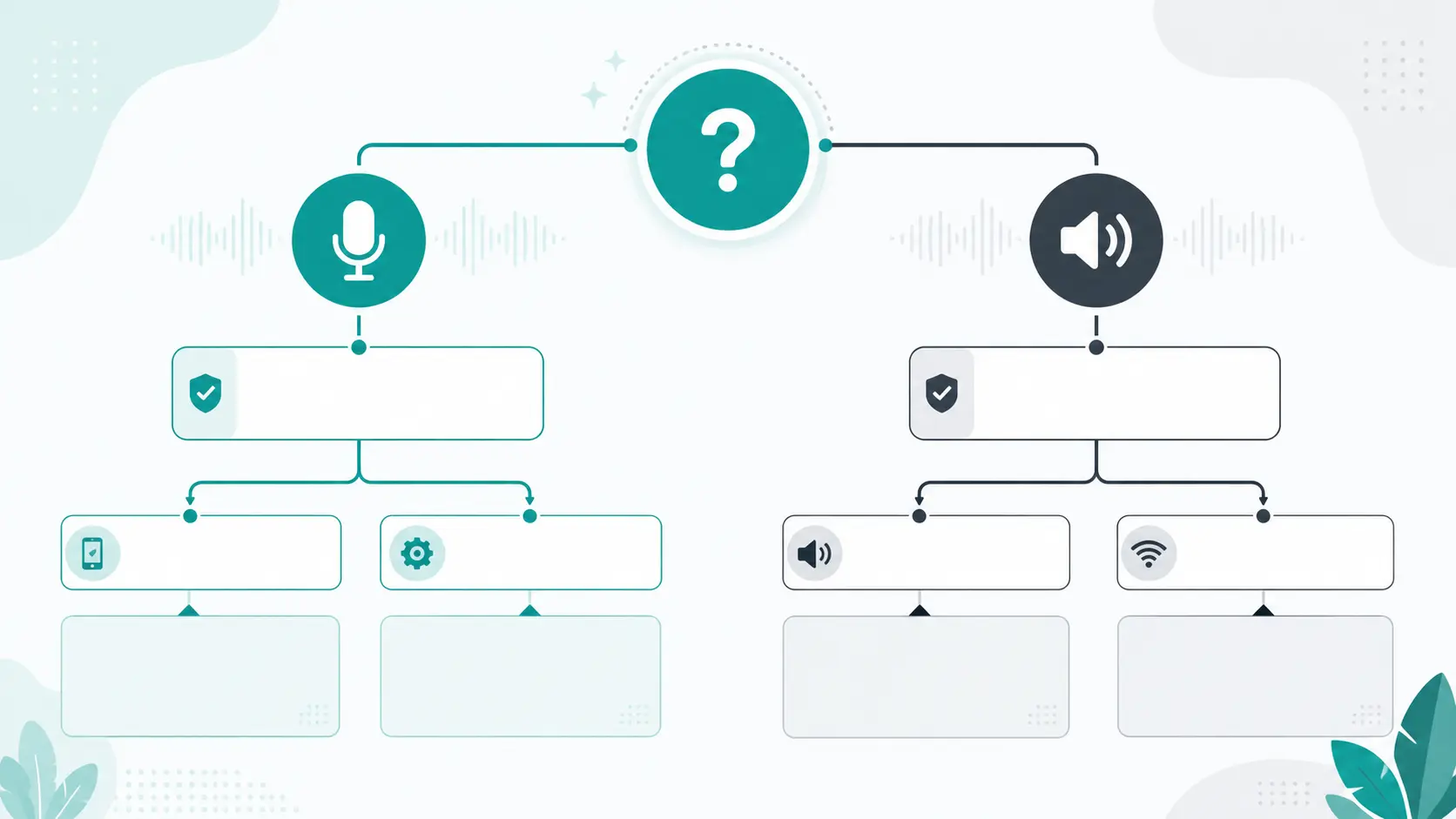
マイクの問題かスピーカーの問題かを特定するための診断フロー
仕組みと診断
日本のユーザーは、これら2つの全く異なる機能を「音声入力」という言葉で混同して検索する傾向があります。
- 音声入力: 利用者のマイク(ハードウェア)から音声信号を受け取り、テキストに変換する機能です。
- 音声読み上げ(出力): AIが生成したテキストを、スピーカーやヘッドフォンを通して音声として再生する機能です。
トラブルシューティングを行う際は、入力側のブロック(マイク権限など)なのか、出力側のブロック(ミュート設定など)なのかを明確に分ける必要があります。
症状別診断チェックリスト
以下の表を用いて、現在発生している症状と解決策の方向性を確認してください。
| 発生している症状 | トラブルの種類 | 優先して確認すべき設定 |
|---|---|---|
| マイクアイコンが表示されない・押すとエラーが出る | 入力エラー | Chromeのマイク権限、OSのプライバシー設定 |
| 自分の声はテキスト化されるが、AIが喋らない | 出力エラー | タブのミュート解除、ChatGPT内のVoice設定 |
| 全て許可しているのにマイクが一切反応しない | API・競合エラー | 複数マイクの無効化、拡張機能の停止 |
代替手段(スマートフォン版)との比較
スマートフォンアプリ版はアプリへの一括許可で完結することが多いのに対し、PCブラウザ版(特にWindows/Mac)では「ブラウザの許可」と「OSの許可」という2段階のセキュリティが存在します。この複雑さが、PC特有のトラブルを引き起こす主な要因です。
よくある間違い
実践のポイント
- 初心者向けTips: PCの設定を変更する前に、お使いのヘッドセットやマイクのケーブルに物理的なミュートスイッチがないか、PC本体の音量設定がゼロになっていないかを必ず確認してください。
- 上級者向けTips: ブラウザの開発者ツール(F12)を開き、コンソールログを確認してください。エラーがWeb Speech APIの認識失敗に起因するものか、単なるオーディオルートの異常かを特定することで、無駄な設定変更を防げます。
【ブラウザ編】ChromeでChatGPTのマイク権限を「許可」する手順
Web Speech APIとブラウザの仕組み
Google Chromeは「Web Speech API」という仕組みを利用して、音声をテキストに変換しています。 ChromeはこのAPIの統合に最も優れており、OpenAIが公式に推奨する最適な動作環境となっています。
Chromeでの具体的な許可ワークフロー
公式のサポートドキュメントに基づく、確実な設定手順は以下の通りです。
- Google ChromeでChatGPTの画面(chatgpt.com)を開きます。
- URLアドレスバーの左側にある「鍵マーク(サイトの設定)」アイコンをクリックします。
- 表示されたメニューの中に「マイク」の項目があることを確認します。
- 右側のドロップダウンメニュー、またはトグルスイッチを操作し、「許可」を選択します。
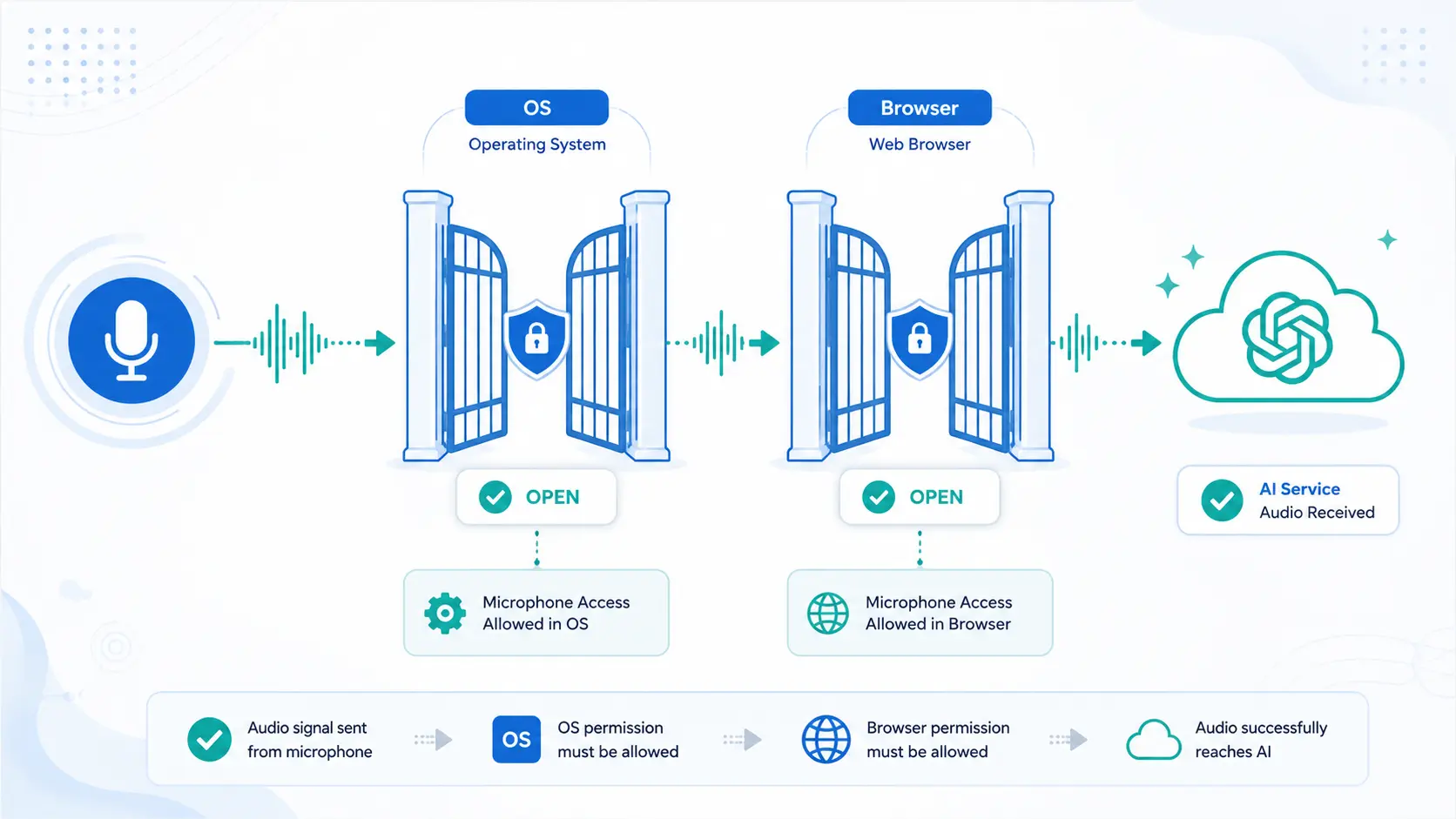
アドレスバーの鍵アイコンから簡単にマイクの許可設定が可能です。
ブラウザ環境の比較
Chrome以外のブラウザを使用している場合、音声機能の挙動が異なることがあります。
- Google Chrome: 最も互換性が高く、公式に推奨されています。
- Safari / Edge: 基本的なサポートはされていますが、一部の高度な音声機能の挙動が異なる場合があります。
- Brave / Firefox (厳格設定): 強力なトラッキング防止機能が、音声文字起こしに必要なJavaScriptをネイティブにブロックしてしまうリスクがあります。
よくある間違い
実践のポイント
- 初心者向けTips: アドレスバーに鍵マークが見当たらない場合は、Chromeの右上メニュー(︙)から「設定」>「プライバシーとセキュリティ」>「サイトの設定」の順に開き、ChatGPTのURLを探して手動で許可してください。
- 上級者向けTips: 古いサードパーティ製拡張機能(Voice Control for ChatGPTなど)が有効になっていると、ChatGPTのDOM(Document Object Model)と干渉し、ネイティブの音声機能がエラーを起こすことがあります。検証時は拡張機能をすべて無効化してください。
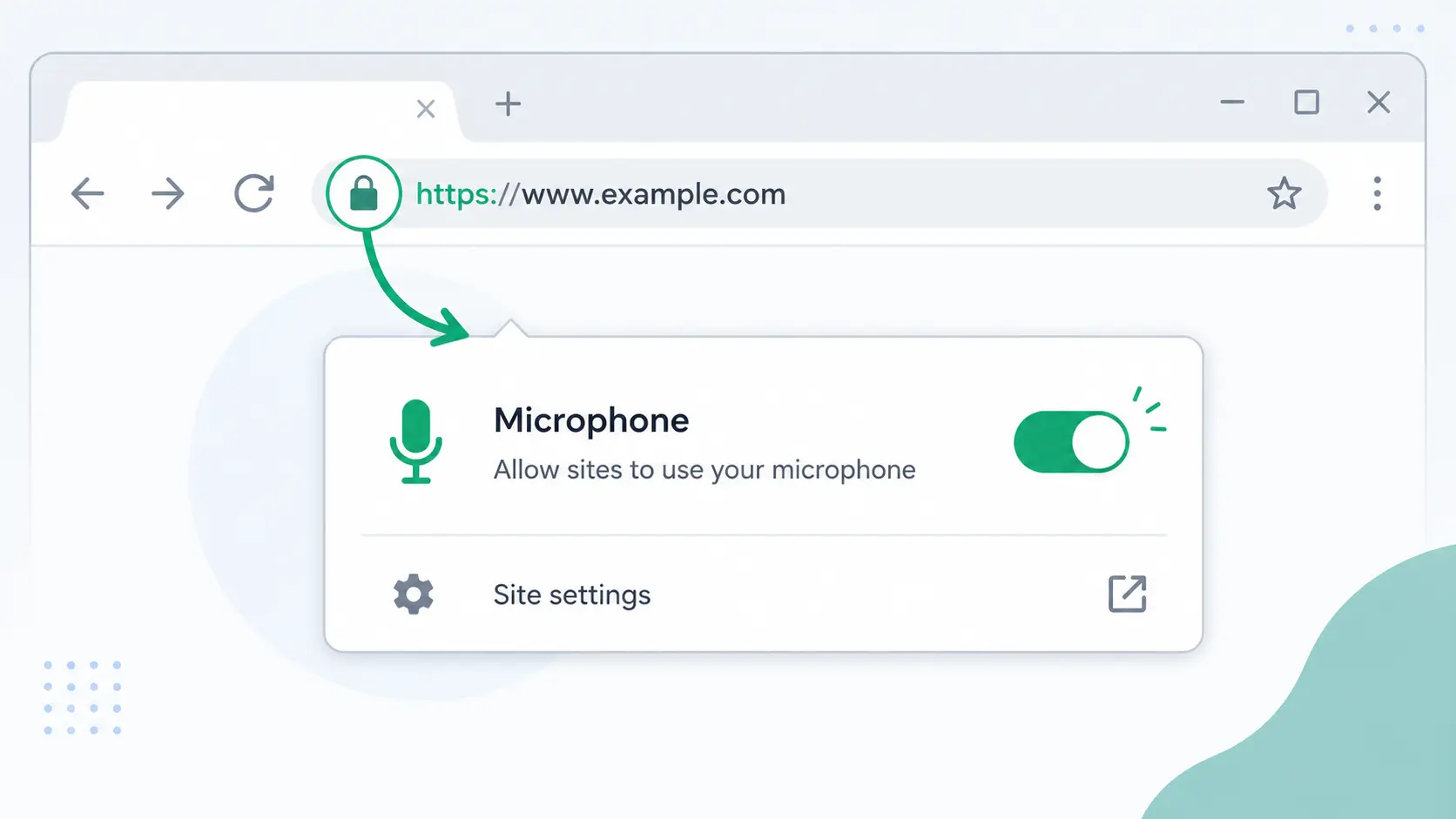
OSとブラウザの両方で許可が必要な「二層レイヤー」の仕組み
【Windows 11編】OSレベルでマイクのアクセス権をブロック解除する
二層レイヤーのセキュリティ構造
Windows 11は、マイクのアクセス権限に関して「二重レイヤー(Two-Layer Rule)」のプライバシー構造を採用しています。 音声信号は、OS(レイヤー1)を通過した後に、ブラウザ(レイヤー2)を通過しなければなりません。どちらか一方でもブロックされていれば入力は失敗します。
Windows 11でのブロック解除ワークフロー
Microsoftの公式ドキュメントに基づく確実な設定手順は以下の通りです。
- Windowsの「スタート」ボタンから「設定(歯車アイコン)」を開きます。
- 左側のメニューから「プライバシーとセキュリティ」を選択します。
- 「アプリのアクセス許可」セクションの下にある「マイク」をクリックします。
- 一番上にある「マイクへのアクセス」スイッチを「オン」にします。
- (重要) 画面を一番下までスクロールし、「デスクトップ アプリがマイクにアクセスできるようにする」のスイッチを「オン」にします。
標準アプリとデスクトップアプリの比較
Windowsのプライバシー設定画面では、Microsoft Store経由の「標準アプリ」と、Google Chromeのような「デスクトップアプリ」の権限が分かれています。 上部の標準アプリアイコンのリストだけを見て、設定できたと勘違いしないよう注意が必要です。
よくある間違い
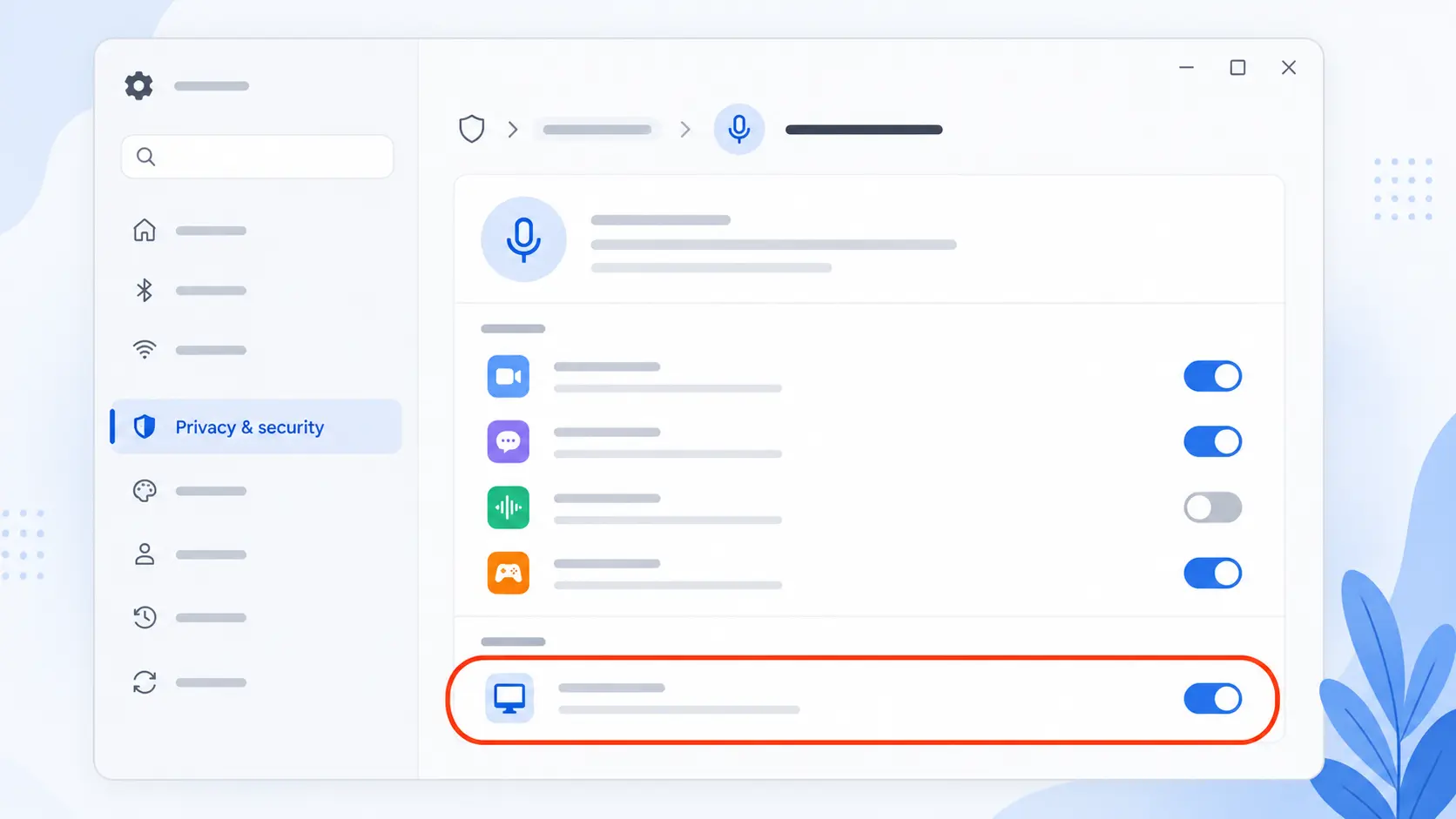
見落としがちな画面下部の「デスクトップアプリ」専用トグルスイッチ。
実践のポイント
- 初心者向けTips: マイクの設定画面を開いたら、まずは一番下までスクロールして「デスクトップアプリ」という項目を探すことを意識してください。
- 上級者向けTips: 企業から貸与されているPC(VPN接続環境など)を利用している場合、グループポリシーによってこの設定自体がグレーアウトし、管理者によってマイクへのアクセスが強制遮断されている場合があります。その場合は情シス部門への確認が必要です。
【Mac編】プライバシー設定でChromeへのマイクアクセスを許可する
macOSのプライバシーアーキテクチャ
macOSは、Appleのプライバシー保護方針に基づいて設計されており、アプリケーションがハードウェア(マイクやカメラ)にアクセスする際、システムレベルでの明示的な承認を要求します。
Macでのブロック解除ワークフロー
Appleの公式ドキュメントに基づく設定手順は以下の通りです。
- 画面左上のAppleメニュー(リンゴマーク)から「システム設定」を選択します。
- 左側のサイドバーから「プライバシーとセキュリティ」をクリックします。
- 右側の画面で「マイク」を選択します。
- アプリのリストから「Google Chrome」を探し、横のスイッチをオン(青色)にします。
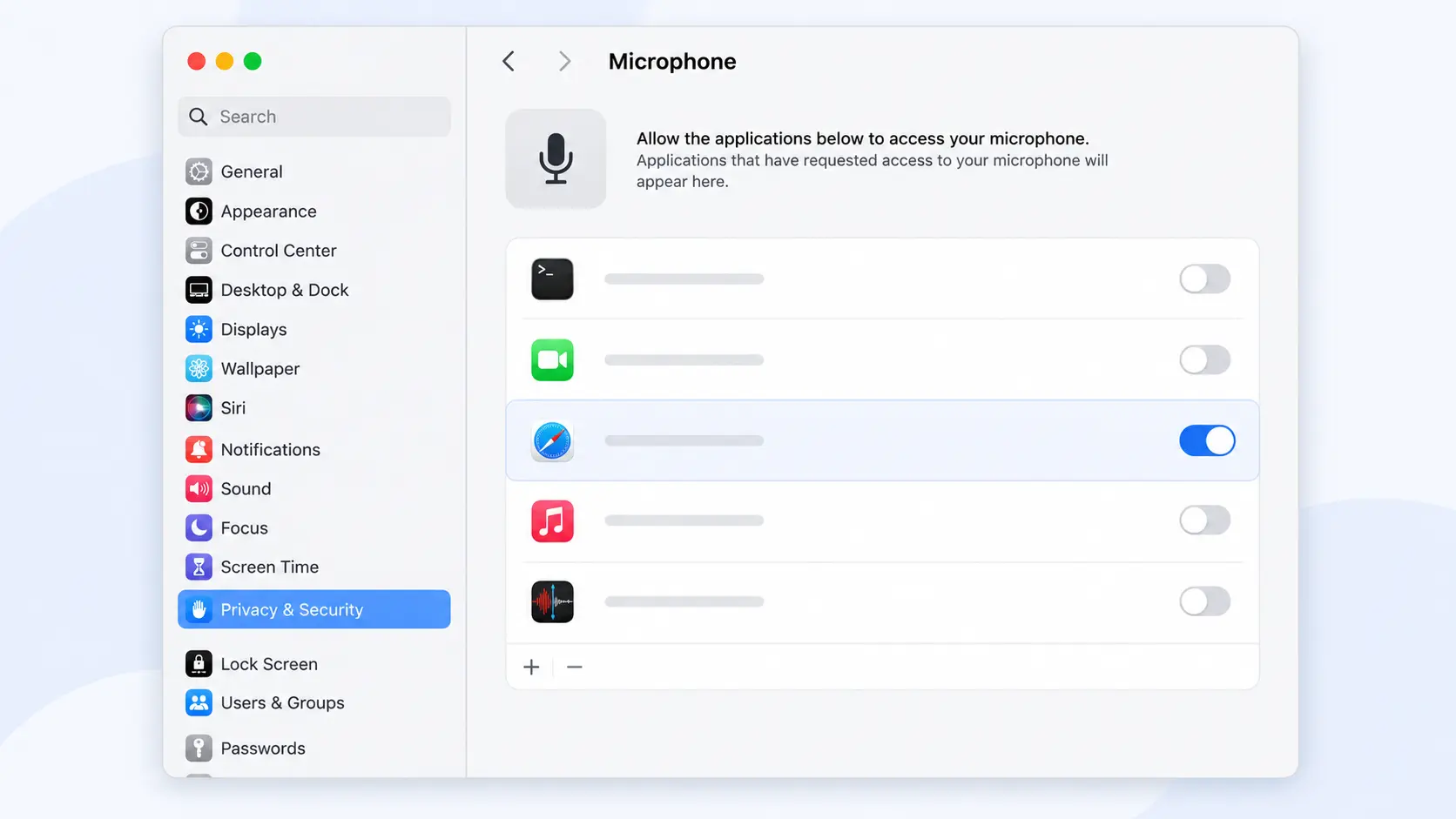
Macの場合はプライバシー設定からChromeに直接チェックを入れます。
Windows環境との比較
Windows 11のような「デスクトップアプリ専用の別トグル」といった複雑な階層はありません。リスト上の「Google Chrome」に対して直接許可を与えるだけで完結するため、設定パスは比較的シンプルです。
よくある間違い
実践のポイント
- 初心者向けTips: マイクが正常に機能し、録音状態に入っている場合、Macの画面上部(メニューバー)にオレンジ色の点(インジケータ)が点灯します。この点が出ない場合は、OSレベルでブロックされている証拠です。
- 上級者向けTips: ChatGPTのmacOS専用デスクトップアプリは、2026年初頭までに従来の古い音声機能のサポートを終了する予定です。今後の高度な音声機能はブラウザ版、または新しいアーキテクチャのアプリでの利用が中心となる点に留意してください。
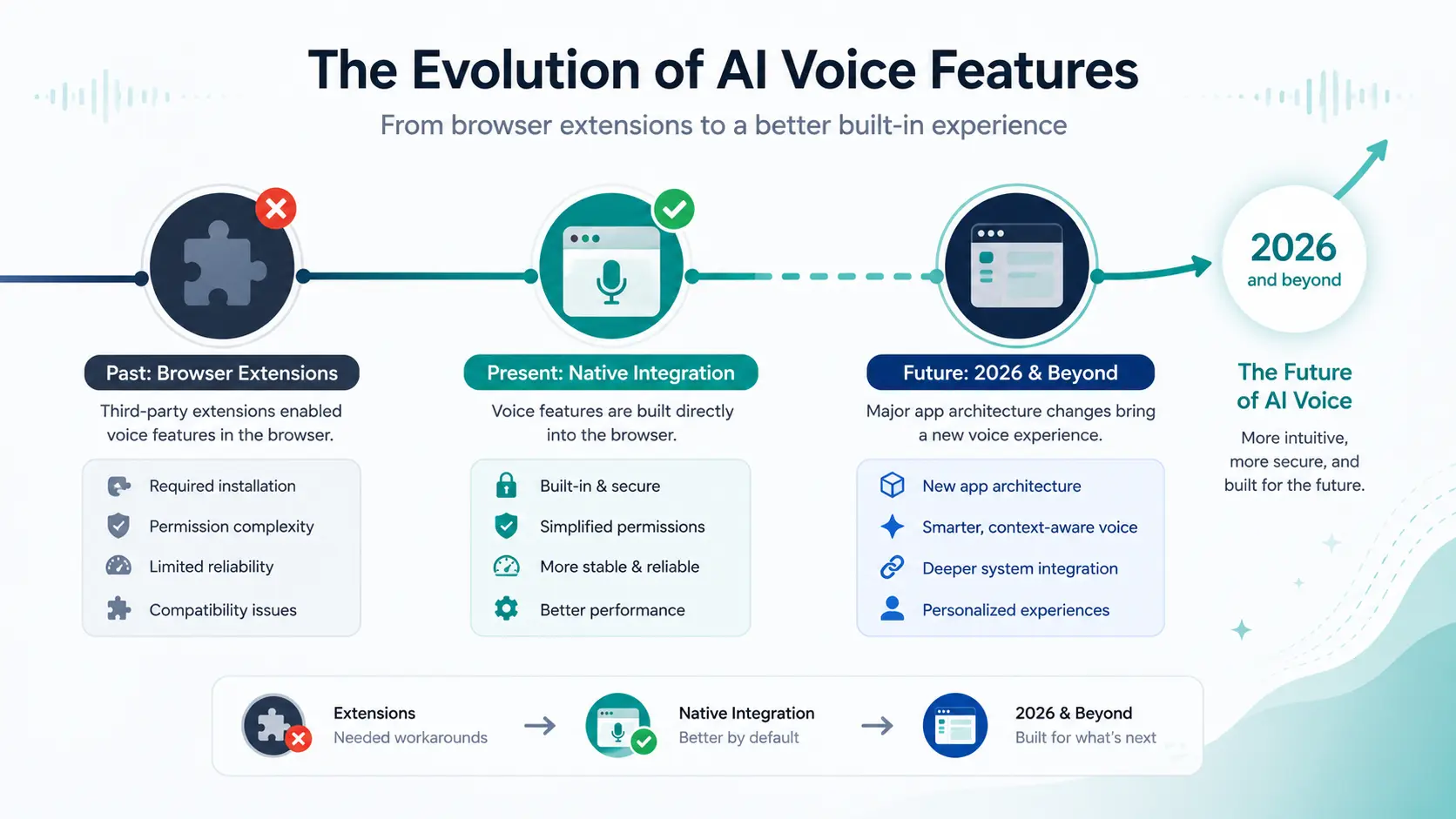
2026年のMac版アプリの変更を含む、音声機能のネイティブ化の歴史。
許可したのに音声入力できない?複数マイクによる競合エラーの直し方
Web Speech APIのサイレントエラー発生の仕組み
Redditなどの技術コミュニティで多数報告されている高度な現象として、PCに複数のマイク(Webカメラの内蔵マイク、VRヘッドセット、仮想オーディオケーブル、専用の外部マイクなど)が同時に有効化されていると、Chromeの音声認識エンジンが入力ソースを動的に切り替えられず、完全にフリーズ(サイレントエラー)を起こすことが分かっています。
競合エラーを解消するワークフロー
この問題を解決するには、以下の手順で不要なデバイスをシステムレベルで遮断します。
- Windowsの検索バーに「mmsys.cpl」と入力するか、「コントロールパネル」から「サウンド」を開きます。
- 「録音」タブをクリックします。
- 現在PCが認識している全ての録音デバイスがリスト化されます。
- ChatGPTで使いたい「メインのマイク」以外のデバイス(Webカメラのマイクやステレオミキサーなど)を右クリックします。
- 「無効化」を選択します。
- メインのマイクだけが「有効(緑のチェックマーク)」になっている状態にします。
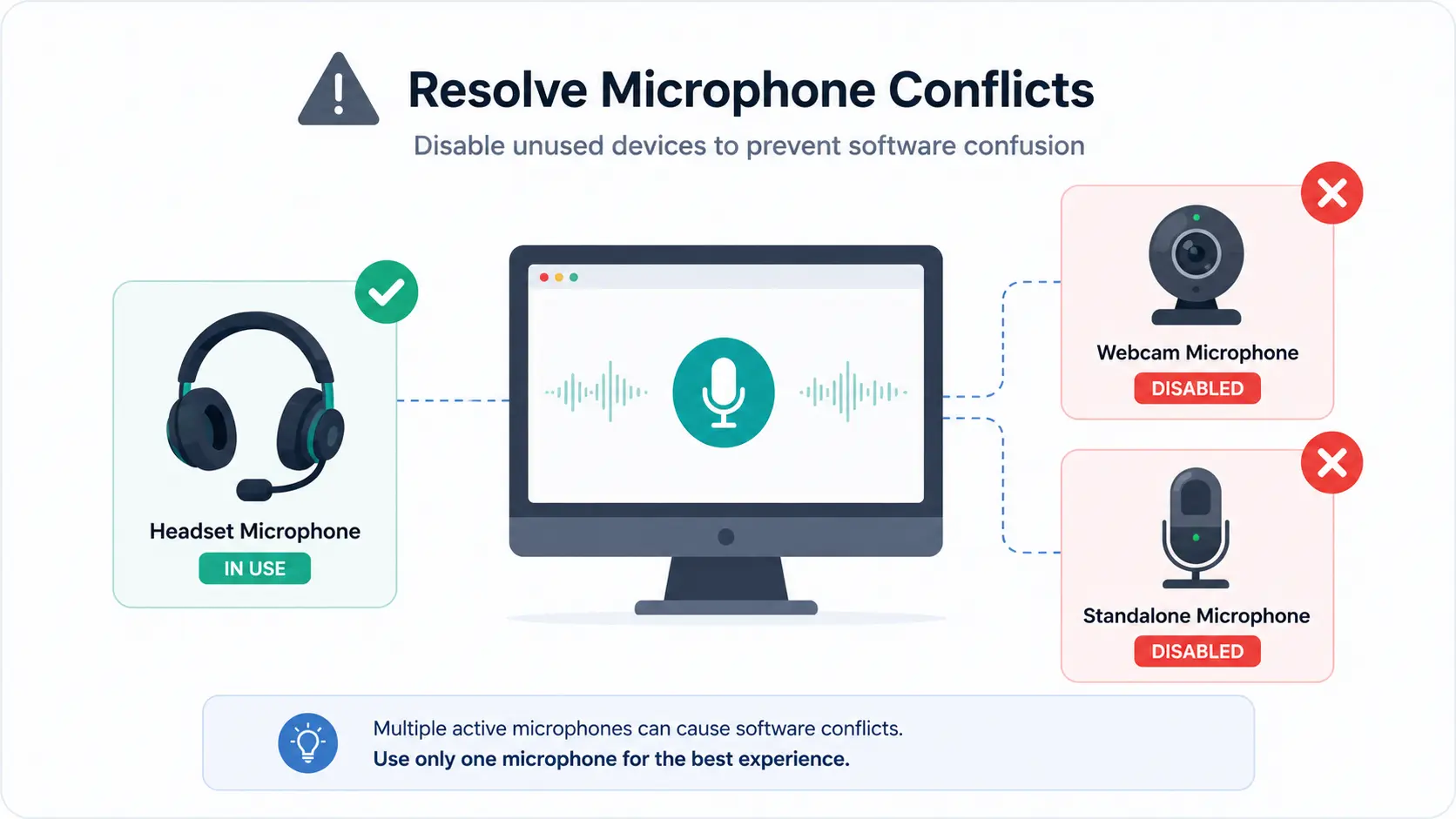
使用しない録音デバイスを無効化することでAPIのフリーズを防ぎます。
物理的な切断との比較
USBケーブルを全て抜いて物理的にデバイスを取り外すことでも解決可能ですが、頻繁にWebカメラ等を使用するユーザーにとっては都度抜き差しするのは非現実的です。ソフトウェア(サウンドコントロールパネル)上で無効化するアプローチが最もスマートで効果的です。
よくある間違い
実践のポイント
- 初心者向けTips: コントロールパネルの操作が難しい場合は、まずはUSB接続されているWebカメラや不要な機器をPCから一度すべて抜いてみて、音声入力が復活するかテストしてください。
- 上級者向けTips: 古いChatGPT向けの音声入力拡張機能を使用している場合、最新のUIと競合してこの種のエラーを誘発します。拡張機能を削除することで、DOMの干渉がなくなりネイティブ機能が回復します。
ChatGPTの音声読み上げ(音が出ない)トラブルの確認ポイント
読み上げ機能とサーバーの仕組み
音声読み上げ(Text-to-Speech)は、テキストをリアルタイムで音声データに変換するため、OpenAIのサーバーとの常時接続を必要とします。 通信のレイテンシ(遅延)が高いと、ストリームがタイムアウトし、無音で終了してしまうことがあります。
出力トラブルの確認ワークフロー
声が聞こえない場合は、入力(マイク)側ではなく、以下の出力側設定を順に確認します。
- ChatGPT内の設定: 左下のユーザー名(またはアイコン)をクリックし、「設定」から「Personalization(パーソナライズ)」を開きます。「Voice」の項目で声の種類が正しく選択されているか確認します。
- タブのミュート確認: Google Chromeのタブ上で右クリックし、「サイトをミュート」になっていないか確認します。ミュートされている場合は「サイトのミュートを解除」をクリックします。
サブスクリプションプランによる比較
ChatGPTの利用プランによっても音声機能の安定性は変化します。
- Free(無料)プラン: トラフィックのピーク時には制限を受けやすく、タイムアウトや接続切断が発生しやすい傾向があります。
- Plus(有料)プラン: 高度な音声機能(Advanced Voice Mode)へのアクセスが優先され、利用制限の枠も大きいため安定した通話が可能です。
よくある間違い
実践のポイント
- 初心者向けTips: YouTubeなどの他の動画サイトを開き、Chromeから正常に音が出ているかテストしてください。音が出れば、PCのスピーカー自体は正常です。
- 上級者向けTips: 音声処理の途切れを防ぐため、通信環境は5GHz帯のWi-Fi、または有線LAN(イーサネット)を使用し、パケットロスとレイテンシを最小限に抑えることが推奨されます。
拡張機能の干渉とChatGPT PC版の音声入力に関するよくある質問 (FAQ)
ここでは、コミュニティやフォーラムで頻繁に寄せられる具体的な疑問に対する回答をまとめました。
ChatGPTの音声入力アイコンが表示されないのはなぜですか?
音声入力と音声読み上げの違いは何ですか?
Chrome以外のブラウザ(EdgeやSafari)でも音声機能は使えますか?
ChromeでChatGPTにマイクを許可するにはどうすればいいですか?
Windows 11でマイクのアクセス権を許可する手順は?
「デスクトップアプリがマイクにアクセスできるようにする」とは何ですか?
複数のマイクを接続しているとエラーになるのは本当ですか?
MacでChromeにマイクを許可するプライバシー設定の場所は?
私の声は認識されるのに、ChatGPTが喋ってくれない原因は?
拡張機能(Voice Control for ChatGPT等)はネイティブ機能と競合しますか?
まとめ
PCブラウザ環境でのChatGPTの音声機能トラブルを解消するためには、まず「自分の声が入らない(入力エラー)」のか、「AIの声が聞こえない(出力エラー)」のか、原因を切り分けることが最も重要です。
音声入力が機能しない場合、その大半はGoogle Chromeでのマイク許可と、Windows/MacのOSレベルでのアクセス許可という「二重のセキュリティ設定」のいずれかが見落とされていることに起因します。 特にWindows 11ユーザーは、「デスクトップアプリ」への権限付与を必ず確認してください。 また、複数の録音デバイスを使用している環境では、Web Speech APIの競合を防ぐためにメインマイク以外のデバイスをシステムレベルで無効化することが有効な手段となります。
これらの設定を順に確認することで、エラー画面や無音状態を確実に解消し、ブラウザ上で快適な音声会話を実現できるはずです。ご自身のPC環境の設定を今一度見直し、最新のAIとのシームレスなコミュニケーションにお役立てください。
コメントを投稿 「PC(ブラウザ版)でChatGPTの音声入力・読み上げができない原因と完全解決マニュアル」へのコメント