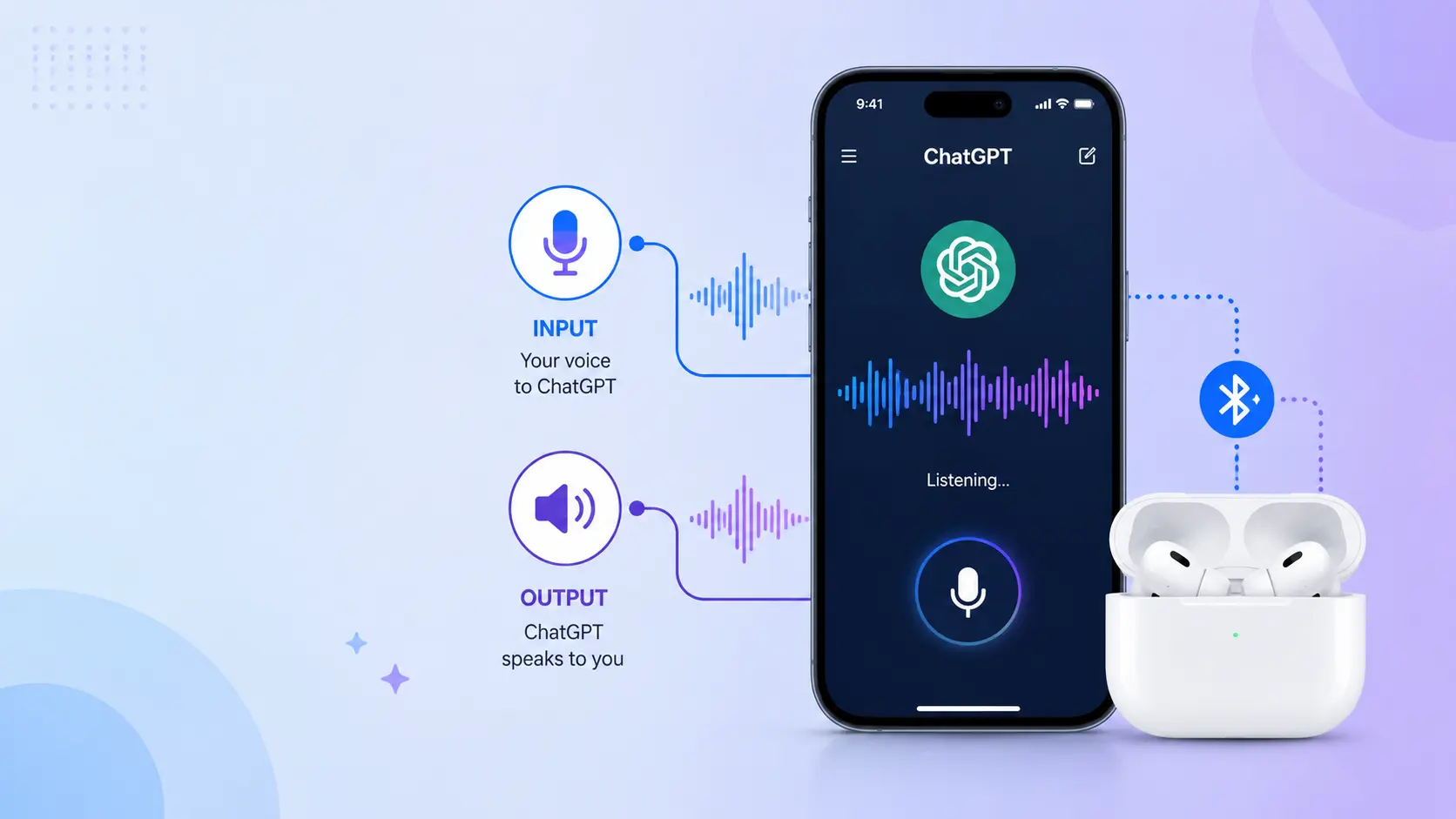
Bluetoothイヤホンでchatgptの音声が聞こえない・声を拾わない時の完全解決ガイド
Bluetoothイヤホン接続時にChatGPTの音声が聞こえない、自分の声を拾わない不具合の原因と解消法を、入力と出力に分けて徹底解説します。iPhone/AirPods、Android、Windowsのマイク権限、サンプリングレート44.1kHzへの修正手順に加え、高度な音声モードの時間制限やペアレンタルコントロールといった仕様上の制限まで網羅しました。
ワイヤレスイヤホンでChatGPTとハンズフリーで話そうとした瞬間、音声がまったく聞こえない。自分の声を拾ってもらえず、波形すら動かない。AirPodsは接続されているはずなのに、なぜか本体スピーカーから音が出る——。語学学習や議事録作成にすぐ使いたい場面ほど、こうした不具合は大きなストレスになります。
この現象の多くは、ChatGPTアプリ自体のバグではありません。OSのマイク権限、Bluetoothの通信仕様、PCのオーディオ設定、そして利用プランごとの機能制限が複雑に絡み合って発生しています。特に月額料金を払っているChatGPT Plusユーザーにとっては、「対価を払っているのに使えない」という強い不満につながりやすいポイントです。
本記事では、Reddit、Qiita、Yahoo!知恵袋などで繰り返し報告されている事例をもとに、入力と出力を完全に切り分けた診断フローを用意しました。iPhone + AirPods、Android、Windows PCそれぞれについて、具体的な操作手順で解説します。「とりあえず再起動する」といった表面的な対処ではなく、他の解説記事があまり触れていないサンプリングレートの不具合、ノイズキャンセリングによる音声認識精度への影響、そしてペアレンタルコントロールやLockdown Modeといった仕様上の制限まで、一通りカバーしています。
Bluetoothイヤホンでchatgptの音声が聞こえない原因は、入力と出力で切り分けて考える必要があります。入力トラブルの主因はOSのマイク権限オフ、Windowsのサンプリングレート48kHz設定、マイク穴の塞がりの3つです。出力トラブルの主因は、Bluetoothの出力先ルーティングの誤り、マナーモード、バックグラウンドアプリの干渉、そして高度な音声モードの時間制限超過です。最初にOpenAI Statusで障害の有無を確認したうえで、入力か出力かを切り分けて対処するのが最短ルートです。
- 開発元が公開している公式ドキュメントおよび最新の仕様に基づく情報
- 当編集部メンバーによる実際のツール使用・検証(実機レビュー)
- 国内外の実際のユーザーから収集したリアルな評判・クチコミの分析
- まずは「自分の声が拾われない入力問題」と「AIの返答が聞こえない出力問題」を切り分けることが、解決への最短距離です。
- 入力できない場合はiOS/Androidのマイク権限、Windowsではサンプリングレート44100Hzへの変更を確認します。
- 出力されない場合はBluetoothの出力先設定、マナーモード、高度な音声モードの利用時間制限をチェックします。
| サービス名 | ChatGPT |
|---|---|
| 開発会社 | OpenAI |
| 料金 | 無料プランあり/ChatGPT Plusは月額課金 |
| 対応言語 | 日本語を含む50以上の言語 |
| 公式サイト | ChatGPT公式サイト |
1. トラブル解決の第一歩:「入力(マイク)」と「出力(スピーカー)」を切り分ける
ChatGPTのBluetooth音声トラブルは、自分の声が文字にならない「入力」の問題と、AIの返答がイヤホンから聞こえない「出力」の問題とで、原因も対処法もまったく異なります。入力の問題は主にOSのマイク権限、Bluetoothプロファイルの不一致、Windowsのサンプリングレート設定の誤りが原因です。出力の問題は、Bluetoothのオーディオルーティング、マナーモード、そして利用時間制限の超過が主な原因になります。まず症状を切り分け、次にOpenAI Statusでサーバー側の障害がないかを確認するのが、遠回りをしない進め方です。
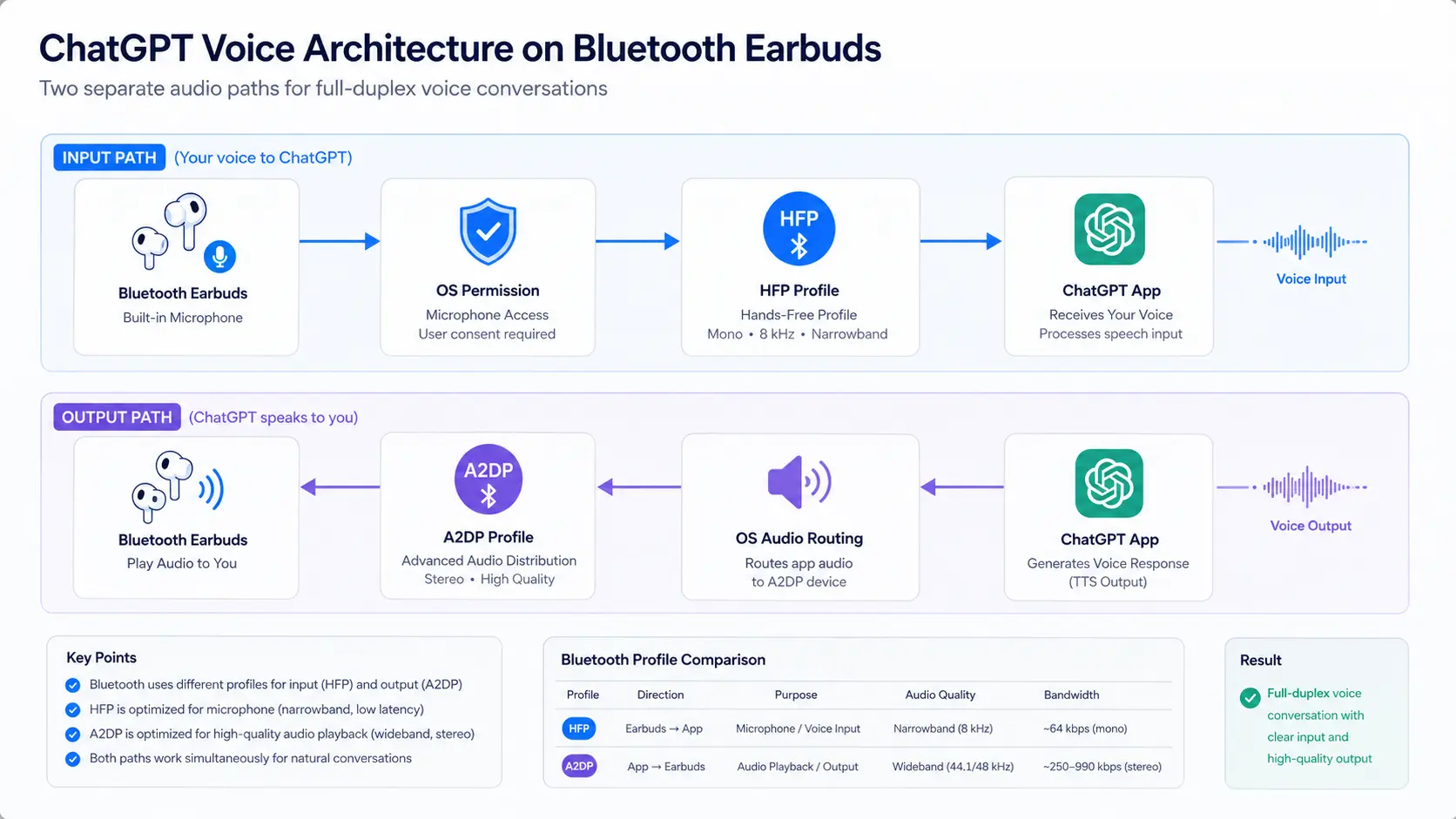
入力はマイク権限→HFP、出力はA2DP→イヤホンと経路が異なる
多くの解説記事は入力と出力の対処法を混在させて紹介しているため、読者は無関係な設定まで変更して時間を浪費してしまいがちです。しかし内部的には、入力と出力はまったく別系統のアーキテクチャで動いています。入力はマイク→OSのプライバシー権限→BluetoothのHFP/HSPプロファイル→ChatGPTアプリという経路をたどり、出力はChatGPTアプリ→OSのオーディオルーティング→BluetoothのA2DPプロファイル→イヤホンという経路をたどります。どちらか一方だけが不調なら、対応する経路だけを追えば十分です。
実務では、次の2つの質問でまず切り分けてください。
- 症状1:マイクアイコンを押して話しても、テキスト化されない、波形が動かない → 入力問題として「2. 自分の声を拾わない・マイクが反応しない原因と詳細な対処法」へ
- 症状2:ChatGPTの返答で波形は動くが、イヤホンから音が出ない、または本体から音が出る → 出力問題として「3. ChatGPTの返答音声が聞こえない・イヤホンから音が出ない原因と対処法」へ
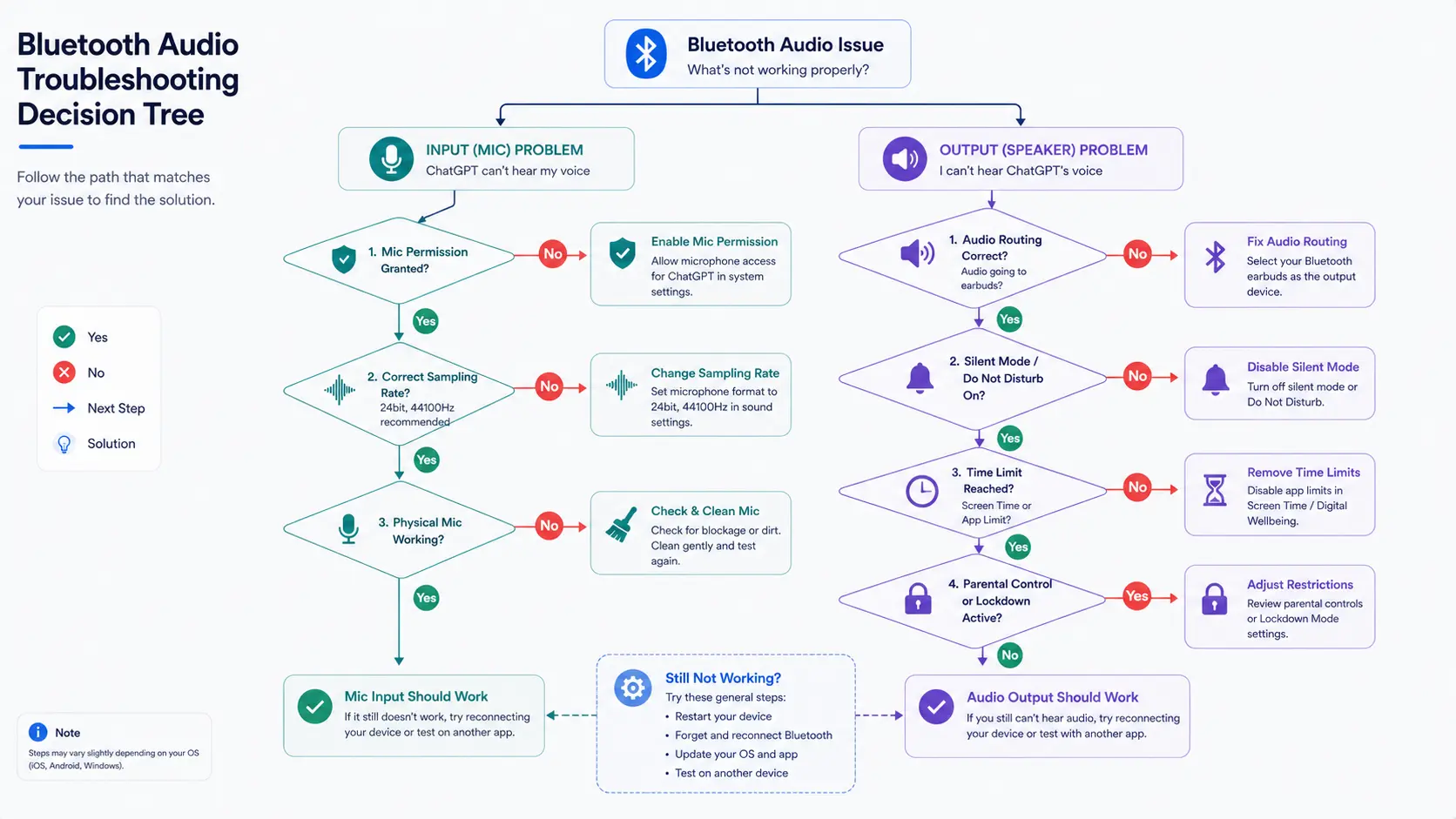
症状から入力か出力かを判断し最短で解決策へ到達するフロー
入力トラブルと出力トラブルは、確認すべき経路も対処法もこのように分かれています。
| 観点 | 入力トラブル(声が拾われない) | 出力トラブル(音が聞こえない) |
|---|---|---|
| 主な症状 | 波形が動かない、テキスト化されない | 波形は動くが音が出ない、本体から鳴る |
| 主な原因 | マイク権限オフ、サンプリングレート誤り、マイク穴の塞がり | 出力先の誤ルーティング、マナーモード、アプリの音声セッション占有 |
| 経由するBluetoothプロファイル | HFP/HSP | A2DP |
| 確認すべき場所 | OSのマイク権限設定、Windowsのサウンドプロパティ | Bluetooth出力先設定、音量・マナーモード |
よくある誤解は、AirPodsを再ペアリングすれば直ると思い込み、OS側の権限設定を見落としてしまうことです。特にiOSではアップデート後にChatGPTのマイク権限が初期状態に戻ることがあるため、再ペアリングだけでは解決しません。
初心者向けTips: まずはOpenAIの公式ステータスページ「OpenAI Status」を確認してください。緑色ならデバイス側の問題、赤色や黄色ならOpenAI側の障害である可能性が高く、無駄な再インストールを避けられます。
上級者向けTips: Windowsで発生する場合は、ブラウザ拡張機能、セキュアDNS、VPNの影響を先に切り分けてください。これらが有効なままサンプリングレートだけを調整しても、通信層でブロックされていると症状は改善しません。
アクション: 今の症状を「入力」か「出力」のどちらかにまず断定し、該当する章から先に読み進めてください。
2. 自分の声を拾わない・マイクが反応しない原因と詳細な対処法
自分の声が拾われない場合、原因は主に3つに絞られます。OSがChatGPTにマイクの使用を許可していない、Windows PCのサンプリングレートが48kHzなど高音質側の設定になっている、ケースや汚れでマイク穴が塞がっている、のいずれかです。iPhoneなら設定アプリでマイク権限をオンにする、Windowsならサウンドコントロールパネルの詳細タブで規定の形式を24ビット・44100Hzに変更する、という対処だけで即座に解消するケースがコミュニティでも数多く報告されています。
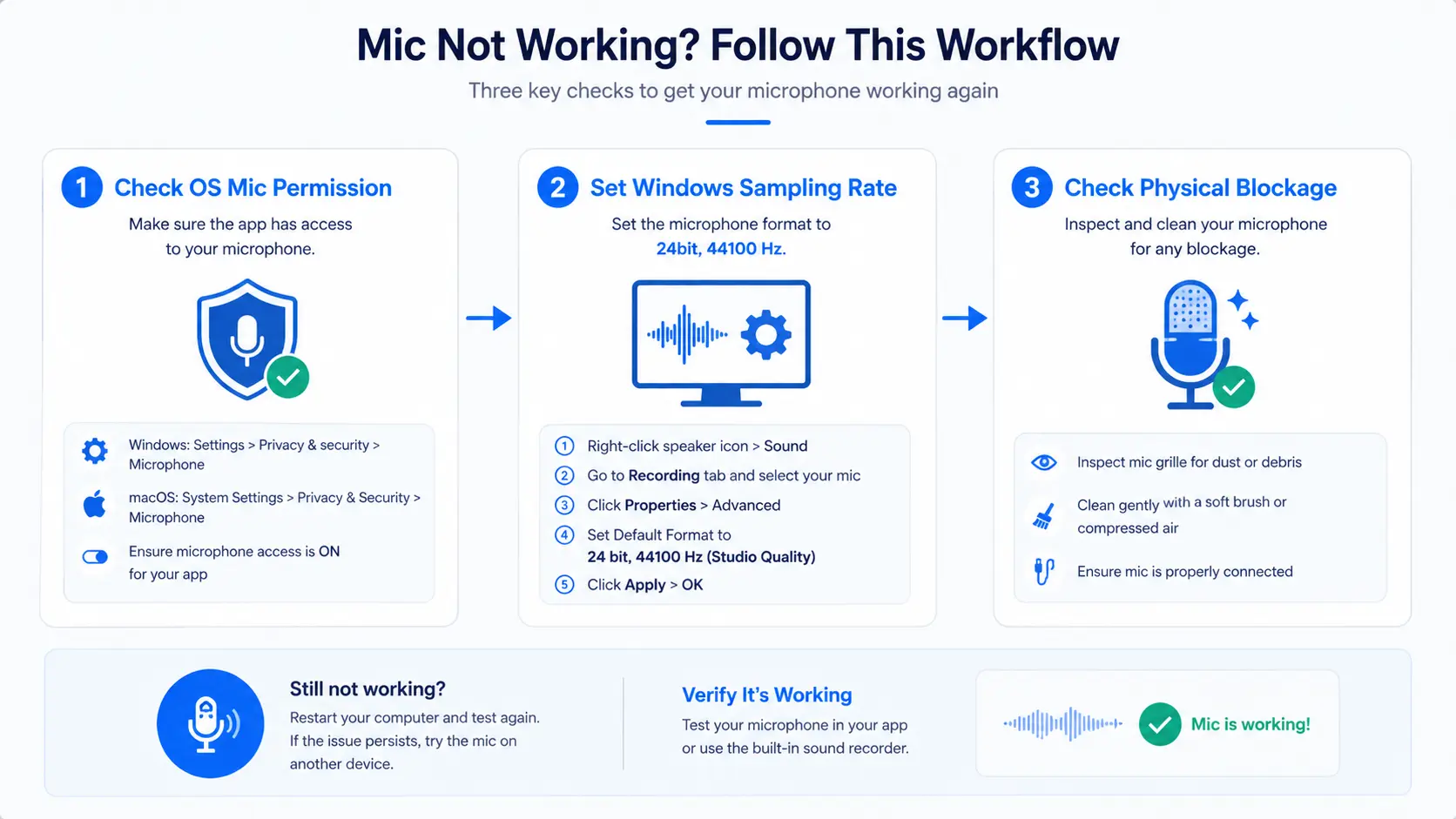
マイクが反応しない時は権限→サンプリングレート→物理的障害の順に確認
近年のOSは、プライバシー保護の観点からアプリごとにマイク権限を個別管理しています。初回起動時に「許可しない」を選んでしまったり、確認ダイアログを見逃したりすると、Bluetoothイヤホンが正しく接続されていてもOS側で音声入力自体がブロックされます。また、Windows特有の挙動として、Bluetoothマイクのサンプリングレートが24ビット・48000Hzなどに設定されていると、ChatGPT側の音声認識エンジンが入力を検知できなくなる現象があり、Qiitaなどで実際の解決事例として共有されています。
デバイスごとのマイクアクセス権限の確認と許可
iOSの場合は、設定アプリ→ChatGPT→マイクのトグルがオンになっているかを確認します。ここがオフになっていると、イヤホンを装着していても本体マイクごと使用できません。Androidの場合は、設定→アプリ→ChatGPT→権限→マイクから許可に切り替えます。PCでChromeブラウザ版を利用している場合は、アドレスバー左側の鍵アイコンからマイクの許可状況を確認してください。
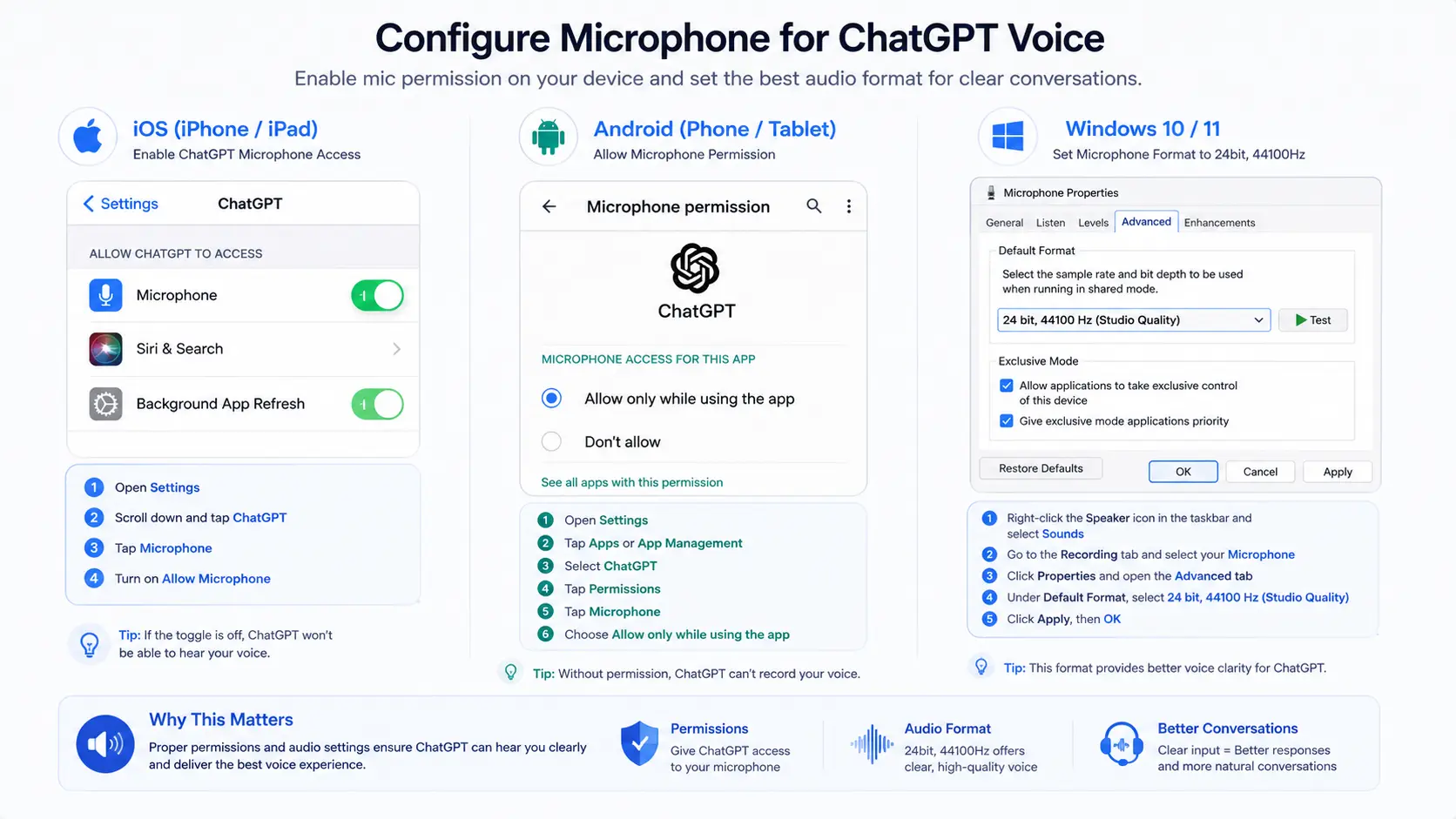
OS別のマイク許可とWindowsのサンプリングレート44.1kHz設定場所
Windows PC特有の入力バグ:サンプリングレート設定の修正
WindowsでBluetoothマイクがまったく認識されない場合、決定打になるのがこの設定です。サウンドコントロールパネル→録音タブ→使用中のBluetoothマイクのプロパティ→詳細タブと進み、規定の形式を「24ビット・48000Hz」から「24ビット・44100Hz」に変更して適用します。この変更で入力が復活したという報告は非常に多く、他の解説記事ではあまり触れられていない実用的な情報です。
物理的な障害の排除
見落とされがちなのが物理的な要因です。AirPodsなどのケースがマイク穴の一部を覆っていたり、ポケットの中の埃でマイク穴が塞がっていたりすると、ノイズキャンセリング性能が高い機種ほど自分の声まで相殺してしまいます。乾いた綿棒などで軽く清掃し、ケースを外した状態で試してみてください。
判断に迷う場合は、Siriや音声入力メモなど別のアプリでBluetoothマイクが問題なく使えるかを確認すると、原因の切り分けが早まります。他のアプリでも使えないならOSやイヤホン側、ChatGPTだけで使えないならChatGPT固有の権限設定やアプリ側の不具合が疑われます。
よくある誤解は、まずアプリのキャッシュクリアや再インストールを試し、OS側の根本設定を後回しにしてしまうことです。マイク権限がオフのままでは、何度再インストールしても症状は改善しません。
初心者向けTips: Siriや音声メモアプリなど、他のアプリでBluetoothマイクが使えるか試してください。他のアプリでも使えなければOSやイヤホン側、ChatGPTだけで使えなければ権限設定側の問題と切り分けられます。
上級者向けTips: Windowsではサンプリングレート変更後、必ずChatGPTアプリを完全終了してから再起動してください。設定値はアプリ起動時に読み込まれるため、再起動しないと変更が反映されません。
アクション: 今すぐお使いのOSでマイク権限を確認し、Windowsを使っている場合はサンプリングレートを44100Hzへ変更してみてください。
3. ChatGPTの返答音声が聞こえない・イヤホンから音が出ない原因と対処法
ChatGPTの返答時に波形は動いているのにイヤホンから音が出ない場合、原因は、OSが音の出力先をイヤホンではなく本体スピーカーにルーティングしている、マナーモードでメディア音量がゼロになっている、音楽アプリや通話アプリがオーディオセッションを占有している、のいずれかです。iPhoneのコントロールセンター、Androidの音声出力切り替え、Windowsのサウンド出力先設定で、ChatGPTの出力先が正しくBluetoothイヤホンになっているかを確認してください。
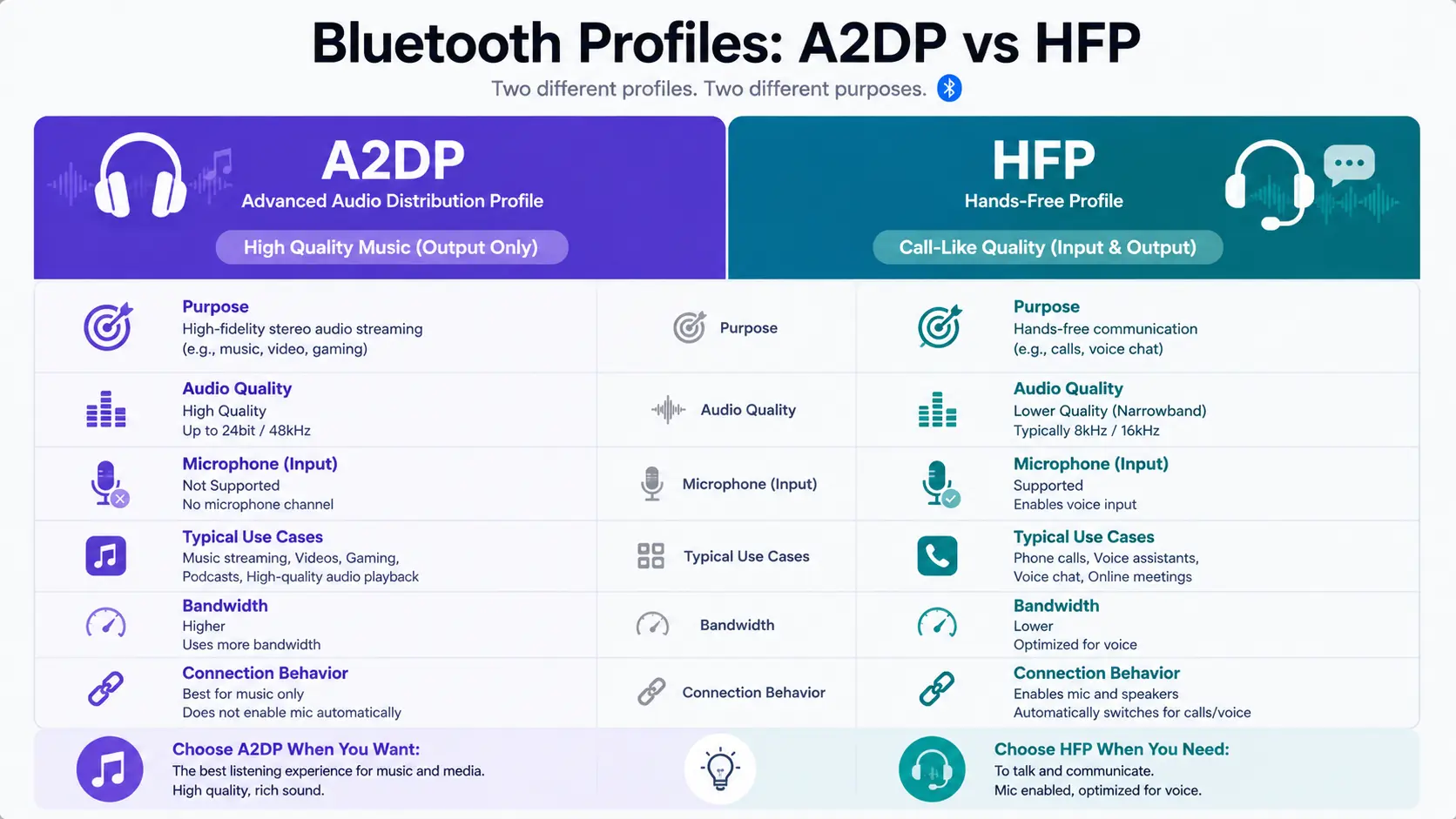
高音質なA2DPと通話用のHFP、音質低下は仕様によるもの
スマートフォンは複数のオーディオ出力を同時に管理しています。ChatGPTの音声は基本的に「メディア」として扱われますが、Bluetooth接続中に通話系のプロファイルへ引き寄せられると、出力先が本体スピーカーへ勝手に戻ってしまうことがあります。特にiPhoneではサイレントスイッチがオンになっていると、メディア音量自体がミュート扱いになる場合があり、画面上は再生中でも実際には音が鳴らないという現象が起こります。
具体的な確認手順は次の5ステップです。
- デバイス本体の音量ボタンでメディア音量を上げる。マナーモード、サイレントモードをオフにする。
- OSのBluetooth設定を開き、接続中のイヤホンの出力先が「メディアのオーディオ」としてチェックされているか確認する。
- ChatGPTアプリ内、またはコントロールセンターのAirPlayアイコンや音声出力切り替えで、出力先がイヤホンになっているか確認する。
- Spotify、YouTube、Zoomなどバックグラウンドで音を出しているアプリを一旦終了する。
- OpenAI Statusで障害がないか、高度な音声モードの利用制限に達していないかを確認する。
出力先のルーティングが正しくできているかどうかは、次の観点で比較すると確認しやすくなります。
| 出力先の状態 | 症状 | 対処法 |
|---|---|---|
| イヤホンに正しくルーティング | 音が正常に聞こえる | 対処不要 |
| 本体スピーカーへ切り替わっている | 波形は動くが音が出ない/本体から鳴る | コントロールセンターや設定から出力先をイヤホンへ手動変更 |
| 通話プロファイル固定 | 接続はされているのに音楽・音声が本体から鳴る | Bluetooth設定の「メディアのオーディオ」チェックを再確認 |
| マナーモード/サイレントモード中 | メディア音量がミュート扱いになる | サイレントスイッチをオフにし、音量ボタンで音量を上げる |
よくある誤解は、Bluetoothを一度オフ・オンにすれば直ると思い込み、出力先の詳細設定まで確認しないことです。接続自体はできていても、出力先が「通話のみ」に設定されていると、音楽やChatGPTの音声は本体から出力されてしまいます。
初心者向けTips: iPhoneならコントロールセンターを長押ししたときに表示される音量スライダー横のAirPlayアイコンをタップし、出力先がAirPodsになっているかを確認する習慣をつけてください。
上級者向けTips: Androidの開発者向けオプションで「Bluetooth絶対音量を無効にする」をオンにすると、スマホ側とイヤホン側の音量が独立して制御されるようになり、出力不良の切り分けがしやすくなります。
アクション: 音が出ないときは、まず物理的な音量ボタンと出力先切り替えの2点を30秒以内で確認してください。
4. AirPodsや特定ワイヤレスイヤホン向けの最適化Tips
AirPodsやノイズキャンセリング搭載イヤホンでChatGPTの音声認識精度が落ちる、音質が急に通話のようになる、といった現象は不具合ではなく、Bluetoothの通信仕様とノイズキャンセリングの特性によるものです。ノイズキャンセリングが強力な機種ほど、骨伝導で聞こえる自分の声まで相殺してしまい、無意識に小声になって認識率が下がります。また、双方向で通信する際にHFPプロファイルへ切り替わることで、音質が意図的に落とされます。外部音取り込みモードへの切り替えと、Wi-Fiを5GHz帯で利用することが、安定性向上に有効です。
Bluetoothには、音楽向けの高音質なA2DPと、通話向けで音質は落ちるもののマイクが使えるHFP/HSPという、2種類のプロファイルがあります。ChatGPTで音声入力を始めると、OSはマイクを利用するためにHFPへ自動的に切り替えます。この瞬間に「通話モードのような音質になった」と感じるのは、Bluetoothの規格上の正常な挙動であり、バグではありません。
AirPods Proのような強力なノイズキャンセリングは、周囲の雑音だけでなく、自分の声に含まれる低音成分まで打ち消してしまいます。すると話している本人には自分の声が聞こえにくくなり、無意識のうちに声量が下がって、結果的にChatGPTの音声認識精度が大きく低下します。この場合の対策は、Apple公式も推奨している外部音取り込みモードへの切り替えです。
iOS側のオーディオ同期設定を見直すことも有効です。設定アプリのBluetooth詳細画面で、AirPodsのオーディオ同期に関する項目が有効になっていると、他デバイスとの自動切り替え時にChatGPTの音声出力が途切れることがあります。ChatGPT使用中はこの項目を一旦オフにし、AirPodsへの接続を固定すると安定しやすくなります。
よくある誤解は、音質が急に悪くなったことをイヤホンの故障だと判断してしまうことです。HFPへの切り替えは一時的な仕様であり、音声入力が終われば自動的にA2DPの高音質へ戻ります。
初心者向けTips: ChatGPTに話しかけるときは、普段より少し大きめの声で、ゆっくり話すことを意識してください。ノイズキャンセリングで自分の声が聞こえにくいと、想像以上に声が小さくなっていることがあります。
上級者向けTips: 可能であればWi-Fiは5GHz帯に接続してください。Bluetoothは2.4GHz帯を使用するため、同じ2.4GHz帯のWi-Fiと干渉すると、音声の途切れや遅延が発生しやすくなります。5GHz帯は干渉が少なく、高度な音声モードのように帯域を多く使う機能でも安定しやすくなります。
アクション: AirPodsユーザーは今すぐ外部音取り込みモードに切り替え、コントロールセンターで出力先がAirPodsになっているかを確認してください。
5. 不具合ではなく「仕様」によって音声が制限されるケースの確認
ここまでの対処を試しても改善しない場合、それは不具合ではなく、仕様による制限である可能性があります。ChatGPTには、高度な音声モードの利用時間制限、ペアレンタルコントロールによる意図的なブロック、そして企業向けのLockdown Modeや管理者によるワークスペース設定という3種類の仕様上の制限が存在します。これらはアプリの再インストールでは解消せず、設定画面で意図的に制限されていないかを個別に確認する必要があります。
まず、高度な音声モードの時間制限です。無料プランでは月間15分程度、Plusプランでも1日15〜30分程度という上限が設けられており、これを超過すると突然音声が切断され、翌日または制限がリセットされる時刻まで利用できなくなります。この現象を「不具合で突然切れた」と誤解するケースは非常に多く見られます。無料プランで上限に達すると、標準の音声モードへ自動的にフォールバックするか、機能自体が一時停止します。
次に、ペアレンタルコントロールです。OpenAI公式ヘルプセンターによると、保護者が子供のアカウントで音声モードをオフに設定している場合、音声会話アイコン自体が画面に表示されなくなります。これはバグではなく、保護者による意図的な制限です。この場合は設定画面のペアレンタルコントロールから、保護者に音声機能の許可を依頼する必要があります。
最後に、企業向けの制限です。ChatGPT EnterpriseやEduでは、管理者がワークスペース設定でアプリの権限やネットワーク通信を制限できます。さらに、セキュリティを優先するLockdown Modeが有効になっていると、音声機能を含む外部通信がブロックされます。会社支給のデバイスで音声機能や画像生成機能が使えない場合、多くはこの管理者設定が原因です。
3つの仕様制限は、それぞれ発生条件と確認先が異なります。
| 制限の種類 | 発生条件 | 確認・対処先 |
|---|---|---|
| 高度な音声モードの時間制限 | 無料は月15分、Plusは1日15〜30分の上限超過 | ChatGPTにテキストで残り時間を確認、翌日以降の利用を待つ |
| ペアレンタルコントロール | 保護者が子供アカウントで音声モードをオフに設定 | 設定→ペアレンタルコントロールで保護者に許可を依頼 |
| 企業のLockdown Mode/管理者設定 | 会社のワークスペースでネットワーク・マイク機能を制限 | 個人回線で再現するか切り分け、組織の管理者に確認 |
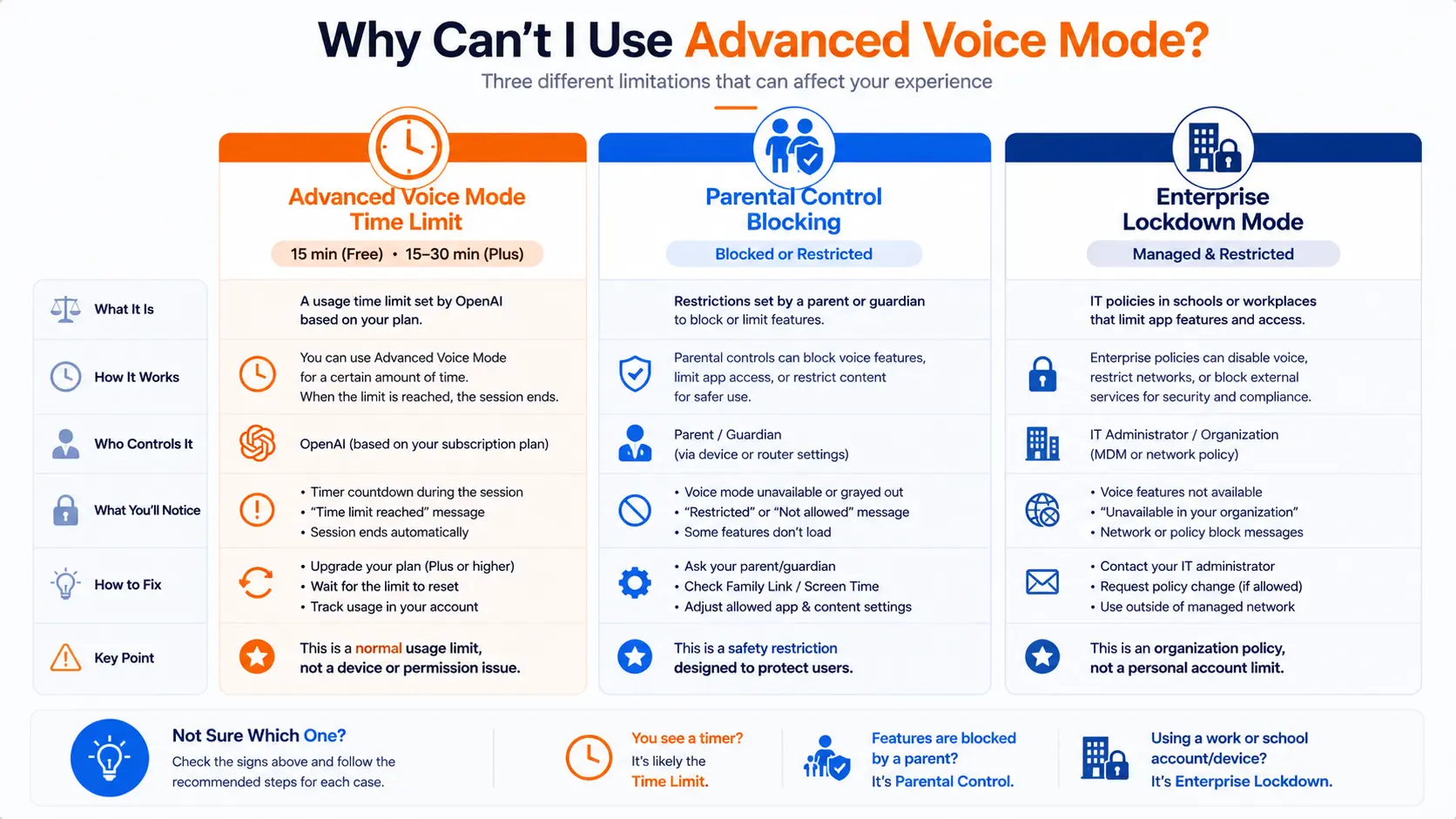
不具合ではなく仕様で制限される3つのケースを整理
よくある誤解は、こうした利用制限による一時停止をサーバー障害だと思い込み、OpenAI Statusばかりを確認し続けてしまうことです。Statusページが正常を示していても、個別アカウントに紐づく利用制限までは表示されません。
初心者向けTips: 「急に使えなくなった」と感じたら、まずChatGPTに「高度な音声モードの利用時間はあとどれくらいですか?」とテキストで聞いてみてください。制限が近い場合は、残り時間の目安を教えてくれます。
上級者向けTips: 法人利用でLockdown Modeが疑われる場合は、個人のテザリング回線に切り替えて同じ操作を試してください。会社Wi-Fiでのみ再現するようであれば、ネットワークポリシーによるブロックの可能性が高いといえます。
アクション: 上記3つの仕様制限に該当していないか、設定画面を1つずつ確認してください。仕様による制限であれば、再インストールをしても意味がありません。
6. ユーザーから寄せられるよくある質問(FAQ)
なぜChatGPTが自分の声を急に拾わなくなったのですか?
Windows PCでBluetoothマイクがまったく認識されません。
ノイズキャンセリング機能はChatGPTの音声認識に影響しますか?
画面上では音声波形が動いているのに、音が出ないのはなぜですか?
スマホのマナーモード(サイレントモード)は音声出力に影響しますか?
AirPodsの音声が、通話中のような悪い音質になるのはなぜですか?
高度な音声モードには1日の利用時間制限がありますか?
子供のアカウントで音声会話機能のアイコン自体が表示されません。
OpenAIのサーバー障害が原因で音声が使えなくなることはありますか?
企業用デバイスで音声機能や画像生成機能が使えません。
まとめ
Bluetoothイヤホンでchatgptの音声が聞こえない、声を拾わないという問題は、ほとんどの場合、OSのマイク権限、出力先ルーティング、マナーモード、そしてWindowsのサンプリングレートといった基本設定を見直すことで解決します。AirPodsのように高性能なイヤホンほど、ノイズキャンセリングやHFPへの自動切り替えという仕様が「故障」と誤解されやすい点には注意が必要です。
まずは入力か出力かを切り分け、OpenAI Statusで障害の有無を確認したうえで、本記事の診断フローに沿って設定を一つずつ見直してください。それでも改善しない場合は、高度な音声モードの15分〜30分の時間制限、ペアレンタルコントロール、企業のLockdown Modeという仕様上の制限に該当していないかを確認しましょう。手当たり次第の再インストールを繰り返すよりも、仕様を理解したうえで該当箇所を修正するほうが、結果的に時間の節約になります。
快適なハンズフリー対話が戻れば、語学学習やアイデア出し、移動中の情報収集は大きく効率化します。まずは外部音取り込みモードへの切り替えと、マイク権限の確認から始めてみてください。
コメントを投稿 「BluetoothイヤホンでChatGPTの音声が聞こえない・声を拾わない時の完全解決ガイド」へのコメント