ChatGPTファイル解析エラーの原因と解決策5選!PDF文字化け・読み取れない時の対策【2026年最新仕様】
ChatGPTにPDFやCSVを添付した際、アップロード後に『解析エラー』で内容を読み取らない原因を徹底究明。画像PDFのOCR化、暗号化解除、CSVの文字コード修正など、5分で解決する前処理手順を最新の制限(512MB)とともに図解します。
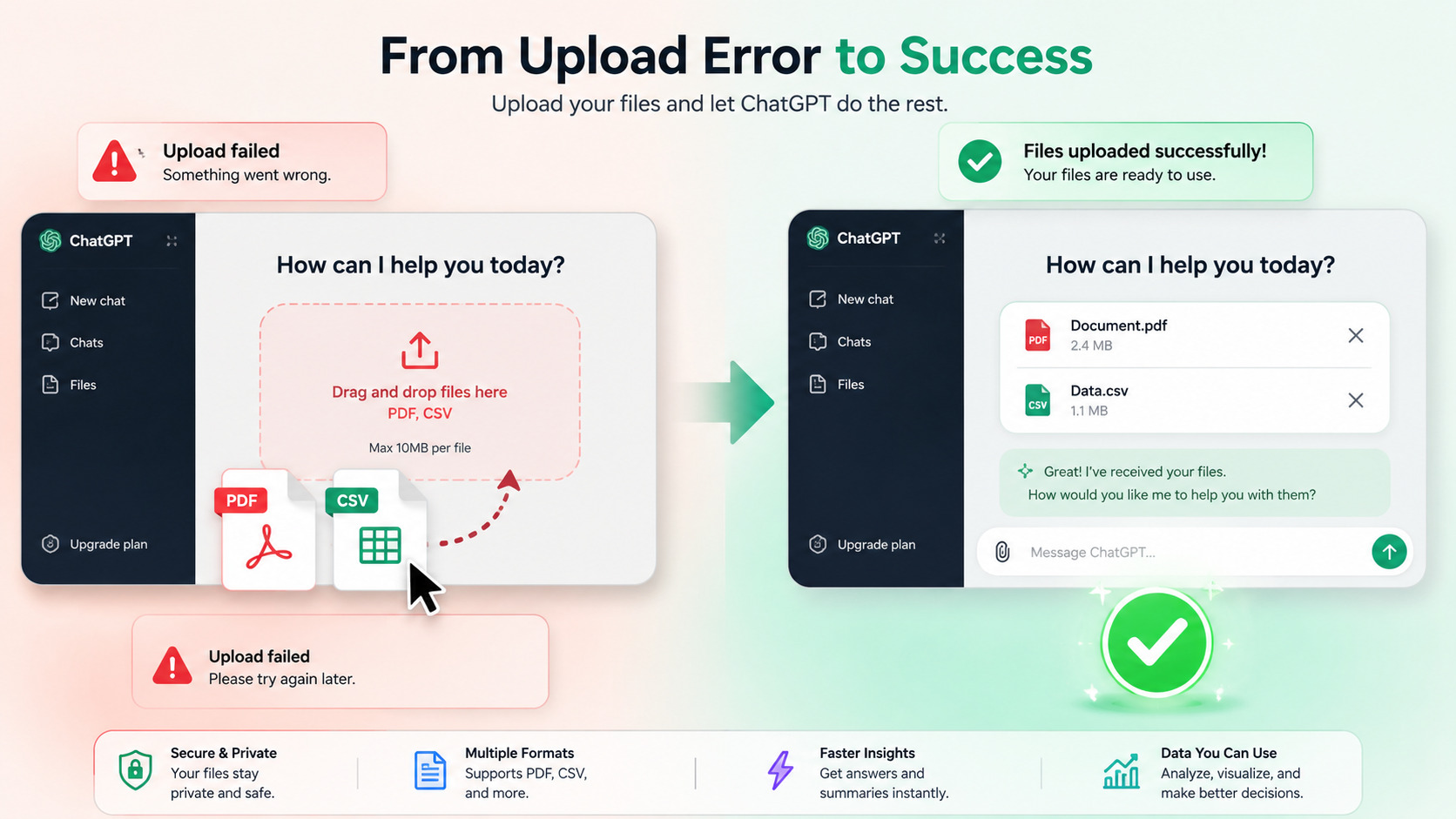
業務効率化のためにChatGPTへ資料をアップロードした直後、赤い警告マークと共に「解析エラー」や「ファイルを読み込めませんでした」というメッセージが表示されることがあります。アップロードのプログレスバーは100%に到達したのになぜ拒絶されるのか、業務が突発的に寸断され焦燥感を覚えるビジネスユーザーは少なくありません。
この現象は、決してChatGPT本体のバグではありません。多くの場合、ユーザーが投入したファイルの「内部データ構造」と、AIが情報を解読するための「システム要件」の間に生じる技術的なミスマッチが原因です。
- テキストデータの欠落(スキャン画像PDF): 印刷物などをスキャナーで取り込んだPDFは、中身が「1枚の大きな画像データ」になっており、AIが文字を抽出できません。
- セキュリティロック(コピー禁止・パスワード): ファイルに暗号化設定や閲覧制限、編集禁止プロトコルが適用されていると、ChatGPTの内部アクセスシステムが情報を解読できません。
- 長大ドキュメントによるトークン制限超過: 1ファイルの上限である「200万トークン」を超過している、または110kトークンのプロンプトバッファ容量を超えていて、情報が読み飛ばされている可能性があります。
- 特殊なベクターグラフィックス・段組み: 複雑すぎる2段組みレイアウト、図表内の罫線の密集、特殊フォントの埋め込みにより、AIがテキストの文脈(読む順序)を見失っている状態です。
- 開発元が公開している公式ドキュメントおよび最新の仕様に基づく情報
- 当編集部メンバーによる実際のツール使用・検証(実機レビュー)
- 国内外の実際のユーザーから収集したリアルな評判・クチコミの分析
- アップロードが100%になっても発生する「解析エラー」は、ネットワークの問題ではなく、ファイルの内部データ構造(画像化、パスワード、文字コード)が根本原因である。
- スキャンされた画像PDFは、Googleドライブの「Googleドキュメントで開く」機能を活用し、無料でOCR(テキスト化)してからアップロードする。
- CSVの解析エラー(UnicodeDecodeError)は、Excelから「CSV UTF-8」形式で保存し直すだけで瞬時に解消可能。
| サービス名 | ChatGPT |
|---|---|
| 開発会社 | OpenAI |
| 料金 | 無料プランあり / Plus $20/月 |
| 対応言語 | 日本語対応(多言語) |
| 公式サイト | ChatGPT公式サイト |
目次
ChatGPTでファイルが「解析エラー」になる5大原因と仕組み
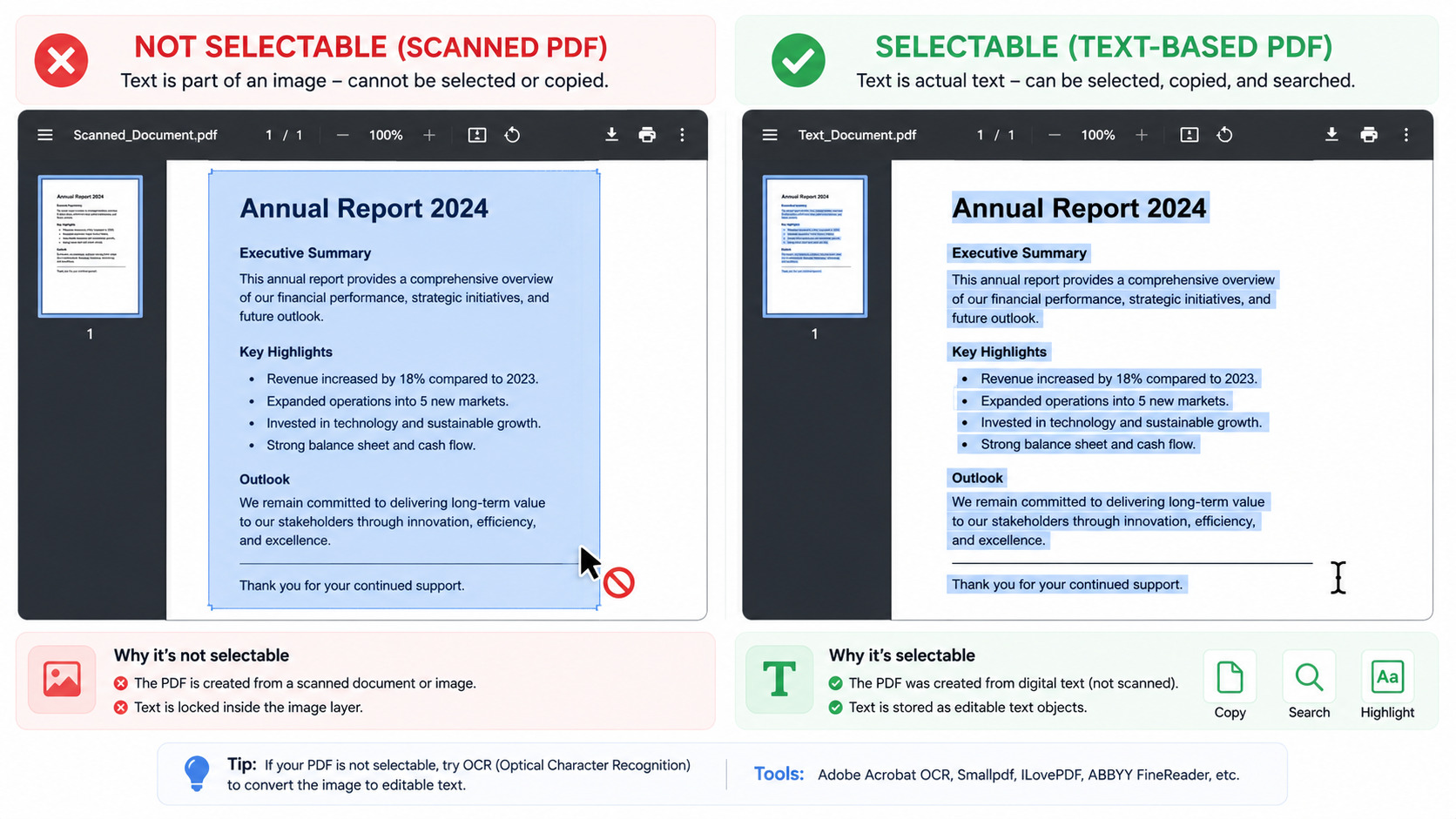
文字が青く選択できるかどうかが、AIが読み取れるかの境界線です。
システム内部で何が起きているのか?
画面上のアップロードゲージが100%になる現象は、単に「ChatGPTのサーバーへファイルが転送された(通信の成功)」ことを意味するに過ぎません。転送完了の直後、ChatGPT内部では以下のいずれかの処理エンジンがファイルを解読しようと稼働します。
- Text-Based Retrieval(RAG): PDFやドキュメントからテキスト情報を直接抽出するシステム。
- Code Interpreter(Advanced Data Analysis): CSVやExcelなどをPython環境で動的に展開・処理するシステム。
解析エラーが出るのは、これらの内部プログラムがファイルを開こうとした際、「文字データが存在しない」「暗号化されておりアクセス権限がない」「文字コードが適合せずクラッシュした」といった理由から、処理を強制終了しているためです。
実践的なトラブルシューティング(意思決定マトリクス)
エラーに直面した際、迷わず次の瞬間に何を行うべきか。ファイルの状況に応じた解決策を直感的なマトリクスにまとめました。
| 添付ファイルの種類 | 発生している具体的なエラー・挙動 | 障害の切り分けロジック |
|---|---|---|
| すべてのファイル | 「アップロードが即座に中断される」「Something went wrong」 | 通信環境、VPN設定、企業のWiFiプロキシ、またはブラウザCookieの干渉。 |
| PDFファイル | アップロード完了後、AIが「内容が空です」「読み込めません」と返答 | テキストレイヤーが存在しない「スキャン画像PDF」、またはパスワード保護。 |
| CSV / Excel | 読み込み完了後に「解析エラー」やPythonコードの実行時エラーが連発 | Shift-JISエンコードによる文字化け、または空白セルが引き起こす構文エラー。 |
ファイルが解析できるかどうかの判定は、非常にシンプルです。対象のPDFを開き、マウスで文字をなぞってみてください(ドラッグして青くハイライトできるか確認)。文字単位で選択できず、ページ全体が青くハイライトされる場合は「画像PDF」であるため、そのままではChatGPTはテキストとして読み取れません。
ChatGPT(GPT-5.5世代等)は巨大なPDFをアップロードした際、一度にプロンプトバッファへ読み込める(Stuffed Token)上限を約110kトークン(約15万文字)に制限しています。これを超過したデータはPrivate Search Indexに格納され、RAGによるキーワードマッチングでしか参照されなくなります。その結果、「エラーを出さずに一部の内容を読み飛ばす」という厄介な現象が発生します。長大な資料を包括的に要約させたい場合は、ファイルを15万文字以下に分割して投入する設計が必須です。
【ファイル形式別】5分でできる解析エラーの完全解決マニュアル
解析エラーの解決には、ファイル形式に応じた適切な前処理が必須です。PDFの場合、文字がドラッグ選択できない「画像PDF」であれば、Googleドキュメント等でOCRテキスト化するか、Acrobatでパスワードを解除して再保存します。CSVの場合、文字コードが古いShift-JISになっているとAIが読み取れないため、Excelの「名前を付けて保存」から「CSV UTF-8」を指定して書き直すことで、エラーを確実に回避できます。
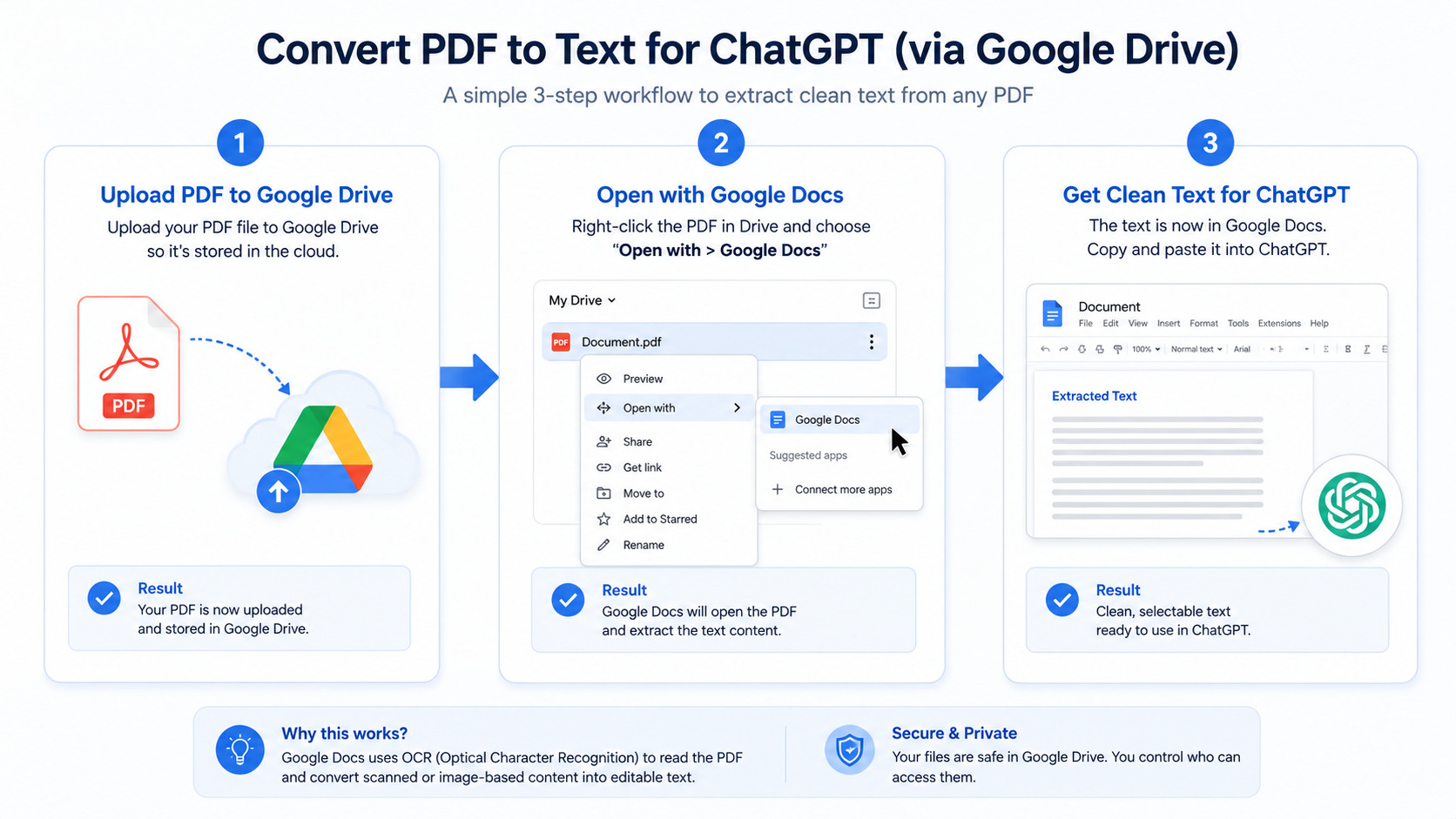
Googleドライブを経由するだけで、画像PDFを無料でテキスト化できます。
1. PDFが読み取れない場合のワークフロー
PDFが読み取られないケースの約9割は、「スキャンされた画像データであること」または「セキュリティ保護が設定されていること」のいずれかです。
【実践手順:Googleドライブを利用した無料OCR化】
- Googleアカウントにログインし、Googleドライブへ対象のPDFをアップロードします。
- アップロードされたファイルを右クリックし、「アプリで開く」 ➜ 「Googleドキュメント」を選択します。
- 背後でGoogleの強力なOCRエンジンが自動で作動し、画像内の文字が抽出されたGoogleドキュメントが新たに生成されます。
- このテキスト化されたドキュメントをダウンロード(PDFまたはTXT形式)し、再度ChatGPTに送信します。
【実践手順:Adobe Acrobatでのセキュリティ解除】
パスワード保護やコピー禁止制限がかかっているファイルに対して、パスワードをChatGPTのチャット上で伝えても解読は不可能です。
Acrobat Reader等のPDFビューアでファイルを開き、「印刷」機能から「PDFとして保存(仮想プリンター)」を選択して別名で保存してください。これにより、暗号化が解除されたクリーンなPDFを瞬時に作成できます。
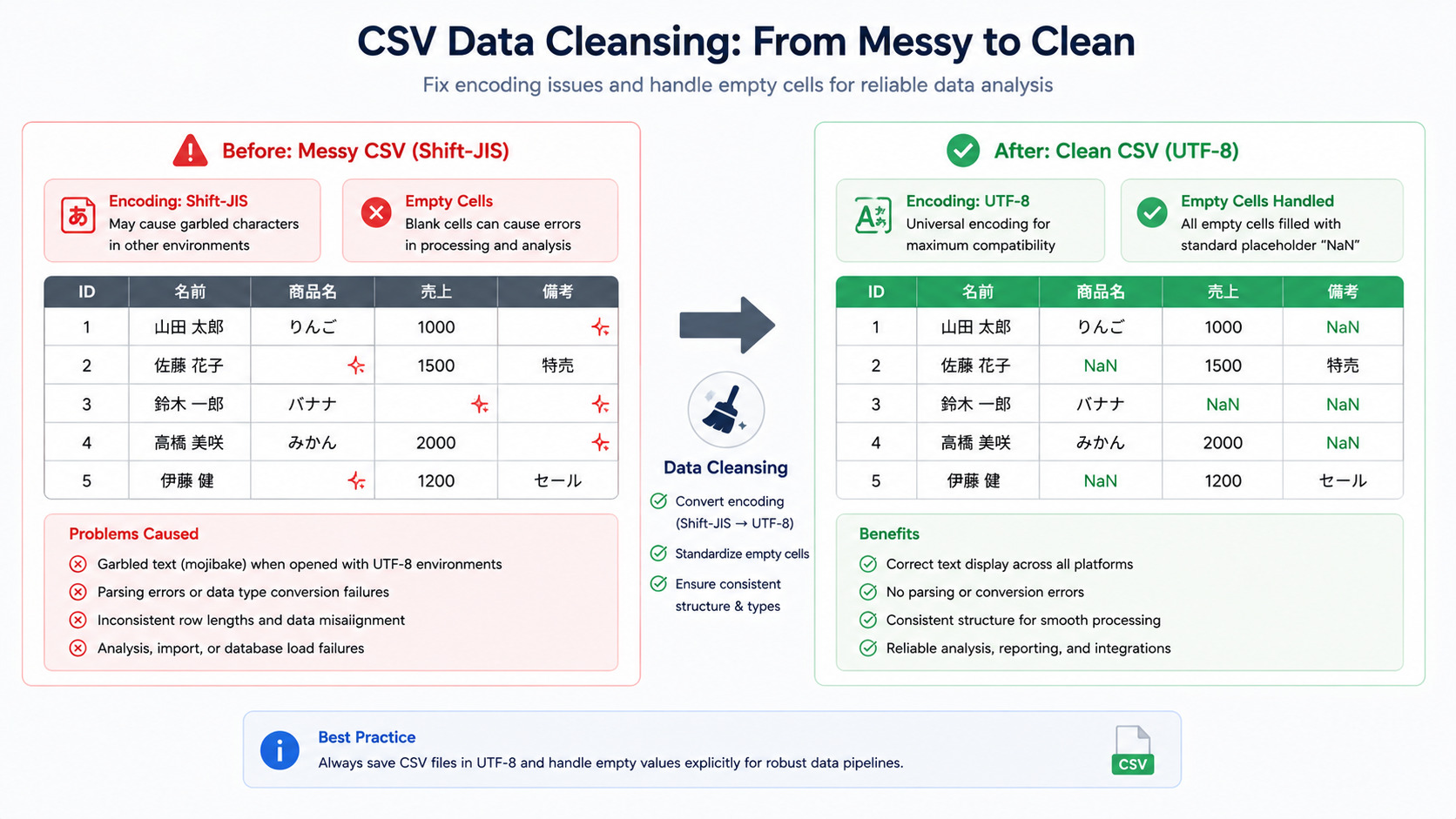
Shift-JISからUTF-8への変換と、空白セルへの「NaN」埋めがエラー解消の鍵です。
2. CSV / Excelが解析エラーになる場合のワークフロー
CSVを読み込ませた際に「UnicodeDecodeError」といったPythonエラーが出る場合、その原因はほぼ100%「文字コードの不一致」にあります。日本のビジネス環境で標準的なExcelがデフォルト出力する「Shift-JIS」を、ChatGPTのPython環境が「UTF-8」として解釈しようとするためにクラッシュするのです。
【実践手順:UTF-8への変換とデータクレンジング】
- UTF-8形式での保存: Excelで該当ファイルを開き、「ファイル」➜「名前を付けて保存」をクリックします。保存ダイアログの「ファイルの種類」から、必ず「CSV UTF-8 (コンマ区切り)」を指定して保存し直してください。
- 空白セルの明示(NaNの活用): データ分析において、空欄(空白セル)が多数存在するとカンマの位置がずれ、構文エラーを引き起こしやすくなります。空白セルをあらかじめ「NaN(Not a Number)」というテキストで一括置換しておきましょう。これにより、AIが「欠損値」として正しく認識し、Pandas等での処理エラーが激減します。
ChatGPT出力時の「文字化け・トーフ(□□□)」を防ぐ究極の対策
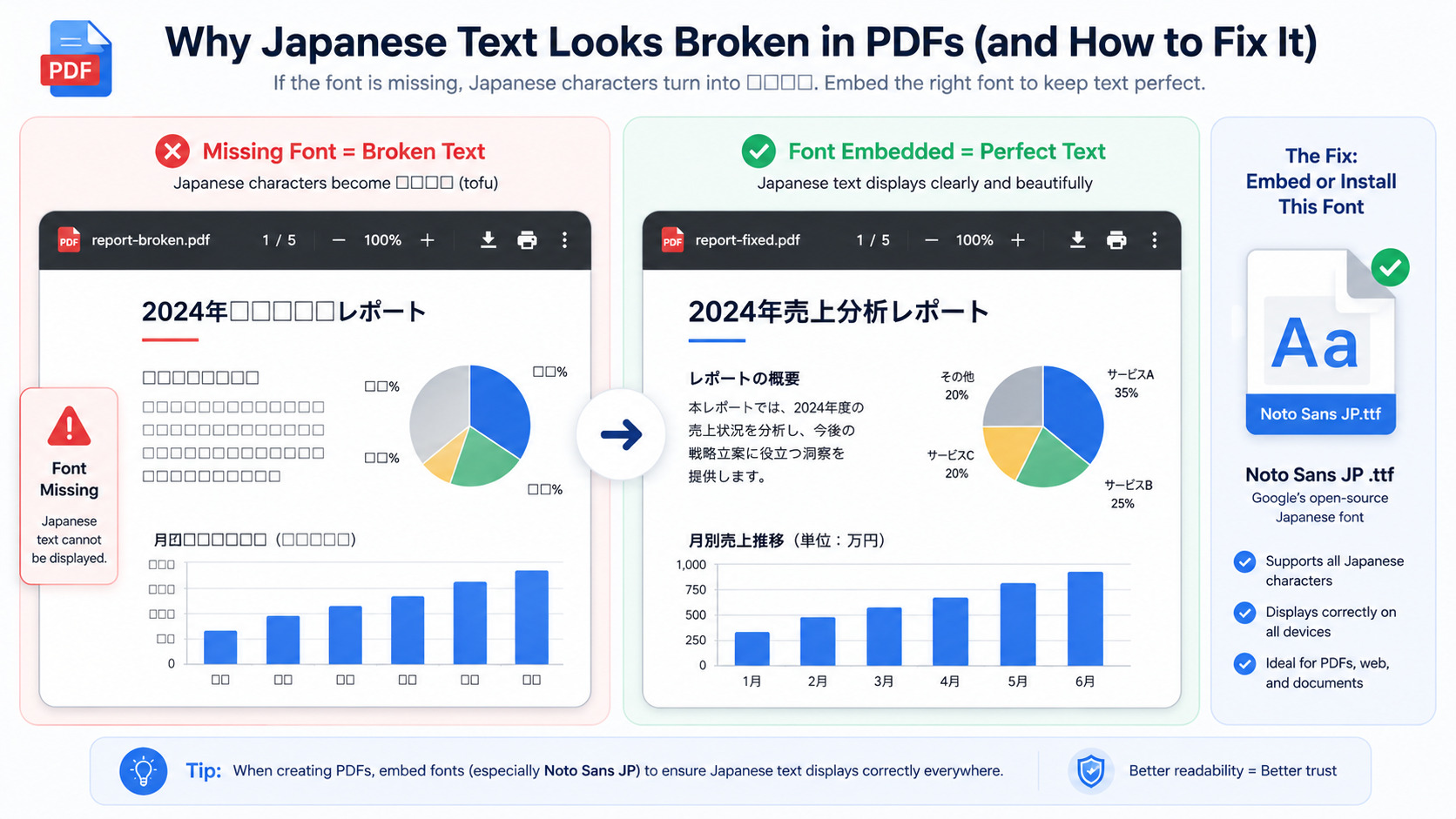
Noto Sans JPフォントを適用するだけで、完璧な日本語PDFが出力可能です。
ChatGPTが生成したPDFやグラフで日本語が「□□□」と文字化けする現象は、内部のPython描画ライブラリ(ReportLabやMatplotlib)に日本語フォントが同梱されていないことが原因です。解決策として、Googleの無料フォント「Noto Sans Japanese (.ttf)」をChatGPTのチャット画面にアップロードし、プロンプトでフォントのロードと適用を明示的に指示することで、文字化けを完全に防ぐことができます。
【2026年最新】ChatGPTのプラン別ファイルアップロード制限と仕様
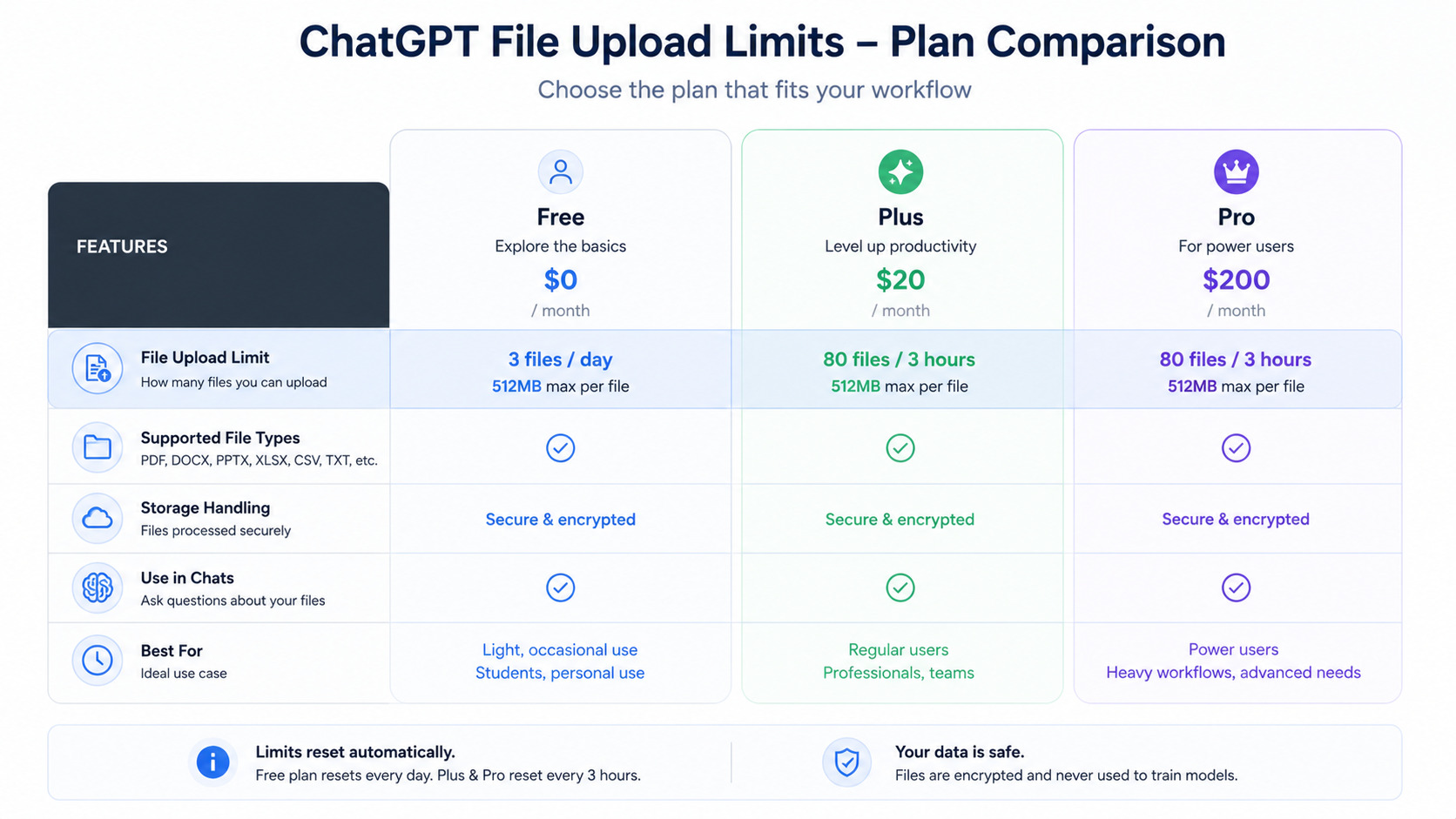
無料版の3ファイル制限に対し、有料プランは圧倒的な処理能力を持ちます。
2026年現在のChatGPTにおけるファイル送信制限は、契約プランによって大きく異なります。無料版(Free)は1日3ファイルまでの制限があり、1ファイル最大512MBまでアップロード可能です。一方、PlusやProなどの有料プランでは、3時間あたり最大80ファイルまで送信可能であり、業務の自動化や大量データ処理において圧倒的な優位性を持ちます。なお、1メッセージあたりの添付上限は全プラン共通で最大20ファイルです。
| プラン種別 | 料金(月額) | 1メッセージ中のファイル上限 |
|---|---|---|
| Free(無料版) | $0 | 最大20ファイル |
| Plus(有料版) | $20 | 最大20ファイル |
| Pro(ヘビー向け) | $200 | 最大20ファイル |
FAQ:ChatGPTのファイルエラーに関するよくある質問
ファイルアップロードのゲージは100%になるのに、なぜ解析エラーと出るのですか?
パスワードがかかったPDFを、チャットでパスワードを教えて読み取らせることはできますか?
「110kトークン制限(Stuffed Token)」によるサイレント要約漏れとは何ですか?
CSVをアップロードすると「UnicodeDecodeError」と出力されるのはなぜですか?
PDFを直接アップロードするのを諦めた場合の、最終手段はありますか?
まとめ
ChatGPTにファイルを添付した際に発生する「解析エラー」は、一見するとAI側のシステム不具合のように思えますが、その大半はファイル側のデータ構造(画像化されたPDF、パスワード保護、Shift-JISによる文字化けなど)に根本原因があります。
本記事で解説した以下の実践ポイントを徹底することで、エラーは劇的に減少します。
- スキャンPDFは、アップロード前にGoogleドライブ等のOCR機能でテキスト化する。
- CSVはExcelの「名前を付けて保存」から「CSV UTF-8」を指定し、空白セルは「NaN」で埋める。
- 出力時の文字化け(□□□)は、「Noto Sans JP」フォントファイルを直接アップロードしてAIに適用させる。
- 原因不明の通信エラーが続く場合は、VPNの切断やブラウザのキャッシュクリアを行う。
2026年現在、1ファイルあたり最大512MBという大容量データを処理できるChatGPTは、適切にファイルを前処理して渡すことで、業務効率を飛躍的に向上させる最強のアシスタントとなります。エラーの原因を論理的に切り分け、ストレスのない快適なAI活用環境を構築してください。
コメントを投稿 「ChatGPTファイル解析エラーの原因と解決策5選!PDF文字化け・読み取れない時の対策【2026年最新仕様】」へのコメント