
ChatGPTの大容量ファイル読み込みエラーを完全解決:ドキュメント最適化と分割プロンプトの実務的アプローチ
ChatGPTにおけるスプレッドシートやPDFファイルのアップロードエラー(413/408等)の技術的要因と根本的な解決策を解説。20MB容量制限の回避、Excel・CSVの最適化、コンテキスト分割アルゴリズム、ネットワーク設定のデバッグまで、実務に直結する完全ガイドです。
- 開発元が公開している公式ドキュメントおよび最新の仕様に基づく情報
- 当編集部メンバーによる実際のツール使用・検証(実機レビュー)
- 国内外の実際のユーザーから収集したリアルな評判・クチコミの分析
- 画像を含むPDFやExcelはマルチモーダル解析において20MBの容量制限に抵触しやすい。
- 413エラー(容量超過)や408エラー(タイムアウト)の多くは、事前のファイル軽量化によって防ぐことが可能。
- Excelの読み込み失敗は、複雑な関数(マクロ)の排除と「値貼り付け」への変換で解決する。
- 大容量文書は「概要の宣言」「データの充填」「統合処理」の3ステップに分けて段階的に読み込ませる。
- 企業VPNのセキュリティや公共Wi-Fiの1時間ごとのセッション制限が、予期せぬ通信切断の要因となる。
| サービス名 | ChatGPT |
|---|---|
| 開発会社 | OpenAI |
| 料金 | 無料プランあり / Plusプラン有料 |
| 対応言語 | 日本語対応 |
| 公式サイト | ChatGPT公式サイト |
はじめに:業務利用におけるファイルアップロードエラーの現状と課題
データ分析や長文要約の業務において、ChatGPTをはじめとする大規模言語モデル(LLM)の活用は業務効率化の核となっています。しかし、数万行に及ぶスプレッドシートや図表が多用された大型PDFドキュメントをアップロードする際、予期せぬ読み込みエラーによって作業が中断される事例が実務現場で後を絶ちません。
これらの問題は、単なるネットワーク通信の不具合に留まりません。システムの構造的な制約値、データのエンコーディング形式、ファイル内部のビジュアル要素など、多様な技術的要因が複雑に絡み合って発生しています。
本記事では、実務者が直面する「ファイル読み込みエラー」を根本から解決するため、システムの制約仕様を詳らかにします。その上で、ドキュメントの軽量化技術、論理的なファイル分割手法、そしてコンテキストを維持するための高度なプロンプト制御理論について体系的に解説します。
20MBの境界線とファイルアップロード容量制限の技術的仕様
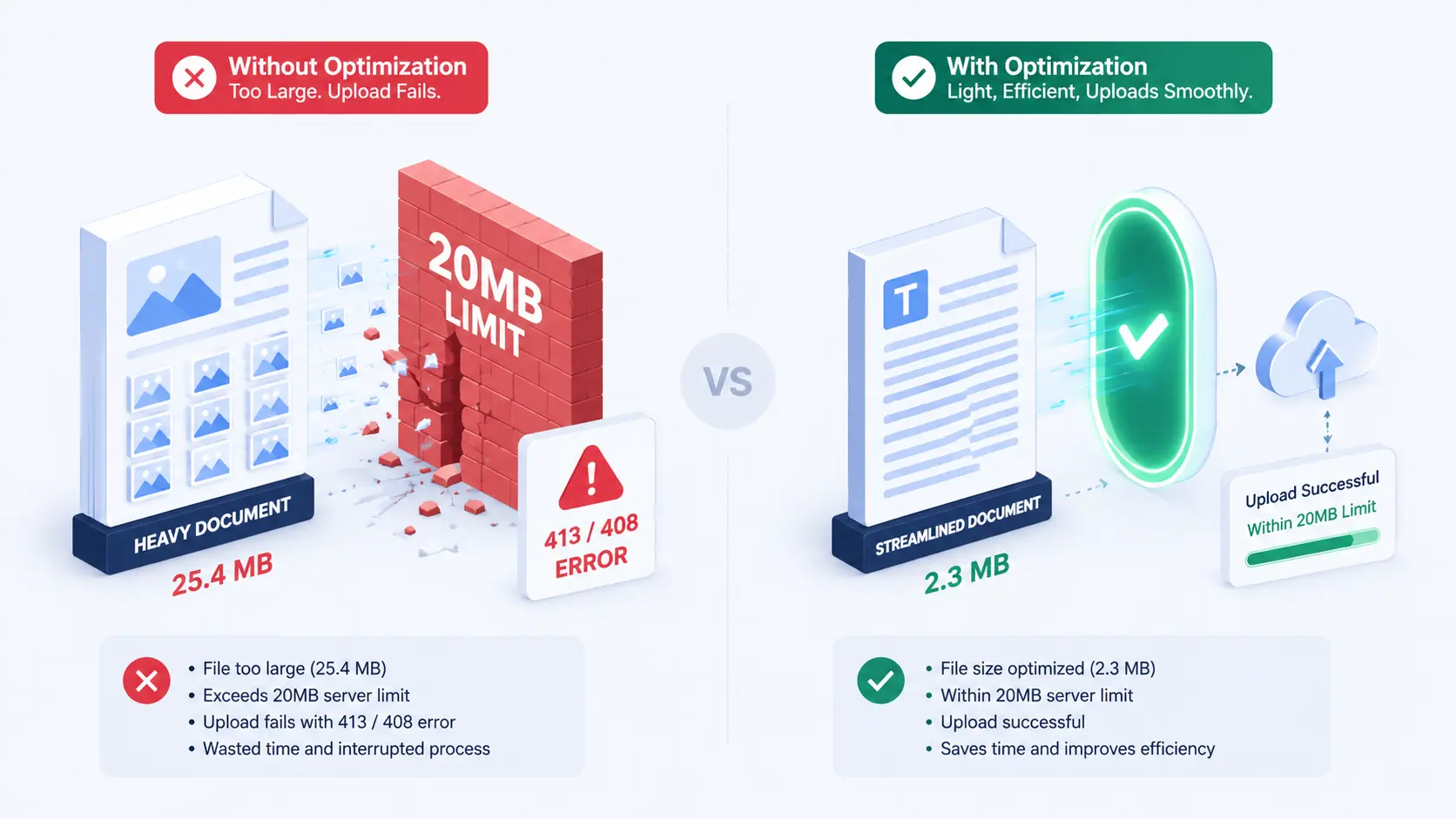
20MBの境界線と各種エラー(413/408)の相関関係
20MB制限のメカニズムとエラーの分類
公式な技術仕様において、アップロード可能な画像ファイルの上限値は1枚あたり20MBと厳格に規定されています。スキャンされたPDF、図表が埋め込まれたドキュメント、高解像度のスクリーンショットを含むExcelファイルなどは、システム内部のマルチモーダル解析エンジン(ビジョン機能)において実質的に「画像アセット」として処理されます。
このため、テキスト主体の文書であっても、ビジュアル要素が含まれているだけで20MBの上限に直接抵触するリスクが高まります。基準値を超過した場合、アップロードの途中で接続が遮断され、以下の各種エラーメッセージが出力されます。
| エラーメッセージ / ステータス | 発生原因 | システム側の挙動 |
|---|---|---|
| 413 Payload Too Large | 送信データがWebサーバー側の受け入れ上限値を超過 | ゲートウェイ段階でアップロード要求を即座に拒否 |
| 408 Request Timeout | 大容量ファイルの転送が制限時間内に完了しない | ネットワークの帯域不足やVPNの遅延により通信を遮断 |
| データ分析エラー / 読み込み失敗 | 20MB以下のファイルであっても、内部構造の解析に失敗 | セキュリティ制限(暗号化)や未対応形式の検知による停止 |
ドキュメントおよびスプレッドシートのシステム限界値
画像を含まない純粋なテキストドキュメントや構造化データについては、理論上のシステムハードリミットは高く設定されていますが、実行時のパフォーマンスを担保するための「別の制約」が課されています。
- テキストドキュメント(PDF、DOCX、TXT等): 最大ファイルサイズは512MBと定義されています。しかし、同時に「1ファイルあたり200万トークン」という制限が存在するため、文字密度の高い長大な文書は容量上限の前にトークン上限に阻まれます。
- スプレッドシート(CSV、Excel等): データ展開時のメモリ消費量を抑える観点から、行数や列数の規模に応じて約50MBが実質的な限界値となります。
ファイルサイズを抑えるためにZIP圧縮してアップロードするユーザーがいますが、これは根本的な解決になりません。ChatGPTはバックエンドでZIPを展開してから中身の容量・トークンを再評価するため、展開後のデータが制限を超えていれば同様にエラーが発生します。
PDFドキュメントの最適化手法と圧縮技術
専用圧縮ツールの選択と処理プロセス
ドキュメントの品質を担保しつつファイルサイズを規定値(20MB以下)に抑えるには、専門的なPDF圧縮ツールの活用が不可欠です。標準的なアプローチとして、以下の手段を推奨します。
- Adobe Acrobat Pro(ローカルツール): 「ファイルの最適化」機能を使用し、画像解像度のダウングレード(例:150dpiへのリサイズ)、不要なフォントの埋め込み解除、メタデータの削除を詳細にカスタマイズして実行します。
- オンライン圧縮プラットフォーム(iLovePDF等): ブラウザ上で簡便にファイルサイズを圧縮可能なサービスであり、元のファイル容量を最大80%以上削減できます。ただし、機密情報を含む業務文書を処理する際は、情報漏洩リスクを考慮し、ローカル環境での処理を優先してください。
テキスト抽出と構造化の最適化
スキャンされた画像主体のPDFに対しては、ChatGPTに画像認識(ビジョン)を強制するべきではありません。あらかじめOCR(光学文字認識)等を用いてテキストデータのみを抽出し、プレーンテキストファイル(.txt)として再構成するアプローチが最も効率的です。
これにより、同じ文字情報量を維持しつつ、容量を元の数十分の一から数百分の一にまで劇的に圧縮できます。無駄なビジョン解析によるリソース消費を抑えることで、アップロードの安定性と回答の正確性が飛躍的に向上します。
パスワード保護(暗号化)されたPDFファイルは、容量が20MB以下であってもChatGPTが内部で展開できずエラーとなります。アップロード前に必ずセキュリティ設定を解除してください。
Excelスプレッドシートにおける「読み込まない」問題の技術的解決策
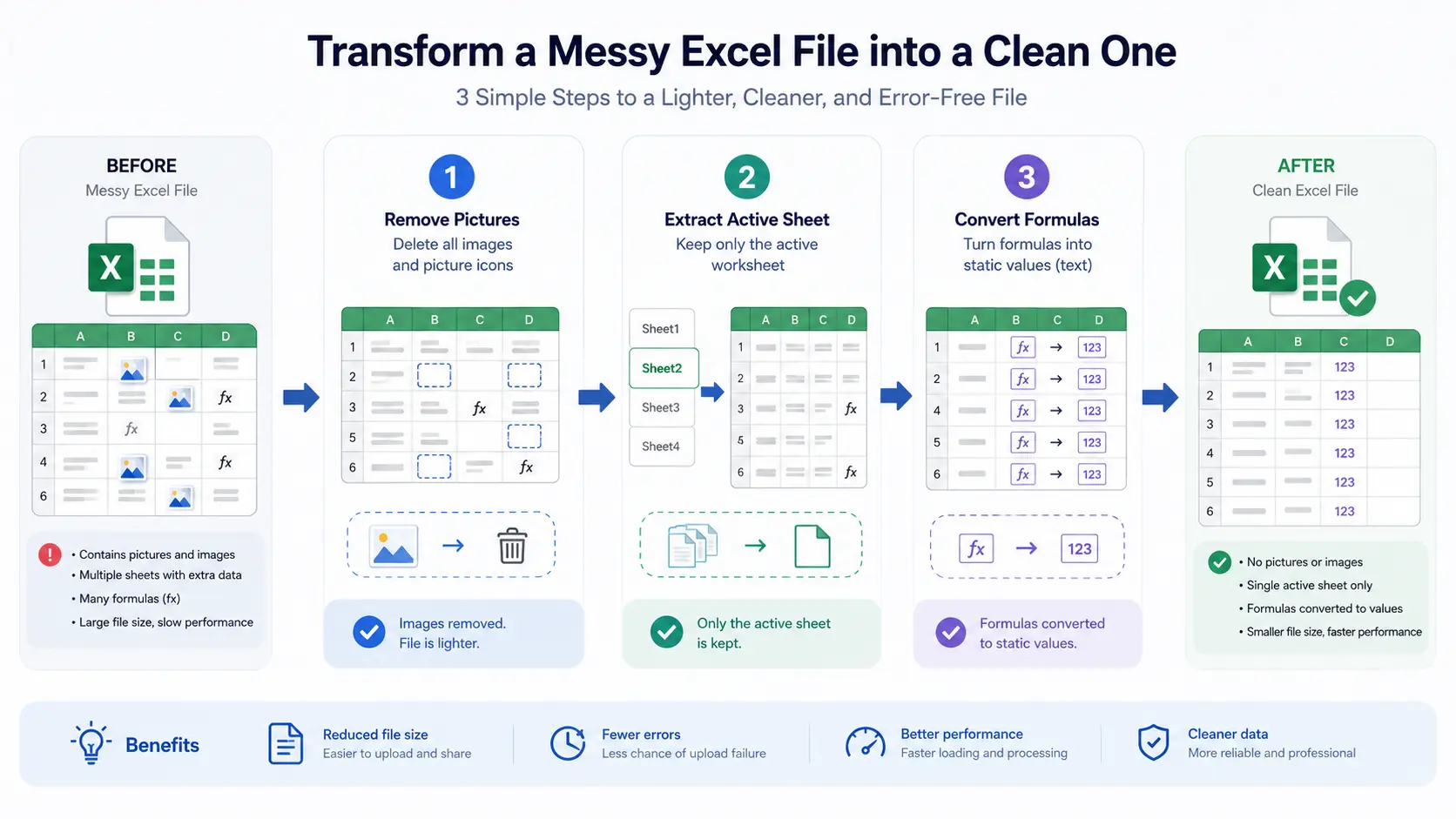
値貼り付けと不要データ削除によるファイルクレンジング手順
不要なオブジェクトおよびワークシートのクレンジング
Excel(.xlsx)やCSVなどの構造化データが「読み込まない」現象は、ビジネスプロセスにおいて深刻なボトルネックとなります。ファイルサイズが要件を満たしていても、データ構造の乱れや非効率なフォーマット設計に起因して処理が停止します。
- 埋め込み画像の全削除または最適化: 報告用のロゴマークやスクリーンショット画像は、ChatGPTのデータ分析処理においては完全に不要なノイズです。これらのオブジェクトをすべて削除するか、解像度を極限まで下げたJPEG形式に変換し、全体のファイルサイズを圧縮します。
- アクティブシートの個別抽出: 複数の計算用タブ、マスタタブ、非表示シートが混在するマルチシート構成はパースエラーの温床です。分析に必要な単一のテーブルが格納されたシートのみを新しいブックとして「別名で保存」し、データ構造をプレーンな状態にトリミングしてください。
データ整合性の確保とエンコーディングの最適化
ChatGPTのデータ分析エンジン(Python実行環境)でエラーを発生させないためには、スプレッドシートのセルの状態を標準化する必要があります。
- 計算式とマクロの無効化(値貼り付け): 複雑な関数(VLOOKUP、INDIRECT等)やVBAマクロが含まれていると、データフレーム展開時にエラーが発生する確率が高まります。シート全体のセルをコピーし、「値として貼り付け(値貼り付け)」を実行して、動的な計算式を静的なデータに変換してください。
- 文字コードのUTF-8変換: 日本語環境で一般的に出力されるCSVファイルは文字コードが「Shift-JIS」になっていることが多く、これが文字化けやデータ読み込みエラーの主な原因です。メモ帳などのテキストエディタで開き、「UTF-8(BOM付き)」に設定して保存し直すことで、多言語解析プロセスが円滑に進みます。
Excelファイルをクレンジングしても読み込めない場合、Excelの「ピボットキャッシュ」が裏側に残っている可能性があります。ファイルを一度CSV形式で書き出し、再度Excelで読み込むことで、目に見えないキャッシュデータを完全に消去できます。
トークン上限とコンテキスト制限の論理構造
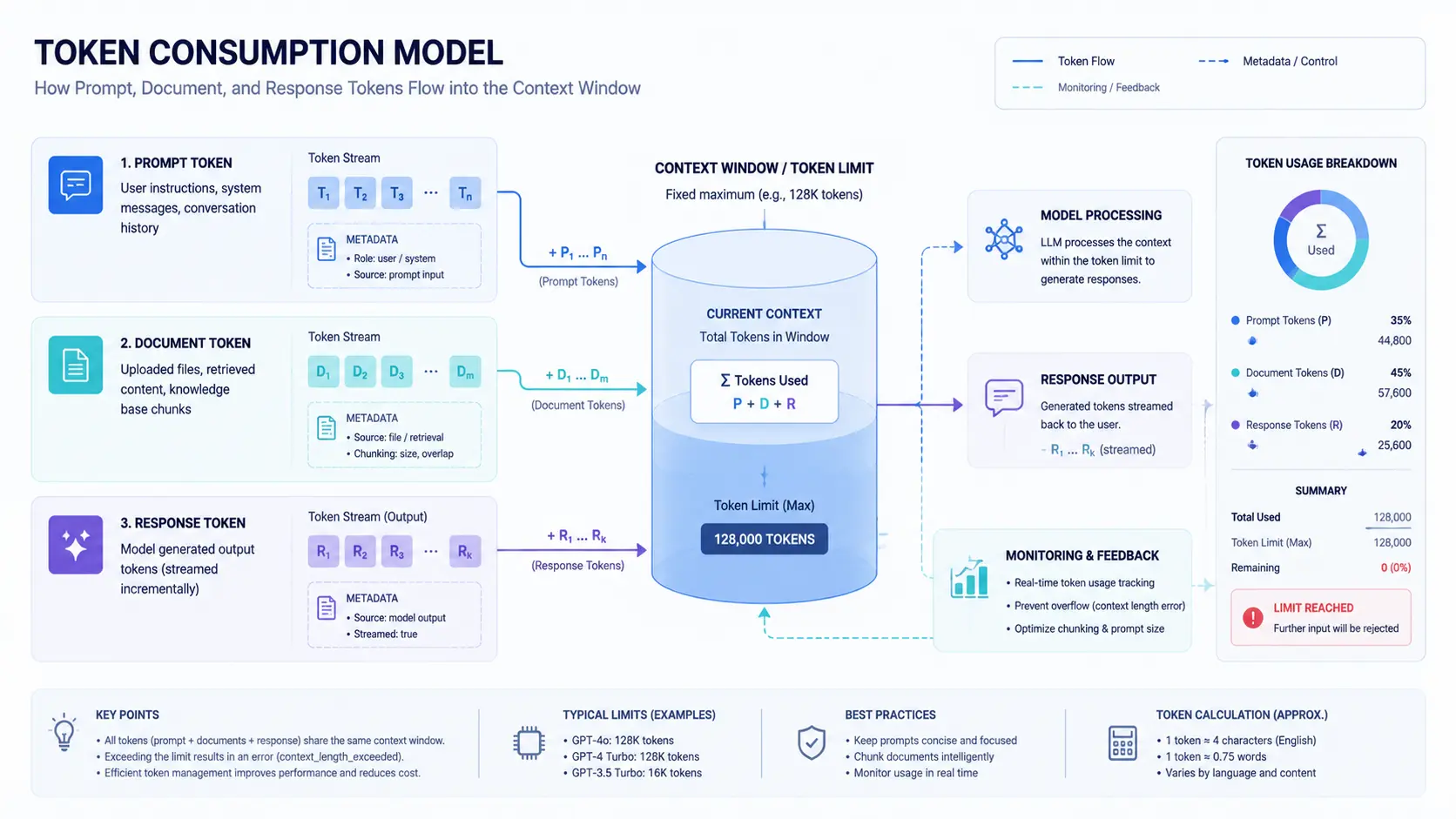
プロンプト+ドキュメント+回答の総和によるトークン消費モデル
トークンの消費モデルとコンテキスト劣化
ファイルの物理的容量(MB)をクリアしても、LLM固有の「トークン制限」という壁がドキュメントの処理を阻害します。これは、モデルが一度に保持できるコンテキストのメモリ制限に由来するものです。
LLMは文字をそのまま解釈するのではなく、「トークン」と呼ばれる数値のトークナイズ単位でデータを認識します。日本語は英語と比較して、1文字あたりの消費トークン数が多くなる傾向にあり、複雑なレイアウトや表組みをテキスト化する際には、空白文字やメタ情報の付与によってトークン消費量が急増します。
システム全体の総トークン数算出メカニズムは以下の通りです。
システム全体の総トークン数 T_{\text{total}} は、プロンプト自体、アップロードドキュメント、および生成される回答のトークンの総和です。これがモデルのコンテキスト制限に達した時点で、生成プロセスの強制終了や応答エラーが引き起こされます。
次世代モデル(GPT-5)におけるコンテキスト要件
次世代のフラグシップモデル(GPT-5等)においては、コンテキスト窓の上限が27万7000トークン程度まで拡張されると設計されています。これにより、長大なビジネスドキュメントを一括処理する能力は格段に向上しますが、アップロード可能な1ファイルあたりの制約条件(200万トークン制限など)は依然として存在します。
極めて長大なコンテキストを一度に流し込むと、モデルがドキュメントの中央部分にある重要情報を無視する「Lost in the Middle」現象(注意割り当ての減衰)が発生しやすくなります。物理的な最大値まで一括で読み込ませることは、分析精度の観点からも避けるべきです。
ドキュメントをそのままアップロードすべきか、要約すべきかの判断基準は「細部のデータ粒度が必要か」にあります。数値の相関関係や特定キーワードの検索が必要な場合はそのまま、全体像の把握が目的であれば、事前に別ツールでチャンク(分割)要約してから読み込ませるのがベストプラクティスです。
複数分割アップロードにおける実務プロンプト制御理論
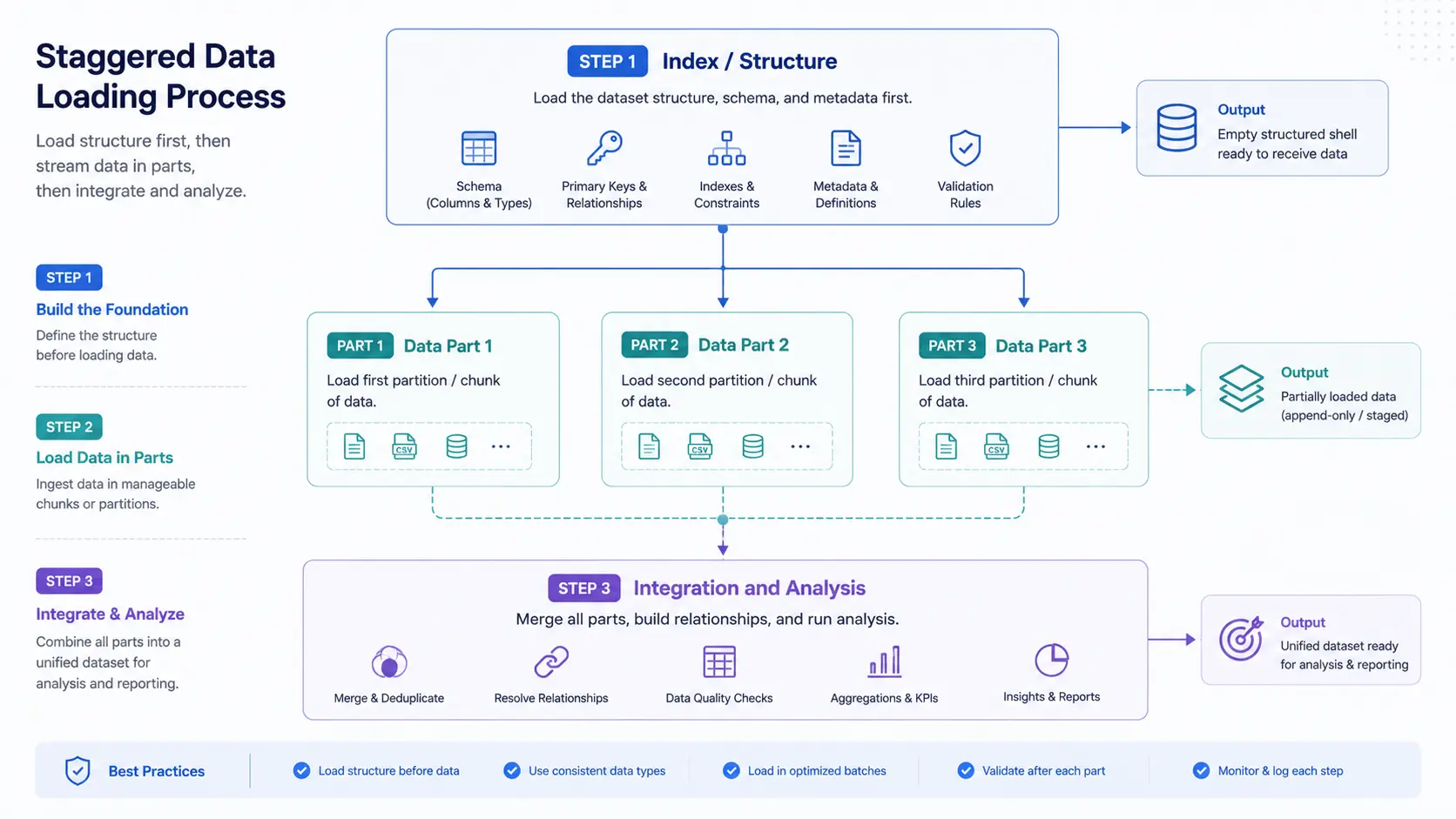
構造宣言から段階的にデータを読み込ませる分割プロセス
「概要から詳細へ」進む分割ロードアルゴリズム
大型ドキュメントを論理的に分割し、コンテキストの整合性を維持しながら段階的にChatGPTに読み込ませる手法は、制限を能動的に回避するための最も洗練されたアプローチです。
分割されたファイルをアップロードする際、実務者が最も犯しやすい失敗は、各ファイルを読み込ませるごとに詳細な指示を与え、モデルのコンテキスト容量を初期段階で消費させてしまうことです。これを回避するためには、「概要だけ伝えて後から詳細を追加する」という段階的アプローチをプロンプトを通じてシステムに強制します。
分割アップロード実行プロセスとプロンプト設計
ファイルを分割してアップロードする際は、各ステップにおけるモデルの応答を抑制し、指示内容を混同させないための明確なプロンプト設計を行います。
| 実行ステップ | アップロード対象 | プロンプト設計の核心 | 期待されるシステム制御効果 |
|---|---|---|---|
| 1. 構造宣言 | ドキュメントの全体目次 / 全体スキーマ | 最終的な分析処理の延期を指示し、一時記憶に留めさせる。 | 早期の回答生成によるアテンションの枯渇を防ぐ。 |
| 2. データ充填 | 分割されたデータ(Part 1〜N) | 応答を最小限の受付確認テキストのみに固定する。 | メモリ消費を最小化し、コンテキストをクリーンに保つ。 |
| 3. 統合実行 | なし(最終指示のみ) | 蓄積された全セッション情報を統合し、目的の成果物を出力させる。 | 正確なデータ相関分析と精度の高い最終回答の生成。 |
【ステップ1:ロードの宣言と構造提示プロンプトの設計例】
「これから、総文字数がモデルの上限を超える大型ドキュメントを、物理的に3分割して順番にアップロードします。各フェーズにおいて、こちらの指示があるまでは、ドキュメントの要約や分析、コードの実行は行わないでください。ファイルをアップロードした段階では、ただ『[ファイル名]を受領しました。次のデータを待機します。』とだけ回答してください。まずはドキュメントの構造を示す目次ファイル(構造マップ)をアップロードします。」
【ステップ2:中間データのロードとコンテキスト連結プロンプトの設計例】
「ドキュメントの第1部(Part 1:前半詳細データ)を送信します。このデータを一時メモリに格納し、ドキュメントの構造マップと紐づけてください。これまでと同様に、分析処理はまだ実行せず、受領確認のみを簡潔に回答してください。」
【ステップ3:統合と分析開始プロンプトの設計例】
「すべての分割データの送信が完了しました。一時メモリに読み込まれたすべてのセッション情報(目次構造、Part 1、Part 2、Part 3)を統合し、データ間の整合性を検証した上で、指定の様式に従って詳細な統合分析レポートを生成してください。」
通信環境および外部ネットワークのデバッグ手順
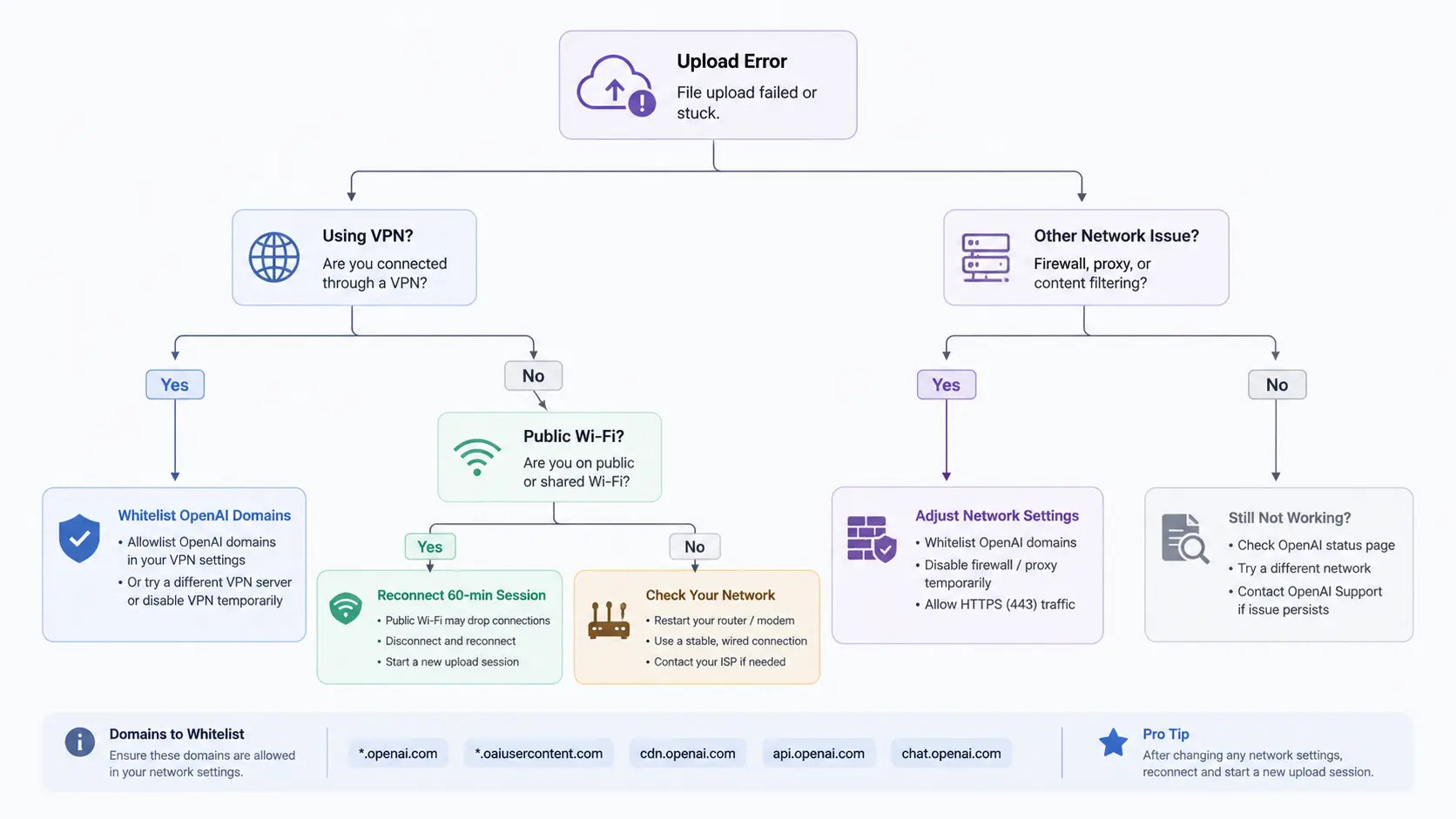
通信環境・ネットワークエラーのトラブルシューティングフロー
企業内ネットワークおよびVPNの設定確認
企業内LANやVPN(仮想プライベートネットワーク)環境下では、通信の安全性を確保するためのセキュリティ機器やプロキシ、SSLインスペクションが、ChatGPTのファイル転送通信を意図せず遮断することがあります。
- VPNの一時的な無効化: セキュリティポリシー上許容される場合、VPN接続を一度切断し、通常の物理回線やモバイルテザリング回線に切り替えてファイルアップロードを実行し、問題の発生源がVPN経路にあるか特定します。
- ホワイトリストへの登録: 企業のアドミニストレーターに対して、OpenAIの公式ドメイン(*.auth.openai.com、*.oaiusercontent.comなど)をファイアウォールおよびURLフィルタリングの明示的な許可リストに追加するよう申請します。
- セキュリティ拡張機能の停止: ブラウザに導入されている広告ブロック(uBlock Origin等)やトラッキング防止のアドオンは、アップロード用APIエンドポイントへのアクセスを「不審なトラフィック」としてブロックすることがあります。これらの拡張機能を一時的に完全に無効化するか、シークレットウィンドウを使用することで干渉を排除できます。
公共Wi-Fiにおけるセッション切断とHTTPSエラー対策
コワーキングスペースやカフェ(例:スターバックスのWi-Fi)で提供されるフリーWi-Fi環境は、アップロードエラーの発生頻度が高い傾向にあります。
- 1時間ごとのセッション満了: 多くのフリーWi-Fiサービスには「1回の接続上限が60分」などの利用時間制限が課されています。接続が切れた状態のまま大容量ファイルの転送を行うと、タイムアウトエラー(408)や予期せぬ切断エラーが生じます。作業中は常にネットワークの状態を確認し、ファイル転送を開始する前に一度接続を再確立させておくことが推奨されます。
- HTTPSポータル認証の再接続処理: セッションが自動切断された後にWebブラウザがリダイレクト処理を行おうとすると、SSL/TLSハンドシェイクエラー(「この接続は保護されていません」などの画面表示)が発生します。この現象に遭遇した場合は、一時的にブラウザの「常に安全な接続を使用」設定をオフにするか、非暗号化サイトにアクセスして認証ポータルを強制表示させ、再認証を完了させる必要があります。
通信エラーかシステムエラーか切り分けられない場合、Google Chromeの開発者ツール(F12)を開き、「Network」タブを確認しながらアップロードを実行してください。赤い文字で「413」が返ってくれば容量・ファイル側の問題、「ERR_CONNECTION_RESET」などが出ればネットワーク側の問題と即座に切り分けが可能です。
結論:ドキュメント軽量化・エラー回避へのプロセス
ChatGPTにおけるファイルのアップロードエラーは、適切な事前処理とデータ最適化フローを導入することで、その大半を未然に防止することが可能です。
実務においてドキュメントを処理する際は、やみくもに大容量ファイルを投入してアップロード制限を浪費するべきではありません(失敗した送信試行も3時間あたりの累積制限回数にカウントされるためです)。本記事に記載した手順に従い、以下のアップロード前チェックシートを活用してデータ構造を再定義してから送信することが、安定的かつ極めて精度の高いデータ解析結果を引き出すための最短経路となります。
✅ アップロード前チェックシート
- 容量要件: すべての個別ファイルは「20MB以下」の条件を満たしているか
- PDF最適化: 圧縮ツールを適用し、スキャン文書は事前にプレーンテキストへ変換を試みたか
- Excel最適化: マクロや数式を「値貼り付け」によって排除し、不要な画像や余分なシートを削除したか
- エンコード: スプレッドシートやCSVは UTF-8(BOM付き)で保存されているか
- 分割戦略: 巨大な情報は「概要から詳細へ」進む論理的なセグメントに分割され、プロンプトで制御されているか
- ネットワーク: VPNやプロキシの競合、公共Wi-Fiの制限時間に問題はないか
まずは手元のファイルを本チェックシートに照らし合わせ、不要なデータクレンジングから着手してください。
よくある質問 (FAQ)
Q1. ChatGPTにアップロードできるファイルの最大サイズはいくつですか?
Q2. 容量は小さいのにExcelファイルが読み込みエラーになります。なぜですか?
Q3. 「413 Payload Too Large」エラーとは何ですか?
Q4. 「408 Request Timeout」エラーの対処法を教えてください。
Q5. 公共Wi-Fiでアップロードが頻繁に失敗するのはなぜですか?
Q6. CSVファイルをアップロードすると文字化けしてしまいます。
Q7. スキャンしたPDFをChatGPTに読ませる一番良い方法は?
Q8. トークン制限とは何ですか?
Q9. 「Lost in the Middle」現象とは何ですか?
Q10. アップロードに失敗した場合、利用制限回数に影響しますか?
画像プランニング(GPT Images用プロンプト指示書)
- Hero Illustration
- Purpose: 記事のアイキャッチ、エラー解消の全体コンセプト提示
- Location: 導入部(はじめに)の直下
- Alt Text: ChatGPTのファイルアップロードエラーを解決するエンジニアのイラスト
- Caption: ChatGPTのファイル読み込みエラーは事前最適化で解決可能
- Prompt: A modern editorial flat vector illustration showing a professional engineer smoothly transferring a glowing document folder into a futuristic AI brain (representing ChatGPT). Ensure the style is sleek SaaS documentation style with a 16:9 aspect ratio, primarily using cool tech blues and vibrant purple accents. Leave clear space on the left for a title overlay.
- Comparison Infographic
- Purpose: 20MB制限超過によるエラーメカニズムの可視化
- Location: H2:「20MBの境界線とファイルアップロード容量制限の技術的仕様」の直下
- Alt Text: 20MB制限を境にしたChatGPTのエラー発生の比較図
- Caption: 20MBの境界線と各種エラー(413/408)の相関関係
- Prompt: A clean corporate infographic comparing two scenarios in a flat isometric style. On the left, a heavy document with image icons crashing against a red "20MB Limit" wall with a "413/408 Error" alert. On the right, a streamlined text document passing smoothly through a green checkmark portal. Aspect ratio 16:9, minimalist SaaS style.
- Workflow Diagram
- Purpose: ExcelおよびPDFの具体的な軽量化プロセスの手順解説
- Location: H2:「Excelスプレッドシートにおける「読み込まない」問題の技術的解決策」の直下
- Alt Text: スプレッドシート最適化のワークフロー
- Caption: 値貼り付けと不要データ削除によるファイルクレンジング手順
- Prompt: A flat vector workflow diagram showing three distinct steps transforming a messy Excel file into a clean one. Step 1: removing picture icons. Step 2: extracting a single active sheet. Step 3: changing formula icons into static text icons. Use clear connecting arrows and a modern color palette. 16:9 aspect ratio.
- Flowchart / Decision Tree
- Purpose: エラー発生時のネットワークデバッグ用分岐ツリー
- Location: H2:「通信環境および外部ネットワークのデバッグ手順」の直下
- Alt Text: ChatGPTアップロードエラー時のネットワークトラブルシューティング
- Caption: 通信環境・ネットワークエラーのトラブルシューティングフロー
- Prompt: A minimalist decision tree diagram resolving network issues. Starting with an "Upload Error" node, splitting into "Using VPN?" and "Public Wi-Fi?" nodes, leading to solutions like "Whitelist OpenAI domains" or "Reconnect 60-min session". Use sleek, modern UI node designs, 16:9 aspect ratio.
- Architecture Diagram
- Purpose: LLMにおけるトークン消費構造の図解
- Location: H2:「トークン上限とコンテキスト制限の論理構造」の直下
- Alt Text: LLMのトークン消費とコンテキストウィンドウの構造図
- Caption: プロンプト+ドキュメント+回答の総和によるトークン消費モデル
- Prompt: A highly technical yet clean architecture diagram illustrating the token consumption model. Show three distinct input streams (Prompt Token, Document Token, Response Token) funneling into a central "Context Window / Token Limit" cylinder. 16:9 aspect ratio, tech-focused blue and cyan colors.
- Configuration Structure Diagram
- Purpose: 「概要から詳細へ」進む分割アップロードのプロンプト構造
- Location: H2:「複数分割アップロードにおける実務プロンプト制御理論」の直下
- Alt Text: 長大ドキュメントの分割アップロードにおける構造図
- Caption: 構造宣言から段階的にデータを読み込ませる分割プロセス
- Prompt: A clean structural diagram illustrating a staggered data loading process. Show a "Step 1: Index/Structure" block at the top, flowing downwards to "Step 2: Data Part 1/2/3" blocks, ultimately converging into a "Step 3: Integration and Analysis" core. Use modern SaaS dashboard aesthetic. 16:9 aspect ratio.
- Timeline
- Purpose: モデルの進化とコンテキスト窓(トークン数)の変遷
- Location: 「次世代モデル(GPT-5)におけるコンテキスト要件」内
- Alt Text: GPTモデルにおけるコンテキスト制限の進化の歴史
- Caption: GPTモデルの進化に伴うコンテキスト窓の拡張と今後の課題
- Prompt: A modern, flat vector timeline graphic tracking the evolution of AI context windows. Starting from early models with small limits, expanding significantly towards a milestone marked "Next Gen (277,000+ tokens)". Highlight the persistent "2 Million Token File Limit" as a constant boundary above the timeline. 16:9 aspect ratio.
内部リンク提案
- 大規模言語モデル(LLM)におけるプロンプト設計の基礎
- 挿入箇所: H2: 「複数分割アップロードにおける実務プロンプト制御理論」の冒頭部分。
- リンク理由: 分割ロードアルゴリズムの前提となるプロンプトの基本構造を、読者がスムーズに学習・復習できるようにするため。
- ChatGPTを活用したデータ分析(Advanced Data Analysis)の完全ガイド
- 挿入箇所: H2: 「Excelスプレッドシートにおける『読み込まない』問題の技術的解決策」の末尾。
- リンク理由: ファイルの最適化が完了した後の、具体的なPythonデータ分析エンジンの実用的な使い方へ読者を誘導するため。
- 企業向けChatGPT導入時のセキュリティ要件とネットワーク設定
- 挿入箇所: H2: 「通信環境および外部ネットワークのデバッグ手順」の企業内ネットワーク設定のセクション。
- リンク理由: 情報システム担当者など、より高度なVPN設定やファイアウォールのホワイトリスト要件を必要とする読者に専門的な情報を提供するため。
コメントを投稿 「ChatGPTの大容量ファイル読み込みエラーを完全解決:ドキュメント最適化と分割プロンプトの実務的アプローチ」へのコメント