Gemini Liveの使い方完全ガイド【2026年最新版】リアルタイム会話・画面共有・活用例
【2026年最新】Googleの音声AI「Gemini Live」の使い方を徹底解説。起動手順、日本語設定、カメラ・画面共有の活用法から、使えない時のチェックリストまで網羅した完全マニュアルです。
Googleの音声AI「Gemini Live」は、2026年3月のモデルアップデートを経て、無料ユーザーへの完全開放が完了しました。しかし、「Liveアイコンが見つからない」「日本語で話しかけているのに英語で返ってくる」「iPhoneで画面共有ができない」といったトラブルに直面し、使いこなせないまま離れてしまうケースが後を絶ちません。
本記事では、最新の「Gemini 3.1 Flash Live」モデルに対応した起動手順・初期設定から、カメラ・画面共有のマルチモーダル活用法、ChatGPTとの比較、開発者向けAPI仕様変更まで、あらゆる疑問を一冊にまとめています。
- お使いのスマートフォン(AndroidまたはiPhone)で、最新バージョンの「Gemini」アプリを開きます。
- 画面右下(チャット入力欄の右端)にある、波形を模した「Live(ライブ)」アイコンをタップします。
- 初回利用時のみ、画面上の指示に従って利用規約に同意し、マイク・カメラへのアクセス権限を許可します。
- 画面が全画面のグラデーション表示に切り替わり、音声円が表示されたら、スマホに向かって直接話しかけます。
- 会話を終了したい時は、画面上の「終了」ボタンをタップするか、音声で「ストップ」と伝えます。
- 開発元が公開している公式ドキュメントおよび最新の仕様に基づく情報
- 当編集部メンバーによる実際のツール使用・検証(実機レビュー)
- 国内外の実際のユーザーから収集したリアルな評判・クチコミの分析
- 最新モデルの搭載:2026年3月リリースの「Gemini 3.1 Flash Live」により、超低遅延で自然なリアルタイム会話が実現しています。
- 完全無料化の完了:「有料プラン限定」という過去の情報は古く、現在は無料プランでも主要なマルチモーダル機能が利用可能です。
- デバイスによる仕様の違い:AndroidではOSレベルでの全画面自動共有が可能ですが、iOS(iPhone)ではセキュリティ制限により手動でのブロードキャスト収録開始が必須です。
- API開発の落とし穴:WebSocket 1008エラーは、同期処理への仕様変更や、モデルの思考プロセス(Thought Text)の干渉が主な原因です。
| サービス名 | Gemini Live |
|---|---|
| 開発会社 | Google(Alphabet Inc.) |
| 料金 | 無料(Googleアカウントで利用可)/有料プラン(Gemini Advanced)あり |
| 対応言語 | 日本語・英語を含む多言語対応 |
| 公式サイト | Gemini Live公式サイト |
1. Gemini Liveの基本概要と最新アップデート
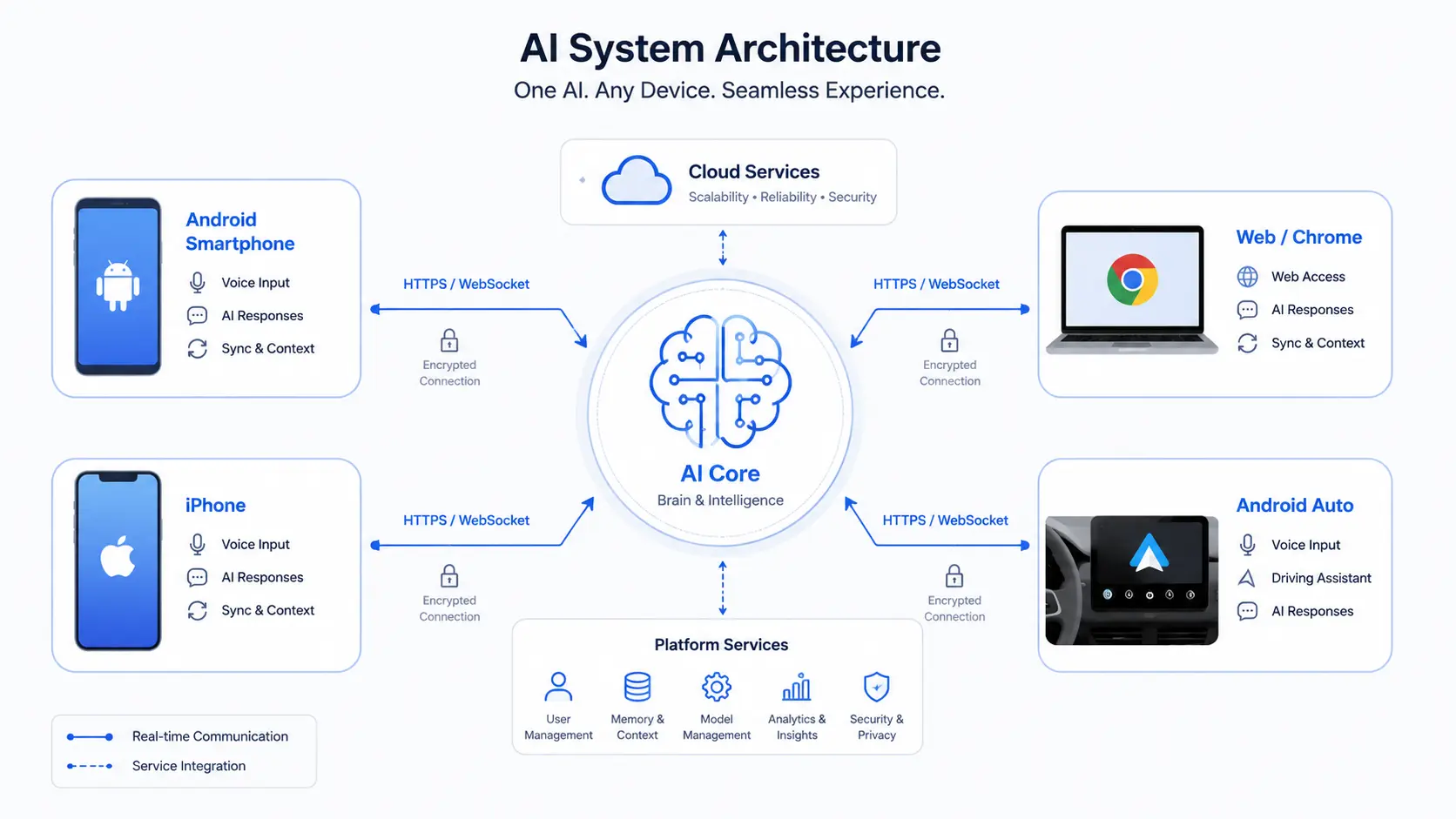
Gemini Live(ジェミニ・ライブ)とは、スマートフォンのGeminiモバイルアプリを介して、まるで人間と話しているかのようにリアルタイムで双方向対話ができるGoogleの最先端音声AI機能です。2026年最新の「Gemini 3.1 Flash Live」モデルを搭載しており、会話中の割り込みにも柔軟に対応するほか、スマートフォンのカメラ映像や開いている画面を共有しながら直感的に相談できるマルチモーダル機能を備えています。
内部アーキテクチャとテクノロジーの進化
Gemini Liveの基盤技術は、2026年3月末にGoogleが正式発表した最新の音声・音声対話モデル「Gemini 3.1 Flash Live」によって駆動しています。このモデルの最大の特徴は、従来の「音声を一度テキストに変換する処理」を挟まない、ネイティブなマルチモーダル処理アーキテクチャにあります。
技術ベンチマークテスト(ComplexFuncBench Audio)においては、同期ツール実行精度で90.8%という極めて高いスコアを記録しました。これにより、日常生活の騒音(テレビの音や車の走行音)と人間の声を高精度に分離するフィルタリング能力が向上し、環境ノイズによる発話の誤遮断が劇的に減少しています。
実践的な活用ワークフロー:英会話の練習相手として
Gemini Liveは、テキスト入力の手間から解放されたハンズフリーの思考整理環境を提供します。最も効果的かつ人気のある活用例の一つが、プロンプトを活用した言語学習です。
- 初期設定:Gemini Liveを起動し、最初にAIへ役割を付与します。
- プロンプトの詠唱:「あなたは明るいアメリカ人のネイティブ講師です。私が話し終わるまで静かに待ってから、私の英語の発音や表現のミスを優しく日本語で添正した上で、カジュアルな質問を1つ返してください」と口頭で直接指示します。
- 対話の開始:この設定により、ネイティブ並みの発音で無限に会話を続けてくれる、高機能な英会話スクール環境が無料で構築されます。
旧バージョン(2.5系)との機能比較
従来の「Gemini 2.5 Flash」と2026年最新の「Gemini 3.1 Flash Live」を比較すると、ユーザー体験に直結する大きな進化が見られます。
| 比較項目 | Gemini 2.5 Flash(従来モデル) | Gemini 3.1 Flash Live(2026年最新モデル) |
|---|---|---|
| 遅延(レイテンシ) | 標準的(やや間がある) | 人間同等のミリ秒レベルへ大幅低減 |
| ノイズ耐性 | 環境ノイズにより発話遮断が起きやすい | 雑音と人間の声を正確に分離して認識可能 |
| 入力コンテキスト窓 | 128,000 tokens | 131,072 tokens |
初心者が陥りやすいミスと注意点
最も多い誤解は「Gemini LiveはGemini Advanced(有料プラン)の契約者しか使えない」という、古い情報に基づいた思い込みです。多くの競合ブログでは2025年以前の仕様が放置されていますが、実際には現在、無料プランのユーザーでも基本的な音声対話、カメラ、画面共有機能がすべて解放されています。
Gemini Liveを使い始めるにあたり、最初から課金をする必要はありません。まずは無料のGoogleアカウントでアプリをダウンロードし、最新の3.1 Flash Liveモデルがもたらす超低遅延のリアルタイム会話を、日常のタスク整理や学習に取り入れてみましょう。
2. デバイス別の始め方と初期設定手順
Gemini Liveは、Android 10以上およびiOS 15以上のスマートフォン、さらにPC版のChromeブラウザで利用可能です。Androidでは「OK Google」からのハンズフリー起動に対応し、アプリを開かずに音声会話を開始できます。一方、iOSではGeminiアプリ内のLiveアイコンをタップして手動で起動する必要があります。
デバイス別のシステム要件と動作メカニズム
Gemini Liveをスムーズに稼働させるためには、各デバイスのシステム要件を満たす必要があります。オペレーティング環境として、Android 10以上、iOS 15以上が必須要件として定義されています。さらに、スマートフォンの枠を超えて、車載システムのAndroid Autoや、スマートスピーカーのGoogle Homeとの連携エコシステムも強固に構築されています。
また、バックグラウンド実行のメカニズムも備わっており、Androidではスワイプアップで、iOSでは画面ロック中や他アプリの操作中であっても、会話のコンテキストを維持したままバックグラウンドで動作し続けます。
実践的な起動ワークフローと連携操作
利用するデバイスによって、最適な起動手順は異なります。
- Androidでのハンズフリー起動:スマートフォンのロックを解除した状態で「OK Google, Gemini Liveで話そう」と発話するだけで、画面を物理的にタップすることなくLive会話が始まります。
- Android Autoでの車載利用:車載アシスタント設定でGeminiをデフォルトに割り当て、Voice Matchを有効化していれば、運転中の副操縦士(Co-pilot)としてリアルタイム対話が可能です。
- PC(Chrome)での起動:PCのGoogle Chromeブラウザ最新版において、画面右上の「Geminiに相談」をクリックし、「Gemini Liveを開始」を選択することで、マイクとウェブタブを利用した対話が可能です。
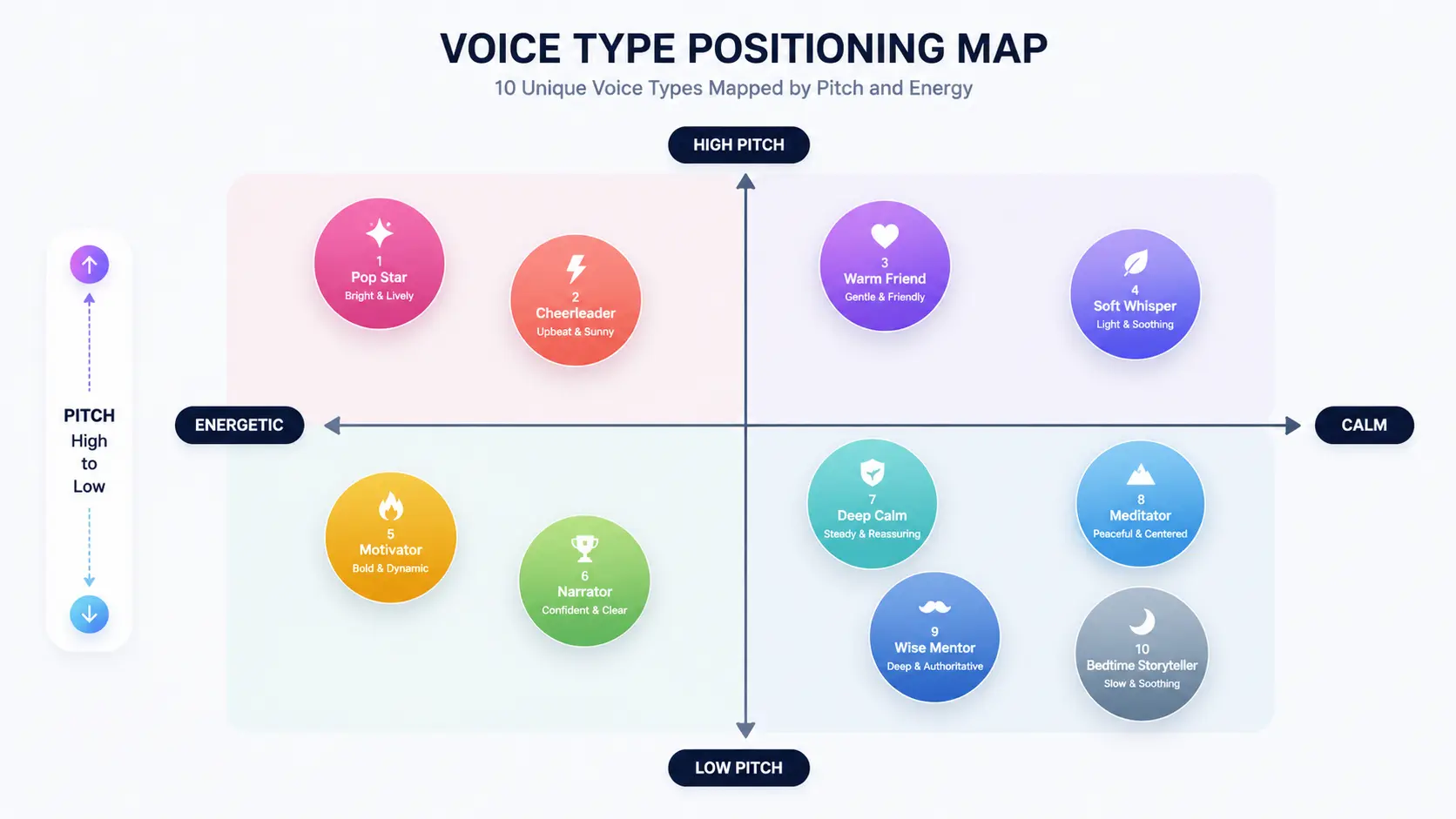
- 音声のカスタマイズ:アプリ内の「設定」>「Geminiの音声」から、CapellaやVegaなど10種類の高品質な声質(高音〜低音、落ち着き〜元気などの特徴別)を選択・変更できます。
ChatGPTとのエコシステム連携の比較
音声AIを実生活のツールとして組み込む上で、他アプリとの接続性(エコシステム連動)は重要な比較軸となります。
| 比較軸 | Gemini Live | ChatGPT (Advanced Voice) |
|---|---|---|
| 自社エコシステム連携 | ◎ GoogleカレンダーやKeep等へ音声で直接登録可能 | △ サードパーティ連携には別途設定や制限が伴う場合が多い |
| 起動のシームレスさ | ◎ AndroidのデフォルトアシスタントとしてOSレベルで統合可能 | ◯ アプリの起動、またはショートカットの手動設定が必要 |
初心者が陥りやすいミスと注意点
初期設定において最も頻出するトラブルは、「日本語で話しかけているのに英語で応答される」または「英語表示のままループする」という現象です。これは、Googleアカウントの「優先言語」または端末のシステム言語設定において、英語が上位(1位)に設定されていることが原因です。
初期設定でつまずいた際は、まずGoogleアカウント設定の「言語」セクションを確認し、日本語を最優先(1位)に指定した上でアプリを強制再起動してください。また、AIの音声は10種類から選べるため、長時間聞いていても疲れない、自分の耳に最も心地よく聞こえる音声(CapellaやVegaなど)をプレビューして固定することをおすすめします。
3. 高度なマルチモーダル連携!カメラと画面共有の使い方
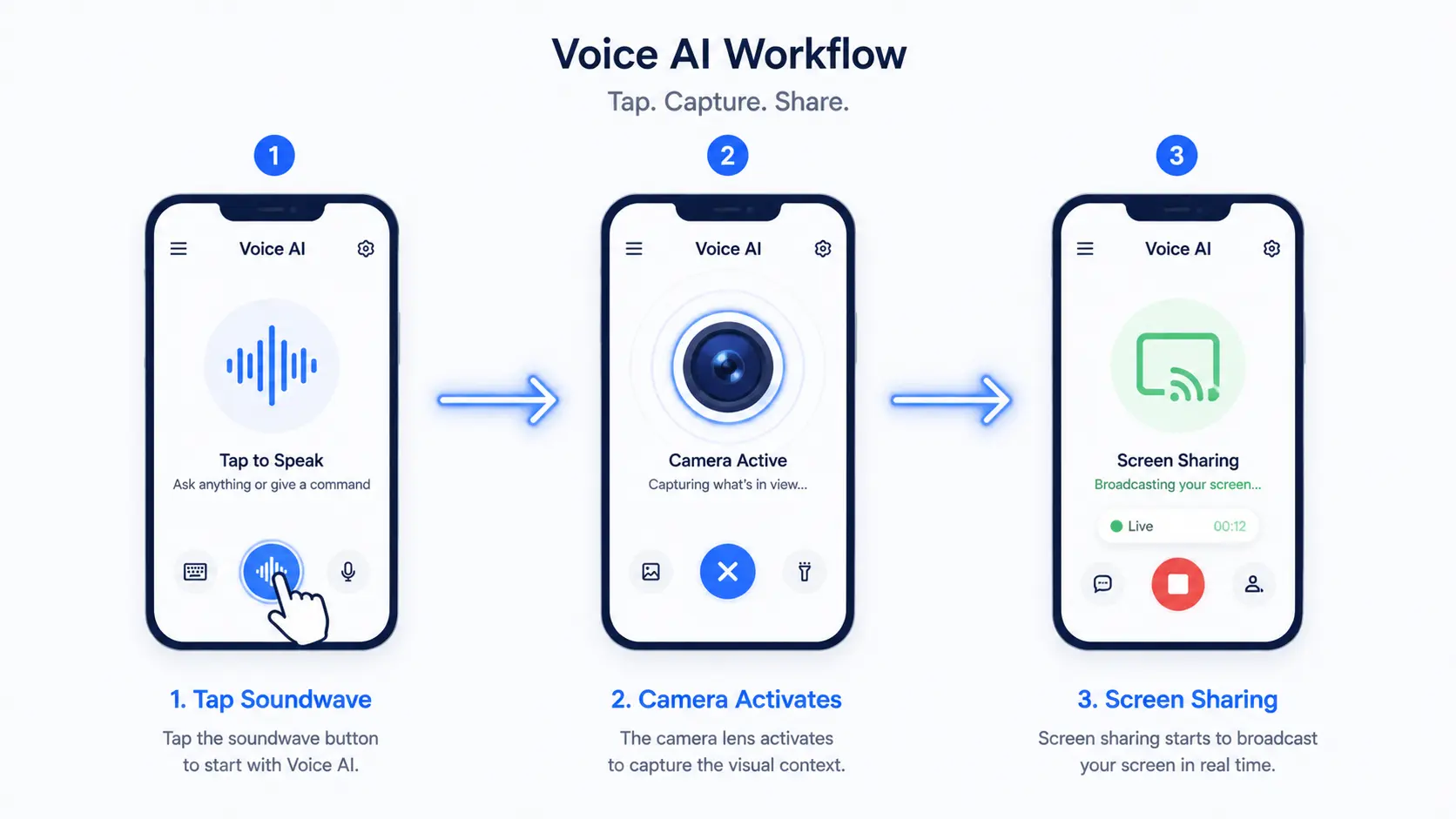
Gemini Liveのマルチモーダル機能を使うと、スマホの画面やカメラ映像をAIに共有しながら対話ができます。Live会話中に画面下部の「画面共有」または「カメラ」アイコンをタップするだけで起動します。ただし、iPhone(iOS)の場合は、OSのセキュリティ制限により手動での「画面ブロードキャスト」の開始が必須となります。
視覚情報のリアルタイム処理メカニズム
Gemini 3.1 Flash LiveのMultimodal Live APIは、音声だけでなくビデオフレーム(映像)を同時にストリーミング処理する能力を持っています。しかし、映像の送信はトークン消費が非常に激しく、128kのコンテキスト窓であっても高フレームレートで送信し続けると短時間で制限に達してしまう技術的特性があります。アプリ版のGemini Liveでは、この制約をユーザーに意識させないよう、バックグラウンドで適切にフレームレートや送信タイミングが自動制御されています。
実践的なワークフロー:目の前のトラブルを解決する
カメラや画面を共有することで、テキストでは説明しづらい複雑な状況を直感的にAIへ伝えることができます。
- カメラ共有の手順:Live会話セッション中に、画面内の「カメラアイコン」をタップします。カメラが起動したら見せたい対象物(例:読めない外国語のメニューや、エラーが出ている家電の配線)に向け、「今、カメラに何が映っているか説明してみて」と認識を確認してから具体的な質問に入ります。
- 画面共有でのデータ分析:画面上のスプレッドシートやPDF資料を開いたまま共有し、音声で「この表の売上トップ3を要約して」と指示することで、実務効率が飛躍的に向上します。
iOSとAndroidの画面共有仕様の比較
競合する多くの解説記事が見落としている最大のポイントが、デバイスによる「画面共有」の仕様の明確な差異です。
| デバイス | 画面共有の仕様と操作 | OSの制約事項 |
|---|---|---|
| Android | 完全自動 | バックグラウンドでの全画面認識にOSネイティブで対応 |
| iOS (iPhone) | 制限あり(手動起動) | iOS特有のセキュアサンドボックス構造のため、コントロールセンター等から「ブロードキャスト開始」を手動でタップする必要がある |
初心者が陥りやすいミスと注意点
画面共有機能を利用する際、プライバシー保護の観点で重大なミスが起こり得ます。画面共有中は、表示されているすべてのピクセルがAIにリアルタイムで送信されます。そのため、LINEのプライベートな通知や、パスワードの入力画面が意図せず映り込んでしまうリスクがあります。
また、会話がアクティブな状態でも、スマホの画面をロック(消灯)した瞬間に、セキュリティ保護のためカメラと画面共有のストリーミングは自動的にオフになる仕様となっています。
iPhoneユーザーは、Geminiアプリ内で画面共有をオンにするだけでなく、iOSシステム側の画面収録(ブロードキャスト)を必ず手動で開始してください。また、画面共有を行う前には必ず端末の「おやすみモード」をオンにして通知ポップアップを無効化し、機密情報の漏洩を防ぐ習慣をつけることが重要です。
4. Gemini Liveが使えない・表示されない時の原因と対策
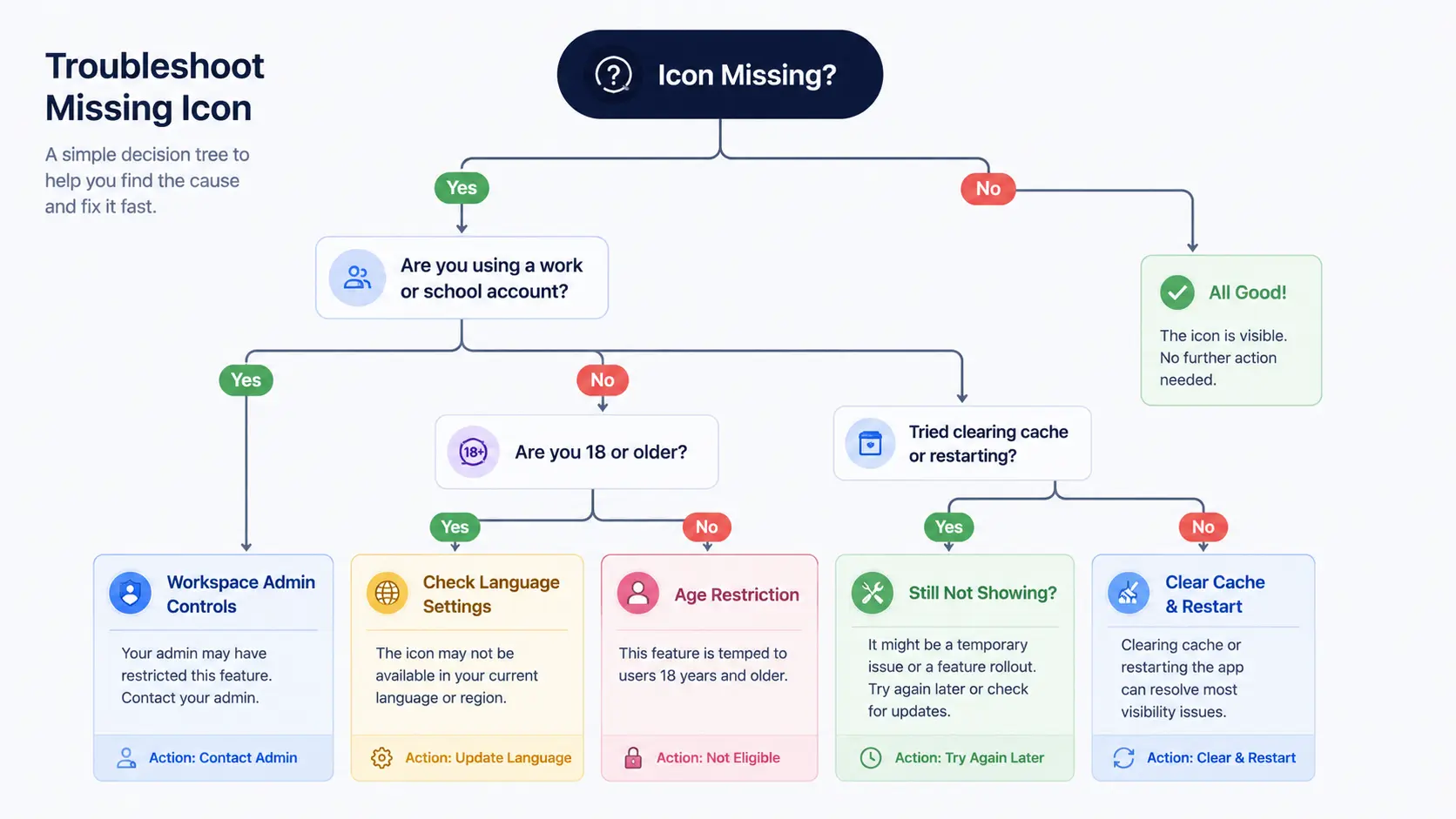
Gemini Liveの波形アイコンが表示されない場合、主に3つの原因が考えられます。1つ目は学校や企業ドメインのWorkspaceアカウントによる管理者制限、2つ目はGoogleアカウントの18歳未満の年齢制限、3つ目は端末の優先言語が日本語以外に設定されているケースです。
エラー発生のメカニズムとシステム要件
Gemini Live機能がユーザーのアプリ画面に表示されるためには、サーバー側から機能解放のフラグが降りてくるだけでなく、クライアント(端末)側で複数のセキュリティポリシーとアカウント要件をクリアしている必要があります。特にGoogle Workspace環境では、組織のデータガバナンスを優先するため、管理者が明示的にオプトイン(許可)しない限り、最新のAI機能はデフォルトで無効化されるアーキテクチャとなっています。
実践的なトラブルシューティング(デシジョンツリー型解決フロー)
Liveアイコンが見当たらない、または起動できない場合は、以下のチェックリストに沿って原因を特定し、対策を実行してください。
- アカウントの種別確認
- Workspaceアカウントの場合:企業や大学のドメインでログインしている場合、管理者が機能を制限しています。IT部門へ「Geminiアシスタント拡張機能の許可」を申請してください。
- 個人アカウントの場合:次のステップへ進みます。
- 年齢設定の確認
- アカウントの年齢が「18歳未満」または「未登録」の場合、機能は非表示になります。Googleの本人年齢確認プロセスを完了させてください。
- 優先言語の確認
- システム言語設定の1位が日本語以外(英語など)になっている場合は、日本語を最優先に変更してください。
- 強制停止とキャッシュの消去
- 上記の設定に問題がないのに起動しない場合は、端末の「設定」>「アプリ」から、GoogleアプリとGeminiアプリの両方を「強制停止」し、「キャッシュの消去」を実行してから端末を再起動します。
他アプリとのバックグラウンド動作の比較
バックグラウンドで英会話等の長時間の会話を続ける際、OSの電力管理システムによる強制終了が発生することがあります。
| 比較軸 | Gemini Live | 一般的なバックグラウンド通信アプリ(音楽再生等) |
|---|---|---|
| OSの電力管理への影響 | 高負荷データ通信を伴うため、省電力モードがオンだと数分で強制遮断されやすい | 負荷が低いため、省電力モードでも維持されやすい |
初心者が陥りやすいミスと注意点
「アプリを最新版にアップデートしたのに使えない、途切れる」と悩むユーザーの多くが、端末の「省電力モード(低バッテリーモード)」をオンにしたままバックグラウンドで利用しようとしています。OSがAIの高負荷データ通信を異常と検知して強制遮断してしまうため、すぐに通話が切れてしまいます。
突然アプリが落ちたり、バックグラウンドでの会話が途切れたりする場合は、スマートフォンの省電力設定をオフに変更し、Geminiアプリに対して「無制限バックグラウンド動作」を許可する設定を行ってください。また、職場支給のスマホでLiveボタンが出ない場合は、個人のGmailアカウント(@gmail.com)へ切り替えるだけで即座に解決できるケースが非常に多いです。
5. ChatGPT音声モードとGemini Liveの違いを比較
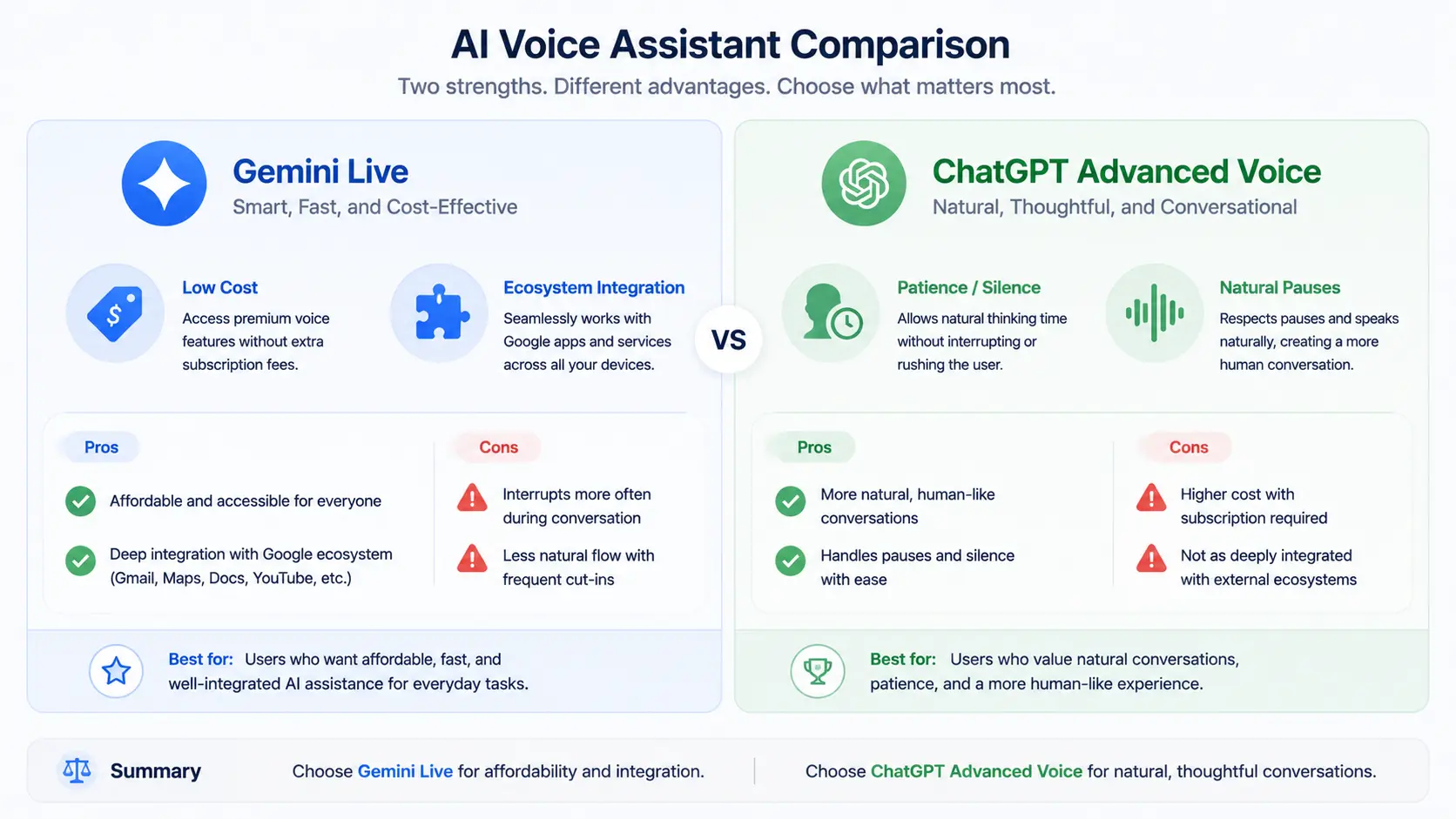
Gemini LiveとChatGPT Advanced Voice Modeの最大の違いは「会話の間の取り方」と「コスト」です。Gemini Liveは無料プランでも長時間の音声セッションがほぼ無制限に利用可能でコストパフォーマンスに優れますが、ユーザーが言葉に詰まると即座に割り込んで回答を始めてしまう傾向があります。一方ChatGPTは、沈黙を長く許容するため自分のペースでじっくり話せます。
発話検知(VAD)メカニズムの違い
音声AIにおけるリアルタイム対話の要となるのが、ユーザーが話し終わったことを検知するVAD(Voice Activity Detection:音声区間検出)技術です。Gemini Liveは超低遅延(ミリ秒レベルのレスポンス)を追求するアーキテクチャを採用しているため、短い沈黙や息継ぎを「発話終了の合図」として極めて敏感に判定します。この仕様が、ユーザーにとっては「話の途中で勝手に遮られる」というペインポイントを生み出している原因です。
機能比較表:目的別の最適な選択
実務体験や学習シーンに基づく、両ツールの具体的な優位性を比較します。
| 評価軸 | Gemini Live (Google) | ChatGPT Advanced Voice (OpenAI) |
|---|---|---|
| 沈黙(間)の許容度 | △ 言葉を止めるとすぐに割り込んでくる | ◎ 長い沈黙も待ってくれる |
| 長時間の無料利用 | ◎ 無料プランでもほぼ無制限に利用可能 | △ 無料枠は月10〜15分程度と厳しい制限あり |
| エコシステム連動 | ◎ カレンダーやKeep等へ音声で直接登録可能 | △ 外部アプリへの直接的な操作干渉は限定的 |
実践的なワークフロー:割り込みを制御する
Gemini Liveで「言葉に詰まって話を遮られる」問題を回避するための、具体的な設定手順です。
- 設定画面を開く:Geminiアプリを開き、右上プロフィール画像から「設定」に進みます。
- 割り込みトグルの操作:「Gemini Liveの応答を中断する(割り込み)」のトグルスイッチを見つけ、オフ(左側)に切り替えます。
- 会話の再開:これにより、話者がどれだけ沈黙しても、画面を手動でタップしない限りAIが勝手に発話を遮らなくなります。
初心者が陥りやすいミスと注意点
Gemini Liveのマイク感度の高さを理解せずに、マイク付きイヤホンを使わずに騒音の多い場所で利用すると、AIが周囲のノイズやユーザーの呼吸音を誤認識し、文脈がめちゃくちゃなタイミングで応答を始めてしまいます。
毎日長時間の語学練習やディスカッションをタダで行いたいなら、利用制限の緩い「Gemini Live」が圧倒的にお得です。ただし、考えながらゆっくり喋りたい時は、アプリ設定から「割り込み」トグルをオフにするか、事前に「私が話し終わるまで静かに待って」とプロンプトで指示を出す運用を徹底しましょう。
6. 開発者向け Live APIの実装要件と仕様変更
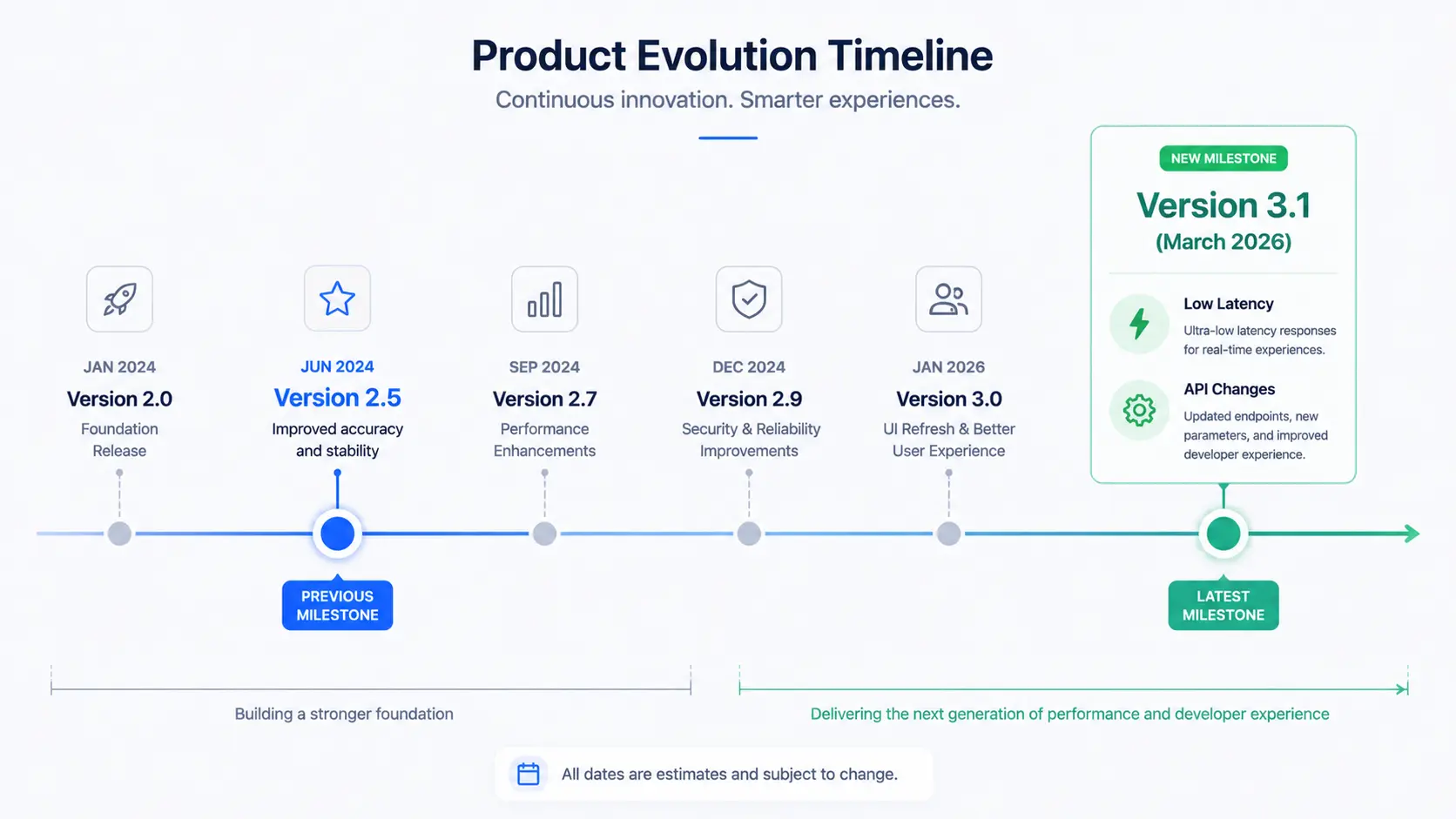
Gemini 3.1 Flash LiveのAPI(Multimodal Live API)を実装する際、Function Callingを定義した直後にWebSocketが1008エラーで異常切断される問題が頻出しています。これはモデルの思考プロセス(Thought Text)が出力ストリームに干渉するためであり、3.1系からは同期関数呼び出し(回答ストリーム待機)のみに対応する仕様変更が行われました。
Gemini 3.1 Flash Live APIの内部仕様
2026年3月に公開された「Gemini 3.1 Flash Live (gemini-3.1-flash-live-preview)」モデルは、開発者向けAPIの仕様にいくつかの破壊的変更(Breaking Changes)をもたらしました。
最大の変更点は、入力コンテキスト窓が131,072 tokensに拡張された一方で、高度なマルチモーダル処理のパフォーマンスを維持するための制限が厳格化されたことです。例えば、1回のセッションにおけるWebSocketのアクティブライフタイムは仕様上「約10分」で自動切断される定義となっています。また、映像(ビデオフレーム)を音声と同時に送信し続けると、128kのコンテキスト窓であってもわずか「約2分」で限界に達してしまいます。
実装のワークフローとエラー回避のデバッグ
上級者やエンジニアがリアルタイム対話エージェントを構築する際の実践的な対策です。
- WebSocket 1008エラーの対策:Function Callingを使用する際は、非同期処理を捨て、同期処理(回答ストリーム待機)に設計を変更するか、完全にGA対応した
gemini-2.5-flash-native-audio-latestモデルへ一時的にフォールバックしてください。 - 思考プロセスの制御:Gemini 3.1からは従来の
thinking_budgetが廃止されました。低遅延を追求する場合は、新たに導入されたthinking_config内のthinkingLevelパラメータを"minimal"(最低レイテンシ最適化)に明示的に固定することが推奨されます。 - トークン消費の最適化:発話検知(VAD)がアクティブな時のみビデオフレームを送信するロジックを組むか、1秒間に転送するフレームレートを15fpsから1fpsへと間引く削減実装を施してください。
2.5系モデルと3.1系最新モデルのAPI仕様比較
バージョンアップに伴うAPIパラメーターの差異を正確に把握することが、システム移行の鍵となります。
| パラメーター / 機能 | Gemini 2.5 Flash | Gemini 3.1 Flash Live |
|---|---|---|
| モデル文字列 | gemini-2.5-flash | gemini-3.1-flash-live-preview |
| 思考プロセス制御 | thinking_budget(時間制御) | thinkingLevel (minimal, low, medium, high) |
| 関数呼び出し | 非同期呼び出し対応 | 同期呼び出しのみ対応(回答ストリーム待機) |
| 動的コンテキスト更新 | send_client_content による後続テキスト送信可能 | 使用不可(エラー1007)。send_realtime_input が必須 |
エンジニアが陥りやすいミスと注意点
3.1系モデルにおいて、従来の2.5系の仕様のまま「感情ダイアログ」や「プロアクティブ音声」のパラメータを送信すると、一時的未サポートによるエラーが発生します。また、継続会話中にクライアントからテキスト履歴を投げてコンテキストを上書きしようと send_client_content を使用すると、エラー1007として即座に拒否される仕様に変更されている点を見落としがちです。
Gemini 3.1 Flash Live APIを用いて途切れない対話エージェントを本番環境へデプロイする場合、10分でのWebSocket自動切断を前提とした設計が不可欠です。公式仕様に基づく「セッション再開(Session Resumption)ロジック」をクライアント側に実装し、切断直後にコンテキスト状態を保持したまま再接続するエラーハンドリングを必ず組み込んでください。
| 総合評価 | ★★★★☆ 4.2 / 5.0 |
| 初心者向け | ★★★★☆ 4.0 / 5.0 |
| コスパ | ★★★★★ 5.0 / 5.0 |
| 機能性 | ★★★★☆ 4.5 / 5.0 |
✅ メリット(良かった点)
- 無料プランで音声対話・カメラ・画面共有のフル機能が利用可能
- GoogleカレンダーやMapsなど自社エコシステムとの連携が圧倒的にスムーズ
- Gemini 3.1 Flash Liveにより、環境ノイズに強い超低遅延の対話が実現
⚠️ デメリット(気になった点)
- VADの感度が高く、考える間を置くとすぐに割り込んでくる(設定でオフ可能)
- iOSでは画面共有に手動のブロードキャスト開始が必須で、Androidより操作が煩雑
7. よくある質問(FAQ)
Gemini Liveは完全に無料で使えますか?
Gemini Liveの起動アイコンは画面のどこに表示されますか?
会話するGeminiの「声(音声)」を変更する手順は?
日本語で話しているのに英語で返答されます。何が原因ですか?
話している最中にAIが勝手にこちらの話を遮って喋り出してしまいます。
音声会話の内容をリアルタイムに文字(字幕)として画面表示できますか?
iPhoneで画面共有アイコンが見当たらない、または共有が始まらないのはなぜですか?
スマホの画面ロック(画面消灯)を行うと、カメラや画面共有はどうなりますか?
会社の仕事用アカウントで「管理者によって無効化されています」と表示され使えません。
Live APIでのWebSocket 1008切断エラーの原因とデバッグ方法を教えてください。
まとめ
2026年3月の「Gemini 3.1 Flash Live」のリリースにより、Googleの音声AIは単なるテキスト読み上げ機能から、超低遅延で自然な「マルチモーダル対話エージェント」へと劇的な進化を遂げました。現在は無料プランへの完全開放が完了しており、Androidのハンズフリー起動やiOSの画面共有ブロードキャストなど、各デバイスに合わせた正しい初期設定さえ済ませれば、誰でも高度なAIアシスタントを生活に取り入れることが可能です。
もし「Liveアイコンが表示されない」「日本語にならない」といったトラブルに直面した際は、本記事で解説した優先言語の変更や年齢設定の確認を順番に試してみてください。Gemini Liveを使いこなし、日常のタスク管理から語学学習まで、新しいハンズフリーの思考整理環境をぜひ体感してください。
コメントを投稿 「Gemini Liveの使い方完全ガイド【2026年最新版】リアルタイム会話・画面共有・活用例」へのコメント