【2026最新】Gemini APIの使い方!キー取得からPython・Node.js実装、認証キー移行まで完全ガイド
【2026年最新】Gemini APIの使い方を初心者向けに完全解説。APIキーの安全な取得手順から、新公式SDKを用いたPython・Node.jsの最小コード、429エラーの解決策まで網羅。
生成AIのシステム実装において、Googleが提供する「Gemini API」は、他社LLMを凌駕する大容量のコンテキストウィンドウと、テキスト・画像・動画・音声・PDFをシームレスに処理する強力なマルチモーダル機能を誇ります。
しかし、2026年現在、APIを取り巻く開発環境は劇的な変化を迎えています。旧SDKの非推奨化に伴うインポートエラー、設定漏れによる高額請求リスク、そして「標準キーから認証キーへの移行」という重大なセキュリティ要件が課せられています。インターネット上に散見される古い解説記事のコードをそのままコピー&ペーストするだけでは、システムが正常に稼働しないばかりか、深刻なセキュリティ事故を招く恐れがあります。
本記事では、初学者からプロダクション環境を運用する上級エンジニアまでを対象に、Gemini APIの正しい使い方を徹底解説します。最新の公式SDK『google-genai』に準拠したPythonおよびNode.jsの実装手順に加え、2026年適用の最新課金仕様(Prepay・Spend Cap)や頻出エラー(429・503)の解決策まで、実務に不可欠なノウハウを余すところなく網羅しました。
- google-genaiのインストール: ターミナルで
pip install google-genaiを実行します。 - 環境変数の設定: 環境変数
GEMINI_API_KEYに取得したAPIキーを設定します。 - クライアントの初期化:
from google import genaiを読み込み、client = genai.Client()で接続します。 - コンテンツ生成の実行:
client.models.generate_contentメソッドにて、モデル(gemini-3.5-flashなど)とプロンプトを指定して実行します。
- 開発元が公開している公式ドキュメントおよび最新の仕様に基づく情報
- 当編集部メンバーによる実際のツール使用・検証(実機レビュー)
- 国内外の実際のユーザーから収集したリアルな評判・クチコミの分析
- 新公式SDKへの移行が必須: 古い
google-generativeaiパッケージはすでに非推奨です。必ず最新の公式推奨ライブラリであるgoogle-genaiを使用してください。 - 支出上限(Spend Cap)による防衛: 意図しない高額請求(課金破産)を防ぐため、AI Studioの管理画面から月間支出上限を事前に設定することが強く推奨されます。
- 2026年の重大なセキュリティ移行: 2026年6月19日以降、制限なしの標準キーは段階的に拒否されます。同年9月までに、サービスアカウントに紐づく認証キー(Auth Key)への移行が必須となります。
- Thinkingバグの回避策: Gemini 3系モデルで生じる出力の異常(LaTeX化など)や無限ループは、パラメータに
thinking_level="minimal"を指定することで確実に解消可能です。
| サービス名 | Gemini API |
|---|---|
| 開発会社 | Google LLC |
| 料金 | 無料枠あり(Free Tier)/有料枠:Prepay最低$10〜 |
| 対応言語 | Python、Node.js、Google Apps Script、REST API(多言語対応) |
| 公式サイト | Gemini API公式サイト |
目次
- 1. Gemini APIとは?何ができるのかマルチモーダル機能を整理
- 2. 【5分で完了】Google AI StudioでのAPIキー取得手順
- 3. 高額請求・課金破産を防ぐ!2026年最新のお支払い制度と「支出上限(Spend Cap)」の設定手順
- 4. APIキー流出を防ぐ!Google Cloud Consoleにおけるセキュリティ制限設定
- 5. 【Python】新公式SDK『google-genai』によるテキスト・マルチモーダル実装
- 6. 【Node.js】新公式SDK『@google/genai』による非同期テキスト生成実装
- 7. 実務への応用:GAS(Google Apps Script)でGemini APIを叩く極小コード
- 8. 2026年内に必須!標準キー(Standard Key)から認証キー(Auth Key)への移行ロードマップ
- 9. 頻出エラー(429・500・503)とThinking Token不具合のトラブルシューティング
- 10. よくある質問(FAQ)10選
- まとめ
1. Gemini APIとは?何ができるのかマルチモーダル機能を整理
Gemini APIとは?
Googleが開発する最先端AIモデル「Geminiシリーズ」を、外部プログラム(Python、Node.js、Google Apps Script等)から直接呼び出して利用するためのAPIサービスです。Google AI Studioを通じて、クレジットカード登録不要の無料枠(Free Tier)から即座に利用開始できるため、開発の初期コストを劇的に削減可能です。最大の特徴である100万トークンを超える大容量コンテキストを活用し、テキスト生成だけでなく、画像、PDF、動画、音声データからの直接分析といったマルチモーダルタスクを圧倒的なコストパフォーマンスで実現します。
マルチモーダルの内部メカニズムとアーキテクチャ
Geminiモデルは、設計の初期段階からテキストや視覚情報、音声など異なるデータ形式を同一のニューラルネットワーク内でネイティブに処理するよう構築されています。API経由でデータを送信する際、テキストはそのままプロンプト内に展開しますが、PDFや画像などのバイナリデータは、inlineData プロパティを通じてBase64エンコード形式で転送する仕様となっています。
無料枠(Free Tier)と有料枠(Paid Tier)の比較
開発のプロトタイピングにおいては無料枠が最適ですが、本番環境(プロダクション)への移行時には有料プランへの切り替えが不可欠です。以下に実務上極めて重要な違いを整理します。
| 比較項目 | 無料枠(Free Tier) | 有料枠(Paid Tier) |
|---|---|---|
| 初期費用 / 月額 | 完全無料(クレジットカード不要) | プリペイド前払い(最低 $10~) |
| 入力データの扱い | Googleのモデル改善・学習に利用される | Googleの学習に一切利用されない(データ保護) |
| リクエスト上限 | 厳しい(15RPM / 1,500RPD制限) | Usage Tierに応じて大幅に緩和 |
| 高度な機能 | 基本機能の実行のみ | Batch API(50%割引)やContext Caching等 |
2. 【5分で完了】Google AI StudioでのAPIキー取得手順
Gemini APIの利用に必要な「APIキー」は、開発者向けポータルであるGoogle AI Studioにログインし、「Get API Key」メニューから新規プロジェクトを作成・紐付けることで、約1分で無料発行できます。発行されたキー文字列(AIzaSyから始まる文字列)は初回のみの表示となるため、必ず安全な場所にコピーして保管してください。
APIキー取得の4つのステップ
- Google AI Studioにアクセス: Googleアカウントにログインした状態で、公式ページ(aistudio.google.com)にサインインします。
- API Keysメニューを開く: 画面左側のサイドバーから「Get API Key(またはAPI Keys)」をクリックします。
- キーを作成する: 「Create API key」ボタンを押下し、新しいプロジェクト(Create project)または既存のGCPプロジェクトを選択してキーを発行します。
- キーをコピーして保存: 発行されたキー文字列を安全なパスワードマネージャーや環境変数ファイル(.env)にコピーします。
管理上の制約とライフサイクル
AI Studioの管理画面では、1アカウントにつき最大100個のAPIキー、および50個のプロジェクトまでしか一括管理できません。さらに、セキュリティリスクを最小化するため、2026年5月7日以降、長期間使用されていない制限なしのキーはGoogleによってシステム的にブロックされ、管理画面上に「Blocked」タグが表示される仕様に変更されています。
3. 高額請求・課金破産を防ぐ!2026年最新のお支払い制度と「支出上限(Spend Cap)」の設定手順
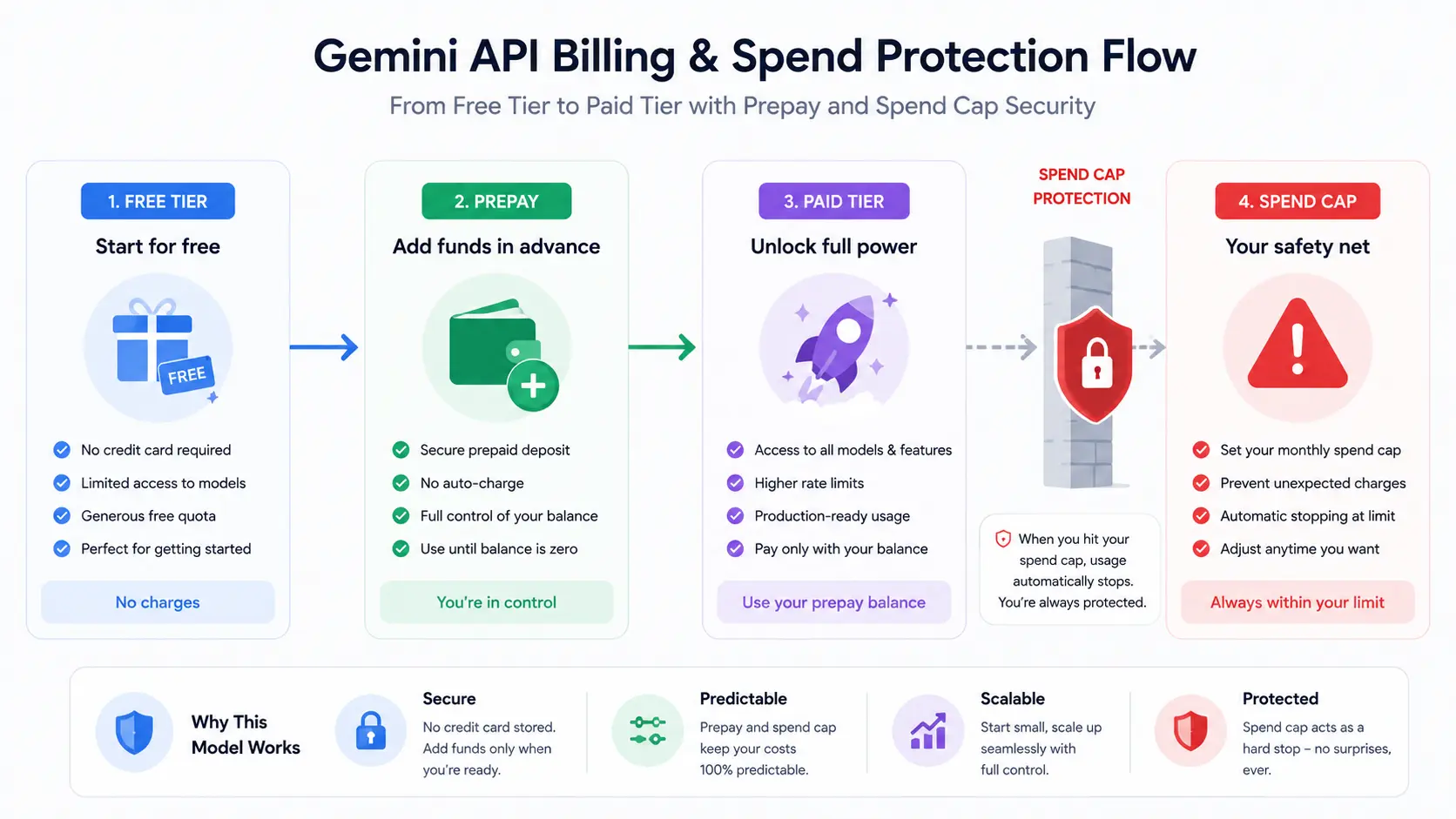
2026年以降、意図しないAPIの暴走やキー漏洩による高額請求を防ぐために、AI Studioの「Spend」タブから月間支出上限(Spend Cap)の設定が強く推奨されています。また、2026年3月に導入された最低10ドルの前払い(Prepay)制度により、残高不足による突然のサービス停止(429エラー)を防ぐための計画的なクレジット管理が求められます。
Prepay(前払い)制度と無料クレジット適用除外の罠
2026年3月23日より、Gemini APIを有料枠(Tier 1以上)で運用するためには、事前に最低10ドルから最大5,000ドルの予算を購入するプリペイド決済(Prepay)が必須要件となりました。APIを利用するたびに、この前払い残高からほぼリアルタイムで利用料金が減算されます。
さらに同月より、Gemini APIおよびAI Studioの利用料金は、GCPアカウント新規開設時の「300ドル無料体験トライアルクレジット」の適用対象から完全に除外されました。新規GCPアカウントを作成しても、無料で有料枠を検証することはできない点に留意してください。
支出上限(Spend Cap)の画像つき3ステップ手順
「GitHubにキーをハードコードしてコミットした結果、数時間で数万ドルの請求が来た」という凄惨なインシデントを防ぐため、2026年4月1日より強制発効されたプロジェクト単位の支出上限設定を必ず実施してください。
- AI Studioにアクセスし、対象のプロジェクトを選択した状態で左メニューの「Spend」タブを開きます。
- 「Monthly spend cap(月間支出上限)」の項目横にある「Edit spend cap」をクリックします。
- 制限額(個人開発なら $50、小規模サービスなら $200 等)を入力して保存します。
4. APIキー流出を防ぐ!Google Cloud Consoleにおけるセキュリティ制限設定
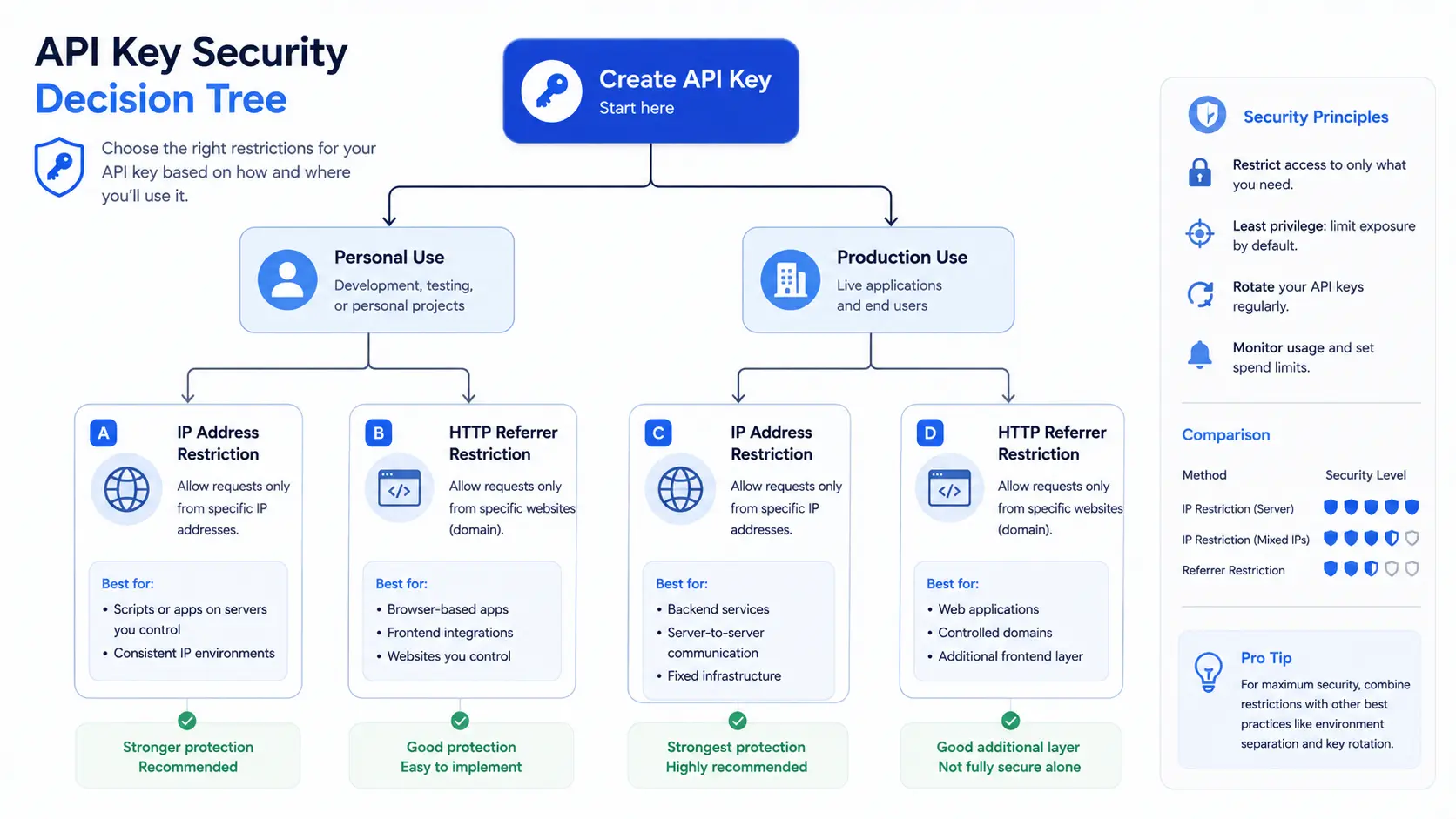
APIキーを不正利用から守るための防御策として、Google Cloud Consoleにて対象キーの「APIの制限」を「Generative Language API」のみに限定することが必須です。さらに、実行環境の特性に合わせて、サーバーの固定IPアドレス制限や、WebサイトのHTTPリファラ制限を適用し、第三者からの不正アクセスを物理的に遮断します。
キー管理安全対策フローチャート(意思決定ツリー)
利用シーンに合わせた最適なセキュリティ要件を以下のツリーで把握してください。
- APIキーを作成した
- 【このキーの主な使用用途は?】
- 個人開発・テスト検証の場合 ──> AI Studio上で「Gemini APIのみに制限」を適用
- 本番プロダクション運用の場合 ─> GCPでサービスアカウント紐付けの「認証キー (Auth Key)」を発行
- 【実行環境のセキュリティ制限方針】
- 特定のバックエンドサーバーで実行 ──> お使いのサーバー固定IPによる「IPアドレス制限」を適用
- フロントエンド/GAS等で実行 ──> 特定ドメインによる「HTTPリファラ(ウェブサイト)制限」を適用
- 【このキーの主な使用用途は?】
GCPコンソールでの「API制限」の確実な手順
APIキーが流出した際、攻撃者が同じGCPプロジェクト内で有効な他の高額リソース(Cloud StorageやCompute Engineなど)を勝手に立ち上げてしまう二次被害のリスクが存在します。
GCPコンソールを開き、「APIとサービス」>「認証情報」から該当キーを選択します。「アプリケーションの制限」を適切に設定した上で、画面下部の「APIの制限」セクションで必ず「Generative Language API」のみにチェックを入れて保存してください。
api_key="AIzaSy..." と直書き(ハードコード)し、そのままGitHubなどのパブリックリポジトリにプッシュしてしまう重大な事故です。
5. 【Python】新公式SDK『google-genai』によるテキスト・マルチモーダル実装
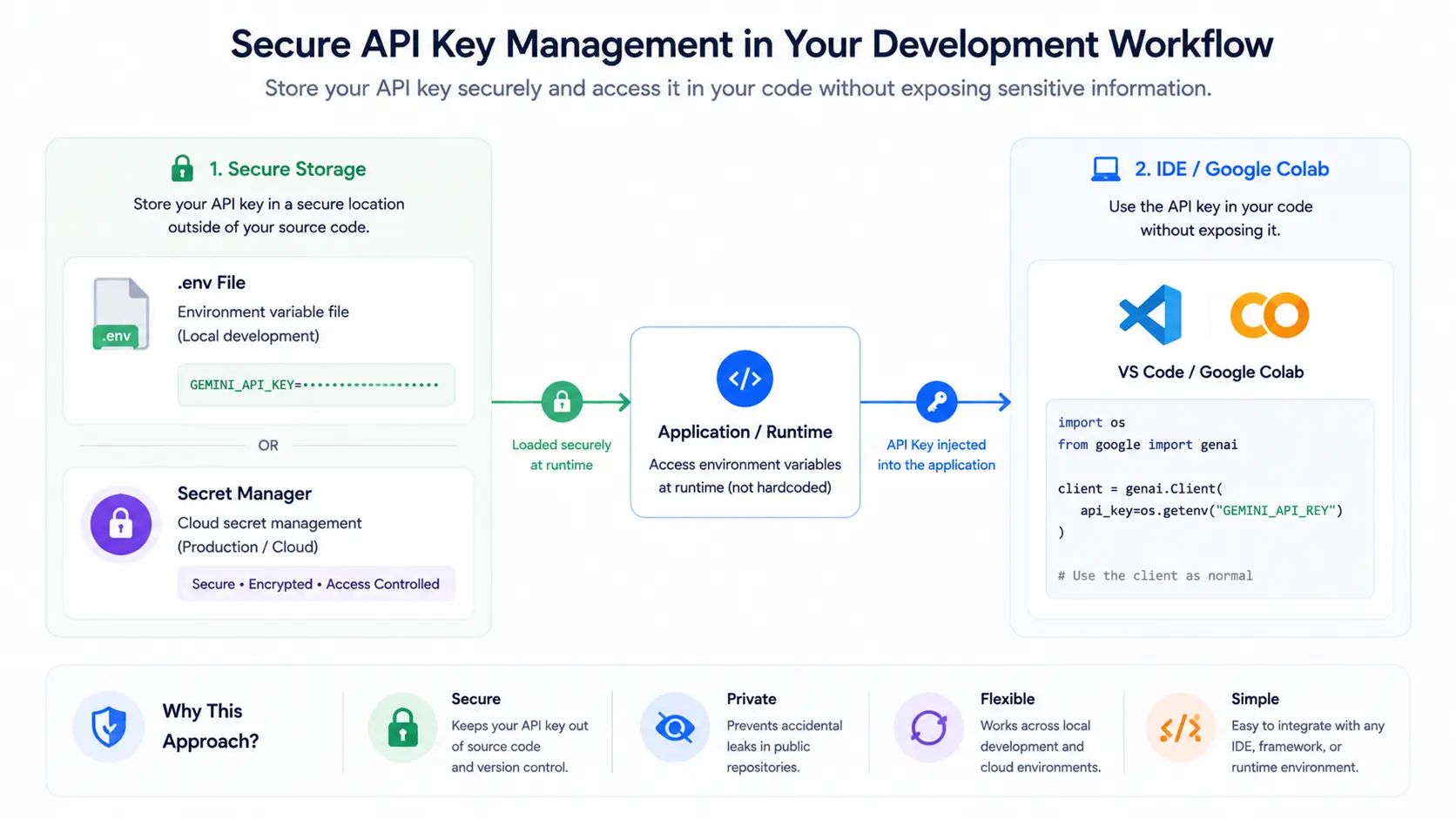
Python環境でGemini APIを実装する際は、すでに非推奨となった旧ライブラリを避け、最新の公式推奨パッケージ「google-genai」をインストールします。環境変数にキーを設定し、genai.Client() で初期化するだけで、Interactions APIを活用した高度なテキスト生成やマルチモーダル処理が安全かつ簡潔に実行可能です。
新旧SDKコード完全リプレイス(書き換え)マトリクス
検索結果の上位に表示される技術記事の多くは、古い google-generativeai の使い方を解説していますが、このパッケージは2025年11月30日をもってアクティブメンテナンスを停止しています。2026年現在は、正式GA版である google-genai を使用する必要があります。
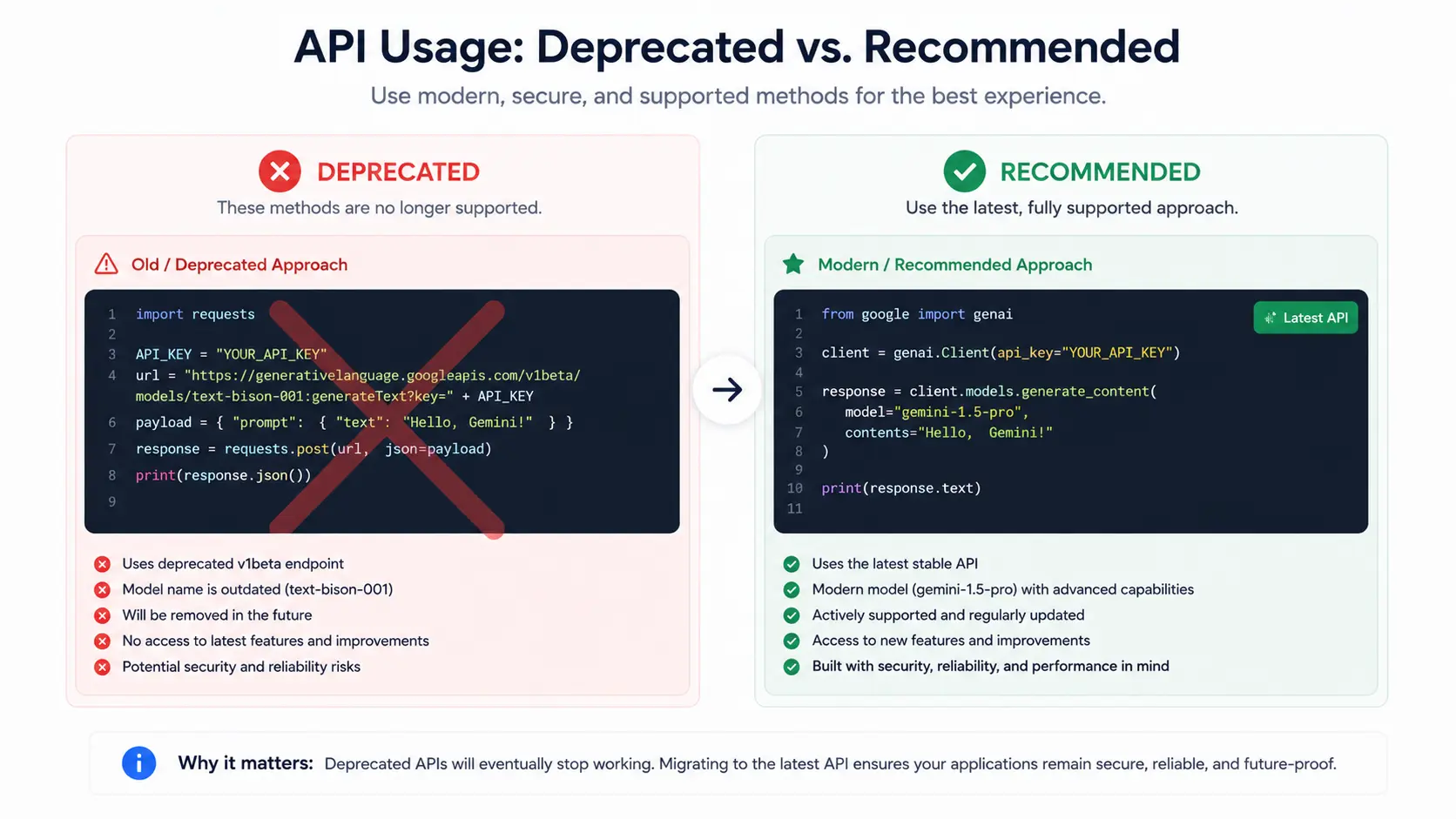
【非推奨の古い書き方(google-generativeaiパッケージ)】
【推奨される最新の書き方(google-genaiパッケージ)】
Interactions APIを用いたステートフル会話の実装
会話の文脈を保持するチャットボットを構築する場合、新しい「Interactions API」を利用することがベストプラクティスです。
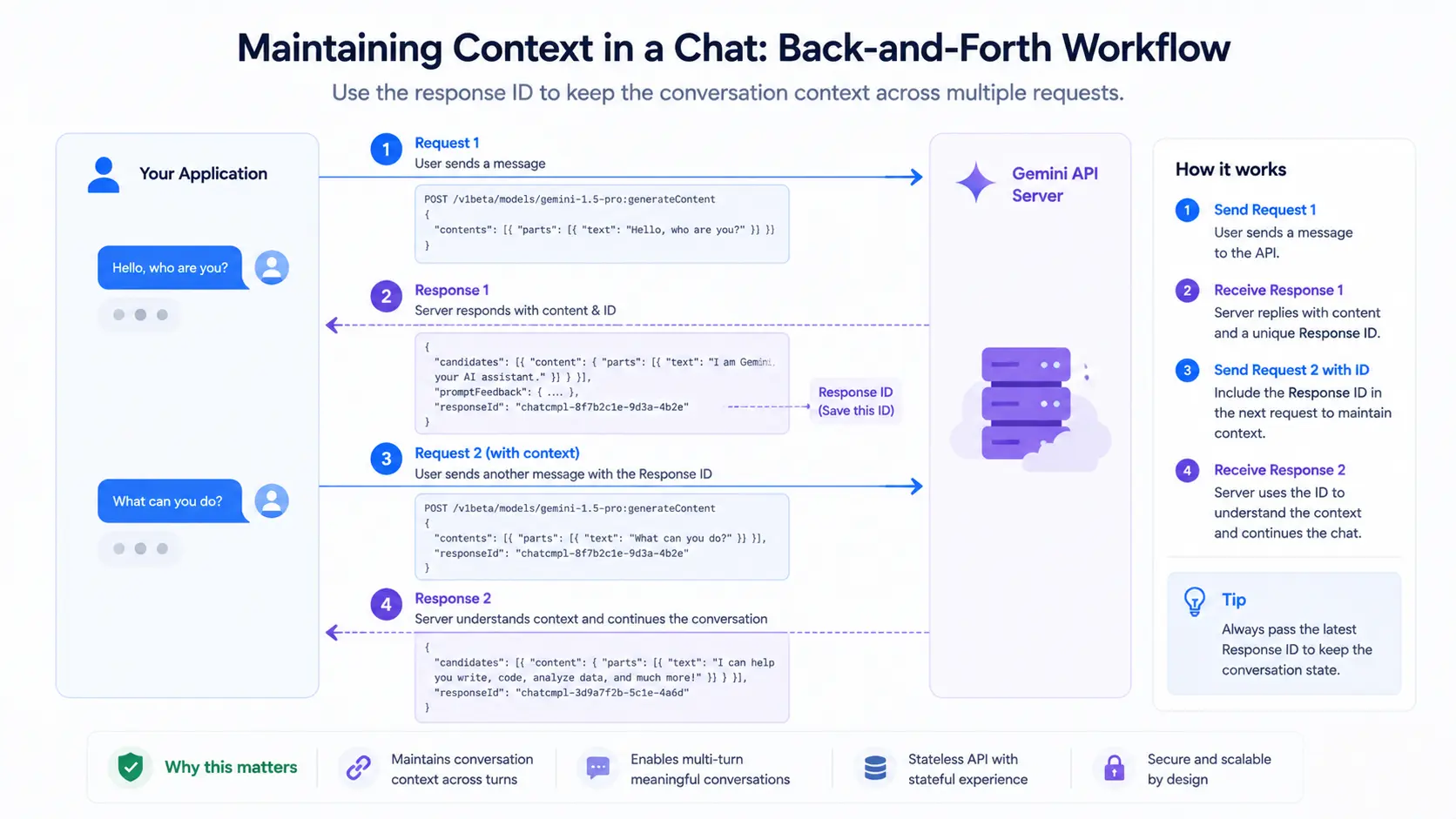
【ステートフルな会話の実装例】
このように previous_interaction_id を次回の通信時に渡すだけで、サーバー側でキャッシュされた会話履歴を効率的に参照できます。
GEMINI_API_KEY を指定してください。さらに「Notebook access」のトグルをONにすることで、コード内にキーを露出させることなく安全に環境変数をロードできます。
6. 【Node.js】新公式SDK『@google/genai』による非同期テキスト生成実装
Node.js環境では、最新の公式パッケージ「@google/genai」をnpmでインストールして使用します。Pythonと同様に環境変数からAPIキーを自動読み込みさせることで、非同期処理(async/await)を用いた効率的なテキスト生成や、Interactions APIを通じたチャット履歴の保持(ステートフル管理)をスムーズに実装できます。
NPMパッケージのインストールと初期化
ターミナルで以下のコマンドを実行し、新SDKをインストールします。
プロジェクトのルートディレクトリに .env ファイルを作成し、キーを格納します。
非同期テキスト生成のワークフロー
Node.jsにおける非同期処理を活用した基本的なテキスト生成の実装例です。
【Node.jsでの実装例】
@google/generative-ai を使い続け、Veo 3.1(動画生成)やNano Banana 2(画像生成)といった最新モデルの機能へアクセスできなくなる事態です。
7. 実務への応用:GAS(Google Apps Script)でGemini APIを叩く極小コード
Google Apps Script(GAS)を用いれば、サーバーインフラを構築することなく、GoogleスプレッドシートやGmailとGemini APIを連携させた高度な業務自動化が可能です。UrlFetchApp クラスを使用してGenerative Language APIのエンドポイントへ直接HTTPリクエストを送信することで、わずか数行のコードでAIによる自動処理を実現できます。
GASによるHTTP直接リクエストの手法
GAS環境には専用のSDKパッケージが用意されていないため、REST APIのエンドポイントに対して直接POSTリクエストを送信します。
【GASでの最小実装コード】
GEMINI_API_KEY としてキーを登録してください。コード上では PropertiesService.getScriptProperties().getProperty() を使って動的に呼び出すセキュアな設計を徹底します。
8. 2026年内に必須!標準キー(Standard Key)から認証キー(Auth Key)への移行ロードマップ
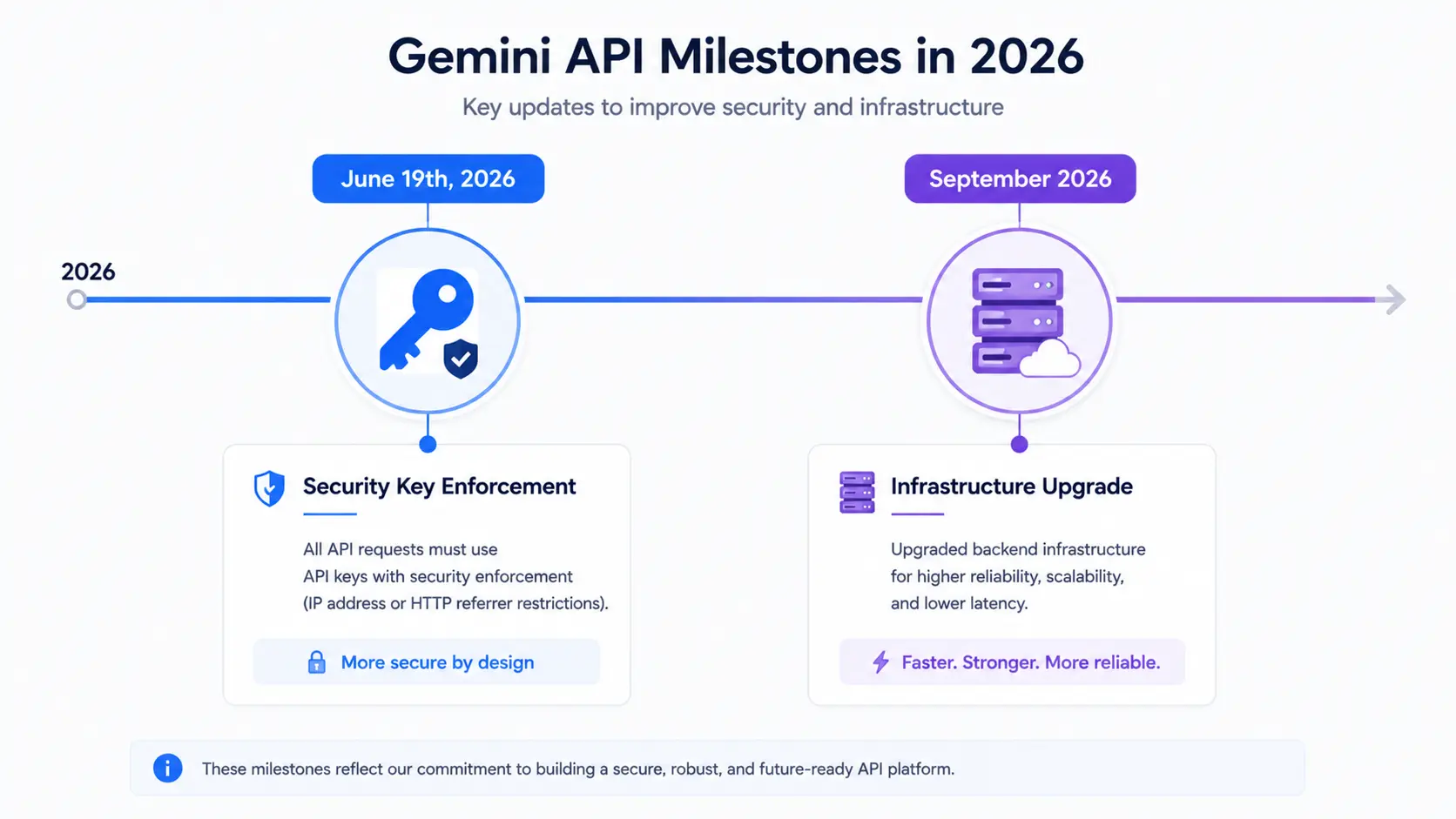
Googleはエンタープライズレベルのセキュリティ強化を推進するため、2026年6月19日以降、制限なしの標準キーの利用を段階的に拒否し、同年9月までにサービスアカウントに紐づく「認証キー(Auth Key)」への全面移行を義務付けています。システム停止を回避するため、プロダクション環境では速やかにGCP上で権限を再設定する必要があります。
標準キーと認証キー(Auth Key)の違いと移行スケジュール
従来の標準キー(Standard Key)は単一の静的な文字列であり、万が一漏洩した際の影響範囲を制御しにくいというセキュリティ上の欠陥を抱えていました。これに代わる新しい「認証キー(Auth Key)」は、GCPの「サービスアカウント」に直接バインドされた認証方式です。権限スコープと有効期間を厳格に制御でき、インシデント発生時の即時取り消し(Revoke)にネイティブ対応しています。
- 2026年6月19日: 制限なしの標準キーによるリクエストがAPIサーバー側で全面的に拒否され始めます。
- 2026年9月: すべての標準キーが完全に無効化されます。
大規模な商用環境では、このデッドラインに沿ってシステムをVertex AI(Enterprise Agent Platform)ベースの認証インフラに切り替えるか、サービスアカウントを用いた標準的なOAuth 2.0フローへ移行を完了させる必要があります。
9. 頻出エラー(429・500・503)とThinking Token不具合のトラブルシューティング
Gemini APIの実運用においては、サーバー負荷による503エラーやレート制限による429エラーが頻出するため、指数バックオフによる自動リトライ処理の実装が必須要件となります。また、Gemini 3系モデルのThinking(思考プロセス)機能に起因する特有の出力バグは、パラメータを抑制することで確実に回避可能です。
リクエスト制限(429)とサーバー負荷(503)の回避
- 429 RESOURCE_EXHAUSTED: 無料枠の15RPM(1分間のリクエスト上限)に達した、あるいは有料プランにおけるPrepay(前払い)のクレジット残高が不足している場合に発生します。
- 503 Service Unavailable / Model is overloaded: これはGoogleインフラストラクチャ側の瞬間的な負荷増大によるものであり、開発者のコード側にバグがあるわけではありません。
これらの通信エラーを吸収し、システムを堅牢にするためには、「指数バックオフ(Exponential Backoff)」と呼ばれるアルゴリズムを用います。エラーを受け取った際、ただちに再試行するのではなく、3秒、6秒、12秒と待機時間を倍増させながら再試行するTry-Catch処理を実装してください。
MimeType不一致による500エラー
JSONやCSVといったテキスト形式のファイルを inlineData(Base64転送)を用いて送信すると、「500 Internal Server Error」や「The document has no pages」というエラーが返されます。テキストデータは inlineData に含めるのではなく、プロンプトの text プロパティ内に直接展開して送信する仕様となっています。
Gemini 3系特有の「Thinking Tokenバグ」と高額請求の防止策
Gemini 3.5 Flashなどの最新主力モデルは、回答精度を高めるために内部で推論ロジック(Thinking)が自動的に稼働します。しかし、OCR(単純な文字起こし)などのタスクにおいて、この「思考」プロセスが無限ループを引き起こしたり、出力テキスト内にLaTeXのような特殊記号や不自然な半角スペースを混入させてデータを破損させるバグがコミュニティで多数報告されています。
これを防ぐため、APIへ送信するリクエストパラメータの
generation_config 内において、thinking_level="minimal" を明示的に設定してください。これにより不要な思考推論が完全に抑え込まれ、クリアで正確なテキスト出力を得ると同時に、無駄な課金額を大幅に縮小させることができます。
| 総合評価 | ★★★★☆(4.2 / 5.0) |
| 初心者向け | ★★★☆☆(3.5 / 5.0) |
| コスパ | ★★★★★(5.0 / 5.0) |
| 機能性 | ★★★★★(4.8 / 5.0) |
メリット(良かった点)
- クレジットカード不要の無料枠から即日スタート可能で、初期コストがゼロ
- 100万トークン超の業界最大級コンテキストウィンドウによる長文処理能力
- テキスト・画像・動画・音声・PDFをネイティブ処理するマルチモーダル機能
デメリット(気になった点)
- 2026年の大規模なSDK移行・課金制度変更・認証キー移行により、既存コードの改修が必要
- Gemini 3系のThinking Tokenバグや無限ループによる予期せぬ高額課金リスク
10. よくある質問(FAQ)10選
Gemini APIキーを完全無料で取得するための手順は?
取得したAPIキーが二度と表示されなくなりました。確認方法はありますか?
2026年に必須とされる「認証キー(Auth Key)」とは何ですか?
無料枠(Free Tier)で使用すると、機密データがAIモデルの学習に使われてしまいますか?
機密情報を学習に使わせないようにする「オプトアウト」の方法は?
2026年3月に開始された「Prepay(前払い)」制度とはどのような仕組みですか?
GCPの新規アカウントでもらえる「300ドルの無料クレジット」はGemini APIに使えますか?
お支払い設定をしているのに突然「429 RESOURCE_EXHAUSTED」が出ました。なぜですか?
Pythonでの最新の公式ライブラリのインストール方法は?
pip install google-genai を実行します。古い google-generativeai は完全に非推奨となっているため、新規プロジェクトでは絶対に避けてください。最新モデルで出力テキストが LaTeX まみれになるバグの解決策は?
generation_config で thinking_level="minimal" を設定し、不要な思考を制限することで一発で解決します。まとめ
Gemini APIは、Googleが誇る最先端のマルチモーダルAIを自社システムに統合するための極めて強力な基盤です。しかし、2026年現在、開発環境や課金ルールのアップデートがかつてない速度で進行しており、情報のキャッチアップが不可欠となっています。
本記事で解説した通り、古い非推奨SDKからの脱却(google-genai への完全移行)、月間支出上限(Spend Cap)の適用による安全な予算マネジメント、そして来るべき認証キー(Auth Key)への移行対応は、もはや「知っていれば役立つ知識」ではなく、「サービスを止めないための必須要件」です。
まずはGoogle AI Studioで無料枠を活用し、環境変数を安全に設定した上で、小さなテキスト生成や画像認識のプログラムから実行してみてください。公式ドキュメントの更新情報に常にアンテナを張り、セキュアでパフォーマンスの高いAIアプリケーションを構築していきましょう。
コメントを投稿 「【2026最新】Gemini APIの使い方!キー取得からPython・Node.js実装、認証キー移行まで完全ガイド」へのコメント