【2026年最新】ChatGPTで画像生成できない時の対処法15選:無限ロード・エラーを即解消する設定&プロンプト
【2026年最新対応】ChatGPTで画像生成できない、または「One last tweak...」で無限ロードする原因と対処法15選をSEO・AIのプロが徹底解説!Images 2.0仕様によるフリーズの誤解、画質劣化「Speckle Slop」を防ぐノイズ除去プロンプト、APIのタイムアウト対策まで完全網羅。
ChatGPTを使っていて、「Image generation failed(画像生成に失敗しました)」という赤いエラーメッセージが出たり、「One last tweak...(もうひと手間かけています…)」の画面から一切進まなくなったりして、作業が完全にストップしてしまった経験はありませんか?
実は、2026年4月21日の「ChatGPT Images 2.0(gpt-image-2)」の完全リリースに伴い、ChatGPTの画像生成を取り巻くシステム仕様は劇的に変化しました。それに伴い、過去(DALL-E 3時代)の常識だった「固まったらブラウザを更新する」「エラーが出たら同じプロンプトをもう一度送る」という対処法は、現在ではかえって状況を悪化させ、貴重な1日の生成制限枠を無駄にしてしまうNG行動となっています。本記事では、AI業界の最前線で実務を行うプロの視点から、2026年最新のシステム仕様に基づいた「ChatGPTで画像生成できない時の正しい対処法15選」を網羅的に解説します。初心者向けの即効トラブルシューティングから、クリエイター向けの画質向上プロンプト、エンジニア向けのAPIタイムアウト回避術まで、あらゆるエラーを解決し、快適な画像生成ワークフローを取り戻すための完全ガイドです。
- 原因1:新モデル「Images 2.0」の推論待機によるフリーズの錯覚
対策:ロード画面「One last tweak...」はAIが内部推論を行っている最中(最大2分)です。ブラウザを更新(リロード)すると通信が切断されるため、絶対に触らずに待機してください。 - 原因2:1日の回数上限・レート制限への到達
対策:無料プランは1日3枚までです。有料プランでも短時間の連続生成により一時的な制限がかかるため、5〜10分ほど間隔を空けてください。 - 原因3:通信タイムアウトによる画面上でのエラー表示
対策:エラー文面が出ても、サーバー側では生成が完了しているケースが多発しています。再送信する前に、サイドバーの「マイファイル / マイ画像」を確認してください。
- 開発元が公開している公式ドキュメントおよび最新の仕様に基づく情報
- 当編集部メンバーによる実際のツール使用・検証(実機レビュー)
- 国内外の実際のユーザーから収集したリアルな評判・クチコミの分析
- 2026年4月にリリースされた「Images 2.0」への仕様変更により、画像生成の待機時間や制限ルールが大きく変わっています。
- 画面が固まる、またはエラー表示が出たからといって「再生成(連打)」や「ページ更新」を行うと、かえって1日の生成制限枠を無駄に消費してしまいます。
- 画像に斑点状のノイズが出る「Speckle Slop」不具合や、図形がセーフティフィルターに弾かれる誤検知には、専用のプロンプト(魔法の言葉)による回避策が有効です。
| サービス名 | ChatGPT(ChatGPT Images 2.0 / gpt-image-2) |
|---|---|
| 開発会社 | OpenAI |
| 料金 | 無料プラン:1日3回まで / Plus(有料):月額$20〜、生成回数増加・高品質モード対応 |
| 対応言語 | 日本語・英語・多言語対応 |
| 公式サイト | ChatGPT公式サイト |
ChatGPTで画像生成できない・進まない時の「最優先・即効手順3ステップ」
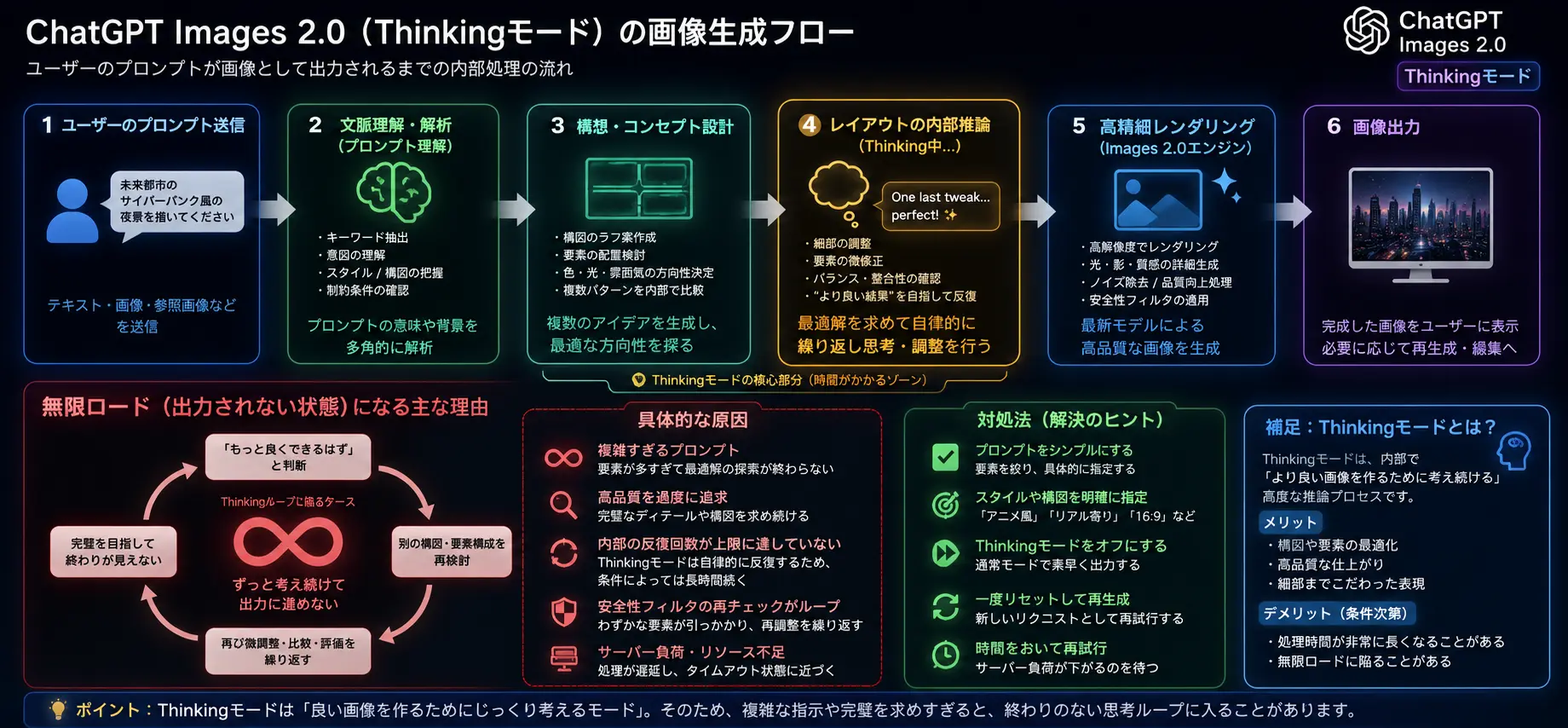
画像生成が突然ストップし、焦って対処法を探している方は、まず以下の3ステップだけを順番に試してください。エラーの技術的な原因を探る前に、数分で実行できる即効性の高いアプローチです。
ステップ1:チャット画面のエラーを疑い「マイファイル/ライブラリ」を裏から開く
- ダイレクトな回答:画面上に赤文字で「画像生成中にエラーが発生しました(We experienced an error)」と出ても、実は裏側で画像は完成し、保存されているケースが多発しています。
- 詳細な解説:これは、ChatGPTのサーバー側で画像のレンダリング(描画処理)は完了したものの、手元のパソコンやスマホにデータを送り返す通信経路でタイムアウトが起きた際に発生する特有のバグです。
- 具体例:チャット画面では失敗扱いになっていても、左側のサイドバーメニューから「マイファイル(またはマイ画像)」ディレクトリを開くと、ピカピカに完成した画像がひっそりと格納されています。
- 注意点・限界:全てのエラーがこのパターンに当てはまるわけではありませんが、確認せずに再生成を連打すると、生成回数の上限を無駄に消費してしまいます。
- 具体的なアクション:エラーが出たら、まずは深呼吸をして「マイファイル」を確認する癖をつけましょう。
ステップ2:会話履歴の肥大化を断ち切るために「+新しいチャット」スレッドを立ち上げる
- ダイレクトな回答:長く続いているチャットスレッドでエラーが出始めたら、そのスレッドは潔く見捨てて「新規チャット」を立ち上げてください。
- 詳細な解説:同一チャット内で何度も画像の修正を繰り返すと、前世代の背景データやノイズの残骸が内部的に再利用・増幅されていきます。これにより処理が重くなり、最終的にシステムエラーを引き起こしやすくなります。
- 具体例:「もうちょっと背景を明るく」「人物の服を変えて」と5回以上やり取りした末にエラーが出た場合、そのチャット履歴自体がバグの温床になっています。
- 注意点・限界:新規チャットにすると、それまでの文脈(キャラクターの細かい設定など)はリセットされます。
- 具体的なアクション:これまでの会話の要約や、完成に近づいたプロンプトをテキストとしてコピーし、画面左上の「+新しいチャット」に貼り付けて仕切り直してください。
ブラウザの内部データ(キャッシュ)の不整合や、セッションのタイムアウトが原因で生成ボタンが反応しない場合は、再ログインが最も確実です。ChatGPTのウェブ版は、長期間ログイン状態を保持していると一時的な認証トークンの期限切れを起こすことがあり、見た目はログインできているのに画像生成リクエストだけがサーバーに弾かれる現象が起きます。作業中の未保存のテキストがある場合は必ずメモ帳などに退避させてから、左下のプロフィールアイコンから「ログアウト」を選択し、ブラウザのキャッシュを削除(またはシークレットウィンドウを使用)した上で再度ログインを試みてください。
【最新仕様】ChatGPTの画像生成が「止まる・遅い」と感じる本当の理由
2026年現在、多くのユーザーが「画像生成がフリーズした」「システムがおかしい」と誤解している背景には、AIモデルの根本的な仕様変更が存在します。
理由1:DALL-E 3 から Images 2.0 への全面刷新と推論プロセスの開始
- ダイレクトな回答:2026年4月21日より、画像生成のエンジンが旧型のDALL-E 3から「ChatGPT Images 2.0(gpt-image-2)」へと完全に移行しました。
- 詳細な解説:旧モデルは指示されたテキストをそのまま絵にするだけでしたが、新モデルには「Thinking(推論)モード」が搭載されています。これは、高品質な絵を構築するために、AIが指示内容の裏にある事実をウェブ検索したり、論理的な構図のレイアウトを脳内で綿密に計算したりするプロセスです。
- 具体例:「最新の渋谷の風景を描いて」と指示した場合、AIは裏側でまず現在の渋谷の様子を検索し、それから画像の設計図を推論します。
- 注意点・限界:無料プランを含む全ユーザーに適用される「Instant(高速)モード」もありますが、有料プランで動作する「Thinkingモード」は極端に処理時間が長くなります。
- 具体的なアクション:画像生成には「AIが考えている見えない時間」が存在することを前提に、ワークフローを組み立てる必要があります。
理由2:ロード画面「One last tweak...」はフリーズではなくThinking(推論)中
- ダイレクトな回答:ロード画面のメーターが「One last tweak...(最後の微調整…)」で停止し、画面が一切動かなくなる現象は、システムエラーではなく「推論の計算中」です。
- 詳細な解説:AIが複雑な構図やディテールを構築している間、最長で195秒〜280秒ほど画面が完全に静止する仕様になっています。
- 具体例:以前なら「通信環境が悪い」と判断してブラウザの更新(F5)を押していたような場面です。
- 注意点・限界:ここでユーザーが待ちきれずにページを更新してしまうと、セッションの疎通が強制切断され、自ら「ストリーミングの中断エラー」を引き起こす結果となります。
- 具体的なアクション:画面が固まったように見えても、最低2〜3分間は絶対にリロードせず、何も触らずに待機してください。
【エラー別】ChatGPTで画像生成できない時の具体的な原因と対処法15選
ここからは、実際に直面する可能性のある15の具体的なエラー症状と、それぞれの解決策を解説します。
対処法1〜8:基本トラブルシューティング
対処法1:画面が「One last tweak...」で停止した時は、絶対にリロードせず「2分間待つ」
- ダイレクトな回答:ロードが止まった場合は、ブラウザの更新ボタンを押してはいけません。
- 詳細な解説:前述の通り、これはImages 2.0の「Thinkingモード」が作動している証拠です。
- 具体例:1分経過してもバーが進まない時、通信エラーを疑いたくなりますが、AIはフルパワーで計算中です。
- 注意点・限界:5分以上経過しても戻らない場合は、本当の通信タイムアウトの可能性があります。
- 具体的なアクション:最低でも2分間はスマートフォンを置くか、別のタブで他の作業をして静かに待ちましょう。
対処法2:画面上のエラー(We experienced an error)発生時は、再度送信せず5分待ってリトライ
- ダイレクトな回答:赤文字のエラーが出た直後に、同じプロンプトを連打送信するのは厳禁です。
- 詳細な解説:OpenAI側のサーバーが一時的に過負荷状態にあるか、通信のタイムアウトが発生しています。即座にリトライすると、スパム的な挙動と見なされシステムからさらにブロックされるリスクがあります。
- 具体例:「画像生成中にエラーが発生しました」と表示された後、怒りに任せてエンターキーを連打するような行為です。
- 注意点・限界:このエラーが出た際、前述の「マイファイルに裏保存されているバグ」が起きている可能性も高いため、連打は生成枠の無駄遣いになります。
- 具体的なアクション:マイファイルを確認しても画像がなければ、お茶でも飲んで5分ほど時間を空けてから、再度リクエストを送信してください。
対処法3:無料プランの1日3回制限:リセット(24時間)経過を静かに待つ
- ダイレクトな回答:無料プランで昨日まで生成できていたのに突然できなくなった場合、回数上限(1日3回)に達しています。
- 詳細な解説:無料プランには「1日3回のリクエストまで」という極めて厳しい制限が課せられています。
- 具体例:プロンプトがポリシー違反で弾かれた場合や、システムエラーで失敗した場合でも、無慈悲に「1カウント」として消費されてしまいます。
- 注意点・限界:上限に達すると、そこから24時間のロックアウトペナルティが発生します。
- 具体的なアクション:画面上に「制限に達しました」という旨の通知が出た場合は、丸1日(24時間)経過するのを待つか、有料プラン(Plus)へのアップグレードを検討してください。
対処法4:有料プラン(Plus)のレート制限:小休憩を挟む「生成待機リズム戦法」の適用
- ダイレクトな回答:有料のPlusプランであっても、短期間に画像を連続生成すると一時的な「レート制限(Rate Limit)」がかかります。
- 詳細な解説:サーバーインフラの安定稼働とリソースの公平分配のため、一定時間内のリクエスト頻度が監視されています。
- 具体例:連続で5〜7回以上、特に詳細な書き込み指示が重なる重い画像を立て続けに送ると、「画像生成上限に達しました」と表示されソフトロックがかかります。
- 注意点・限界:この制限は無料プランの24時間ロックとは異なります。
- 具体的なアクション:およそ5分〜10分程度放置すれば自動で静かに解除されるため、連打せず小休憩を挟むのがプロのワークフローです。
対処法5:ダウンロードボタンのクラッシュ:プロンプトで「JPEG形式に直接変換して」と指示
- ダイレクトな回答:画面上のダウンロード(保存)ボタンを押しても反応しない、または保存した画像が壊れて開けない場合は、ChatGPTに形式変換を指示してください。
- 詳細な解説:ブラウザのセッション不具合により、デフォルトのPNG形式でのバイナリ出力が上手くいかないバグが存在します。
- 具体例:画像が完成したのに、右上の↓ボタンを押しても何も起きない状態です。
- 注意点・限界:JPEGに変換すると、微細な画質の圧縮がかかる場合があります。
- 具体的なアクション:チャットで直接「今の画像をJPEG形式に変換して再提示してください」と指示を出します。新しく提示された画像を右クリック(スマホなら長押し)で保存すれば確実にダウンロードできます。
対処法6:スレッド断線による「Pillow図形出力」バグ:即座にそのスレッドを破棄して新規作成
- ダイレクトな回答:画像生成の代わりに、極めて下手くそな図形やモザイク画が出力された場合、そのチャットスレッドは物理的に壊れています。
- 詳細な解説:会話履歴が長くなりすぎると、画像生成ツールへの内部接続(セッションパス)が断線することがあります。その際、ChatGPTは代替手段としてPythonの「Pillow(画像処理ライブラリ)」を無理やり使い、数秒で描いたようなお粗末な線形図形を出力し始めるという既知のバグがあります。
- 具体例:美麗なイラストを頼んだのに、MSペイントで描いたような丸や四角の集合体が出てきた場合です。
- 注意点・限界:この状態に陥ったスレッドはシステム的に修復不能です。
- 具体的なアクション:ただちにそのチャットを諦め、「+新しいチャット」を開いてプロンプトを入力し直してください。
対処法7:複数人物の対決(Battleモード)時の生成極端遅延:プロンプトの「段階的追加」分割
- ダイレクトな回答:複数のキャラクターや複雑なアクションシーンを一度に生成しようとすると、処理が重くなりすぎてタイムアウトエラーになりやすくなります。
- 詳細な解説:AIにとって「複数の異なる特徴を持つ人物を、指定した構図で正確に配置する」ことは、計算リソースを爆発的に消費するタスクです。
- 具体例:「剣を持った戦士と、杖を持った魔法使いと、弓を構えたエルフが、巨大なドラゴンに立ち向かっているシーン」などの指示です。
- 注意点・限界:描画の整合性が崩れやすくなります。
- 具体的なアクション:まず「荒野に立つ巨大なドラゴン」を生成し、次のプロンプトで「その手前に剣を持った戦士を追加して」と段階的に指示(ステップ・バイ・ステップ)することで、エラー率を劇的に下げることができます。
対処法8:プロンプトの過度な長文化(2000語超):指示語数を400ワード以下に削る
- ダイレクトな回答:プロンプト(指示文)が長すぎると、AIの処理がタイムアウトして100%エラーになります。
- 詳細な解説:コミュニティフォーラムの実測データにおいて、プロンプトの長さと処理の安定性には明確な相関関係が証明されています。
- 具体例:設定資料集のように2,000〜3,000語を詰め込んだ場合、処理は不安定になり、7,000語を超えると完全に崩壊(100%失敗)します。
- 注意点・限界:全ての設定を一度に反映させることは現在のシステムでは不可能です。
- 具体的なアクション:最も重要な要素だけを抽出し、プロンプトを「400ワード(単語)以内」に収まるようにシェイプアップしてください。
対処法9〜15:環境・アカウント・API対策
対処法9:VPNやプロキシを経由した接続:一時的に中継サーバーを切断してダイレクト接続
- ダイレクトな回答:VPNやプロキシサーバーをONにしていると、画像生成が遅くなったりエラーになったりする確率が跳ね上がります。
- 詳細な解説:VPNを経由すると中継経路が増え、大容量通信のやり取りにおいてシステム側のタイムアウト設定時間を突破しやすくなるためです。
- 具体例:会社のセキュリティ回線や、個人で契約している海外VPNを経由してChatGPTにアクセスしている状態です。
- 注意点・限界:VPNの共有IPアドレスはスパムと誤認されやすく、OpenAIのCDN側で画像処理機能が自動ブロックされることもあります。
- 具体的なアクション:画像生成を行う際は、一時的にVPNやプロキシをオフにして、直接インターネットに接続することを強く推奨します。
対処法10:広告ブロック(拡張機能)の干渉:拡張をすべて切るか「シークレットモード」で実行
- ダイレクトな回答:ブラウザに入れている拡張機能(特に広告ブロッカーなど)が、ChatGPTの画像表示スクリプトを誤って遮断しているケースがあります。
- 詳細な解説:画像が生成された際に画面上に表示するためのJavaScriptが、セキュリティ系の拡張機能によって「ポップアップ広告」や「トラッキング要素」として誤判定されることがあります。
- 具体例:プロンプトは通ったのに、いつまで経っても画像が表示されるエリアが空白のままになる現象です。
- 注意点・限界:拡張機能を一つずつオフにして原因を特定するのは時間がかかります。
- 具体的なアクション:最も手っ取り早い解決策は、Google Chrome等の「シークレットモード(プライベートブラウズ)」でChatGPTを開くことです。これで生成できれば、原因は拡張機能にあると断定できます。
対処法11:モバイルアプリ版での保存失敗:OSの設定画面で写真フォルダへの「フルアクセス」を許可
- ダイレクトな回答:スマホアプリ(iOS/Android)で生成した画像が保存できない場合、アプリに対する権限設定が不足しています。
- 詳細な解説:ChatGPTアプリがスマートフォンの「写真(カメラロール)」へアクセスする許可が切れているか、「選択した写真のみ」に制限されていると、保存ボタンを押してもクラッシュしたり失敗したりします。
- 具体例:iPhoneで保存ボタンを押した瞬間にアプリが落ちる現象などです。
- 注意点・限界:プライバシー設定を変更する必要があります。
- 具体的なアクション:スマホ本体の「設定」アプリからChatGPTを選択し、「写真」へのアクセス権限を「フルアクセス(すべての写真)」に変更してください。
対処法12:決済期限切れや一時的なアカウント保留:お支払いステータスとカード情報の確認
- ダイレクトな回答:「720時間後にリセットされます」といった謎の長期間エラー通知が出た場合、アカウントのステータス異常が疑われます。
- 詳細な解説:クレジットカードの有効期限切れやシステム上の支払い遅延により、Plusプランのステータスに不整合が生じている可能性があります。また、セーフティ違反を極端に短時間で何度も連打したことによる一時凍結のケースもあります。
- 具体例:月初の自動更新のタイミングで、登録していたクレジットカードの期限が切れていた場合などです。
- 注意点・限界:ユーザー側での技術的なトラブルシューティングでは直りません。
- 具体的なアクション:クレジットカードの有効期限を確認し、シークレットウィンドウから再ログインしてください。それでも解消しない場合は、公式サポート(support@openai.com)へ画面キャプチャを添付して直接問い合わせる必要があります。
対処法13:アプリ版独自のクラッシュ:アプリ使用を一時中断し「ブラウザWeb版」でログイン
- ダイレクトな回答:PCのデスクトップアプリ版(Windows/Mac)でのみ画像生成が毎回失敗する場合は、ブラウザ版を使用してください。
- 詳細な解説:デスクトップアプリ版で有料プラン(Plus/Pro)の「High Thinking(拡張推論)」をオンにしている特定の環境において、画像出力モジュールへのツール呼び出しがクラッシュする既知のアプリバグがコミュニティで確認されています。
- 具体例:Mac版のChatGPTアプリから指示を出すと即座にエラーになるが、Chromeからは正常に動くという状況です。
- 注意点・限界:アプリ版独自のショートカット等の恩恵は一時的に受けられなくなります。
- 具体的なアクション:この症状が出ている間はアプリ版の使用を控え、SafariやChromeなどの「ブラウザ版(Web版)」からChatGPTにログインして実行すると、あっさりとエラーを回避できます。
対処法14:【上級者向け】API(gpt-image-2)連携エラー:tool_choice の指定パラメータを完全削除
- ダイレクトな回答:自社アプリやAPI経由で「Tool choice 'image_generation' not found」というエラーが出る場合、リクエストコードの修正が必要です。
- 詳細な解説:2026年4月の Images 2.0 リリースに伴い、APIリクエストのスキーマ定義から古いツール指定方法であった tool_choice のフォーマットが公式サポートを終了(廃止)しました。
- 具体例:GitHubや旧仕様のプロンプトチェーンライブラリを使用していると、このバリデーションエラーに直面します。
- 注意点・限界:既存のコードベースを編集する権限が必要です。
- 具体的なアクション:ソースコード内の
tool_choiceパラメータの記述を完全に削除するか、tool_choice='auto'に設定を緩和してください。これにより正常に疎通が通るようになります。
対処法15:世界的なサーバー負荷(混雑時間帯):早朝4時〜7時の「ゴールデンタイム」に生成
- ダイレクトな回答:プロンプトの指示が雑に扱われたり、通信エラーが頻発したりする場合は、利用する時間帯をずらすのが究極の解決策です。
- 詳細な解説:ピークタイム(米国の業務時間と日本の夜20:00〜深夜2:00が重なる時間帯)は、サーバー負荷をコントロールするため、システムがユーザーのプロンプトをImages 2.0に受け渡す際の「メタプロンプト展開(推論によるプロンプト補強)」のステップ数が自動的に省略されることが確認されています。
- 具体例:同じプロンプトを入力しても、夜の23時に出力した画像はクオリティが低く、エラーにもなりやすい現象です。
- 注意点・限界:生活リズムを変える必要があります。
- 具体的なアクション:最高密度のこだわり抜いた画像を作りたい場合や、どうしてもエラーを避けたい場合は、世界的に最もサーバーが暇な時間帯である「日本時間早朝4:00〜7:00」に実行してください。これがプロが実務で行っている最適解です。
【2026年最新モデル】Images 2.0特有の不具合(ノイズ・画質劣化)を抑えるプロンプト術
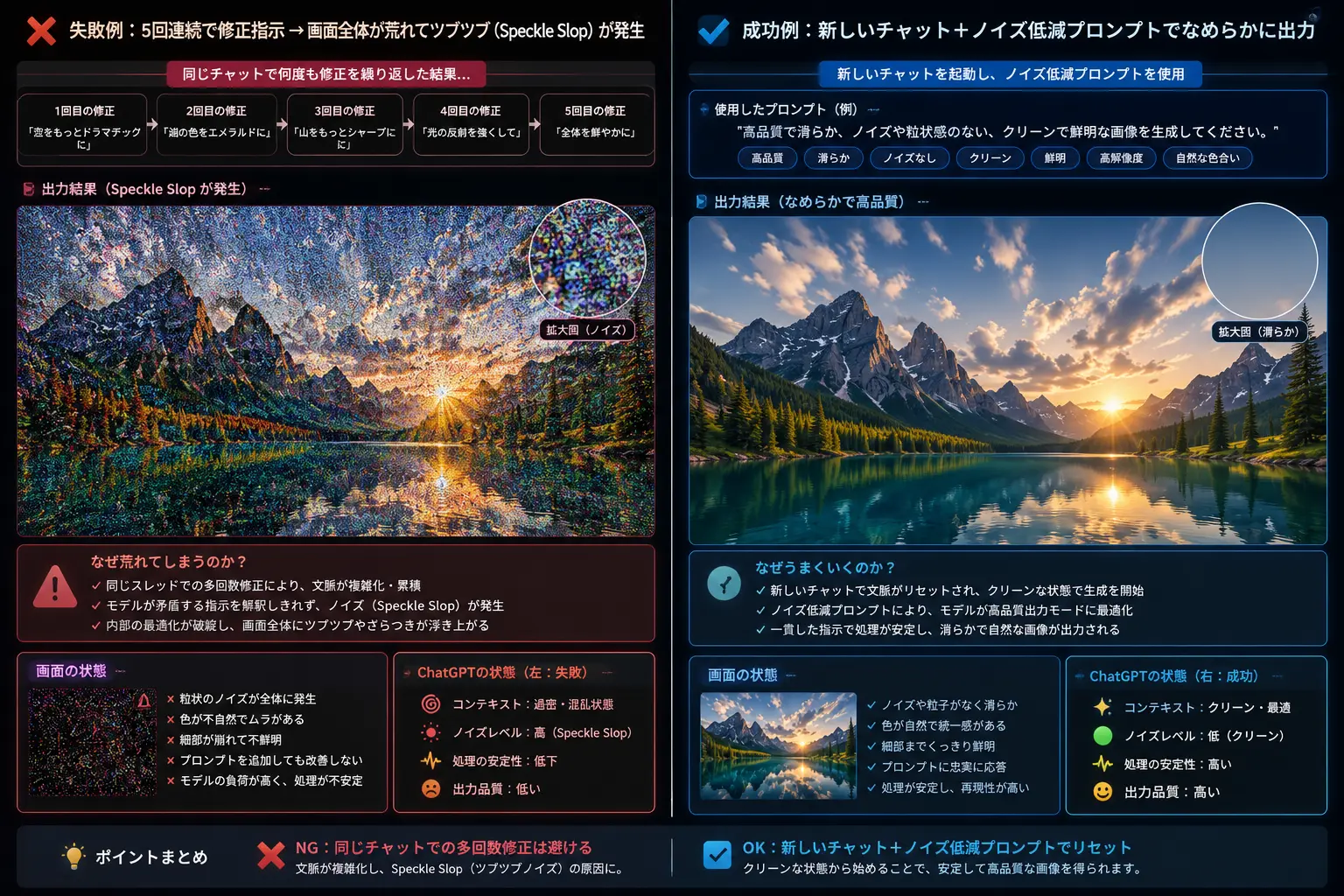
同じチャットスレッド内で画像生成を繰り返していると、3枚目〜5枚目あたりから画像全体に斜めのメッシュ線や、ツブツブの斑点ノイズ(幾何学的なゴミ)が浮かび上がってくることがあります。
- ダイレクトな回答:この現象は「Speckle Slop」と呼ばれるImages 2.0特有のバグです。これを防ぐには専用のノイズ軽減プロンプトを使用します。
- 詳細な解説:Images 2.0は、前世代の背景データやノイズの残骸を内部的に再利用・増幅していく仕様になっています。そのため、微細な描写(ディテール)をAIに任せすぎると、ノイズが臨界点に達して画像がお釈迦(fried)になってしまいます。
- 具体例:高画質なリアル系イラストを生成中、背景の空や壁の部分に謎のザラザラした模様が定着してしまう状態です。
- 注意点・限界:このプロンプトを使用すると、背景の極端な描き込みが少し減り、スッキリとした印象になります。
- 具体的なアクション:以下の「ノイズキャンセル用プロンプト」をコピーして、ご自身のプロンプトの末尾に貼り付けて実行してください。全体的な微細ディテールを30〜40%抑制し、クオリティを担保します。
NO texture-heavy surfaces. CLEAN RENDERING PRIORITY: reduce overall micro-detail by ~30–40%. Simplify surfaces into clean, readable shapes. Smooth gradients only where necessary. ANTI-ARTIFACT RULE: remove all grain, noise, pixelation, and compression artifacts.
セーフティフィルター誤検知を回避するプロンプトの言い換えテンプレート
- ダイレクトな回答:「青い円の中に赤い三角形を描いて」といった無害な指示が、ポリシー違反(自傷行為など)としてブロックされるのは、セーフティフィルターの重大な誤検知(False Positive)が原因です。
- 詳細な解説:幾何学的な図形の配置が、システム内の安全検出器によって「刃物による切り傷」のパターンと間違って合致判定されてしまうバグがコミュニティで報告されています。また、実在の企業ロゴ(マクドナルドなど)やディズニー・マーベルのキャラクターも、著作権やディープフェイク防止の観点から強固にブロックされます。
- 具体例:戦闘シーンを描きたくて「剣で切り裂いて返り血を浴びている戦士」と入力すると一発でエラー弾きされるケースです。
- 注意点・限界:フィルターの判定基準は常にアップデートされているため、直接的なNGワードは避ける必要があります。
- 具体的なアクション:以下のように「意図が学術的・デザイン的であること」を強調する中立表現(アンブレラ表現)に言い換えることで、安全フィルターをスムーズに通過させられます。
【言い換えテンプレートの例】
| NG例(ブロックされやすい) | 〇 回避策(推奨表現) |
|---|---|
| 幾何学図形:「青い円の中に赤い三角形を描く」 | 「教育用の抽象的な幾何学パターンであり、円の内側に均等にオブジェクトを配置する」 |
| 暴力表現:「剣で切り裂いて返り血を浴びている戦士」 | 「青く輝くエフェクトをまとったブレードを構え、躍動感あふれるポーズで対峙するファンタジー世界のナイト。周囲には火花が舞い散っている」 |
| 著作権・商標:「マクドナルドの看板」 | 「赤と黄色の暖かみのあるモダンな大手ファストフードチェーンの看板ロゴ風デザイン」 |
| キャラクター:「アイアンマン」 | 「ゴールドとレッドを基調とした、流線型でハイテクな近未来のパワードスーツに身を包んだスーパーヒーロー」 |
【エンジニア向け】API(gpt-image-2)の60秒ゲートウェイタイムアウト解決法
- ダイレクトな回答:VercelやAPIMなどをホストにして自社アプリに画像生成を組み込む際、60秒で必ずタイムアウト(504 Gateway Timeout)してしまう問題は、
partial_imagesパラメータを設定することで100%解決できます。 - 詳細な解説:VercelのHobbyプラン等には「サーバーレス関数の実行時間は最大60秒」という絶対的なハードリミットがあります。一方、gpt-image-2の高品質レンダリング処理時間は中央値で195秒、p95値で280秒に達します。Vercel側が60秒で「応答なし」と見なして強制終了させる一方、OpenAI側は呑気に生成を続け、画像は届かないのにトークン費用だけが課金され続けるという悲惨な状態に陥ります。
- 具体例:本番環境でユーザーが画像生成ボタンを押すと、毎回約1分後にエラー画面が表示される状態です。
- 注意点・限界:この実装にはServer-Sent Events (SSE)のハンドリングスキルが必要です。
- 具体的なアクション:APIリクエスト時に
stream: trueを宣言した上で、partial_imagesパラメータを1または2にセットしてください。
出典:Microsoft Learn 開発者 Q&Aスレッド
この設定により、画像が100%完成する前の段階(途中経過のノイズ除去ステップの途中など)で、システムが「部分的な画像データ」をSSEを通じて細切れに送信し始めます。クライアントと中継ゲートウェイが「データ通信が今もアクティブに行われている」と認識するため、ファーストバイトの待ち時間が195秒からわずか5〜15秒にまで激縮し、通信切断を完璧に防止することが可能です。
| 総合評価 | ★★★★☆ 4.2 / 5 |
| 初心者向け | ★★★★☆ 4.0 / 5 |
| コスパ | ★★★☆☆ 3.5 / 5 |
| 機能性 | ★★★★★ 5.0 / 5 |
✅ メリット(良かった点)
- Images 2.0(gpt-image-2)は旧モデル(DALL-E 3)と比較して圧倒的にリアルで高品質な画像を生成できる
- Thinkingモードにより、プロンプトに書かれていない文脈までAIが自動的に補完・推論してくれる
- 日本語プロンプトにも柔軟に対応しており、日本語ネイティブでの指示が可能
⚠️ デメリット(気になった点)
- 無料プランの生成制限(1日3回)が非常に厳しく、失敗や誤検知でもカウントが消費される
- Thinkingモード中の待機時間が最大4〜5分に達することがあり、作業が中断されやすい
よくある質問(FAQ)
無料プランで昨日まで生成できていたのに、今日突然できなくなった理由は?
「One last tweak...」の文字が出たまま5分以上動かないのですが、フリーズですか?
生成された画像に斜めのメッシュ線や、ツブツブ(斑点ノイズ)が混ざるのはなぜですか?
「青い円の中に赤い三角形を描いて」という単純な指示が自傷行為違反になるのはなぜ?
API連携時にVercel環境でだけ画像生成が100%タイムアウト(504)するのはなぜ?
partial_images: 1 を設定してストリーミング接続を維持してください。まとめ:1日の生成制限(消費枠)を無駄にせず高効率で画像を量産するワークフロー
ChatGPT Images 2.0(gpt-image-2)の圧倒的なクオリティを引き出すためには、システム仕様の深い理解が不可欠です。
画面が「One last tweak...」で止まっても決してリロードせず2分待つこと、エラーが出たらまずは「マイファイル」の裏保存を確認すること、そして画質劣化が起きたら惜しまずに新規チャットへ移行すること。これらを徹底するだけで、無駄なエラーや1日3回(無料枠)の上限消費を回避し、業務や創作活動を圧倒的に効率化できます。
もし現在システム障害の可能性があると感じた場合は、リトライを連打する前に、必ず「OpenAI Status(公式システム稼働状況ページ)」を確認する習慣をつけてください。
コメントを投稿 「【2026年最新】ChatGPTで画像生成できない時の対処法15選:無限ロード・エラーを即解消する設定&プロンプト」へのコメント