ChatGPTの認証コード(メール/SMS)が届かない!主要4大キャリア・格安SIM別の設定解除マニュアル【2026年最新セキュリティ対応】
ChatGPTの新規登録やログイン、パスワードリセット時に認証コード(メール・SMS)が届かない原因と解決策を徹底解説。docomo、au、SoftBank、楽天モバイルやahamo、povo等の最新の解除手順から、Apple Private Relay仕様、企業用Exchange Server対策まで網羅。
ChatGPTを利用する際、アカウントの新規登録、再ログイン、パスワードリセット、あるいは多要素認証(MFA)の設定時に「メールアドレスの確認メールが届かない」「スマートフォンに6桁のSMS認証コードが送られてこない」という不具合に直面するユーザーが後を絶ちません。
作業が中断されてしまうこのトラブルは、OpenAI側のシステムエラーではなく、受信側(ユーザーのデバイスや通信キャリア)の強固なフィルタリング機能や仕様上の不整合が原因となっているケースがほとんどです。特に、日本の主要通信キャリア(NTTドコモ、au、ソフトバンク、楽天モバイル)およびそのサブブランドや格安SIMサービスでは、海外から送信される通信を厳しく制限する仕組みが初期設定で適用されています。
本記事では、ITの基本操作に慣れていない初心者から、インフラ管理を担う上級者(情シス部門)までを対象に、2026年現在の最新仕様に基づいた具体的な解決アプローチを論理的に解説します。
- 開発元が公開している公式ドキュメントおよび最新の仕様に基づく情報
- 当編集部メンバーによる実際のツール使用・検証(実機レビュー)
- 国内外の実際のユーザーから収集したリアルな評判・クチコミの分析
- 海外SMS遮断が主因: 日本国内の主要キャリアでは、セキュリティ上、海外経由のSMSがデフォルトでブロックされる設定になっています。
- アカウント連携の盲点: 「Googleで続行」や「Appleで続行」で登録した場合は、メールアドレスを直接入力しても認証メールは届きません。
- 端末の再起動が有効: キャリア設定を変更した後は、スマートフォンの電源を入れ直すことで基地局との同期がリセットされ、受信可能になります。
- フィッシング詐欺に注意: 近年、OpenAIを騙る偽の認証コード通知やアカウント停止警告メールが多発しています。正規ドメインの確認が必須です。
| サービス名 | ChatGPT |
|---|---|
| 開発会社 | OpenAI |
| 料金 | 無料プランあり(有料のChatGPT Plus等の上位プランも提供) |
| 対応言語 | 日本語を含む多言語対応 |
| 公式サイト | ChatGPT公式サイト |
目次
- 1. ChatGPTの認証コード(メール・SMS)が届かない「3大根本原因」
- 2. 【最優先】まずはここを確認!全ユーザー共通の3ステップ即効解決策
- 3. 【キャリア別】海外SMSブロック機能の解除コマンドと設定手順
- 4. 【格安SIM・新料金別】ahamo・povo・UQ・ワイモバイルの設定手順
- 5. 【登録メール別】Gmail・Yahoo!・会社ドメイン(Exchange)の受信許可設定
- 6. ChatGPT「電話番号エラー・フォーマット不整合」の正しい入力例と国番号ルール
- 7. 重要セキュリティ警告:OpenAIを騙るフィッシングメール(偽コード通知)の識別方法
- 8. 全ての対策で解決しない場合の公式ヘルプへの問い合わせ方法
- 9. 独自の意思決定フロー&ビジュアルプラン
- 10. 網羅的FAQ(よくある質問10選)
- まとめ
1. ChatGPTの認証コード(メール・SMS)が届かない「3大根本原因」
① 通信キャリアによる海外SMS一括ブロック
OpenAIの認証システムから送信されるショートメッセージ(SMS)は、国際網を経由して日本国内のスマートフォンに配信されます。しかし、国内の主要キャリアはフィッシング詐欺やスパム対策として、「海外発信のSMS」または「電話番号を偽装した不審なSMS」をデフォルト(初期状態)で一括拒否する強力なフィルタリングを適用しています。これが、画面上で送信完了と表示されても手元の端末に一向にコードが届かない最大の技術的要因です。
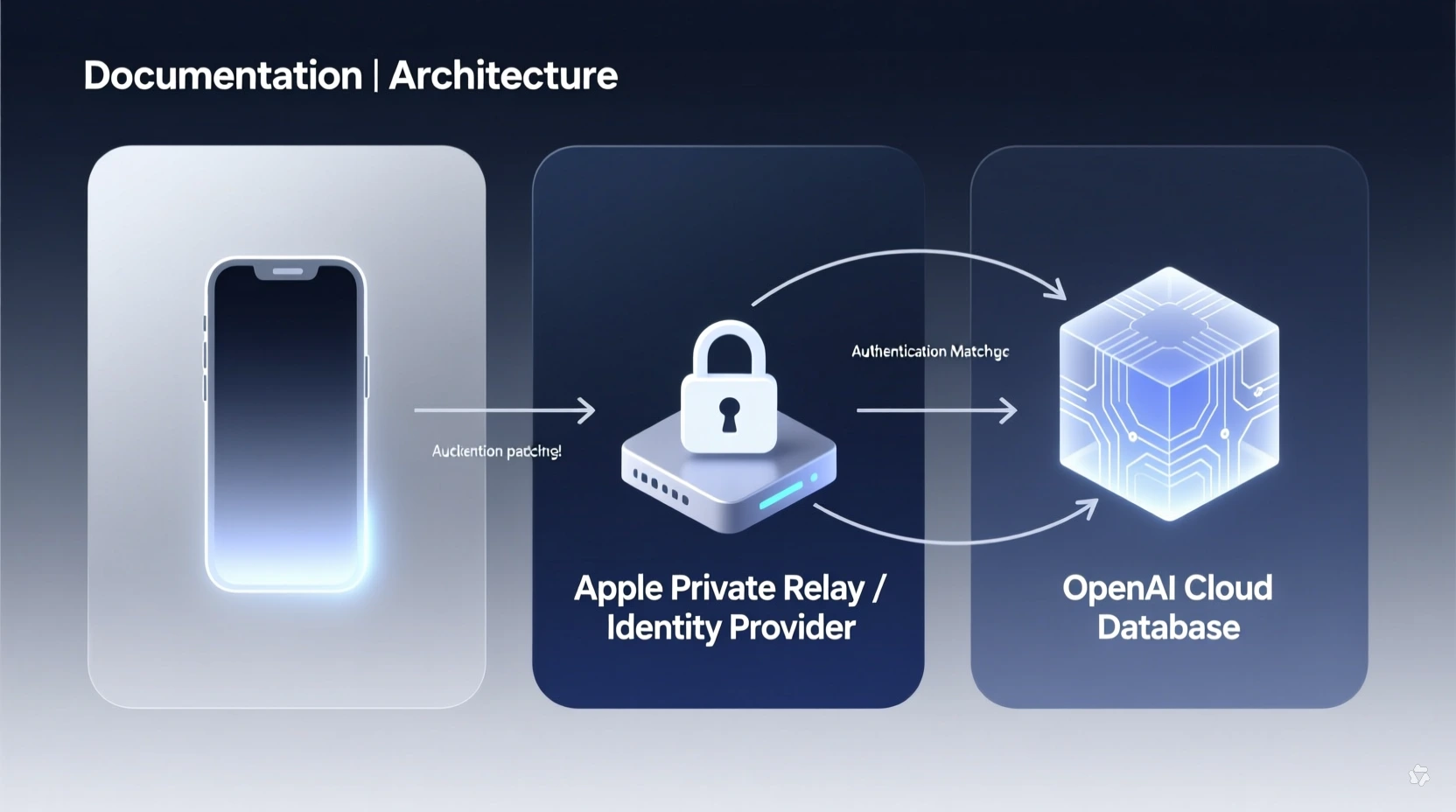
アカウント連携(SSO)およびPrivate Relay機能における通信中継の内部メカニズム
② 認証方式(SSO)の不整合
メールアドレスでの認証が失敗する場合、初回登録時に「Googleで続行」「Appleで続行」「Microsoftで続行」といったシングルサインオン(SSO)連携を使用したことを失念しているケースが多々あります。データベース上でアカウントが連携ボタンと紐付いている場合、通常のメールアドレス入力欄にアドレスを直入力してパスワードリセットや認証をリクエストしても、システム側で配送処理が正常にキックされないか、あるいはセキュリティ保護のため配送が制限されます。
③ OpenAIの連続送信制限(レートリミット)
認証コードが届かないために「再送信(Resend code)」ボタンを短時間に何度も連続でクリックすると、OpenAIの不正アクセス検知システムが作動します。これにより、自動化されたスパムアタックと誤判定され、該当のIPアドレスや電話番号に対して15分〜20分、最長で24時間に及ぶ一時的なアカウントロック(送信制限)が課されることになります。
2. 【最優先】まずはここを確認!全ユーザー共通の3ステップ即効解決策
2-1. スマートフォン端末を一度「再起動」して基地局同期をリセットする
各種設定をいくら見直してもSMSが届かない場合、端末のネットワークスタック(基地局との接続状態)が一時的にハングアップしている可能性があります。スマートフォンの電源を一度完全に落とし、再起動を行うことで、キャリアの交換機および通信基地局との同期信号が再確立され、それまで内部で滞留・スタックしていたSMSやメールが一斉に受信ボックスへと同期配信される成功事例が多数確認されています。
2-2. ブラウザのキャッシュとCookieをクリアして「シークレットモード」で試す
Webブラウザ(SafariやGoogle Chromeなど)に蓄積された古いキャッシュデータや期限切れのCookieが原因で、OpenAIの認証画面のJavaScriptが誤作動を起こし、送信リクエスト自体がサーバーに届いていないケースがあります。ブラウザの履歴からキャッシュとCookieを削除するか、拡張機能や過去のセッションの影響を完全に排除できる「シークレットブラウジング(シークレットモード)」ウィンドウを立ち上げてから、再度ログイン・登録手続きを試みてください。
2-3. レートリミット(一時的なロック)を解除するため「15分〜20分」時間を空ける
画面に「Too many requests」などのエラーが表示されている、あるいは再送信ボタンを連打した記憶がある場合は、OpenAIのシステム側で安全装置が作動しています。この状態のままさらにリクエストを繰り返すとロック時間が延長されるため、最低でも15分〜20分、できれば1時間は一切の操作を行わずにデバイスを放置し、サーバー側のアクセス制限タイマーが自然にリセットされるのを待つ必要があります。
- 初心者向けヒント: 焦って「再送信」を連打するのが最も不具合を長引かせる原因です。一度画面を閉じ、20分待つのが最短の近道です。
- 上級者向けヒント: 異なる端末やモバイルデータ通信(テザリング等)を利用して別IPアドレスからアクセスを試みることで、IP単位のレートリミットを回避できる場合があります。
3. 【キャリア別】海外SMSブロック機能の解除コマンドと設定手順
3-1. NTTドコモ:spモード「指定受信設定」および「国際SMS拒否」の解除
NTTドコモの純正回線(spモード契約)をご利用の場合、初期状態で国際SMSが拒否されている、あるいはPCからのHTMLメールが一括ブロックされていることがあります。
- Wi-Fiを一時的に「OFF」にし、ドコモのモバイルデータ回線(4G/5G)に切り替えます。
- 「My docomo」にログインし、「設定(メール等)」メニューを開きます。
- 「迷惑メール/SMS対策」内の「SMS拒否設定」または「受信リスト設定」に進みます。
- 「国際SMS拒否設定」の項目を確認し、「拒否しない(受信する)」にチェックを入れて設定を確定させます。
3-2. au:特番ショートメール「090-4444-0017」を使った海外他事業者ブロック解除
auの回線網では、複雑な「My au」の深い階層メニューを探索することなく、端末のメッセージアプリから特定の電話番号(特番)宛てに簡易なコマンドを送信するだけで、海外SMSブロックの設定を一瞬で切り替えることが可能です。この手続きに要する通信料・受信料はすべて無料です。
※再度セキュリティを高めるためにブロックを有効化したい場合は、宛先「090-4444-0016」へ本文「有効」と送信することでいつでも元に戻せます。
3-3. ソフトバンク:My SoftBankにおける「海外電話番号メールの拒否」のOFF化
ソフトバンク回線では、海外から送られてくるSMSが「海外電話番号メール」として独自のフィルタリングに引っかかっているケースがあります。
- ブラウザから「My SoftBank」にログインします。
- メインメニューから「迷惑メール対策」を選択し、その中の「SMS」設定に進みます。
- 「海外電話番号メールの拒否」という項目を見つけ、現在のステータスを「受け取る」に変更(制限をオフに切り替え)します。
- 設定変更をシステムに反映させるため、処理完了後に端末の電源を一度入れ直してください。
3-4. 楽天モバイル:「my 楽天モバイル」アプリ内での迷惑SMS拒否切り替え
楽天モバイルをご利用の場合、Webブラウザ上のマイページやショップ店頭では手続きが行えず、専用の「my 楽天モバイル」アプリからのみ受信フィルターの制御が可能です。
- スマートフォンにインストールされている「my 楽天モバイル」アプリを起動します。
- 画面下部またはメニュー内の「契約プラン」タブをタップします。
- 「プランに含まれるオプションサービス」のエリアまでスクロールします。
- 「迷惑SMS拒否設定」の横にあるトグルスイッチをタップして「OFF(無効化)」に切り替え、確認画面で「設定する」を実行します。
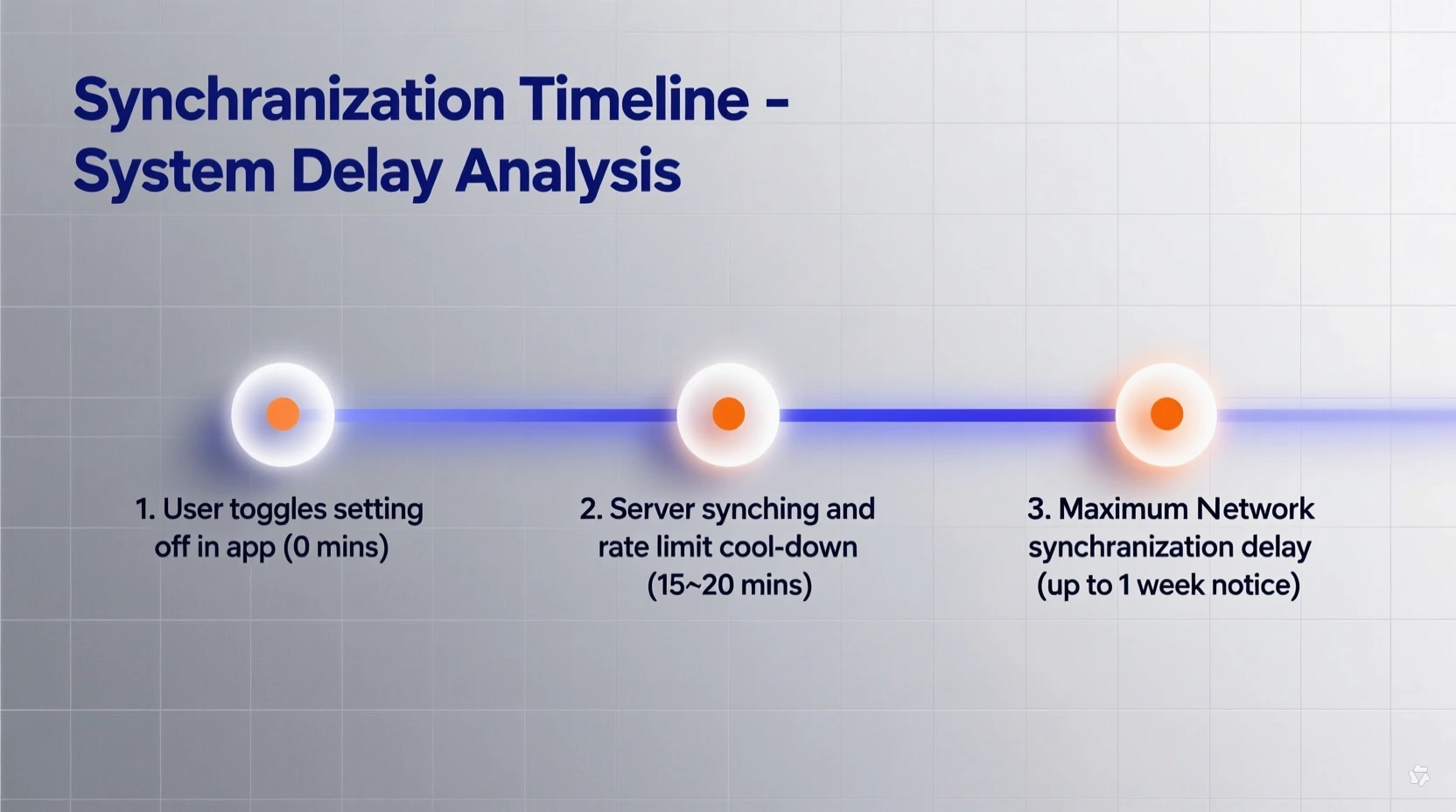
楽天モバイルのシステム仕様上、アプリ内で「迷惑SMS拒否設定」をOFFに切り替えてから、実際の携帯通信網(キャリア交換機)側に設定変更が物理的に反映されるまでに、最大で「1週間」の所要タイムラグが発生するケースがあります。設定直後にコードを再請求しても届かない場合は、この同期遅延が原因である可能性を考慮する必要があります。
各種ブロック解除設定を実行した後の、通信網への反映・制限解除に要する時間目安
💡 4大キャリア機能・設定比較表
| 回線ブランド | フィルタリングサービス名 | 具体的な解除手順・入力コード | 反映までの所要時間 |
|---|---|---|---|
| NTTドコモ | 国際SMS拒否設定 | My docomo > spモード設定 > 国際SMS拒否のチェックを外す | 即時 |
| au | 迷惑SMSブロック | 宛先「090-4444-0017」へ、本文に「解除」とSMSを送信 | 即時 |
| ソフトバンク | 海外電話番号メール拒否 | My SoftBank > 迷惑メール対策 > SMS > 海外電話番号拒否を「変更する」 | 即時 |
| 楽天モバイル | 迷惑SMS拒否設定 | my 楽天モバイルアプリ > 契約プラン > 迷惑SMS拒否スイッチをOFF | 最大1週間(要注意) |
4. 【格安SIM・新料金別】ahamo・povo・UQ・ワイモバイルの設定手順
4-1. ahamo:ドコモ網ダイヤルコード「*20184」での設定変更
オンライン専用プランのahamoでは、My docomoのメニュー構成が通常のギガホ等と異なるため、スマートフォンの通話(ダイヤル)画面からネットワークコマンドを直接発信する手続きが最も確実で迅速です。
- スマートフォンの標準「通話・電話」アプリを開きます。
- キーパッドで「*20184」と入力し、発信ボタンを押します。
- 音声ガイダンスに従い、契約時に設定した4桁の「ネットワーク暗証番号」を入力します。
- メニュー選択のガイダンスが流れたら、「7」(一括拒否・各種設定)を選択し、続いて「1」(解除)をダイヤルします。これにより、海外SMSを含む拒否設定が一括で即時解除されます。
4-2. povo 2.0 / UQ mobile:アプリのプロフィール設定トグル変更
KDDIグループの回線網(povo2.0、UQ mobile)では、au本体と同様のネットワークフィルターがデフォルトで有効化されています。povo2.0ユーザーはアプリから直接操作が可能です。
- 「povo2.0」アプリを起動します。
- ホーム画面の左上に配置されている「人型マーク(プロフィール)」アイコンをタップします。
- メニュー内の「設定」項目に進みます。
- 「迷惑SMSブロック」の項目を見つけ、有効になっているトグルスイッチをタップして「OFF(無効化)」に切り替えます。
- UQ mobileユーザーの場合は、「My UQ mobile」のオプションサービス変更画面から同様の「迷惑SMSブロック」項目を無効化できます。
4-3. ワイモバイル:My Y!mobile内の詳細設定の変更
ワイモバイルはソフトバンクのシステム基盤を共有しているため、手続きの概念はソフトバンクと同様ですが、アクセスするマイページが異なります。
- 「My Y!mobile」にログインします。
- 「迷惑メール対策」メニューを選択し、「詳細設定をみてみる」をタップします。
- 「SMS」の設定カテゴリへと進みます。
- 「海外電話番号メールの拒否」のステータスを確認し、「変更する」から受信制限を「オフ」に切り替えて変更を保存します。
5. 【登録メール別】Gmail・Yahoo!・会社ドメイン(Exchange)の受信許可設定
5-1. Gmail:プロモーション同期遅延の確認手順
Gmailを利用している場合、OpenAIからの「Verify email address」や「Reset password」といったシステムメールは、Googleのアルゴリズムによって通常の受信トレイではなく「プロモーション」タブ、あるいは「迷惑メール」フォルダへ自動的にバックグラウンドで振り分けられるケースが頻発します。
また、Cloudflareのセキュリティ中継を通る関係上、受信プロバイダ側のDMARC(送信ドメイン認証)検証のチェックプロセスが走り、通常のメールよりも30分〜45分程度、配信が大幅に遅延する挙動が公式フォーラムでも報告されています。Gmailの検索窓に in:any openai.com と入力して検索をかけ、全フォルダを対象に未着メールが埋もれていないか確認してください。
5-2. 会社メール:組織管理者による「openai.com」「tm.openai.com」の登録
企業の独自ドメイン(@company.comなど)が割り当てられたアドレスを使い、ChatGPTのTeamプランやEnterpriseプランを導入・登録しようとする際、個人用PCやスマホ側の設定をどれだけ変更してもメールが一切届かない事象があります。
これは、組織が運用している「Microsoft Exchange Server」やセキュリティゲートウェイのファイアウォールポリシーが、海外から突発的に送られてくる大量の自動送信メールを「危険なスパム」と判定し、ユーザーの個別受信ボックスに到達する手前の「管理者隔離ボックス」でパケットをドロップ(破棄)していることが技術的要因です。
この問題を解決するには、社内のシステム管理者(情シス部門)に依頼し、以下の正規確認コード配信用ドメインおよび送信元アドレスを、組織の中継サーバー側でホワイトリスト(受信許可リスト・DMARCバイパスルール)として登録してもらう必要があります。
- ドメイン指定(後方一致許可): openai.com
- 認証メール送信専用サブドメイン: tm.openai.com
- MFA・OTPコード配信用ドメイン: tm1.openai.com
- 正規送信元メールアドレス: noreply@tm.openai.com , otp@tm1.openai.com
6. ChatGPT「電話番号エラー・フォーマット不整合」の正しい入力例と国番号ルール
6-1. 国番号「+81」適用時に先頭の「0」を抜く半角入力フォーマット
ChatGPTの仕様上、電話番号の入力フォームは国際通信規格に準拠しています。画面上で国名として「Japan (+81)」を選択した状態で、普段使用している携帯電話番号(例:080-1234-5678)をそのまま入力すると、先頭の「0」が重複認識され、システム内部で宛先不明エラーを誘発します。
正しいフォーマットは、先頭の「0」を取り除き、ハイフンをすべて排除した半角数字の羅列です。
- 誤った入力例: 08012345678(またはハイフン入りの 080-1234-5678)
- 正しい入力例: 8012345678 (国番号表記と合わさり内部的に +81 8012345678 として処理されます)
6-2. 利用可能な回線の制限(固定電話・050 IP電話の排除仕様)
不正なアカウントの一括大量生成やボットによるスパム行為を防止するため、OpenAIのセキュリティシステムは、認証に使用される電話番号の「物理的な回線種別」をリアルタイムでシグナル検証しています。
そのため、物理的なSIMカードおよびSMS受信機能が契約されていないデータ専用SIM、固定電話(ひかり電話等)、および仮想的に発行された「050」から始まるIP電話番号は、入力した瞬間に「Invalid phone number(無効な電話番号)」として通信自体が完全に遮断されます。必ず音声通話・SMS契約が紐付いた主要キャリアの物理携帯電話番号を用意してください。
7. 重要セキュリティ警告:OpenAIを騙るフィッシングメール(偽コード通知)の識別方法
日本のサイバーセキュリティ市場において、フィッシング対策協議会などから「OpenAI(ChatGPT)をかたるフィッシング」に関する緊急の注意喚起が公式に発令されています。ユーザーが「認証コードが届かない」と検索してトラブルシューティングを行っている最中の焦りにつけ込み、巧妙に偽装された偽のメールを送りつけるサイバー攻撃が確認されています。
これらのフィッシングメールは、「セキュリティ上の理由からアカウントが一時停止されました」「こちらから新しい2段階認証コードを発行してください」といった文言で不安を煽り、本物と酷似した偽のログイン画面(例:chatgpt.loginop●●●●.com などの不正ドメイン)へ誘導して、ユーザーのアカウント資格情報やクレジットカード情報を窃取しようとします。
🛡️ 本物と偽物を見分けるためのDMARC・ドメイン検証ルール
- 送信元アドレスのヘッダー情報を確認する: メールの送信元表示名が「OpenAI」になっていても、実際のメールアドレスのドメイン部分が @openai.com または @tm.openai.com でない場合は、100%詐欺メールです。
- ブラウザの翻訳機能による誤作動に注意する: ログイン時に画面が動かない場合、ブラウザの「自動日本語翻訳機能」が有効になっていると、OpenAI側のJavaScriptコードと競合して送信エラーを引き起こす仕様上のバグが公式に報告されています。翻訳を「オフ(英語表示)」に戻してページをリロードしてください。
8. 全ての対策で解決しない場合の公式ヘルプへの問い合わせ方法
アカウント仕様上の「退会アドレス再登録不可」の盲点
OpenAIのセキュリティガイドラインでは、過去に一度でもChatGPTの「アカウント退会(アカウント削除)処理」を完了させたことのあるメールアドレスについては、システム上の不正利用防止ブラックリストに永久保存される仕様になっています。このため、過去に削除したアドレスを使って再度新規登録を試みても、エラー表示が出ないまま「認証メールだけが一切配信されない」状態に陥ります。この場合は、全く新しい別のメールアドレスを用意するしかありません。
公式サポートへの直接リクエスト手順
物理的な不具合が疑われる場合の最終手段として、OpenAIの公式サポートチームへ調査依頼を出すことが可能です。
- Webブラウザから「OpenAI Help Center(help.openai.com)」にアクセスします。
- 画面の右下に常駐している「吹き出し(チャット)」アイコンをクリックします。
- チャットボットが起動するため、メニューから「Account / Login Issues(アカウント・ログインの不具合)」を選択します。
- 改善しない旨を入力すると、有人サポートへのチケット起票、または問い合わせフォームへの案内が行われます。以下の必要事項をテキストとして英語(または簡潔な日本語)で記載し、送信してください。
9. 独自の意思決定フロー&ビジュアルプラン
🛠️ 原因特定フローチャート
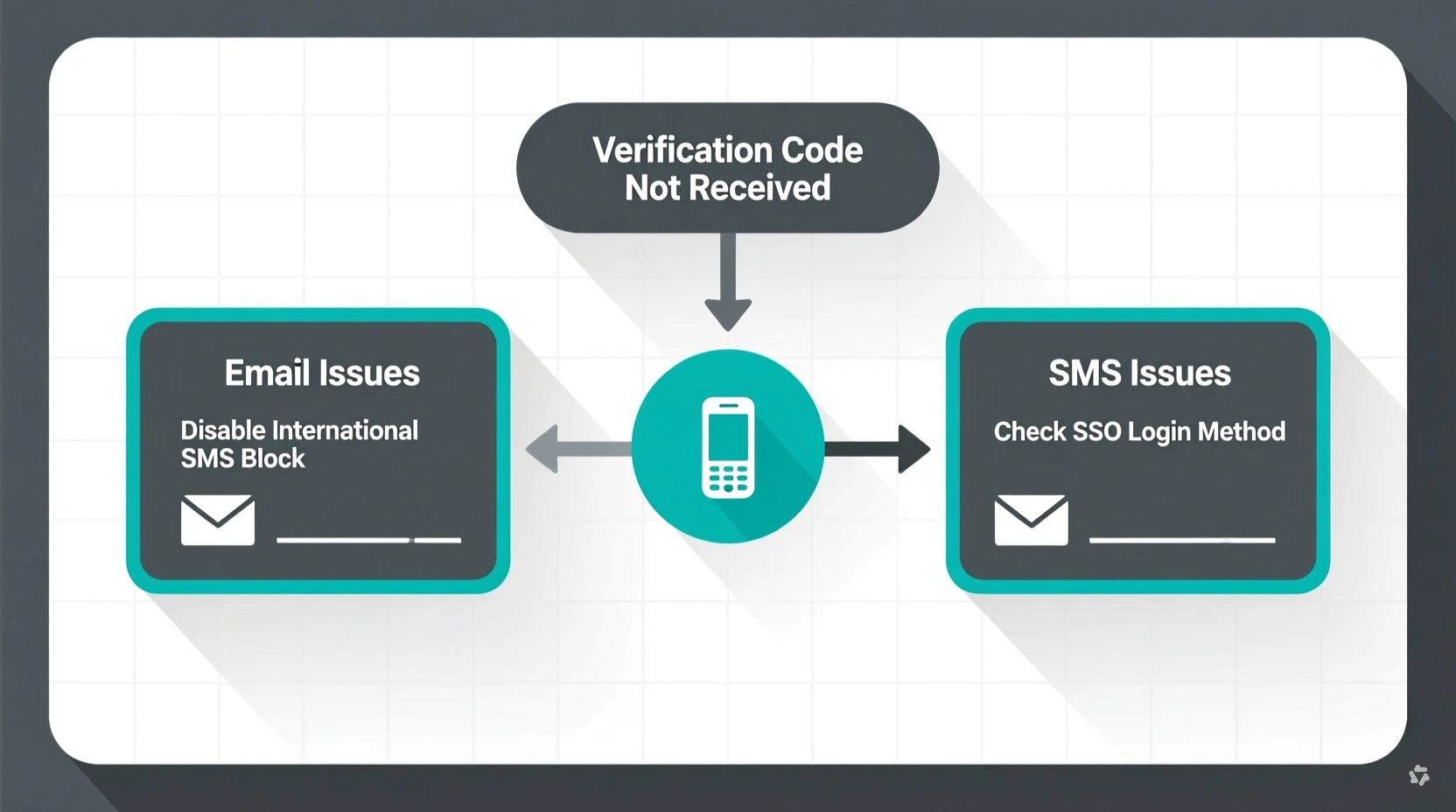
「認証コードがどこで止まっているか」を2択の質問で追跡し、最適な対処法へ直行するためのテキストベースのナビゲーションです。
わずか20秒で原因を特定できる環境別トラブルシューティング分岐図
10. 網羅的FAQ(よくある質問10選)
パスワード変更をリクエストしたのに「Reset password」メールが届きません。
キャリアメール(@docomo.ne.jp等)での登録をおすすめしないのはなぜですか?
OpenAIのドメインを受信許可リストに追加したいのですが、どの文字列を指定すれば良いですか?
受信ボックスの容量がいっぱいだと、ChatGPTの確認メールも届かなくなりますか?
同じスマートフォンの携帯電話番号を使って、複数のアカウントをSMS認証することは可能ですか?
一時的にSMSを受信できるWeb上の「使い捨て電話番号サービス(仮想番号)」で登録はできますか?
ahamoを契約しているのですが、海外SMSの受信制限を一番手軽に解除する方法は何ですか?
「Appleで続行」を選択して作成したアカウントで、認証メール不具合が起きる原因は?
ログインを試みると「アプリで承認してください」という画面になり、コードが届きません。
二段階認証(MFA)を有効にしているのに、ログイン時の確認用メールに何も数字が届かないのはなぜですか?
まとめ
ChatGPTの認証コード(メール・SMS)が届かない不具合の大部分は、ユーザー個人の環境における海外SMSブロック設定や認証方式(SSO)の不一致を見直すことで、即座に自己解決が可能です。まずは端末の再起動やシークレットモードでの再試行といった手軽なアプローチから開始し、改善が見られない場合は契約しているキャリアの仕様(特に楽天モバイルの反映遅延など)や、組織のExchange Serverの設定状況をロジカルに確認していくことが大切です。セキュリティリスクを回避しつつ、正しい手順に沿って安全にログインプロセスを完了させてください。
コメントを投稿 「ChatGPTにメールアドレス認証コード(SMS)が届かない時のキャリア別確認項目と対処法」へのコメント