
ChatGPT「アップロードを使い切りました」の制限仕様と自動リセットの解除時間を徹底解説
ChatGPTで「アップロードを使い切りました(Try again later)」エラーが出る原因から、ファイル上限、自動リセット時間(数理モデル)、ネットワークエラーの回避策まで、公式仕様に基づき徹底解説します。
はじめに
ChatGPTを活用してデータ分析や文書作成を行っている最中、突如として「アップロードを使い切りました(You've reached our limit of file uploads. Please try again later.)」というエラーに直面し、作業が完全にストップしてしまうケースが多発しています。
本記事では、単なる「時間を置く」といった表面的な対策にとどまらず、OpenAIの最新仕様に基づくレート制限(送信頻度)とストレージ制限(容量)の技術的メカニズムを紐解きます。正確な自動リセット時間の予測から、企業内ネットワークに潜む擬似エラーのデバッグ方法まで、実務を止めないための根本的な回避策を網羅的に解説します。
- 開発元が公開している公式ドキュメントおよび最新の仕様に基づく情報
- 当編集部メンバーによる実際のツール使用・検証(実機レビュー)
- 国内外の実際のユーザーから収集したリアルな評判・クチコミの分析
- アカウント単位の制限:制限はエンドユーザーIDに紐づくため、端末やブラウザを変更しても回避できません。
- 失敗した通信もカウント:エラーで送信できなかったファイルや、1万文字以上のテキストペーストによる自動ファイル化も制限回数として消費されます。
- 有料版は3時間のローリング式:固定時間での一括リセットではなく、過去3時間の履歴に応じて順次枠が回復します。
- ネットワーク要因の擬似エラー:プロキシ環境などでの特定ドメインやポート443の遮断が、エラーを引き起こすケースがあります。
ChatGPT「アップロードを使い切りました(Try again later)」エラーの正体
エラーを引き起こすシステムレイヤーの仕組み
ChatGPTのアップロード制御は、単純に「送信に成功したファイル数」だけをカウントしているわけではありません。ユーザーが予期せず制限に達する背景には、以下の技術的挙動が関係しています。
- 失敗したアップロード試行の算入:ネットワークの瞬断や非対応フォーマット(HEIC形式など)の送信により処理が失敗した場合でも、サーバー側の短期的なレート制限のカウンタは消費されます。これにより、「数回しか成功していないのに上限に達した」という事態が発生します。
- 長文テキストの自動ファイル化:プロンプト入力欄(コンポーザー)に10,000文字以上のテキスト(全角・半角問わず)をペーストすると、視認性向上のため自動的にプレーンテキストの添付ファイルとして処理されます。物理的なファイルを選択していなくても、実質的なファイルアップロードとして制限枠を消費します。
比較:単なる通信エラーとの違い
一時的な「通信エラー」であればブラウザの再読み込み(リロード)で解決しますが、「アップロードを使い切りました」という状態は認証サーバー側に記録されているため、クライアント側のアクションでは即座にリセットできません。
よくある間違い
「IPアドレスを変えれば制限を回避できる」と考え、VPNを使用したりPCからスマートフォンへ回線を切り替えたりするユーザーがいますが、アカウント全体に適用されている制限であるため無意味です。
- 初心者向けTip:長いプログラムコードや文章を送信する際は、一度に送らず数千文字ずつに分割して入力することで、自動ファイル化を防ぎ枠を節約できます。
- 上級者向けTip:ブラウザの開発者ツール(Networkタブ)を開き、アップロード時のリクエストが 429 Too Many Requests を返しているか確認することで、UIのバグか実際のレート制限かを正確に切り分けられます。
アップロード制限が適用される条件とプラン別の上限比較
最新仕様に基づく制限値の比較
OpenAIの公式ドキュメントに基づく各プランの具体的な制限値は以下の通りです。
| パラメータの種類 | 無料版(Free)の仕様 | 有料版(Plus/Pro/Business/Enterprise)の仕様 |
|---|---|---|
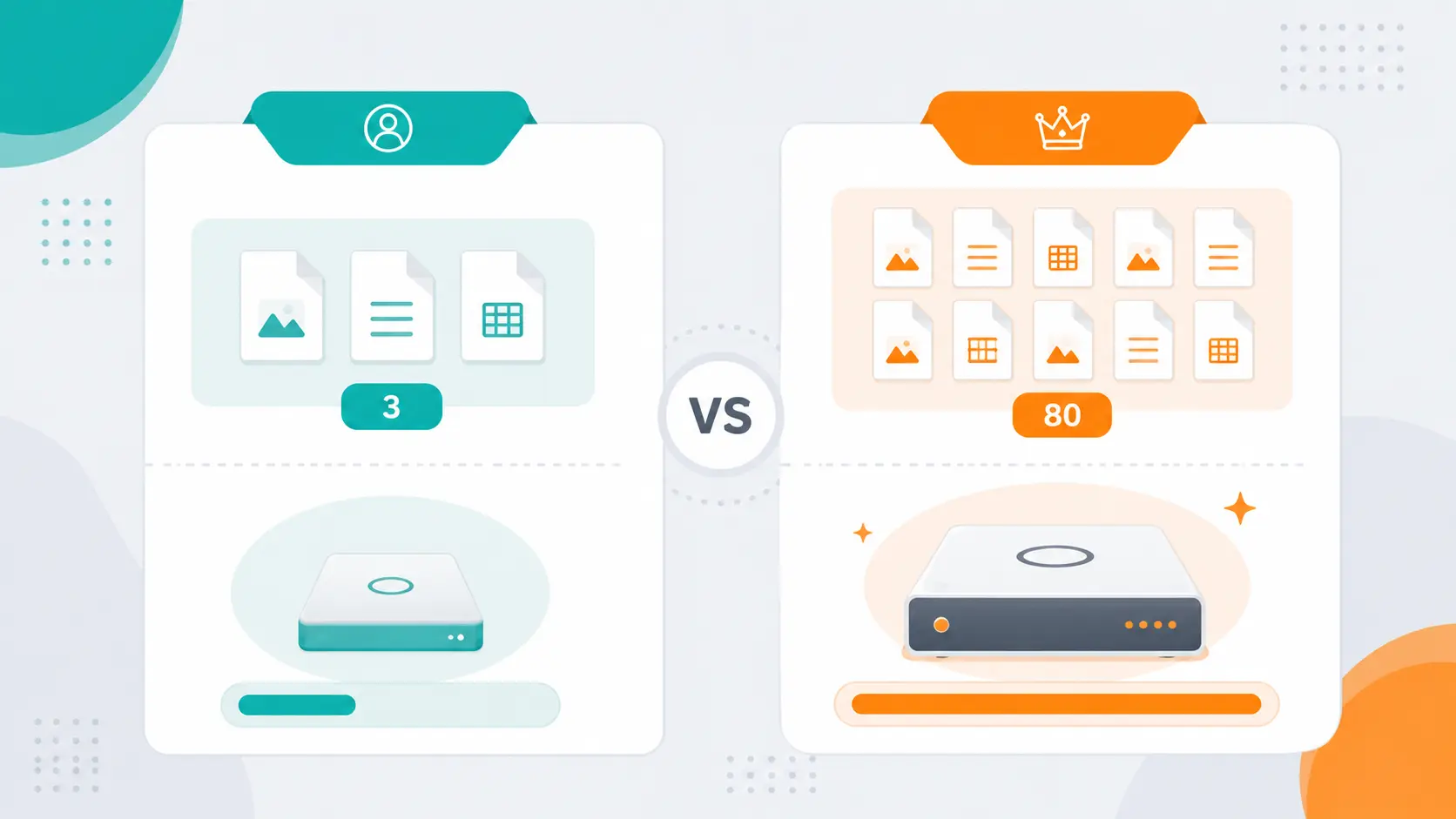
| 短期レート制限 | 1日あたり3ファイルまで | 3時間あたり80ファイルまで(混雑時は自動引き下げあり) |
| 共有ストレージ制限 | 500 MB(Library全体) | 25 GB(組織全体は100 GB) |
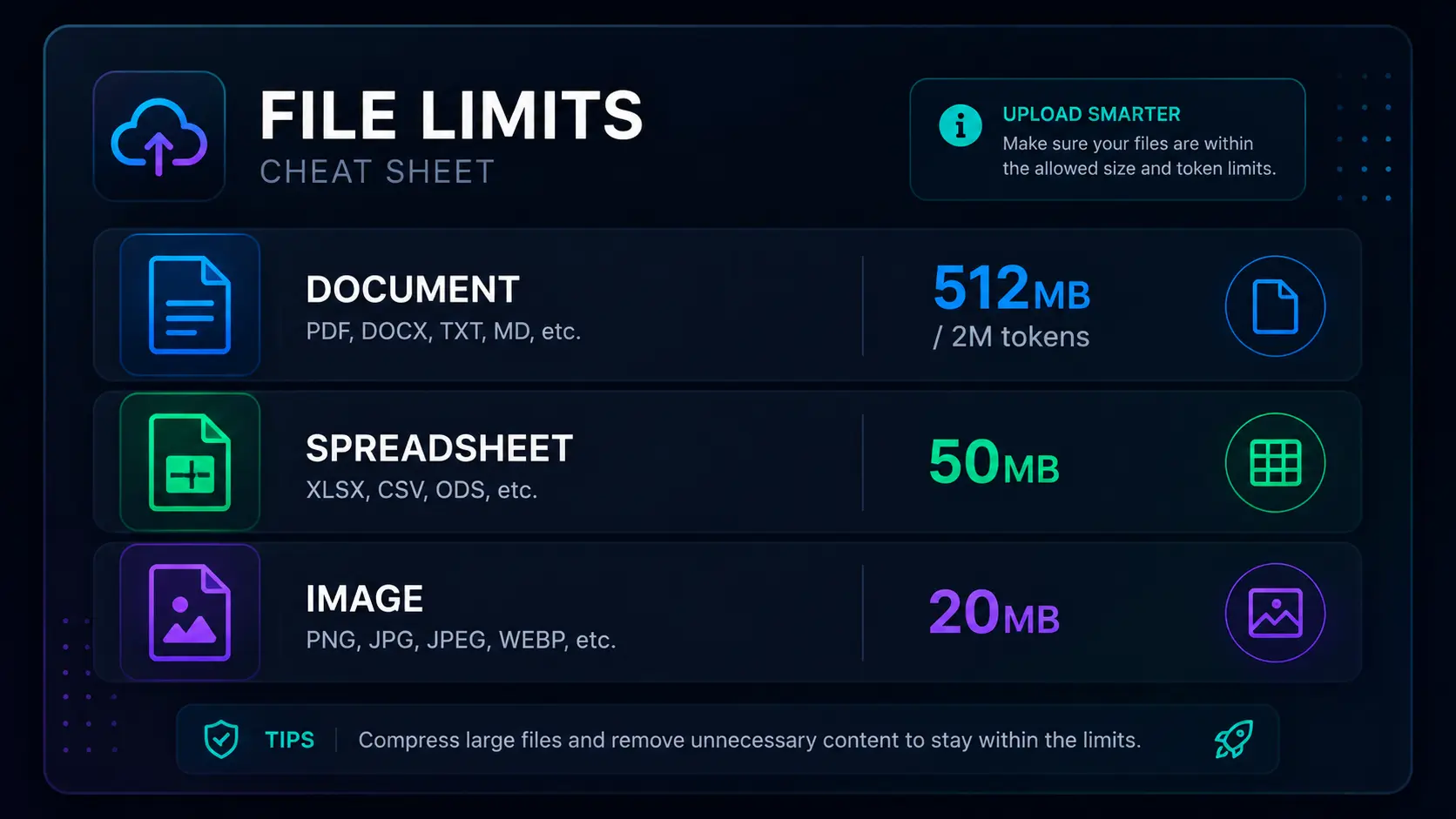
| 個別ファイル容量 | 最大512 MB(表データ50MB、画像20MB) | 最大512 MB(表データ50MB、画像20MB) |
| 個別トークン上限 | 最大200万トークン | 最大200万トークン |
| プロジェクト機能上限 | 1プロジェクト最大5ファイルまで | Plus: 20〜25ファイル / Pro以上: 最大40ファイル |
共有ストレージに関する誤解(10GB vs 25GB)
日本のユーザーコミュニティや古いブログ記事では、「ストレージ上限は10GBである」という記述が散見されますが、これはサービスの過渡期における非公式な数値です。現在、エンドユーザー個人のファイルストレージ制限は公式に「25GB」と明示されています。
また、Projects(プロジェクト)機能におけるファイル上限についても、OpenAIはインフラの負荷状況に応じて動的に閾値を変動させるポリシーを取っているため、Plusプランで20〜25ファイルという幅が生じています。
よくある間違い
有料プランに加入すれば「無制限」にファイルを送れると誤解し、数十枚の画像を連続送信して短時間でエラーに陥るケースが多発しています。有料版でも明確な上限が存在します。
- 初心者向けTip:現在の自身のストレージ使用状況は、ChatGPTの「設定」>「データ管理」からいつでも確認可能です。
- 上級者向けTip:大規模なプロジェクトでは、制限回避のために複数ファイルを1つに結合するか、APIを利用して独自システム側でデータをパースしてから必要なコンテキストのみを送信するアーキテクチャが推奨されます。
制限を解除する「自動リセット時間」の目安と仕様
ローリングウィンドウ方式の数理的メカニズム
有料プランに適用されている「3時間あたり80ファイル」の制限は、常に過去3時間の履歴を監視する移動枠(ローリングウィンドウ)のアルゴリズムで動作しています。
現在時刻を t とし、過去3時間のアップロードイベントを u_i(送信時刻を t_i)としたとき、現在のアップロード累積数 U(t) は以下の式で計算されます。
この U(t) が上限値 L_{tier} = 80 に達した時点で制限が発動し、「Try again later」が表示されます。
回復プロセスの具体例
この仕組みにおける制限解除の判定は以下のように推移します。
- 送信可能: U(t) < 80
- 制限中(Try again later): U(t) ≥ 80
例えば、午前10時ちょうどに最初のファイル(t_1)を送信し、その後短時間で一気に80ファイルの上限に達したとします。この場合、t_1から3時間が経過した「午後1時(t > t_1 + 3h)」のタイミングで、その最初の送信分が枠から外れ、再びアップロードが可能になります。
つまり、制限にかかった時刻から「丸々3時間」待つ必要はなく、過去の送信履歴が3時間の枠から押し出されるごとに、数枠ずつ順次利用可能になるのが特徴です。
よくある間違い
「深夜0時になれば回数が一斉にリセットされる」と思い込み、翌日まで作業を中断してしまうこと。ローリング方式のため、固定時刻での一括リセットは行われません。
- 初心者向けTip:制限にかかったら、最低でも30分〜1時間ほど別の作業を進めてみてください。時間が経てば数ファイル分の枠が自然と復活していることが多いです。
- 上級者向けTip:APIを利用しているエンジニアは、レスポンスヘッダーに含まれる x-ratelimit-reset の値を取得することで、プログラム制御により正確な待機時間を計算できます。
1ファイルあたりの容量制限とトークン制約の仕様
フォーマット別の厳密な制限
容量制限は、ファイルの性質や内部処理の負荷によって細かく分かれています。
- テキストドキュメント(PDF、Word等):最大512MBまで対応していますが、内部的な文字列解析の限界として「最大200万トークン」のハードリミットが存在します。ファイルサイズが小さくても、文字密度が極端に高い(ページ数が膨大など)場合は制限に抵触します。
- 表データ(CSV、スプレッドシート):行数やセルデータ量にも依存しますが、ファイルサイズとしては「最大50MB」が明確な上限となります。
- 画像ファイル(PNG、JPEG、WebP、GIF):1枚あたり「最大20MB」の制限があります。一眼レフや最新のスマートフォンで撮影した高解像度の写真をそのまま送信すると、弾かれる要因となります。
代替ツールとの比較
大容量データの解析において、Google Gemini Advanced等と比較した場合、ChatGPTはコードインタープリタ(Advanced Data Analysis)を用いたPythonベースの柔軟な処理に優れています。しかし、アップロードの入り口における「表データ50MB制限」は、数十万行に及ぶ大規模なログデータを扱う際などにボトルネックとなり得ます。
よくある間違い
「上限は512MB」という情報だけを鵜呑みにし、数百MBの巨大なCSVファイルを投げようとしてエラーになるケース。表データの上限は50MBであることを認識しておく必要があります。
- 初心者向けTip:画像エラーを防ぐには、スマホで撮影した高画質写真をそのまま送らず、スクリーンショットを撮り直すか、事前にJPEG等でリサイズ・圧縮して容量を下げてから送るとスムーズです。
- 上級者向けTip:50MBを超える大容量CSVを解析させたい場合は、データを数分割して投入するか、ローカル環境でデータクリーニングを行い、不要なカラムを削除してからアップロードするフローを構築してください。
アップロード制限をその場で回避・緩和するための実用的な対処法
即効性のある回避テクニック
- テキスト直貼りの境界回避
ファイルを添付せずテキストで入力する場合、1万文字以上になると自動的にファイル化され、貴重な制限枠を消費します。これを防ぐため、数千文字の単位に分割して複数回のプロンプトで送信するアプローチが有効です。 - ファイル自体のマージ(結合)
複数枚の資料を個別に送ると、あっという間に上限(有料版で80ファイル)に近づきます。あらかじめローカル環境でPDFを1つのファイルに結合(マージ)してから、1回分として送る運用を取り入れてください。 - 画像解像度の最適化
1枚20MBに及ぶ画像をそのまま送るとエラー率が跳ね上がります。標準画質のJPEGやWebP形式(数MB以下)にリサイズ・圧縮して送信することで、通信エラーによる無駄な試行回数の消費を防げます。 - ストレージのクリーンアップ
回数上限ではなく、アカウント全体のストレージ上限(25GB)に達している場合は、過去の不要なチャット履歴や、カスタムGPTにアップロードした古い参照用ファイルを削除し、ストレージ容量を空けてください。
フォールバックモデルによるクリップアイコン無効化の仕様
ChatGPTの無料版などで、高度な解析が可能な最新モデル(GPT-5.5等)の利用枠を使い切った場合、システムは自動的に画像・ファイル解析に非対応な下位のフォールバックモデル(GPT-5.5 Instant Mini等)に切り替わります。
この時、入力欄(コンポーザー)横の「クリップアイコン(添付ボタン)」が画面上から消失、またはグレーアウトして無効化されます。これはUIのバグではなく、「モデル制限に達し、フォールバックが発生したサイン」です。時間をおいて枠が回復するのを待つ必要があります。
よくある間違い
クリップアイコンが消えた際に「ブラウザが壊れた」と勘違いし、アプリの再インストールやキャッシュクリアを繰り返すこと。実際はモデルのダウングレードが原因です。
- 初心者向けTip:複数の質問文や少量のデータなら、テキストファイルを作成せずにそのまま入力欄にコピー&ペーストする方が、ファイル回数制限を節約できます。
- 上級者向けTip:Web UIの制限に頻繁に阻まれる場合は、従量課金制のPlayground(APIアクセス)を補助環境として準備しておくことで、プロジェクトの深刻な遅延を完全に回避できます。
その他:社内ネットワークやブラウザの不具合をデバッグする方法
擬似的な制限エラー(通信不全)のメカニズム
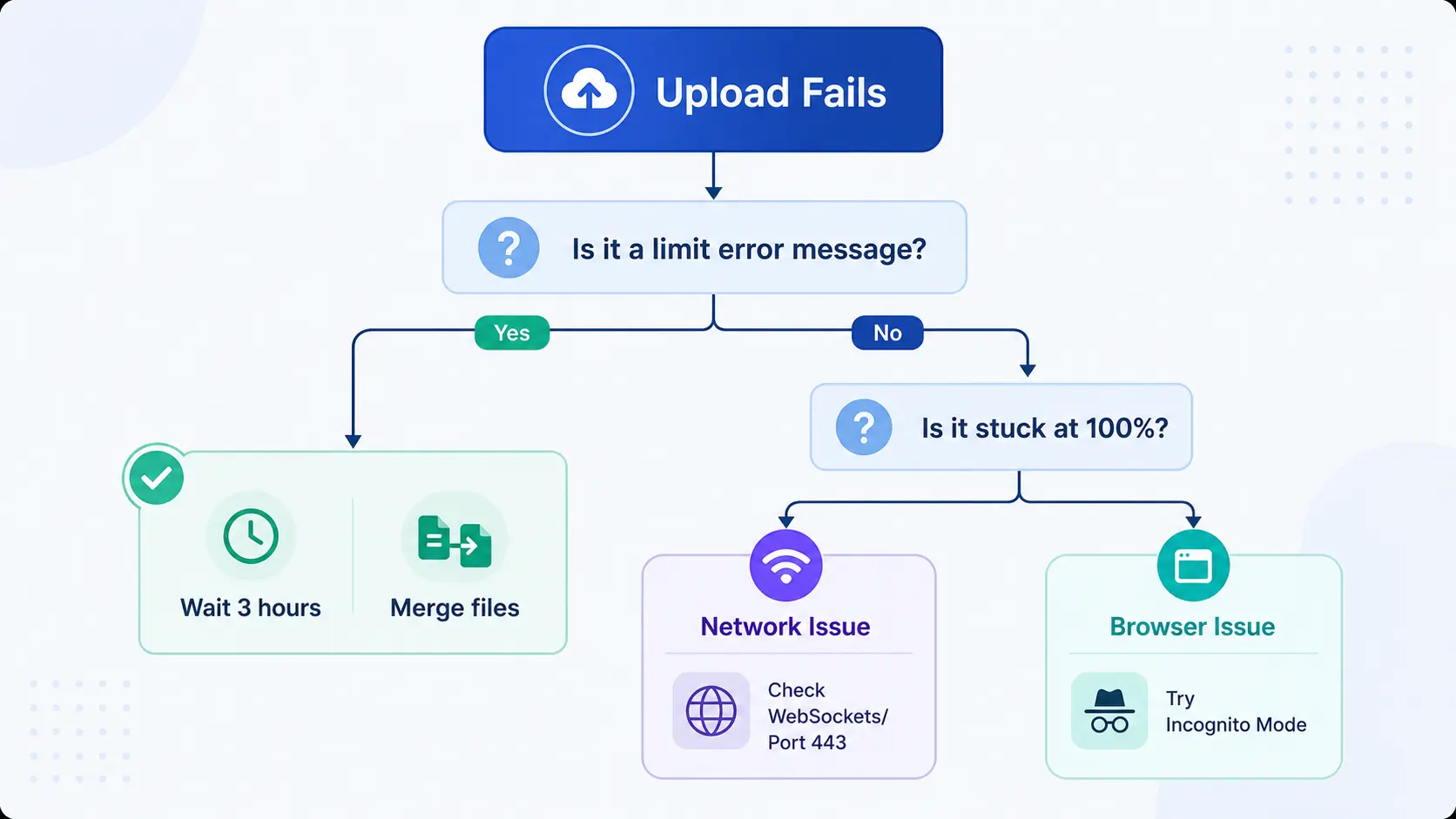
「アップロードエラーがループする」「進行バーが100%のままフリーズする」といった現象は、企業インフラにおけるデータ通信のブロックによって引き起こされます。
- データオリジンのブロック:ChatGPTがアップロードされたファイルを処理・表示する際、*.oaiusercontent.com というドメインを経由します。企業のセキュリティゲートウェイがこれを「未登録・危険ドメイン」として弾いていると、ファイルがサーバーに到達しません。
- WebSocketの疎通エラー:ファイルのリアルタイム処理には、HTTPS通信だけでなく、セキュアなWebSocket接続(wss://ws.chatgpt.com や wss://chatgpt.com/)が必須です。プロキシ環境において「Upgrade: websocket」が許可されていない(早期タイムアウトに設定されている)と、UI上で処理が完了しません。
ブラウザ起因のエラーと確認手順
また、広告ブロックやプライバシー保護系の拡張機能が、Cloudflareのセキュリティチェック(challenges.cloudflare.com)を誤検知してブロックしてしまうケースも報告されています。
デバッグの実践ワークフロー
- Chromeなどのブラウザで「シークレットウインドウ(プライベートブラウズ)」を開きます。
- 拡張機能がすべて無効化された状態でChatGPTにログインし、ファイルをアップロードします。
- これで成功した場合、導入しているアドオン(特にトラッキング防止ツール)が原因であると特定できます。
よくある間違い
社内ネットワークが原因であることに気づかず、「アカウントがBANされた」「システム障害だ」と思い込んでしまうこと。まずは個人のスマートフォン(モバイル回線・Wi-Fiオフ)で同ファイルが送れるかテストしてください。
- 初心者向けTip:もしエラーが出たら、まずはWi-Fiを切り、スマホの4G/5G回線でアップロードできるか試すのが一番簡単な問題の切り分け方法です。
- 上級者向けTip:社内IT部門へホワイトリスト登録を依頼する際は、OpenAI公式が指定する要件(*.oaiusercontent.com の許可と WebSocket用ドメインの TCP 443 疎通確保)を明確に添えて申請してください。
FAQ
無料版でアップロードを使い切った場合、いつ回復しますか?
Plus(有料版)の制限が解除される正確な時間を知る方法はありますか?
何もファイルを送っていないのにアップロード制限にかかったのはなぜですか?
クリップアイコン(添付ボタン)が突然消えてしまったのはバグですか?
アカウント全体のストレージ容量上限はいくつですか?
大きなCSVファイルを送ろうとすると弾かれるのはなぜですか?
プロジェクト機能の中に添付できるファイル数に上限はありますか?
ファイルを小分けにして送るのと、PDFでまとめて送るのはどちらが良いですか?
アップロードバーが100%付近で止まってしまう場合の対処法は?
シークレットウインドウで開くとアップロードできるのはなぜですか?
結論
ChatGPTの「アップロードを使い切りました(Try again later)」エラーは、単なる一時的なバグではなく、OpenAIのインフラストラクチャ全体を保護するための厳格なシステム制約に基づいています。
無料版の24時間待機や、有料版の「3時間ローリングウィンドウ方式(送信履歴に基づく順次回復)」といった仕様を正しく理解することで、作業スケジュールを冷静に組み立て直すことが可能です。また、「1万文字以上のプロンプトを避ける」「関連ファイルを事前にPDFへマージする」「ネットワークの疎通要件を確認する」といった実用的な対策を取り入れることで、制限による業務の致命的な中断を最小限に抑えられます。エラーが表示された際は、慌ててブラウザの更新や再送を繰り返さず、まずは本記事で解説したトラブルシューティングや回避策を実施し、必要に応じて数十分のインターバルを置いてから作業を再開してください。安定したパフォーマンスを引き出すために、日頃からデータのフォーマットと送信方法を最適化しておくことをお勧めします。
コメントを投稿 「ChatGPT「アップロードを使い切りました」の制限仕様と自動リセットの解除時間を徹底解説」へのコメント