ChatGPTに外部アカウント(Google・Apple等)連携でログインできない時のエラー原因と解決策完全ガイド
ChatGPTにGoogleやAppleなど外部連携アカウントでログインできないエラーにお困りの方へ。発生する原因(SetSIDループ、Private Relay非公開メール等)と即効性のある具体的な解決手順を徹底解説します。
ビジネスや学習において不可欠な生成AIプラットフォームとなったChatGPTですが、いざ利用しようとした際にログイン画面から進まない、あるいはエラーメッセージが繰り返されるといった認証トラブルが多発しています。特に「Googleでサインイン」や「Appleでサインイン」といった外部アカウント連携(OAuth認証)を利用しているユーザーにおいて、原因が特定しづらいハングアップや無限ループ現象が報告されています。
本記事では、日本の検索市場における最新のトラブル事例をもとに、一般的なキャッシュ削除だけでは解決できない「システム深層の技術的原因」を究明します。Chromiumエンジンの通信バグから、Appleのプライベートリレーの仕様、企業向けSSOマッピングのエラーにいたるまで、テクニカルエディターの視点から確実に自己解決へと導くための完全なロードマップを提供します。
ChatGPTに外部アカウント連携(GoogleやApple等)でログインできない場合、手動入力と認証ボタンの不一致、ブラウザの特定プロトコルにおける競合、またはApple IDの非公開メールアドレス仕様が主な原因です。
即座に解決するには、以下の手順を実行してください。
- 認証方法の一致:登録時と同じ「Googleで続行」や「Appleで続行」ボタンを選択し、手動でのメールアドレス入力を避ける。
- Googleログインのフリーズ:ブラウザの隠し設定(chrome://flags)にアクセスし、「Experimental QUIC Protocol」を無効化する。
- Apple連携のループ:iPhone等の設定から「@privaterelay.appleid.com」の仮アドレスを確認し、パスワードの再設定を行う。
- 開発元が公開している公式ドキュメントおよび最新の仕様に基づく情報
- 当編集部メンバーによる実際のツール使用・検証(実機レビュー)
- 国内外の実際のユーザーから収集したリアルな評判・クチコミの分析
- ChatGPTの仕様上、同じメールアドレスであっても認証方法が異なるとアカウントは自動統合されません。初回登録時と完全に同一のログイン手段を選択する必要があります。
- Googleログイン時に発生する「SetSID」画面でのフリーズは、Chromium系ブラウザのQUICプロトコル干渉が原因です。フラグ設定の変更により即座に復旧可能です。
- Apple IDで「メールアドレスを非表示にする」を選択して登録した場合、専用の仮想アドレスが生成されます。そのため、実アドレスを用いたパスワードによる直接ログインには、事前の確認と再設定が必須となります。
- macOS版デスクトップアプリ固有のエラー(DeviceCheckError)は、Apple IDのセッション不整合に起因しており、OS側での一時的なサインアウトによって回避できます。
| サービス名 | ChatGPT |
|---|---|
| 開発会社 | OpenAI |
| 料金 | 無料プランあり/ChatGPT Plusなど有料プランも提供 |
| 対応言語 | 日本語・英語をはじめ多言語対応 |
| 公式サイト | ChatGPT公式サイト |
目次
- 独自提案:ChatGPTログイン不具合「自己解決」分岐デシジョンツリー
- ChatGPTログイン不具合の全体像:なぜ外部アカウント連携で弾かれるのか?
- 【原因と即効対策】Googleログインが「SetSID」画面でフリーズする場合
- 【原因と即効対策】Apple ID連携で「認証方法が正しくありません」とループする場合
- macOS固有の罠:Mac版アプリの「DeviceCheckError」を突破する手順
- 企業のIT管理者向け:SSOエラー「sso_mismatch_user_creation」の修正方法
- 基本トラブルシューティング:ブラウザ・Cookieの「個別初期化」を徹底検証
- 【独自】ログイントラブルを永久に防ぐ!ソーシャル連携からメールログインへの移行手順
- 頻出FAQリスト30選(解答データベース)
- まとめ
独自提案:ChatGPTログイン不具合「自己解決」分岐デシジョンツリー
複雑なログイントラブルを最短で切り分けるため、まずは以下のデシジョンツリーに沿ってご自身の状況を確認してください。
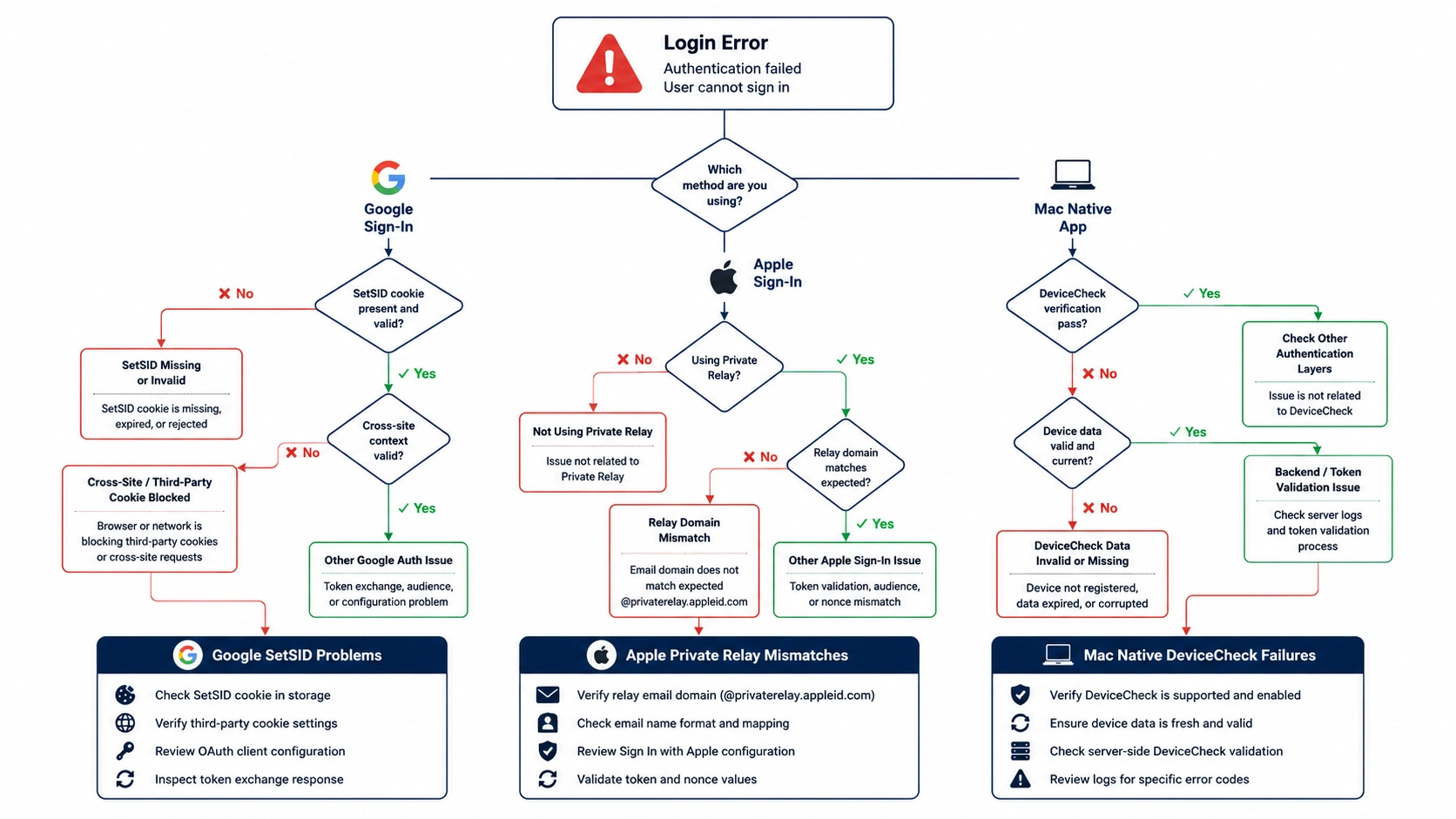
画面表示やエラーコードから適切な解決策を特定する診断分岐図
ChatGPTログイン不具合の全体像:なぜ外部アカウント連携で弾かれるのか?
1. ダイレクトアンサー(結論)
ChatGPTに外部アカウント連携でログインできない最大の要因は、初回登録時に選択したソーシャルログイン(Google/Apple/Microsoft)と、現在試みている認証手段の間に不整合が生じているためです。OpenAIの認証システムは、同一のメールアドレスであっても異なるログイン経路をセキュリティ上自動統合しないため、入力経路の不一致が即座に認証エラーやループを引き起こします。
2. エラーメッセージ別の原因・対応手順一覧表
| エラーメッセージ / 現象 | 技術的な真の原因 | 即効性のある解決手順 |
|---|---|---|
| 認証方法が正しくありません | 初回登録時と異なる連携ボタン(または手動入力フォーム)を使用している。 | メールアドレスを手動入力せず、正しい外部アカウント連携ボタンを押す。 |
| すでに同じメールアドレスを持つユーザーが存在します | ソーシャル連携アカウントがある状態で、新規登録(Sign up)を試みている。 | 「サインアップ」ではなく「ログイン」画面に戻り、該当するソーシャルボタンを選択する。 |
| 「SetSID」URLで画面が真っ白になり停止する | ChromiumブラウザのQUICプロトコルとGoogle認証セッションの競合。 | chrome://flags から「Experimental QUIC Protocol」を無効化(Disabled)する。 |
| An error occurred. Please try again. | 独自ドメイン移行(chatgpt.com)に伴う古いCookieセッションの破損。 | ブラウザ設定からOpenAI関連の「Cookieおよびサイトデータ」のみを個別削除する。 |
| API.DeviceCheckError, 1 | macOS公式アプリとApple IDのDeviceCheckフレームワーク間の不整合。 | Macのシステム設定からApple IDを一時サインアウトした状態でアプリのログインを行う。 |
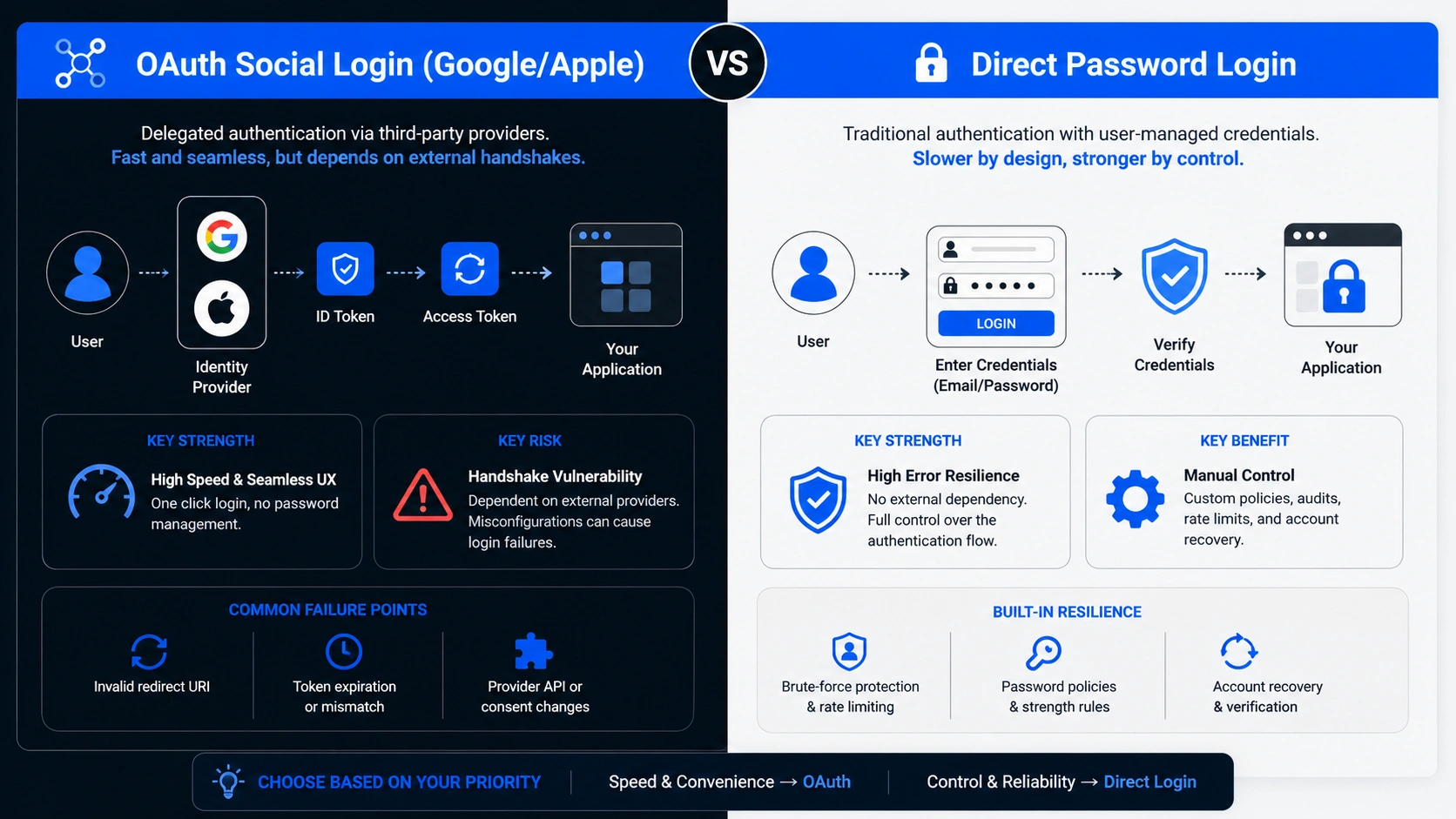
認証方法によるメリット・デメリットおよびエラー耐性の違い
3. アカウント認証情報の自動合併(統合)をOpenAIがサポートしない理由
OpenAIのセキュリティおよびアカウント設計思想において、複数の認証プロバイダを跨いだ「アカウントの自動マッピング(統合)」は意図的に制限されています。
たとえば、「example@gmail.com」というメールアドレスを所有するユーザーが、最初に「Googleで続行」からサインインしてアカウントを作成した場合、その認証情報はGoogle OIDC(OpenID Connect)トークンに完全に紐付けられます。その後、同じユーザーが通常のログインフォームに同アドレスを手動入力したり、Microsoftアカウント連携ボタンからログインを試みたりしても、システムはサードパーティ認証の乗っ取りを防ぐため、これらを「同一人物のアクセス」として自動処理しません。これは厳格なセキュリティバリデーションに基づく仕様です。
4. 「メールアドレス入力」と「外部サービスボタン」の不一致バグ
初心者ユーザーが最も陥りやすいトラブルが、ログイン(Log in)画面とサインアップ(Sign up)画面の混同、および入力フィールドの選択ミスです。
ChatGPTのログイン画面トップに配置されているテキストボックス(Email address)にメールアドレスを入力して「Continue」を押す行為は、「パスワードによる直接認証」を要求するトリガーとなります。ソーシャルログインでアカウントを作ったユーザーがここに入力すると、高確率で「認証方法が正しくありません」というエラーで弾かれるか、身に覚えのない新規パスワード設定画面へ誘導されてしまいます。
これを防ぐためには、ご自身の元々の登録方法を正確に思い出し、手動入力を完全に避けて画面下部の「Continue with Google」等の専用ロゴボタンをダイレクトにクリックしてください。外部サービスと連携して新しくアカウントを作成する際、将来のログイントラブルを防ぐための安全な登録ポリシーについては、ChatGPTの認証コードが届かない場合の対処法に関する記事もあわせてご確認ください。
5. アカウント連携 vs 直接ログインの特性比較
- Google / Apple / Microsoft連携(OAuth 2.0認証)
- メリット:パスワードを個別に管理する必要がなく、二段階認証(2FA)の強度をプロバイダ側に依存できるため安全性が高い。
- デメリット:プロトコルの相性バグ(SetSID等)や、非公開メール仕様によるセッションエラーに巻き込まれやすい。
- メールアドレス+パスワードによる直接ログイン
- メリット:外部プラットフォームのシステム障害や通信仕様変更に左右されず、あらゆるデバイスから常に安定してログイン可能。
- デメリット:パスワード漏洩リスクをユーザー自身で管理する必要があり、ログインごとの手動入力の手間が生じる。
ログイン不具合に直面した際は、まず「最初にどのアカウント連携ボタンを押して登録したか」を特定してください。手動入力フォームを一切触らず、対応するソーシャルボタンだけを経由することがトラブル脱出の第一歩です。
【原因と即効対策】Googleログインが「SetSID」画面でフリーズする場合
1. ダイレクトアンサー(結論)
Googleアカウント連携でログインする際、2段階認証の直後に https://accounts.google.com.sg/accounts/SetSID 等のURLで画面が真っ白になる原因は、Chromiumブラウザの「Experimental QUIC Protocol」がGoogleの認証同期システムと競合し、通信ループを引き起こすためです。ブラウザのフラグ設定画面からこのプロトコルを無効化(Disabled)することで即時解決します。
2. Chromiumブラウザ限定のバグ:Experimental QUIC Protocolの仕組み
「SetSID」ハングアップ問題は、Google Chrome、Microsoft Edge、Braveなど、Chromiumエンジンを採用しているブラウザ環境において発生する既知のテクニカルバグです。
SetSID(Set Session ID)は、Googleが複数のドメイン間でログインセッション情報を安全に同期するために呼び出すハンドシェイクプロセスです。通常は一瞬で完了しますが、Chromiumに標準搭載されている次世代トランスポートプロトコル「QUIC(UDP 443通信)」の実験的機能が有効な場合、暗号化パケットの処理中にタイムアウトやパケット損失の誤検知が発生することがあります。その結果、ブラウザがレスポンス待ちのデッドロック状態に陥り、通常のキャッシュクリアやシークレットモードでは通信層の根本問題が解決されないため、事態は改善しません。
3. chrome://flags を用いた「QUIC無効化」の5ステップ
このパケット処理ループを強制停止させ、Google認証を正常に通すための具体的な内部フラグ書き換え手順は以下の通りです。
- Google Chrome(または対象のChromium系ブラウザ)を起動します。
- アドレスバー(URL入力欄)に chrome://flags/#enable-quic と入力し、Enterキーを押します(Microsoft Edgeの場合は edge://flags/#enable-quic)。
- 画面最上部に「Experimental QUIC protocol」という項目がハイライトされて表示されます。
- 該当項目の右側にあるプルダウンメニューをクリックし、設定を「Default」または「Enabled」から「Disabled(無効)」に変更します。
- 変更後、画面右下に表示される「Relaunch(再起動)」ボタンをクリックしてブラウザを完全に再起動します。
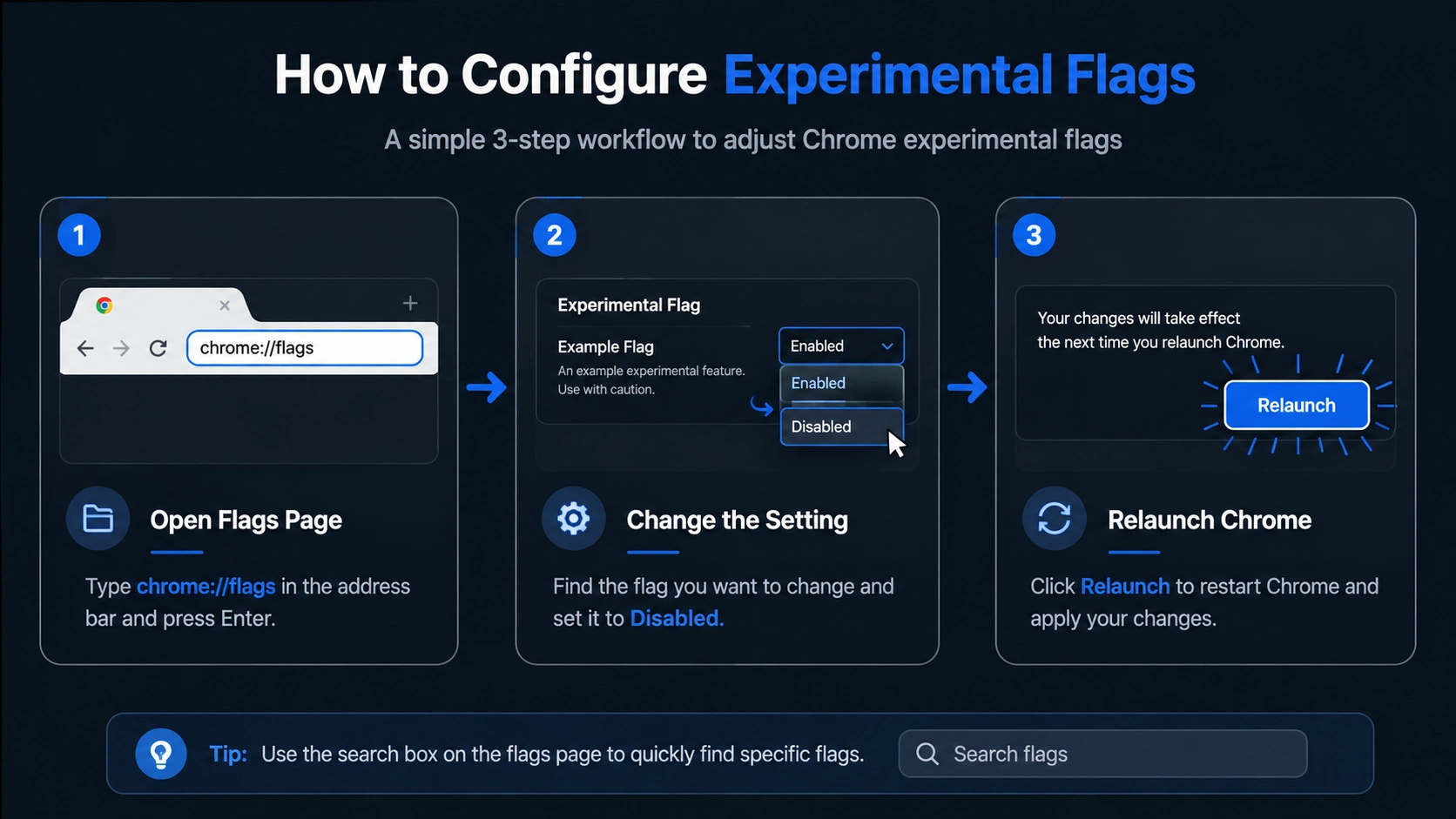
chrome://flags 画面での「Experimental QUIC protocol」変更手順の視覚化
再起動後、再度ChatGPTのログイン画面へアクセスし「Googleで続行」を選択すると、SetSID画面で引っかかることなく瞬時にチャット画面へと遷移します。
このトラブル発生時、「通信環境が悪い」と勘違いし、連携ボタンを連続クリックするユーザーが多く見られます。しかし、短時間に過剰なセッション要求を行うと、OpenAIのセキュリティシステム(Cloudflare WAF)に不審なボットアクセスと判定され、「Too many requests. Please slow down.」というレート制限エラーが発動し、アカウントが一定時間ロックされるため注意が必要です。
Googleログイン時の「白い画面でのフリーズ」には、ブラウザの隠し設定(flags)からのQUIC無効化が最も直接的かつ強力な解決策です。復旧後も、業務影響を考慮してプロトコル設定は無効のまま保持して問題ありません。
【原因と即効対策】Apple ID連携で「認証方法が正しくありません」とループする場合
1. ダイレクトアンサー(結論)
iPhoneやMacから「Appleで続行」を選択した際にログインループやエラーが発生する原因は、初回登録時にAppleの「メールアドレスを非表示にする」を選択した結果、システム内部で実アドレスとは異なる「@privaterelay.appleid.com」という仮想アドレスでアカウントが独立生成されているためです。手動で実アドレスを入力すると、重複エラーや認証不整合で弾かれます。
2. 「メールを非表示にする」が生成する仮想転送用アドレスのロジック
Appleの「Appleでサインイン」を利用する際、プライバシー保護のために「メールアドレスを非表示にする」を選択すると、Appleのシステムはユーザーの本物の電子メールアドレスをOpenAI側に開示しません。代わりに、独自の使い捨て仮想ドメインである @privaterelay.appleid.com を用いたランダムなアカウントを自動生成します。
この仮想アドレス宛に送信された確認メール等は、Appleの転送サーバーを経由してユーザーの実アドレスへ自動転送されます。そのため、ユーザーは「自分の実アドレスで登録した」と誤認しやすく、別デバイスから手動で実アドレスを入力してログインしようとすると、OpenAI側で「該当アドレスに一致するOAuthトークンが存在しない」と判定され、ログインループを引き起こします。
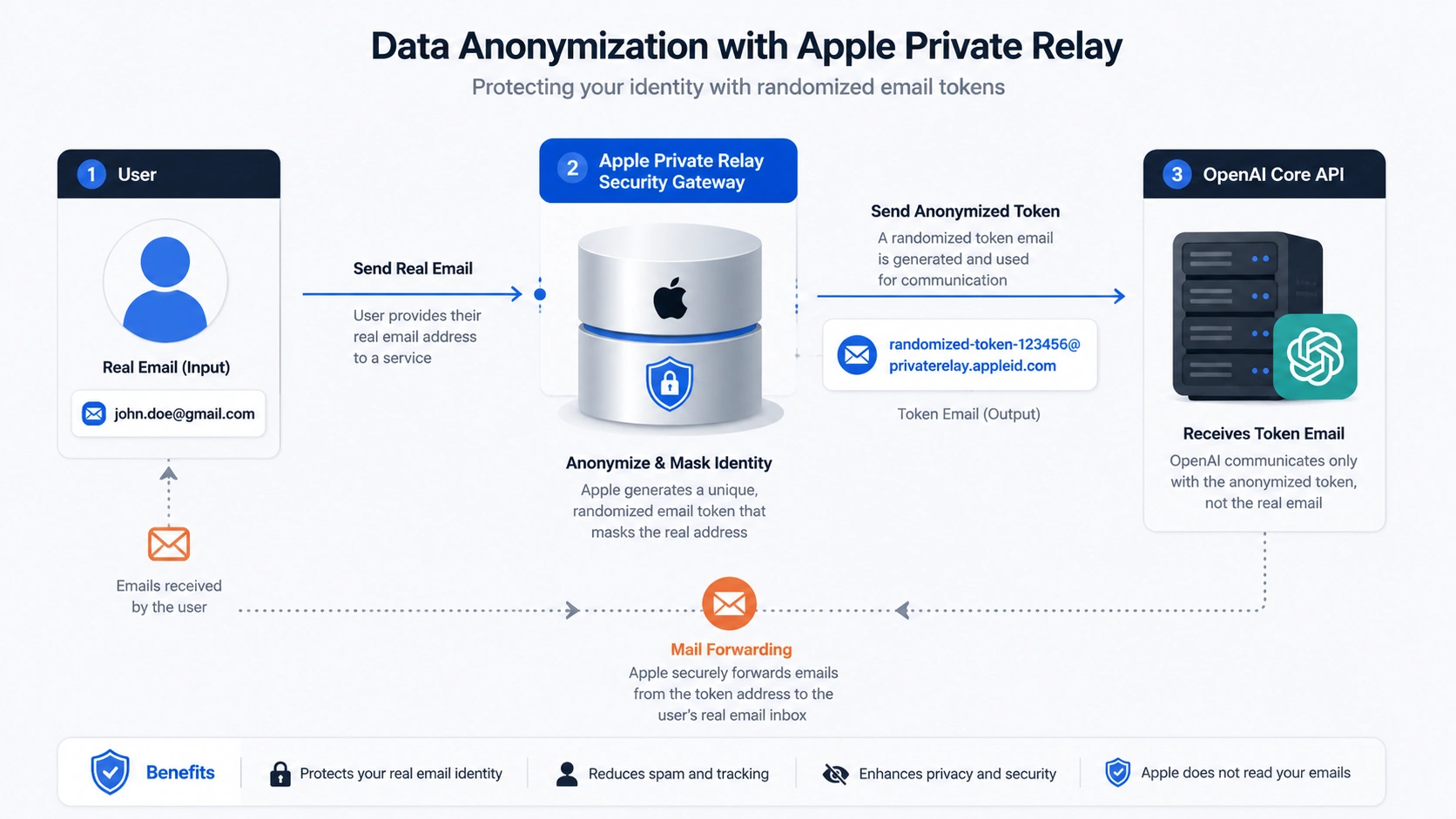
「メールアドレスを非表示にする」選択時の仮想アドレス生成と認証ブロック図
3. appleid.apple.com を使用した「メール同期のバグ修正」手順
Apple ID側に登録しているプライマリメールアドレスを過去に変更したことがある場合、Appleの転送認証トークンとOpenAI側の識別キーとの間に同期不整合が発生し、ChatGPT Plusを契約しているにもかかわらずサブスクリプション機能が消失したように見える深刻なバグが発生します。この不整合を修正するフローは以下の通りです。
- PCまたはスマートフォンのブラウザから、Apple公式のアカウント管理ページ( appleid.apple.com )にアクセスしサインインします。
- 「サインインとセキュリティ」セクションを開き、「メールアドレス」の項目を確認します。
- ここに、「ChatGPT初回登録時にご自身のApple IDに紐付いていた古い電子メールアドレス」をセカンダリの連絡先として「追加」します(現在はメインとして使用していなくても構いません)。
- Apple側で追加アドレスの認証を完了させ、アカウントのメール同期情報を再アクティブ化します。
これにより、切断されていた認証トークンのリレーションが再構築され、再度ChatGPTで「Appleで続行」を押した際に正常にPlus機能が復旧します。
4. Appleプライベートリレー宛のパスワード再設定(Forgot password?)の利用法
外部デバイスからApple連携ボタンを経由せず、パスワード入力だけで直接ログインしたい場合は、以下の手順で個別パスワードを発行できます。
- iPhoneの「設定」>「[ご自身のユーザー名]」>「サインインとセキュリティ」>「Appleでサインイン」>「ChatGPT」の順にタップし、記載されている xxxx@privaterelay.appleid.com の文字列を正確にメモします。
- ChatGPTのログイン画面にアクセスし、通常の入力フォームではなく「Forgot password?(パスワードをお忘れですか?)」のリンクをクリックします。
- メールアドレスの入力欄に、メモした @privaterelay.appleid.com の仮想アドレスを入力して送信します。
- Appleの転送機能により、本物のメールアドレス宛にOpenAIからパスワードリセットメールが届きます。
- メールの指示に従って新規パスワードを設定すれば、以降は仮想アドレスと新規パスワードの組み合わせで直接サインインが可能になります。
Apple連携のエラーは、裏で稼働しているプライベートリレー(仮アドレス)の構造を理解することで完全に制御可能です。PCからのアクセス時は必ず「Appleで続行」ボタンを直押しするか、上記手順で個別パスワードを生成して対応してください。
macOS固有の罠:Mac版アプリの「DeviceCheckError」を突破する手順
1. ダイレクトアンサー(結論)
macOS専用のChatGPTデスクトップアプリへのログイン時に API.DeviceCheckError, 1: Token generation failed と表示される原因は、Appleのセキュリティフレームワーク「DeviceCheck」が、現在のMac端末のシステムセッション(Apple IDの状態や時刻のズレ)を不審なデバイスと判定するためです。MacからApple IDを一時的にサインアウトしてログインを実行することで回避できます。
2. Apple IDを一時的にサインアウトしてアプリにログインする技術的回避フロー
この不具合は、Mac版アプリが端末の正当性を検証するためにAppleのセキュリティAPIを呼び出す際のバリデーションエラーに起因します。コミュニティでの検証により確立された、確実な回避ステップは以下の通りです。
- ブラウザ等であらかじめChatGPTのアカウント管理画面にログインし、セキュリティ設定から「Google Authenticator」等を用いた「Google二段階認証(2FA)」を有効にしておきます。
- Macの「システム設定」を開き、最上部にある自身の「Apple Account(Apple ID)」の管理画面に入ります。
- 画面下部の「サインアウト」をクリックし、Mac端末から一時的にApple IDの接続を解除します。
- Apple IDにサインインしていない(端末検証がスキップされる)状態で、Mac版ChatGPTアプリを起動しログインを試行します。この際、ステップ1で設定した二段階認証コードを入力します。
- アプリへのログインが成功し、チャット画面が起動したことを確認した後、Macの「システム設定」に戻り、再度Apple IDにサインインします。
一度アプリ内部に有効なデバイストークンが保存されれば、その後Mac側でApple IDを元に戻してもエラーが再発することはありません。
3. システム日付時刻の再同期とアクセシビリティ権限の追加
DeviceCheckは端末の内部時刻とサーバー時刻の同期に極めて厳格です。Macの時刻設定が手動であったり、秒単位のズレがあったりするとトークン生成に失敗するため、「システム設定」>「一般」>「日付と時刻」において「日付と時刻を自動的に設定」がオンになっていることを必ず確認してください。
補助的な対策として、Macの「プライバシーとセキュリティ」設定から、ChatGPTアプリに対して「アクセシビリティ」「入力監視」「画面収録とシステムオーディオ録音」の3つのアクセス権限を手動で許可しておくことも、セッション維持の観点から非常に有効です。
Mac版アプリ固有のDeviceCheckErrorが発生した場合は、OS側のApple IDセッションと端末の時刻同期を疑ってください。一時的なOSサインアウトというテクニカルな手順を踏むことで、アプリ側の検証ブロックを安全にバイパスできます。
企業のIT管理者向け:SSOエラー「sso_mismatch_user_creation」の修正方法
1. ダイレクトアンサー(結論)
組織用のGoogle WorkspaceやMicrosoft Entra IDを用いたシングルサインオン(SSO)環境において sso_mismatch_user_creation エラーが発生する原因は、招待されたユーザーの電子メールアドレスと、Identity Provider(IdP)側からSAMLアサーション経由でOpenAIに渡される属性のドメインやスペル情報が一致していないためです。IT管理者がIdP側のマッピング属性を修正することで解決します。
2. Identity Provider (IdP) の属性マッピングとドメイン検証ポリシー
企業向けのOpenAI Global Admin Consoleを運用している環境では、セキュリティ確保のためにドメイン検証(Domain Verification)やSAML/OIDC認証ポリシーが厳格に適用されます。
このエラーは、社内管理者が「user@company.com」宛てに組織利用の招待メールを送信したにもかかわらず、ユーザーがログインする際にIdP側からOpenAIへ引き渡されるユーザープリンシパル名(UPN)や属性値が、子会社ドメイン「user@subsidiary.com」になっていたり、スペルに齟齬がある場合に発生します。OpenAIのセキュリティバリデーションは、この不一致を不正なアカウント作成要求(Mismatch)として検知し、認証フローを強制遮断します。
3. 組織環境でのトラブルシューティングチェックリスト
社内IT管理者は、以下の設定項目を順に確認・修正してください。
- 属性マッピング(Attribute Mapping)の確認:IdP側(Okta、Azure AD等)のSAMLアサーション設定において、OpenAIが要求する email 属性の値が、実際に招待したメールアドレスと完全一致しているか確認する。
- マルチドメインポリシーの緩和:複数の傘下ドメインが存在する場合、OpenAI Global Admin Console側ですべての関連ドメインの検証(Domain Verification)を完了させておく。
- ユーザープロファイルの検証:プロキシ環境下で認証ヘッダーの書き換えが行われている場合、認証トークン内のクレーム(Claims)が破損していないかネットワークパケットを検証する。
法人向けアカウントにおけるSSOエラーは、クライアント端末ではなく100%認証サーバー側のマッピング設定に起因します。IdPが送出するSAMLアサーションのメタデータを精査し、属性値の完全一致を保証してください。
基本トラブルシューティング:ブラウザ・Cookieの「個別初期化」を徹底検証
1. ダイレクトアンサー(結論)
ChatGPTの提供ドメインが旧 chat.openai.com から現在の chatgpt.com へ移行されたことに伴い、ブラウザ内部に古いCookieや破損したセッションが残存していると、「An error occurred.」等の汎用ログインエラーが多発します。ブラウザ全体ではなく、OpenAI関連のCookieデータのみをピンポイントで個別削除することで即座に解決可能です。
2. chatgpt.com に関連する「Cookie/サイトデータ」のみをピンポイントで消去する手順
「ブラウザ履歴の全削除」を行うと、他サイトのログイン状態まで消失し実務に支障をきたします。そのため、以下の手順でChatGPTに関連するセッショントークンのみを狙い撃ちして初期化してください。
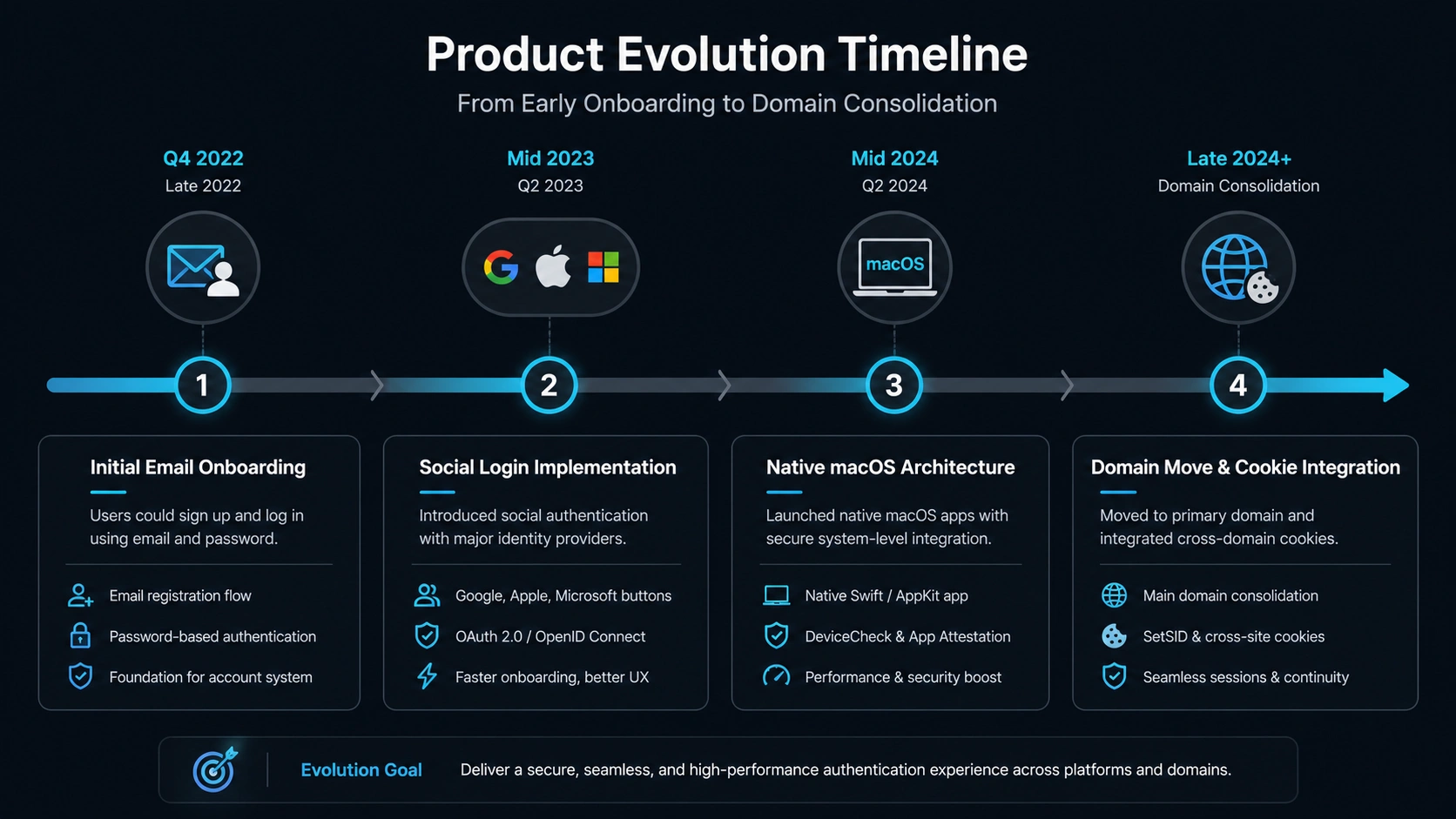
初期リリースからドメイン統合(chatgpt.com)にいたる認証仕様の歴史
- Google ChromeでChatGPTのログイン画面( chatgpt.com )を開きます。
- アドレスバーの左端にある「鍵マーク(または調整アイコン)」をクリックします。
- メニューから「サイトの設定」または「Cookieとサイトデータ」を選択します。
- 「デバイス上に保存されているデータを管理」をクリックし、表示されたリストから chatgpt.com、auth.openai.com、openai.com に関連するすべてのCookieデータをゴミ箱アイコンで削除します。
- 削除後、キーボードのCtrl + F5(Macの場合は Cmd + Shift + R)を押し、最新の構成ファイルを強制再ダウンロードする「スーパーリロード」を実行します。
これにより、破損していた古い認証Cookieが完全に初期化され、外部アカウント連携ボタンが正常な認可コードを受け取れるようになります。
3. AdBlock、VPN、DNS設定の無効化確認
Cookieをクリアしても画面がグレーアウトする場合は、セキュリティレイヤーの干渉を疑う必要があります。
- 広告ブロッカー(uBlock Origin等):ログインページに埋め込まれた外部認証用スクリプトをトラッキングと誤認して遮断するケースがあります。一時的に拡張機能をオフにしてください。
- 共有VPNサービス:OpenAIの認証防御壁(Cloudflare)は、既知の共有VPNサーバーからのアクセスに対し厳しいボット検知チャレンジを課すか、接続をブロックします。ログイン認証を実行する瞬間だけはVPNを一時切断することを推奨します。
- 社内プロキシ・Wi-Fiの制限:会社のセキュリティWi-Fi環境下では、SSL可視化装置がOAuthのトークン交換通信を改ざんとみなし遮断することがあります。テザリング等の外部回線に切り替えてログインできるか検証してください。
ドメイン移行期のセッション破損は、ピンポイントのCookie削除とスーパーリロードで確実に一掃できます。拡張機能やネットワーク環境の干渉要因を一つずつ排除することで、確実に認証フローを正常化できます。
【独自】ログイントラブルを永久に防ぐ!ソーシャル連携からメールログインへの移行手順
1. ダイレクトアンサー(結論)
ソーシャルログイン特有の通信エラーや仕様変更リスクから解放されるためには、既存の外部連携アカウントに対して新たに個別パスワードを追加し、「メールアドレス+パスワード」による直接ログイン(直接認証方式)へ切り替える設定が最も有効です。
2. アカウント設定画面での「新規パスワード追加」と認証切り替えフロー
一度外部アカウント連携(OAuth)で作成したアカウントであっても、OpenAIのシステム内部に独自の直接ログイン用パスワードを後付けで設定することが可能です。これにより、万が一GoogleやAppleの認証サーバーがダウンした場合でも、通常のフォーム入力から安定してログインできるようになります。
- 現在ログイン可能な環境(スマホアプリやセッションが残っているPCブラウザ)から、ChatGPTの設定画面を起動します。
- 左下のユーザー名をクリックし、「設定(Settings)」を選択します。
- メニューから「アカウント(Account)」セクションへ進みます。
- パスワード項目の「パスワードの設定(Set password)」または「パスワードの変更」リンクをクリックします。
- 認証プロバイダを介さない、ChatGPT専用の強力な新規パスワードを入力し保存します。
設定完了後は、ログイン画面トップの「Email address」入力欄に自身のメールアドレス(Apple ID非表示の場合は @privaterelay アドレス)を入力して進むとパスワード入力フォームが表示され、外部連携ボタンを経由しない安定した直接ログインが可能になります。
ソーシャルログインは便利ですが、システムのブラックボックスが多くトラブルの原因にもなります。運用の安定性を最優先するユーザーは、上記手順で直接ログイン用パスワードを併設し、いつでも切り替えられる冗長性を確保しておくことを強く推奨します。
頻出FAQリスト30選(解答データベース)
カテゴリ1:認証方法の不整合・重複アカウント
Q1:「認証方法が正しくありません」のエラーが出るのはなぜですか?
Q2:最初にどのアカウント連携で登録したか忘れてしまいました。
Q3:ソーシャルログインのアカウントを、パスワードログインに変更できますか?
Q4:Apple IDで「メールアドレスを非表示」を選択した場合、本当のアドレスではログインできませんか?
Q5:「すでに同じメールアドレスを持つユーザーが存在します」と表示されます。
Q6:ソーシャルログインのアカウントと、メールアドレス登録のアカウントを合併できますか?
Q7:プライマリメールアドレスを変更することは可能ですか?
Q8:ソーシャルログイン時、元のGoogle等のパスワードはOpenAIに共有されますか?
Q9:一度アカウントを削除した後、同じ外部アカウントで再度サインアップできますか?
Q10:複数のGoogleアカウントをブラウザで切り替えて使うと影響しますか?
カテゴリ2:Googleアカウント・SetSID問題
Q11:Googleログイン時、真っ白な画面のまま停止して動かなくなります。
Q12:会社のGoogle WorkspaceアカウントでChatGPTにログインできません。
Q13:https://accounts.google.com.sg/accounts/SetSID から進まない理由は?
Q14:Googleログイン不可の際、シークレットモードでも解決しないのはなぜですか?
Q15:Googleログインで2段階認証コードが送られてきません。
Q16:「Googleで続行」ボタンが表示されない、またはグレーアウトしています。
Q17:Googleでログインすると、毎回生年月日等の入力を求められ進みません。
カテゴリ3:Apple ID・プライベートリレー
Q18:@privaterelay.appleid.com とはどのようなメールアドレスですか?
Q19:Apple IDの「メールを非表示」で登録すると、メール受信に遅延はありますか?
Q20:@privaterelay.appleid.com を入力してパスワードをリセットできますか?
Q21:Appleログイン途中で「うーん、何かうまくいかなかったようです」と出ます。
Q22:実アドレスで重複アカウントを作ってしまいました。サブスクを統合できますか?
Q23:iPad/iPhoneアプリでサインイン時にApple連携を求められません。
Q24:Apple IDの実アドレスを変更したらChatGPTにログインできなくなりました。
カテゴリ4:ブラウザバグ・アプリ・企業環境
Q25:キャッシュを消してもログインできない時はどうすればよいですか?
Q26:Macアプリ版の API.DeviceCheckError, 1 は何が原因ですか?
Q27:会社のWi-Fi利用時だけログイン画面でエラーが繰り返されます。
Q28:VPNを有効にしていると外部アカウントログインが弾かれるのはなぜですか?
Q29:「Too many requests. Please slow down.」と出て操作できなくなりました。
Q30:組織の招待メールからログインすると「SSO Mismatch」とエラー表示されます。
まとめ
ChatGPTの外部アカウント連携に伴うログイン不具合は、一見すると原因不明のシステムエラーのように思われがちですが、その背景にはOAuth認証の厳格なバリデーション、ブラウザ通信プロトコルの干渉、プライバシー保護用の仮想ドメインといった明確な技術的ロジックが存在しています。
ログインループやフリーズに遭遇した際は、闇雲に操作を繰り返すのではなく、まずは本ガイドのデシジョンツリーを用いて原因の切り分けを行ってください。Flags設定によるQUICの無効化や、Apple ID仮アドレスの特定など、状況に応じたピンポイントの対策を適用することで、大切なチャット履歴やPlusプランの環境を維持したまま、安全かつ即座に本来の作業へ復帰することが可能です。
再発を根本から防ぎたい場合は、アカウント設定から直接ログイン用の専用パスワードを追加し、外部インフラの稼働状況に左右されない強固な冗長性を確保することをご検討ください。
コメントを投稿 「ChatGPTに外部アカウント(Google・Apple等)連携でログインできない時のエラー原因と解決策完全ガイド」へのコメント