
【2026年最新版】Claudeでログインできない原因と解決手順12選:メール不着・401エラー徹底対策
【2026年最新版】Claudeにログインできない・サインインエラーが出る原因と解決方法を徹底解説。マジックリンクやSMS認証コードが届かないトラブルから、Claude Codeの401エラーやWindowsのPATH設定まで網羅的に紹介します。
2026年現在、生成AIツール「Claude」は、文章作成のような基本的な用途から、コーディング支援(Claude Code)を使った本格的な開発作業まで、多くの業務プロセスに組み込まれています。それだけに、「Claudeにログインできない」「サインイン画面から先に進めない」といったトラブルは、単発の不具合では済まされず、業務そのものを止めてしまう深刻な問題になり得ます。
本記事では、Web版(claude.ai)、デスクトップアプリ、そしてCLI開発ツール(Claude Code)のそれぞれの環境で発生しやすいログイン不具合について、原因の切り分け方と具体的な解決手順を整理しました。手元の設定に起因する問題なのか、Anthropic側のシステム障害なのかを素早く判断し、最短で作業を再開するための実践ガイドとしてお役立てください。
なお、以下で紹介する障害統計やAnthropic製品の仕様については、公開されているステータスページやサポート情報をもとにした一般的な傾向であり、実際の数値は時期やアカウント種別によって変動します。正確な最新情報は、必ず公式サイト(status.claude.com、support.claude.com)でご確認ください。
Claudeのログイン用メール(マジックリンク)が届かない主な原因は、迷惑メールフォルダへの誤仕分け、またはプロバイダや企業内メールサーバー(Microsoft 365など)による自動隔離(クアランティン)です。以下の手順を上から順に試してください。
- 迷惑メール・プロモーションフォルダを確認する:@mail.anthropic.com からのメールが自動分類されていないか確認します。
- 送信アドレスをホワイトリストに登録する:メーラー設定で @mail.anthropic.com ドメインを許可済み送信者として追加します。
- 「Googleで続行」に切り替える:Gmailアドレスを使っている場合は、マジックリンクではなくGoogleアカウント連携で認証を通します。
- 同じデバイス・同じブラウザでメールを開く:セキュリティ仕様上、ログインを要求したのと同じ環境で受信リンクを開く必要があります。
- 開発元が公開している公式ドキュメントおよび最新の仕様に基づく情報
- 当編集部メンバーによる実際のツール使用・検証(実機レビュー)
- 国内外の実際のユーザーから収集したリアルな評判・クチコミの分析
- パスワードレス認証の仕組みを理解する:Claudeには固定のログインパスワードが存在しないため、メール認証(マジックリンク)またはGoogle/Appleアカウント連携のいずれかを使う必要があります。
- ブラウザ拡張機能とキャッシュをまず疑う:ログイン画面のフリーズや無限ループの多くは、広告ブロッカーなどの拡張機能との干渉や、古いCookieの破損が原因です。
- 法人メール(M365など)の隔離設定を見直す:社内環境でマジックリンクが届かない場合は、Exchange管理センターなどでスパム信頼度レベル(SCL)の調整を情報システム部門に依頼しましょう。
- Claude Code(CLI)の401エラーはクリーンリセットが基本:401 Unauthorizedが繰り返し発生する場合、環境変数の優先順位を確認したうえで credentials.json を削除し、再認証するのが最も確実な対処法です。
| サービス名 | Claude |
|---|---|
| 開発会社 | Anthropic |
| 料金 | 無料プランあり/Pro・Maxなどの有料プランも提供 |
| 対応言語 | 日本語を含む多言語対応 |
| 公式サイト | Claude公式サイト |
目次
- 1. Claudeでサインインできない時の原因別クイック診断
- 2. Web版「Claude.ai」にログインできない代表的な4つの原因と基本対策
- 3. マジックリンクが受信箱に届かない時の解決策
- 4. 日本の携帯キャリア特有:SMS認証コードが届かない場合の対処法
- 5. Google / Apple IDアカウント連携時の「無限ループ・エラー」解消手順
- 6. デスクトップアプリ(Claude Desktop)でフリーズ・起動しない時のバイパス設定
- 7. 開発者向け:Claude Codeで「401 Unauthorized」が出た時のクリーン復旧手順
- 8. CLI環境特有のエラー診断:環境変数の競合とプロキシ証明書の突破
- 9. アカウントロック(利用制限超過)や利用停止(Suspended)の通知と申し立て方法
- 10. Claudeがシステム障害で使えない時の「代替AI業務移行プラン」
- ログイン不具合に関するFAQ(よくある質問)
- 結論
1. Claudeでサインインできない時の原因別クイック診断
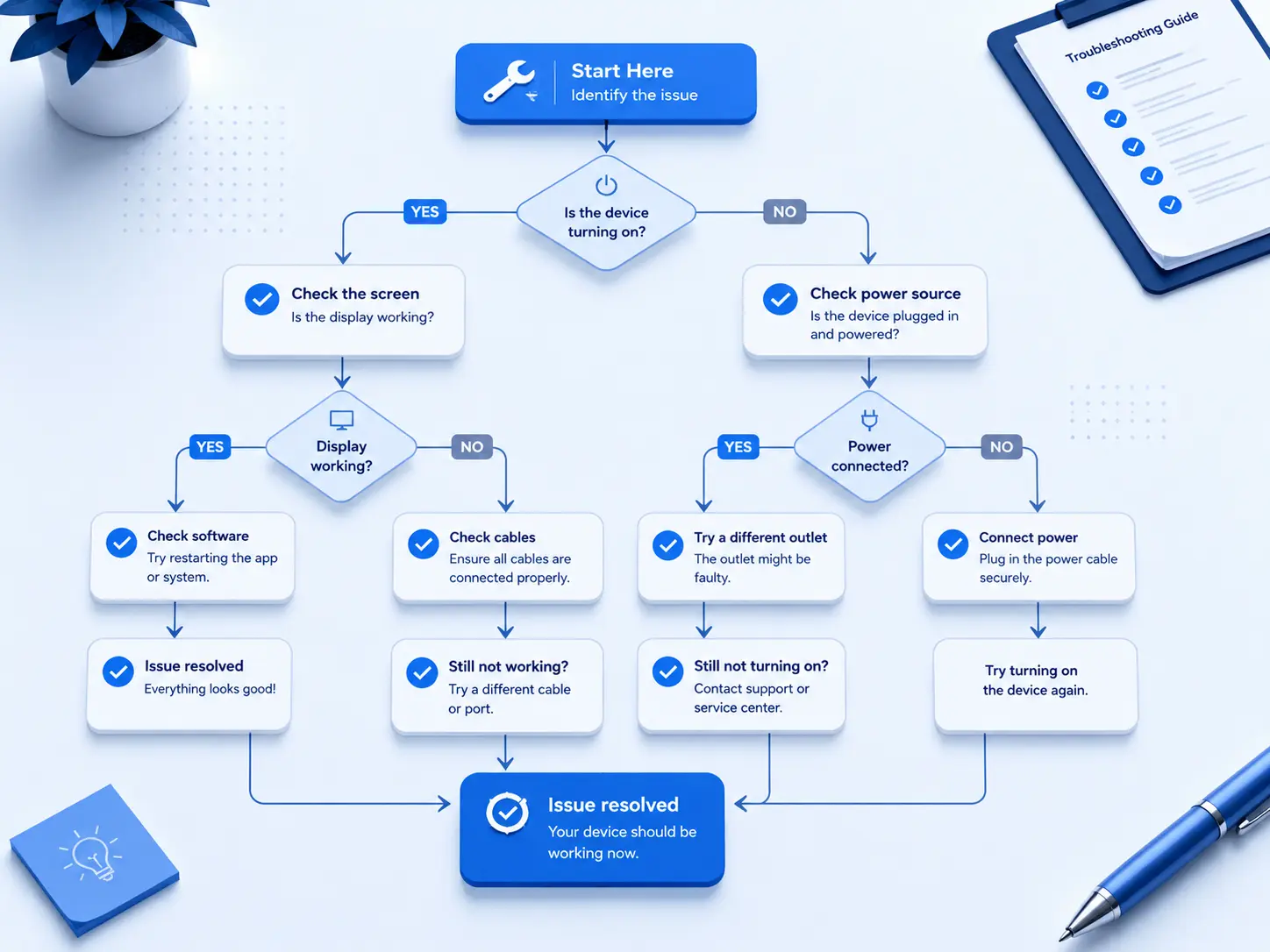
Claudeにログインできない場合にまず確認すべき3点:
- ログイン方式(パスワードは存在しない): Claudeは完全にパスワードレスです。登録時に使った「メールで続行(マジックリンク)」か「Google/Appleで続行」のどちらか正しい方式を選び直してください。
- ブラウザキャッシュ・拡張機能: シークレットモードでログインできるか試します。できる場合は、拡張機能(広告ブロックなど)を無効化するか、キャッシュとCookieを削除してください。
- サーバー稼働状況: status.claude.com を確認します。Anthropic側で障害が発生している場合は、復旧まで待つほかありません。
ログイン画面で処理が止まってしまった場合、まず落ち着いて「自分の環境に起因する問題」なのか「システム全体で発生している障害」なのかを切り分けることが第一歩です。
サーバー側の障害と稼働状況の確認方法
Anthropicは、システム全体の稼働状況を専用のステータスページで公開しています。過去の傾向として、新モデルのリリース直後などアクセスが集中するタイミングでは、インシデントの報告件数が一時的に増える傾向が見られます。
実践的なトラブルシューティング手順
1. まず、Anthropic公式のステータスページ(status.claude.com)にアクセスします。
2. 画面上部に「All Systems Operational」と表示されていれば、システムは正常に稼働しています。
3. 「Major Outage」などの表示がある場合、ユーザー側で取れる対処はほとんどありません。過去の障害では数十分程度で復旧するケースが多く見られますが、この間は待機するか、後述する代替ツールへの一時移行を検討してください。
他のAIサービスとの比較という視点
サーバー障害の発生頻度は、ChatGPTやGeminiなど他社の生成AIサービスでも、新モデルの公開直後には同様に高まる傾向が指摘されています。特定の1サービスに業務を全面依存させず、代替手段を用意しておく運用が実務上は安全です。
よくある間違いと注意点
ステータスページを確認せずに、ブラウザのキャッシュ削除やパスワードのリセットを何度も試みるのは時間の無駄になりがちです。また、短時間にログイン操作を繰り返しすぎると、システム側でスパムと判定されアクセス制限がかかるリスクがある点にも注意してください。
実行可能なアクション
- 初心者向けのヒント:ログインできない時は、まずスマートフォンの回線など別のネットワークからstatus.claude.comを開き、障害情報を確認する習慣をつけましょう。
- 上級者向けのヒント:社内インフラを管理している場合は、ステータスページのRSSフィードをSlackなどに連携し、大規模障害の発生時に自動通知される仕組みを作っておくと、業務への影響を最小限に抑えられます。
2. Web版「Claude.ai」にログインできない代表的な4つの原因と基本対策
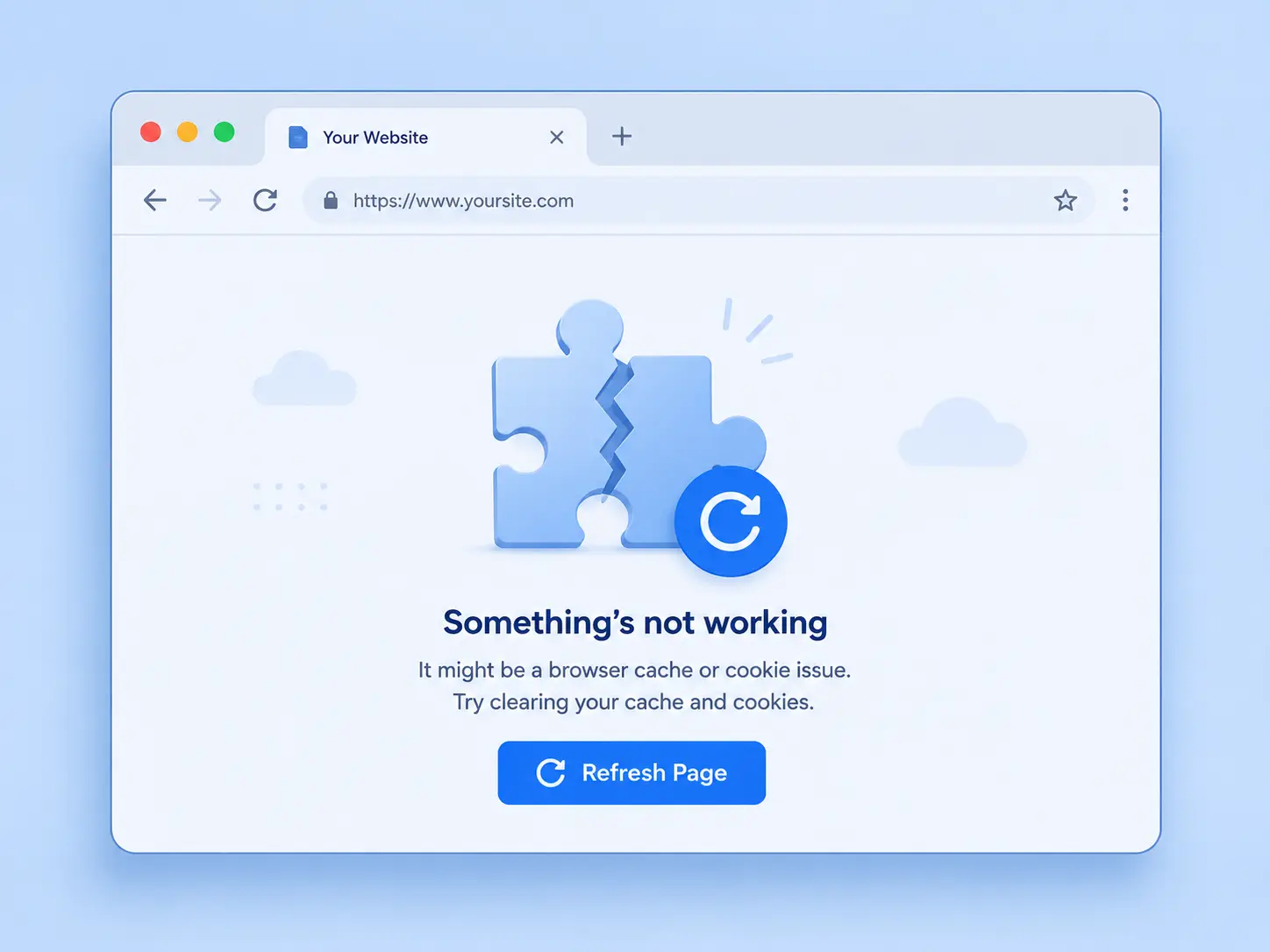
WebブラウザからClaude.aiにサインインできない場合は、次の4点を順に確認してください。1. Claudeにはログインパスワードが存在しないため、マジックリンクか外部アカウント連携のいずれかを使用します。2. Cookieが破損している場合は、ブラウザの履歴からまとめて削除して修復します。3. 広告ブロッカーなどの拡張機能を一時的に無効化します。4. VPN接続はスパム判定の原因になりやすいため、切断してから試します。
Web版のClaudeで発生するログイン不具合の多くは、ブラウザ側の局所的な問題に起因しています。
パスワードレス認証の仕組み
Anthropic公式のサポート情報でも案内されているとおり、Claude.aiは完全なパスワードレス設計を採用しています。ユーザーごとの固定パスワードをデータベースに保存する代わりに、アクセスのたびに発行される一回限りのマジックリンクや、OAuth 2.0によるGoogle/Appleアカウント連携によって本人確認を行う仕組みです。
実用的な解決ワークフロー(Cookie削除)
ブラウザのCookie(セッション情報)が壊れていると、ログイン画面に何度も戻されるループ現象が起きることがあります。
1. Google Chromeの「閲覧履歴データの削除」を開きます。
2. 「Cookieと他のサイトデータ」および「キャッシュされた画像とファイル」にチェックを入れます。
3. 「データを削除」を実行したあと、あらためてClaudeにアクセスしてログインを試みます。
原因と即効対策の比較表
以下は、Web版で起こりやすいエラー症状と、その対処法をまとめた表です。
| 検出されるエラー・不具合 | 主な症状・エラー画面 | 復旧の目安 | 実行すべき解決策 |
|---|---|---|---|
| 一時的な認証セッションエラー | ログインボタンを押しても反応しない | 数十秒以内 | ページを強制再読み込み(Ctrl + F5 など)/シークレットモードで試す |
| ブラウザのキャッシュ破損 | OAuth認可画面やGoogle認証ではじかれる | 数分以内 | 履歴削除から「Cookieとキャッシュされたファイル」を選んで削除 |
| 拡張機能の競合・干渉 | ログイン画面に入力欄が表示されない、フリーズする | 数分以内 | 広告ブロックや自動翻訳アドオンを一時的にすべて無効化 |
| セキュリティ・VPN制限 | 「403 Forbidden」などの警告が表示される | 数分以内 | VPN接続を完全にオフにしてから再試行する |
よくある間違いと注意点
「パスワードを忘れた」と勘違いして、パスワード再設定フォームを長時間探してしまうケースが少なくありません。Claudeには一般ユーザー向けの固定パスワード自体が存在しないため、この探索は基本的に徒労に終わります。
実行可能なアクション
- 初心者向けのヒント:ログイン画面の挙動がおかしいと感じたら、まずブラウザの「シークレットモード」でログインできるか試してください。これで成功する場合、原因はほぼキャッシュか拡張機能にあります。
- 上級者向けのヒント:ブラウザ内蔵の自動翻訳機能(Chromeなど)が有効になっていると、Claudeの画面制御スクリプトと干渉し、画面遷移が固まる場合があります。Claudeのドメインでは翻訳機能をオフに固定しておくと安定します。
3. マジックリンクが受信箱に届かない時の解決策

マジックリンクが届かない場合は、まず迷惑メールフォルダや「プロモーション」タブを確認してください。企業アカウントの場合は、Microsoft 365などのメールサーバー(Exchange)側で @mail.anthropic.com が自動隔離(クアランティン)されている可能性が高いため、IT管理者にSCL(スパム信頼度レベル)の調整を依頼する必要があります。
メールアドレスでのログインを選んだものの、肝心のメールが届かなければ手続きを先に進められません。
デバイスをまたいだ認証の仕組み
Anthropic公式サポートの案内にもあるとおり、セキュリティ上の理由から、マジックリンクは「ログインを要求したブラウザ・デバイス」と「リンクをクリックしたブラウザ・デバイス」が一致しているかを検証する仕様になっています。PCでログインを要求し、スマートフォンに届いたメールのリンクをタップしても、それだけでは直接ログインできません。この場合、スマホ側の画面に一時的な確認コードが表示されるので、それを元のPC画面に入力することで認証を完了させます。
【IT管理者向け】Microsoft 365での隔離回避設定
企業のExchange Online環境では、マジックリンクが迷惑メールフォルダにすら振り分けられず、管理者向けの隔離領域に捕捉されてしまう事例が多く報告されています。
1. Microsoft 365の「Exchange管理センター」にアクセスします。
2. メールフローのルールで、送信者ドメインが anthropic.com に一致する条件の新規ルールを作成します。
3. アクションとして、スパム信頼度レベル(SCL)を「-1(バイパス)」に設定します。これにより隔離を回避できます。
アカウント連携という選択肢
メールサーバーのセキュリティポリシーが厳格でマジックリンクが届きにくい環境では、Google SSO(シングルサインオン)などのアカウント連携を使うほうが、メール不着によるトラブルを避けやすいという利点があります。
よくある間違いと注意点
マジックリンクの有効期限はごく短時間(目安として15分程度)です。期限切れで「セキュアリンクの期限切れ」と表示されたにもかかわらず、古いメールのリンクを何度もクリックし続けるのは誤りです。必ず新しいリンクを再度リクエストしてください。
実行可能なアクション
- 初心者向けのヒント:迷惑メールフォルダだけでなく、Gmailを使っている場合は「プロモーション」タブや「ゴミ箱」に自動振り分けされていないかも確認しましょう。
- 上級者向けのヒント:会社のM365環境でSCLルールを変更する権限がない一般社員は、業務が完全に止まってしまうリスクがあります。情報システム部門への設定依頼が完了するまでは、個人のGoogleアカウントへの一時的な切り替えができないか相談してみてください。
4. 日本の携帯キャリア特有:SMS認証コードが届かない場合の対処法
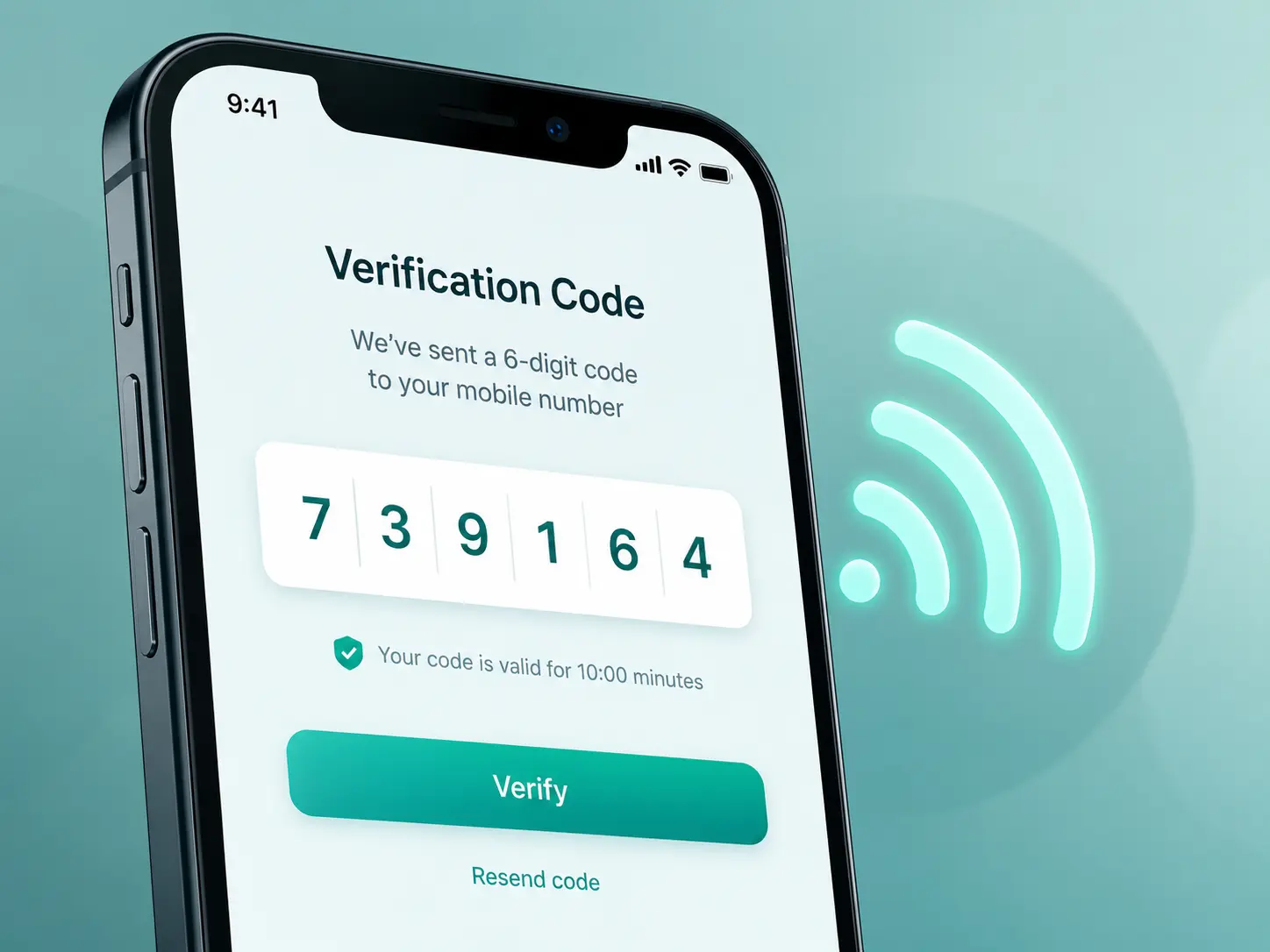
日本の携帯電話番号でClaudeのSMS認証が届かない場合、主な原因は次の3つです。1. 「+81」を選んだ際、先頭の「0」を省かずに入力している(例:090ではなく90から入力する必要がある)。2. 050番号などのIP電話(VoIP)を使用している(登録が拒否される場合があります)。3. 携帯キャリア側で「海外からのSMS受信拒否」が設定されている。
初回登録時やセキュリティ確認の際に求められるSMS認証で、日本国内特有の通信環境が原因でコードを受信できないケースがあります。
SMS送信制限とレートリミットの仕組み
Claudeの登録システムは、スパムアカウントや不正な大量登録を防ぐため、電話番号の形式に一定のフィルタリングを行っています。050番号などのIP電話回線は、認証の対象外とされる場合があります。また、短時間に再送信を繰り返すと、レート制限によって一時的にロックがかかる仕様になっています。
入力と設定の見直しワークフロー
SMSが届かない場合は、次の順番で入力内容と端末設定を確認します。
1. 入力形式の修正:国際電話番号形式(+81)で入力する場合は、先頭の「0」を省く必要があります。例えば090-1234-5678であれば、最初の「0」を除いた9012345678を入力して送信します。
2. 海外SMS拒否設定の解除:docomo、au、SoftBank、楽天モバイルなど各キャリアの設定で「海外からのSMS拒否」が有効になっていないか確認し、必要であれば一時的に解除します。
3. クールダウンを置く:再送信を連打して制限メッセージが表示された場合は、15〜30分程度、操作をせずに待機します。
よくある間違いと注意点
格安SIMの中には、データ通信専用プランに音声通話用の050番号だけを付帯させているものがあり、これらは通常の音声回線を前提としたSMS認証を通過できないことがあります。認証には、主要キャリアの音声対応回線番号を使用するのが確実です。
実行可能なアクション
- 初心者向けのヒント:電話番号を入力する際、無意識に「080」や「090」から打ち始めがちですが、画面にすでに「+81」が表示されている場合は「8」や「9」から入力を始めてください。
- 上級者向けのヒント:一時的なアクセス制限にかかってしまった場合、IPアドレス単位で制限されている可能性もあります。待機時間中は再送信ボタンを押さずにそのまま待つのが、結果的に最も早い解決策です。
5. Google / Apple IDアカウント連携時の「無限ループ・エラー」解消手順
「Googleで続行」を選んだ際にログイン画面へ戻されてしまう無限ループ現象は、古いセッション情報との干渉が主な原因です。ブラウザのキャッシュをクリアするか、Googleの管理画面から「Claude by Anthropic」の連携を一度解除して再試行してください。Apple IDの場合は、「メールを非公開」機能によるアドレスの不一致にも注意が必要です。
外部アカウント連携(SSO)は便利な一方、認証トークンの不整合やプライバシー保護機能が原因で、予期しないログイン障害につながることがあります。
Apple「メールを非公開」の仕組み
Apple IDで登録する際に「メールを非公開(Hide My Email)」機能を使うと、Appleが自動的に @privaterelay.appleid.com という転送用のランダムアドレスを生成します。この状態で別の端末(Windows PCなど)から通常のApple IDメールアドレスでログインしようとすると、アカウント情報が一致せず認証がはじかれることがあります。
認可リセットのワークフロー(Google連携)
無限ループが発生した場合は、Google側の連携情報を一度クリーンアップします。
1. ブラウザでGoogleアカウントの接続管理ページ(myaccount.google.com/connections)にアクセスします。
2. サードパーティ製アプリの一覧から「Claude by Anthropic」を選択します。
3. 詳細画面で「Googleでのサインインを停止」を実行し、連携を完全に解除します。
4. 再度Claude.aiにアクセスし、「Googleで続行」による初回連携を最初からやり直します。
よくある間違いと注意点
Apple IDの「メールを非公開」機能を使ってアカウントを作成した事実を忘れ、実際のメールアドレスでマジックリンクを何度もリクエストしてしまうケースがよく見られます。別のアドレスとして扱われるため、アカウントデータは引き継がれません。
実行可能なアクション
- 初心者向けのヒント:Google連携でエラーが起きたら、まず前述の「キャッシュとCookieの削除」を試すのが手軽で確実な第一歩です。
- 上級者向けのヒント:Appleのプライベートリレーアドレスで登録した場合は、元の端末のApple ID設定から生成された @privaterelay.appleid.com アドレスを確認し、次回からはそのアドレスをClaudeのログイン画面に直接入力して「メールで続行」するとスムーズです。
6. デスクトップアプリ(Claude Desktop)でフリーズ・起動しない時のバイパス設定

デスクトップアプリでのサインイン時、ブラウザからアプリへのリダイレクトで画面が真っ白になってフリーズする場合は、ブラウザに表示されるポップアップを「キャンセル」してください。数秒待つと「コードを使ってログイン」という選択肢が表示されるので、そこに出現したコードをアプリへ手動入力することでバイパスできます。
MacおよびWindows版のClaude Desktopアプリでは、ブラウザを介してOAuth認証を引き継ぐ処理の途中で進行が止まってしまう不具合が報告されています。
OSの言語設定とプロセスの干渉
Windows環境では、日本語ユーザー名やUTF-8ロケール設定が原因で、Claude Desktopのバックグラウンドプロセスがサインイン時にクラッシュすることがあります。macOSでは、Gatekeeper機能(未確認の開発元アプリに対する保護機能)が初回起動をブロックする場合があります。
手動サインインのワークフロー(リダイレクト回避)
リダイレクトが終わらずフリーズしてしまった場合の、手動バイパス手順です。
1. アプリの「サインイン」を押してデフォルトブラウザが開いたら、ブラウザ上部に表示される「Claude Desktopを開きますか」というポップアップで「キャンセル」を押します。
2. そのままブラウザのサインインタブで数秒待機します。
3. 画面に「コードを使ってログイン」というリンクが表示されるので、これを選択します。
4. 表示されたコードを、デスクトップアプリ側の入力欄に手動で入力して認証を完了させます。
よくある間違いと注意点
無料プランを利用しているにもかかわらず、Desktopアプリの高度な開発向け機能を使おうとしてエラーになるケースがあります。こうした機能の一部は、Pro以上の有料プランやTeam/Enterpriseアカウントに限定されている場合があるため、事前にプラン内容を確認しておくと安心です。
実行可能なアクション
- 初心者向けのヒント:Macで「開発元が未確認のため開けません」と表示された場合は、「システム設定」→「プライバシーとセキュリティ」から「このまま開く」を選んで許可してください。
- 上級者向けのヒント:Windows環境でバックグラウンドプロセスがクラッシュする場合は、intl.cpl(地域設定)を管理者権限で開き、「システムロケールの変更」から「ベータ: ワールドワイド言語サポートでUnicode UTF-8を使用」を有効にして再起動すると改善することがあります。
7. 開発者向け:Claude Codeで「401 Unauthorized」が出た時のクリーン復旧手順
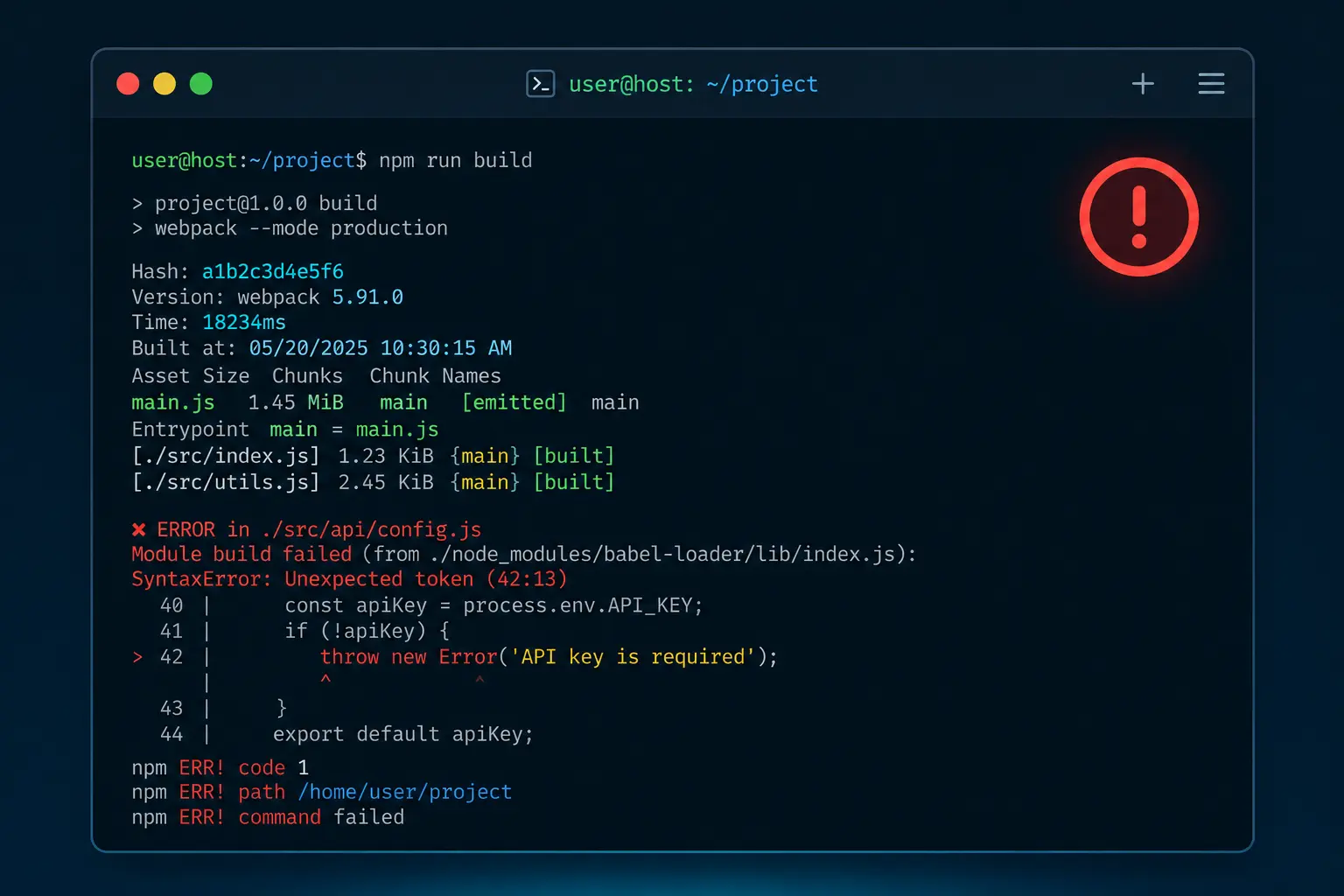
CLIツールのClaude Codeで「401 Unauthorized」エラーが出る場合、多くはOAuthトークンの有効期限切れが原因です。まずはターミナルで /login コマンドを実行して再認証してください。それでも解決しない場合は、環境変数 ANTHROPIC_API_KEY を外し、~/.claude/.credentials.json を削除してからクリーンな状態でログインし直します。
CLI環境であるClaude Codeでの認証エラーは、開発作業の完全停止に直結します。ここでは、公式ドキュメントでも案内されている基本的な復旧手順を解説します。
認証ファイルと環境変数の優先順位
Claude CodeはOAuth認証で取得したセッショントークンをローカルの credentials.json に保存します。しかし、シェル設定(.zshrcなど)に無効な ANTHROPIC_API_KEY が静的に設定されていると、システムがOAuthトークンよりも環境変数側のキーを優先して読み込んでしまうことがあります。この場合、ブラウザ認証をやり直しても古い静的キーが優先され、401エラーが繰り返される状態に陥ります。
完全リセットのワークフロー
過去の不整合なキャッシュを一掃し、まっさらな状態でOAuth認証をやり直すための手順です。
1. 環境変数の解除:ターミナルで unset ANTHROPIC_API_KEY を実行し、競合を取り除きます。
2. 認証ファイルの削除:
・macOS/Linuxの場合:rm -f ~/.claude/.credentials.json、rm -rf ~/.claude/local、rm -rf ~/.claude/shell-snapshots
・Windowsの場合:%USERPROFILE%\.claude\ フォルダの中身を空にします。
3. キャッシュのクリア:念のため npm cache clean --force を実行します。
4. 再ログイン:削除が完了したら、ターミナルで claude auth login を実行し、OAuth認証を最初からやり直します。
よくある間違いと注意点
npmでClaude Codeをグローバルインストールする際、過去にsudo権限でインストールした履歴が残っていると、権限エラー(EACCES)が発生して実行ファイルにアクセスできなくなることがあります。権限設定の競合には注意してください。
実行可能なアクション
- 初心者向けのヒント:Claude Code使用中にセッションが切れた場合は、いきなりターミナルを再起動する前に、入力欄に直接
/loginと打ち込んでブラウザ認証をやり直すのが手軽です。 - 上級者向けのヒント:CLIの利用には最低限のシステム要件があります。目安として、Node.jsはv18以上、メモリは4GB以上を推奨します。メモリに余裕がない場合は、Linux環境でスワップ領域を確保しておくと安定します。
8. CLI環境特有のエラー診断:環境変数の競合とプロキシ証明書の突破
企業ネットワーク環境下でClaude Codeのログインに失敗する場合、ファイアウォールによる downloads.claude.ai への接続遮断、またはNode.jsのTLS/SSL証明書エラーが原因であることが多いです。管理者にドメインの例外設定を依頼するか、環境変数 NODE_EXTRA_CA_CERTS に社内の有効なCA証明書のフルパスを設定して、プロキシを通過させてください。
セキュアな企業ネットワーク環境でCLIツールを利用する場合、標準の認証フローが社内の検疫システムによって妨げられることがあります。
Node.jsの証明書評価の仕組み
企業のプロキシやファイアウォール環境では、通信の安全性を確保するために独自の自己署名証明書を使ってSSLインスペクションを行うことがあります。しかし、Claude Codeの基盤であるNode.jsは、デフォルトではOSのルート証明書ストアではなく、組み込みの証明書リストを参照します。そのため、プロキシが提示する自己署名証明書を認識できず、「TLS connect error」のような通信エラーでログインが失敗することがあります。
プロキシ突破とPATH設定のワークフロー
企業プロキシ環境やWindowsでの初期設定エラーを解消する手順です。
1. プロキシ制限の確認:ターミナルで curl -sI https://downloads.claude.ai/claude-code-releases/latest が通るか確認します。通らない場合は、社内管理者に *.anthropic.com の例外設定を依頼してください。
2. 証明書パスの設定:プロキシの自己署名証明書エラーが出る場合は、社内から提供されている有効なCA証明書(PEM形式)のフルパスを環境変数 NODE_EXTRA_CA_CERTS に設定し、ターミナルを再起動します。
3. Windows PATH設定:command not found: claude と表示される場合は、PowerShellで $env:PATH = "$env:USERPROFILE\.local\bin;$env:PATH" を実行してパスを通します。
エラーと解決コマンド一覧表
| 発生するエラーメッセージ | 推測される原因 | 関連ファイル・環境変数 | 対処コマンド |
|---|---|---|---|
| API Error: 401 Unauthorized | 認証トークンの有効期限切れ | ~/.claude/.credentials.json | /login を実行、または古いJSONを削除して claude auth login |
| command not found: claude | local/bin へのPATHが未反映 | PATH(システム環境変数) | $env:PATH = "$env:USERPROFILE\.local\bin;$env:PATH" を実行し永続化 |
| TLS connect error / SSL/TLS secure channel | 社内プロキシによる自己署名証明書の上書き | NODE_EXTRA_CA_CERTS | 証明書のPEMファイルを NODE_EXTRA_CA_CERTS に設定して起動 |
| Remote Control is not yet enabled | テレメトリ無効化の設定がフラグ評価に影響 | DISABLE_TELEMETRY | 該当する環境変数を削除し、新しいターミナルでログインし直す |
よくある間違いと注意点
プライバシー保護のために DISABLE_TELEMETRY=1 などをシェル設定に追加していると、Claude側のフィーチャーフラグ判定に影響し、「Remote Control is not yet enabled」のようなエラーにつながることがあります。
実行可能なアクション
- 初心者向けのヒント:Windowsで「claudeコマンドが見つからない」と表示されたら、再インストールする前にまずPATH環境変数が正しく通っているか確認してください。
- 上級者向けのヒント:テレメトリ関連の環境変数でエラーが出た場合は、設定ファイルから該当する行を削除し、新しいターミナルを開いて
claude auth logoutしてからclaude auth loginをやり直すとクリーンに復旧できます。
9. アカウントロック(利用制限超過)や利用停止(Suspended)の通知と申し立て方法
「Too many requests(現在ご利用いただけません)」は、利用制限(レートリミット)による一時的なロックです。15〜30分ほど待てば自動的に解除されます。一方、アカウントが完全に「利用停止(Suspended)」となった場合は自分で解除することができず、support@anthropic.com 宛てに英語で誤判定の申し立てを行う必要があります。
ログイン画面自体にはアクセスできるものの、認証中やログイン直後にアクセスを拒否されるケースです。
レートリミット(利用制限)の仕組み
Claudeでは、サーバーの安定稼働のためにプランごとの利用制限が設定されています。無料プランは対話数の上限が比較的低く設定されており、サーバーが混雑している時間帯にはすぐに「Too many requests」が表示されることがあります。Pro/Maxプランでは制限が大幅に緩和されますが、短時間に大量のリクエストを送ると一時的なクールダウンが発生する点は共通です。
アカウント停止からの復旧ワークフロー
アカウントが「Suspended」と表示された場合の対応手順です。
1. 利用規約違反やスパムボットと誤って判定されると、アカウントが凍結されることがあります。
2. この状態は、ユーザー自身の操作で解除することはできません。
3. 唯一の公式な手段は、support@anthropic.com 宛てに英語で「誤判定の可能性がある」旨を伝える申し立てメールを送ることです。
プラン別の制限の違い
無料プランと有料プランの大きな違いは、「Too many requests」に遭遇する頻度です。業務で恒常的に利用していて頻繁に制限にかかる場合は、利用枠がより大きい上位プランへのアップグレードを検討する価値があります。
よくある間違いと注意点
一時的な利用制限(Too many requests)を「アカウントがBANされた」と勘違いし、サポートに長文のメールを送ってしまう人がいますが、単なるレート制限であれば15〜30分の待機で自動的に解消します。
実行可能なアクション
- 初心者向けのヒント:ログイン時に制限メッセージが出たら、まず何も操作せず15分ほど待ちましょう。連続した再試行は、かえって制限時間を延ばす可能性があります。
- 上級者向けのヒント:会社支給のIPアドレスを他の社員と共有していると、組織全体からの大量リクエストによりIP単位でスパム判定されることがあります。心当たりがある場合は、社内管理者にIPアクセスの分散を相談してください。
10. Claudeがシステム障害で使えない時の「代替AI業務移行プラン」
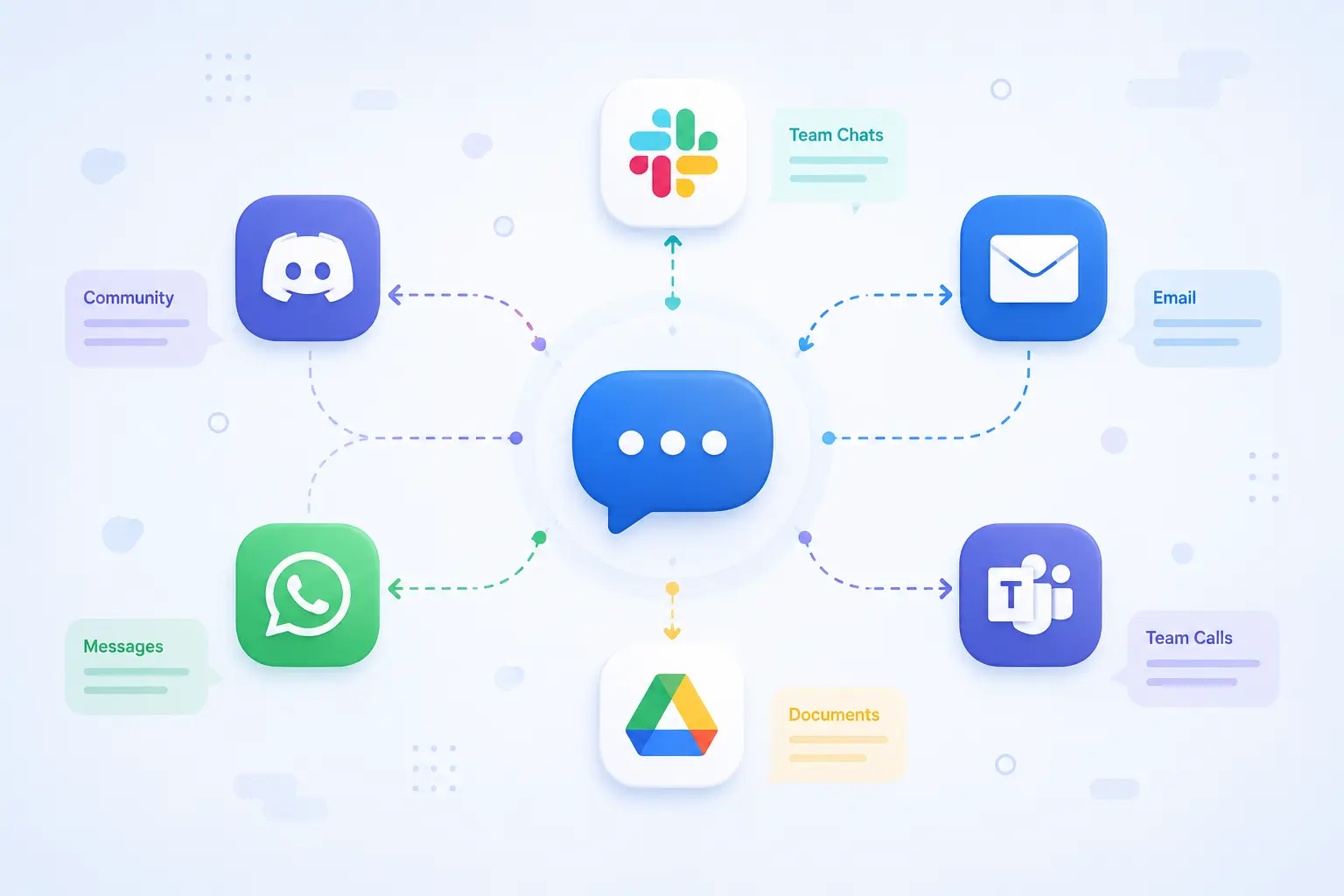
Anthropic側のサーバー障害(Major Outage)でClaudeが完全に利用できない場合は、復旧を待つ間も業務を止めないことが最優先です。障害を確認したら速やかに、互換性の高い代替AIツール(ChatGPT、Gemini、Perplexityなど)に切り替え、これまで使っていたプロンプトをそのまま流用してタスクを継続してください。
手元でできるトラブルシューティングをすべて試してもログインできない場合、それはAnthropic側の大規模障害である可能性が高いといえます。
障害発生時の考え方
Anthropicのサーバーは全体として高い稼働率を維持しているとされていますが、新モデルのリリース直後などは世界的にアクセスが集中し、一時的に障害が起きやすくなる傾向があります。つまり、新モデル公開直後のような特定のタイミングでは、短時間の利用不可が起こり得るという前提で業務を組み立てておくのが現実的です。
緊急時の代替AI移行ワークフロー
1. status.claude.com を確認し、サーバー障害であることが確定した時点で、Claudeの復旧を待つのをいったん諦めます。
2. 「ChatGPT(OpenAI)」や「Gemini(Google)」など、代替となる生成AIサービスを開きます。
3. Claude用に用意していたカスタムプロンプトをそのまま貼り付け、目の前の締め切りタスクを完了させます。
代替AIツールとの使い分け
一時的な緊急避難先として、文章生成や論理的な思考整理においてはChatGPTがClaudeに近い挙動を示すとされ、リサーチ業務ではPerplexityが有力な代替候補になります。ただし、モデルごとに得意分野や出力の癖が異なるため、重要な成果物は後でClaudeでも再確認することをおすすめします。
よくある間違いと注意点
「Claudeでなければこの作業はできない」と思い込み、復旧を待つ間ひたすら画面をリロードし続けて時間を無駄にしてしまうのは、業務継続の観点から避けたいパターンです。
実行可能なアクション
- 初心者向けのヒント:障害に備えて、無料版で構わないのでChatGPTやGeminiのアカウントをあらかじめ作成し、ブックマークしておくことを強くおすすめします。
- 上級者向けのヒント:チームでAI活用を推進している担当者は、Claude障害発生時の代替ツール切り替え手順をあらかじめマニュアル化し、社内に周知しておくことで、業務停止による混乱を最小限に抑えられます。
ログイン不具合に関するFAQ(よくある質問)
Claudeにログインするための「パスワード」はどこで再設定できますか?
Googleでログインしようとすると、何度もログイン画面に戻される「無限ループ」になります。
シークレットモードでは正常にログインできるのに、通常の画面ではエラーになる理由は?
会社のメールシステム(Outlookなど)で隔離されてしまうのを防ぐ、具体的な設定は?
受信したマジックリンクをクリックしたのに、なぜかサインインが完了しません。
国際電話番号形式(+81)を入力する場合の注意点は?
デスクトップアプリのリダイレクトに失敗した時、「確認コード」で手動サインインする方法は?
Windows環境でバックグラウンドプロセス関連のクラッシュが発生し、アプリが開けません。
過去の認証情報を完全にリセットして、まっさらな状態で再認証したいです。
Node.jsのSSL/TLS証明書エラー(NODE_EXTRA_CA_CERTS関連)でログインできません。
結論
Claudeにログインできない原因は、「パスワードレス仕様への誤解」や「ブラウザのキャッシュ干渉」といった軽微なものから、「Microsoft 365によるメール隔離」「Claude Code特有の環境変数の競合」といった技術的な問題まで多岐にわたります。
本記事で紹介した診断の流れを使い、自分が遭遇している症状が端末側の問題なのか、システム全体の障害なのかを冷静に切り分けることが、早期解決への近道です。特に業務でClaudeを利用している場合、ログインできない時間はそのまま作業の遅延につながります。該当する項目から手順を試し、必要に応じて代替ツールへの切り替えも選択肢に入れながら、トラブルに強い運用体制を整えておくことをおすすめします。
コメントを投稿 「【2026年最新版】Claudeでログインできない原因と解決手順12選:メール不着・401エラー徹底対策」へのコメント