
Claude Memory 使い方【2026年最新版】記憶機能の設定・無償移行プロンプトから開発環境CLAUDE.md管理まで徹底検証
2026年3月に無料プランにも開放されたClaudeのメモリ機能。ブラウザ版のGUI設定からChatGPTからの無償移行手順、Claude Code(開発環境)におけるCLAUDE.mdの200行制限・WIP.md活用術まで網羅して解説します。
「毎回のチャットで、同じ指示を繰り返す作業から解放されたい」
AIを日常業務や開発に組み込んでいるユーザーにとって、コンテキスト(文脈)をどう保持するかは長らく悩みの種でした。この課題に対するAnthropicの回答が、Claudeの「メモリ機能(Memory)」です。
本記事では、2026年3月に無料プラン(Freeアカウント)を含む全ユーザーへ一般開放されたこの機能を徹底解説します。ブラウザ版での直感的なGUI設定手順に加え、ChatGPTで育ててきたコンテキスト資産の無償移行フロー、さらにはターミナル用自律型エージェント「Claude Code」における技術的なメモリ管理(CLAUDE.mdやMEMORY.mdの最適化)まで、実務で使える形にまとめました。
非エンジニアのビジネス層から、大規模プロジェクトを管理するシニアエンジニアまで、Claudeの記憶システムを正しく使い分け、業務効率を底上げするための決定版ガイドとしてお読みください。
- 開発元が公開している公式ドキュメントおよび最新の仕様に基づく情報
- 当編集部メンバーによる実際のツール使用・検証(実機レビュー)
- 国内外の実際のユーザーから収集したリアルな評判・クチコミの分析
- 2026年3月のアップデートにより、メモリ機能およびインポートツールが無料プラン(Free)にも一般開放された。
- ChatGPTのメモリとは異なり、Claudeは「全チャット共通記憶」と「プロジェクト単位の隔離記憶」の層に分かれており、機密情報の混入を防ぐ設計になっている。
- 他社AI(ChatGPTやGemini)で蓄積したメモリデータは、公式の移行用プロンプトを使うことで一括インポートが可能である(反映までは数分〜最大24時間かかる)。
- 開発者向けツール「Claude Code」における静的設定ファイル(CLAUDE.md)には、200行または25KBの自動読み込み上限が存在する。
- 大規模開発においてClaude Codeがクラッシュする問題は、WIP.mdを用いた状態分離やパススコープの制限で解決できる。
| サービス名 | Claude (クロード) |
|---|---|
| 開発会社 | Anthropic |
| 料金 | 無料(Free) / Pro: $20/月 / Team Standard: $25/ユーザー/月 |
| 対応言語 | 日本語、英語など多言語対応 |
| 公式サイト | Claude公式サイト |
目次
- Claudeのメモリ機能(Memory)とは?ChatGPTとの違いと3層アーキテクチャ
- 【GUI編】claude.aiでメモリ機能を有効にする手順と基本設定
- 【移行編】ChatGPT・GeminiからClaudeへメモリを完璧に移植する手順(専用日本語プロンプト付)
- 【CLI編】Claude Codeにおける『CLAUDE.md』の最強記述テンプレートとAuto Memory管理
- 【API編】独自アプリ開発者に提供される『API Memory Tool』の動作仕様
- プライバシーとセキュリティ:シークレットチャットとデータトレーニングの事実
- メモリ機能が動かない・反映されない場合のトラブルシューティング
- FAQ(よくある質問)
- 結論(CONCLUSION)
Claudeのメモリ機能(Memory)とは?ChatGPTとの違いと3層アーキテクチャ

Claudeのメモリ機能は、会話履歴からユーザーの好みやルールを自動的に学習し、新しいチャットでも過去の前提条件を引き継ぐ仕組みです。ChatGPTのメモリ機能との決定的な違いは、コンテキストの「隔離性(プロジェクト境界)」にあります。Claudeは用途や環境に応じて、論理的に分離された3つの記憶層を提供しており、これが情報混在のリスクを最小化しています。
内部アーキテクチャの解説:3つの独立した記憶層
Claudeの記憶システムは、情報漏洩やプロンプト汚染(意図しない指示の混入)を防ぐため、以下の3層で構築されています。
- Chat Memory(レイヤー1):Web版およびモバイルアプリ全体で共有されるグローバルな記憶です。会話内容はおよそ24時間おきに自動で合成(Synthesis)され、ユーザーの基本的な役割やトーンとして保存されます。
- Project Memory(レイヤー2):Proプラン等で利用可能な「Projects」機能内に完全に隔離された記憶空間です。A社のコーディング規約がB社のプロジェクトに混入するといった事故を防ぐため、法人業務との相性が良い設計です。
- API/CLAUDE.md(レイヤー3):開発環境(Claude Code)やAPI経由で動作する静的なルール仕様ファイルです。セッション起動時に確実にロードされ、チーム全体の行動規範を強制できます。
料金プランと利用枠(2026年最新)

2026年3月のアップデートにより、無料枠を含むすべてのプランでメモリ機能を利用できるようになりました。
| プラン名 | 席単価(月額料金) | メモリ機能の適用 | 特徴 |
|---|---|---|---|
| Free(無料) | $0 | あり(Web / アプリ) | 5時間ごとのメッセージ制限あり。メモリインポートにも対応。 |
| Pro(プロ) | $20 | あり(Projects含む) | Freeより大幅に多い利用量。 |
| Team Standard | $25/ユーザー | あり(共有Projects対応) | 共有ナレッジの蓄積が可能。最低5ユーザーから契約。 |
※プランの内容や料金は変更される可能性があるため、契約前に必ずAnthropic公式サイトの最新情報をご確認ください。
比較と推奨事項:いつどの層を使うべきか?
日常的なメール作成や翻訳のトーン指定には「Chat Memory」で十分ですが、クライアントワークや機密性の高い業務には「Project Memory」で情報を隔離するのが安全です。開発者がターミナルでコーディングを行う場合は、Web版のメモリではなくリポジトリ内のCLAUDE.mdによる静的制御が必須になります。
- 初心者のヒント:自分が何を記憶されているか確認したい場合、チャット欄で「あなたが私についてメモリに保存している内容を書き出してください」と入力するだけで一覧を出力してくれます。
- 上級者のヒント:特定プロジェクトの詳細な技術スタック情報をグローバルなChat Memoryに入れると、無関係な会話でもコンテキストウィンドウが圧迫されトークンを浪費します。プロジェクト固有の情報は、必ずローカルのProject MemoryかCLAUDE.mdに隔離しましょう。
- よくある誤解:「メモリ層を増やせば増やすほど賢くなる」というわけではありません。層を分けすぎると、どこに何を書いたか管理が煩雑になり、かえって情報の重複や矛盾を招くことがあります。まずはChat MemoryとProject Memoryの2層運用から始めるのが現実的です。
【GUI編】claude.aiでメモリ機能を有効にする手順と基本設定

Webブラウザ版(claude.ai)および公式スマートフォンアプリでメモリ機能をONにする手順はシンプルです。設定メニュー内の「Capabilities(機能)」タブから「Create memories from chat history」というトグルスイッチを有効化するだけで、以降の会話から24時間ごとの自動抽出が始まります。
実践ワークフロー:メモリの有効化と個別削除
GUI上での操作は、以下のステップで完了します。
- 設定画面を開く:Web版は左下、モバイル版は左上にあるプロフィールアイコンをクリックし、「Settings(設定)」を選択します。
- Capabilitiesを選択:メニュー内の「Capabilities」を開きます。
- トグルをONにする:「Create memories from chat history」のスイッチをONにします。
- 個別の記憶を編集・削除する:不要な前提を消したい場合は、同じ画面の「View and edit your memory」をクリックします。カード形式で保存された記憶が一覧表示されるため、ゴミ箱アイコンから個別に削除できます。
よくある間違いとトラブルシューティング
- チャットで「覚えて」と言うだけで完了したと誤認する:トグルがOFFのままでは、会話内でどれだけ記憶を指示しても次回のスレッドには引き継がれません。必ずSettingsからの有効化が前提条件です。
- 設定メニューが表示されない:Enterprise組織の管理者がテナント全体でメモリ機能をOFF(組織全体のCapabilities制限)にしている場合、個人の画面には設定項目自体が表示されません。
- 初心者のヒント:Settings画面を開かなくても、会話中に「私のニックネームについての記憶を今すぐ消去してください」と伝えるだけで、バックグラウンドでの削除を指示できます。
- 上級者のヒント:シークレットチャット(画面右上のゴーストアイコン)の利用中は、過去の長期記憶が一切ロードされず、その会話結果もメモリに記録されません。機密性の高い一時的なやり取りに向いています。
【移行編】ChatGPT・GeminiからClaudeへメモリを完璧に移植する手順(専用日本語プロンプト付)

2026年3月に追加された「メモリインポート機能」を使えば、ChatGPTやGeminiで長期間かけて育成してきた「コンテキスト資産(前提条件や執筆ルール)」を、Claudeへほぼそのまま移植できます。公式の移行用プロンプトを実行し、抽出されたリストをClaudeのインポートパネルに貼り付けるだけで完了しますが、実際に記憶へ反映されるまでには数分から最大24時間ほどのタイムラグがある点は留意してください。
実践ワークフロー:無償データ引越しプロンプトの実行
Anthropic公式の移行手順をベースに、日本のビジネスカルチャーに最適化した手順を解説します。
- ChatGPT側でのデータ抽出:ChatGPTのチャット欄に以下のプロンプトを入力し、記憶データをMarkdownのリスト形式で出力させます。
【独自】日本ローカライズ版・移行用プロンプト 「私は別のAIサービスに移行します。あなたがメモリに保存している私に関するすべての事実、好み、コーディング規約(TypeScript/Reactなど)、敬語の指定、コミットメッセージの言語ルール、および業務上の前提条件を、装飾のないプレーンな箇条書きリストとして抽出してください。個人的すぎる雑談は除外し、仕事と開発に関するデータを最優先してください。」
- Claudeへのインポート:Claude(claude.ai)を開き、「Settings > Capabilities > Start import」の順にクリックします。
- 貼り付けとマージ:ChatGPTが出力した箇条書きテキストをコピーし、インポート画面の入力欄に貼り付けます。
仕様と注意点:仕事関連データの優先フィルタリング
Claudeのインポートシステムは、プロフェッショナルな共同作業エージェントとしての効率を重視しているため、「仕事関連データ(ビジネス、執筆、プログラミング規約)」を優先的に残す設計になっています。そのため、ChatGPT側で記憶していた「愛犬の名前」や「趣味」といったパーソナルなデータは、自動抽出プロセスにおいて重要度が低いと判断され、スキップされやすい傾向があります。
- 初心者のヒント:インポートが「エラー」で失敗する場合、貼り付けたテキストに巨大なコードブロック(```)や画像エンコーディングが含まれていないか確認してください。プレーンな箇条書きに整形することが成功の秘訣です。
- 上級者のヒント:インポート機能は「差分更新(Edits)」方式です。ChatGPTとGeminiの両方から別々にインポート作業を行っても、既存のデータが上書きされて消えることはありません。
- 他ツールとの比較:ChatGPTのメモリは単一の汎用プロファイルとして蓄積される設計ですが、Claudeはインポート後もChat MemoryとProject Memoryへ論理的に振り分けられるため、法人利用者にとっては移行後の管理がしやすいという利点があります。
【CLI編】Claude Codeにおける『CLAUDE.md』の最強記述テンプレートとAuto Memory管理
ターミナルで動作する自律型コーディングエージェント「Claude Code」では、Web版のGUIメモリとは全く異なるアプローチが求められます。プロジェクトルートに置く静的ルールファイルCLAUDE.mdと、Claudeが作業ログから自動生成するMEMORY.mdを適切に管理しなければ、トークン予算の浪費や指示の崩壊を招きます。
内部メカニズム:200行(25KB)の自動ロード制限と指示遵守率の崩壊
Claude Codeがセッション起動時に自動的に読み込むCLAUDE.mdやMEMORY.mdの範囲には、明確な技術的な境界値が存在します。
- 先頭200行までの読み込み:ファイル先頭から200行を超える部分は、新しいセッション開始時に切り捨てられます。
- 最大25KBの上限:ファイルサイズが25KBを超えた場合も、それ以降の内容はシステムコンテキストとして無視されます。
大規模な開発規約を500行以上にわたって書き込むと、LLMの「指示予算(Instruction Budget)」を使い果たし、重要なルールの優先順位が任意に決まって無視される確率(Adherence Decay)が急激に高まります。
実践ワークフローと最強テンプレートの導入
この制限を回避し、命令遵守率を高めるための実践的なテンプレートと運用フローを紹介します。ルールをCLAUDE.mdに集約しすぎず、外部ツールに委譲するのが基本方針です。
1. 高遵守率のCLAUDE.mdテンプレート(30行設計)
/initコマンドで生成される冗長な記述を精査し、ESLintやPrettierへスタイル強制を委譲することでトークン消費を抑えます。
# 開発基本規約
 * コードフォーマットやLintルールは、必ずローカルの npm run lint および npm run format コマンドを実行し、その結果に完全に従うこと。
 * 新規コンポーネント作成時は src/components/ 配下に配置し、必ず同階層に .test.tsx を同梱すること。
 * コミットメッセージのプレフィックスは英語(feat, fix, docs等)とし、本文は日本語で記述すること。
# 進捗の同期
 * セッション開始時および複雑なタスクの再開時は、必ず @WIP.md を読み込み、現在の進捗ステータスと次のTodoを把握すること。
2. WIP.mdを用いたコンパクション(会話圧縮)対策
セッションが長時間に及ぶと、Claude Codeはヒープメモリを節約するために自動要約(/compact)を実行します。この際、チャット内で口頭で伝えた進捗状況がサイレントに消失することがあります。これを防ぐには、頻繁に変わるタスク状態をWIP.mdへ分離して書き出させ、CLAUDE.mdからオンデマンドで参照させる運用が有効です。
代替手法との比較:.claude/rules/ によるパススコープ制限
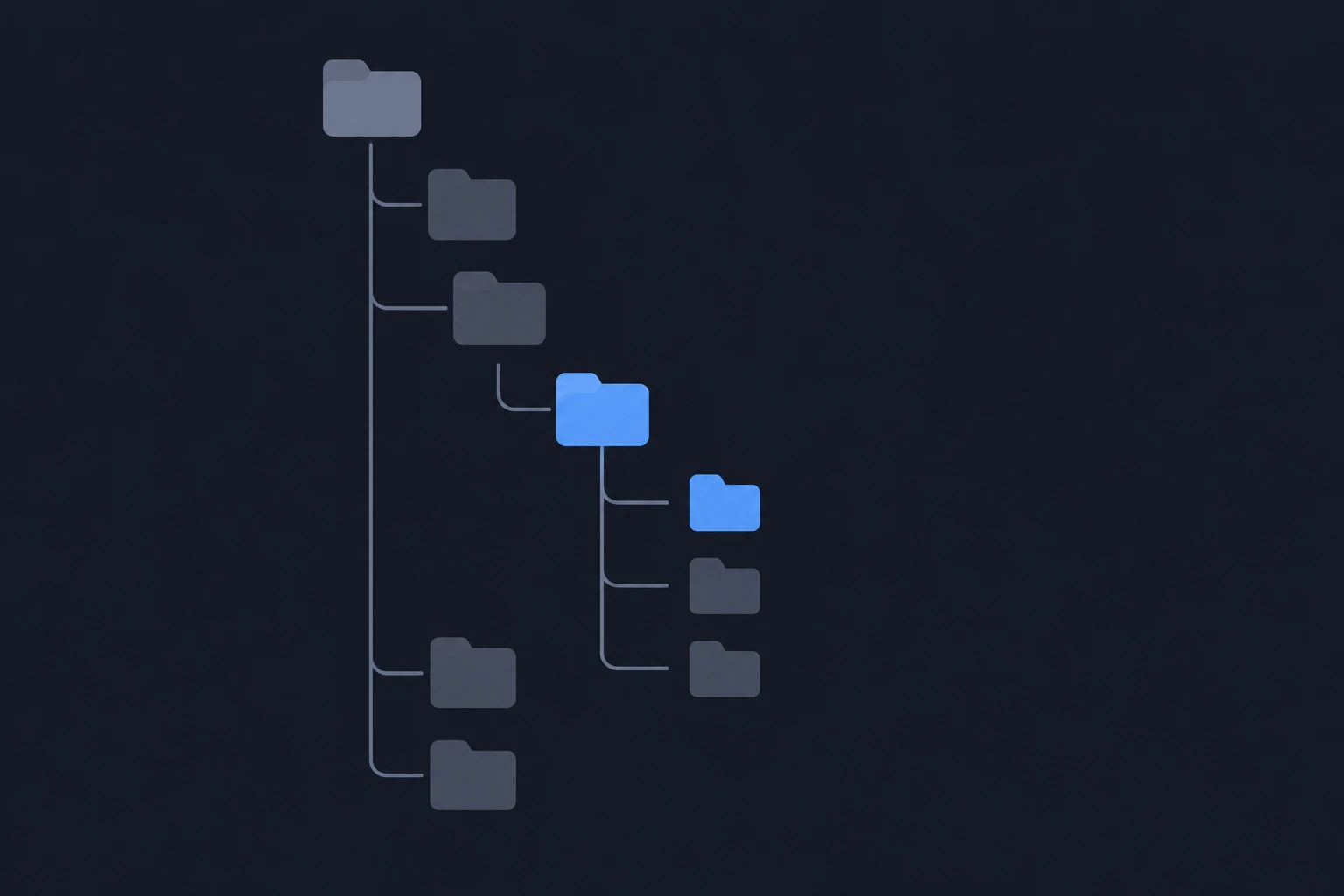
すべての指示を一つのファイルに書くのではなく、特定のディレクトリにのみ適用したいルール(例:バックエンドのPython環境限定のルール)は、.claude/rules/ディレクトリ内にYAMLのフロントマターを用いて配置するのがおすすめです。
---
description: Pythonバックエンドのコーディング規約
paths:
 * backend/**/*.py
このパス制限により、フロントエンド作業中に不要なPythonのルールがロードされず、命令バジェットを節約できます。CLAUDE.mdに全部を詰め込む方式と比べ、チームの人数やリポジトリの規模が大きくなるほどこの分割方式の恩恵は大きくなります。
- 初心者のヒント:Auto Memoryが効かなくなったと感じたら、
/memoryコマンドから「3. Open auto-memory folder」を選択し、MEMORY.md内の古くなった記述を手動で棚卸ししてください。 - 上級者のヒント:企業(情シス)管理者は、
/Library/Application Support/ClaudeCode/CLAUDE.mdに「Managed Policy」を配置することで、個人のローカル設定より優先して組織全体のセキュリティ規約を強制適用できます。
【API編】独自アプリ開発者に提供される『API Memory Tool』の動作仕様
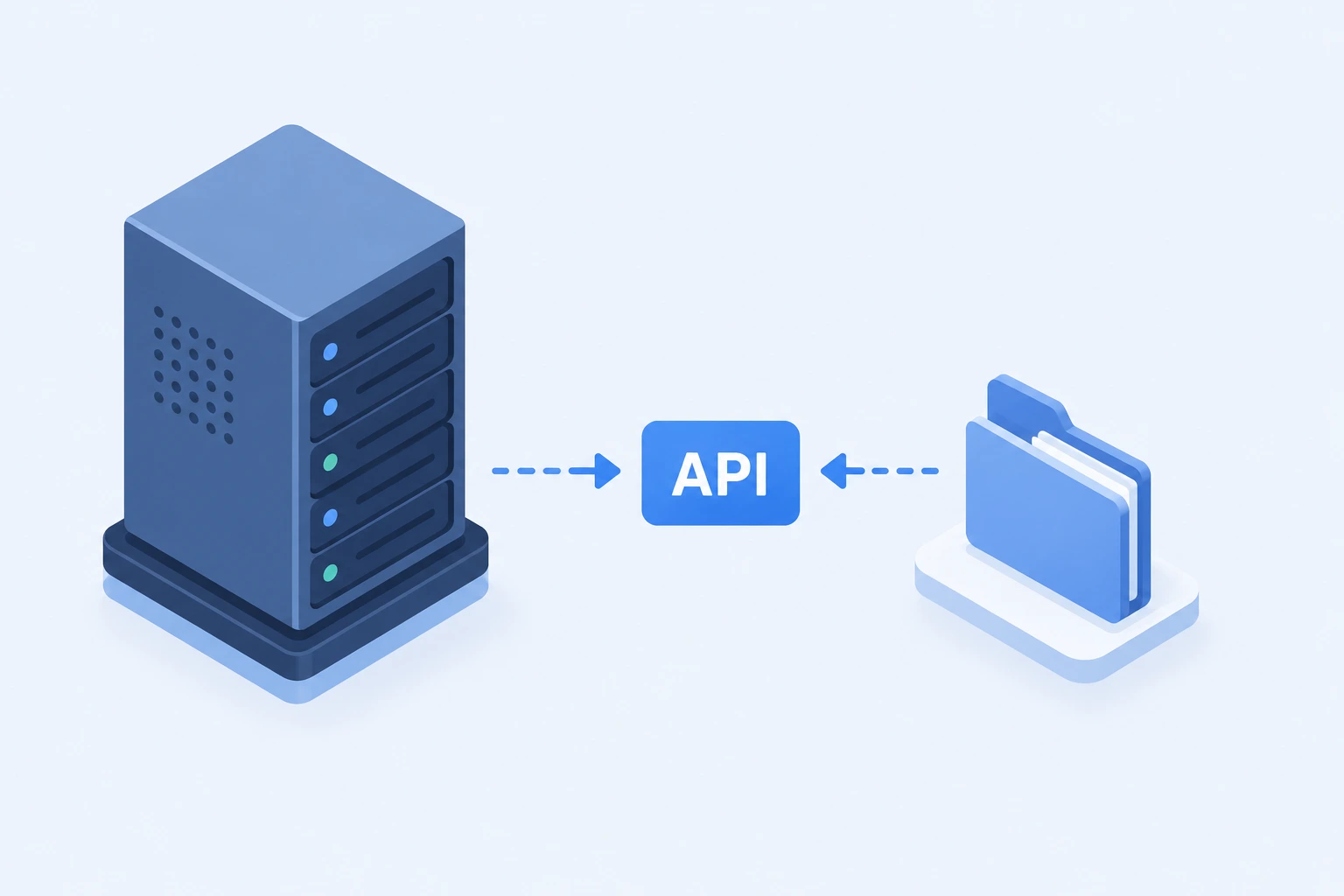
Claudeを自社システムやカスタムクライアントに組み込む開発者向けに提供されているのが「Memory Tool(memory_20250818)」です。このツールを使うことで、Claudeモデルにクライアント側のファイルシステム(/memoriesディレクトリ)への参照・追記・修正を任せ、永続的なセッション記憶を構築できます。
内部メカニズム:Messages APIとプロトコル
APIリクエストのtools指定で{"type": "memory_20250818", "name": "memory"}を宣言することで、Memory Toolが有効化されます。これにより、Claudeは以下の6つのファイル操作コマンドをツール呼び出しとしてクライアントに要求できるようになります。
- view:メモリファイルやディレクトリの閲覧
- create:新規メモリファイルの作成
- str_replace:ファイル内の文字列置換
- insert:特定の行への追記
- delete:ファイルまたはディレクトリの削除
- rename:ファイル名・ディレクトリ名の変更
システム実装時の注意点と代替アプローチ
このAPI機能を利用する場合、クライアント側(アプリケーション側)でこれらのファイル操作要求を安全に受け取り、実際にディスクやデータベースへ書き込む処理を実装する責任があります。特に、Claudeが指定したパスが/memoriesの範囲外に出ないよう検証する「パストラバーサル対策」は必須の実装ポイントです。
もしAPIレイヤーでの実装コストを抑えたい場合は、サードパーティ製のメモリバックエンドを組み合わせる選択肢もあります。ベクトルデータベースなどを用いてローカルでセマンティック検索を構築するアプローチにより、素の実装よりもコンテキストトークンの消費量を抑えられる場合があります。
- 初心者のヒント:一般的なWebアプリやCLIツールを使うだけのユーザーは、このMemory Toolの設定を意識する必要はありません。あくまで自社アプリを開発する側の話です。
- 上級者のヒント:長時間稼働するエージェントでは、Context Managementの
clear_tool_uses機能と組み合わせ、メモリツールの呼び出し履歴だけは自動クリア対象から除外する設定が有効です。これにより、他のツール結果は整理しつつ、直近の記憶操作だけはコンテキストに残せます。
プライバシーとセキュリティ:シークレットチャットとデータトレーニングの事実

「自分の個人情報や、会社の機密ソースコードが外部の学習データに使われてしまうのではないか」——メモリ機能を使う上で、このようなセキュリティへの懸念はごく自然なものです。Anthropicはデータガバナンスポリシーによって、この不安に対する技術的な仕組みを用意しています。
データトレーニングとシークレットチャットの仕様
Teamプラン、Enterpriseプラン、およびAPI経由で送信されたプロンプトやメモリデータは、原則としてAIモデルの外部トレーニングデータとして二次利用されない設計になっています。一方でコンシューマー向けプラン(Free/Pro/Max)では、設定次第でトレーニングへの利用可否が変わるため、気になる場合はプライバシー設定を確認しておくとよいでしょう。
さらに、一時的な機密情報のやり取りには「シークレットチャット(Incognito)」が用意されています。
- 起動方法:画面右上のゴーストアイコンをクリックします。
- 動作仕様:シークレットチャットの期間中、過去の長期記憶は一切ロードされず、この会話結果も今後のメモリデータベースに自動記録されません。
- データ保持期間:ユーザーの画面上からは履歴が消去されますが、安全性の監視(トラスト&セーフティ)目的で、Anthropic側の管理用アーカイブに一定期間保管された後、削除されます。正確な保持期間はポリシー変更の可能性があるため、詳細は公式のプライバシーポリシーで確認してください。
エンタープライズ環境での制限事項
セキュリティ要件が特に厳しい環境では、一部のメモリ機能が動作しない仕様になっています。
「Customer-Managed Encryption Keys(顧客管理の暗号化キー)」によるプロンプトの暗号化を施している環境や、高度なセキュリティプロファイルが有効化されているテナントでは、バックグラウンドでの過去チャット検索インデックスへのアクセスが技術的に制限され、検索機能やメモリ同期が無効化される場合があります。
- 初心者のヒント:チャットスレッドを削除すると、その会話から抽出されていた長期メモリのサマリーも、一定期間内にメモリから除外される仕組みになっています。
- 上級者のヒント:組織管理者は、Enterpriseの設定画面(Organization Settings > Capabilities)から「Generate memory from chat history」のチェックを外すことで、全社員のメモリ機能を一括で無効化(ロック)できます。
メモリ機能が動かない・反映されない場合のトラブルシューティング

設定を正しく行ったはずなのに記憶が反映されない、あるいは開発環境でエラーが発生する場合の対処法をまとめました。
1. Claude Code が「JavaScript heap out of memory」でクラッシュする
大規模なプロジェクトディレクトリでclaudeコマンドを実行した際、大量のファイルからAST(抽象構文木)情報をメモリ上に過剰に保持してしまい、Node.jsのデフォルトのヒープサイズ上限を超えて動作が中断することがあります。
解決策:
- 会話中のバッファを要約圧縮し、トークン消費を整理する
/compactコマンドを実行します。 - 曖昧な全体指示を避け、
claude "src/components/ 以下のリファクタリングのみ"のようにパススコープを絞り込みます。 .claude/settings.json内のpermissions.denyや.gitignoreに、巨大なビルド生成物(node_modulesやdistなど)を明示的に追記し、パース対象から除外します。
2. インポートしたデータが新規チャットで反映されない
他社AIからのインポート作業が完了しても、即座に次のチャットへ完璧に反映されるわけではありません。インポートによって追加された新規エントリは、バックグラウンドでの「メモリ統合(Synthesis)」プロセスを経る必要があり、これには数分から最大で24時間程度かかる場合があります。
- 初心者のヒント:プランごとのメッセージ送信可能回数の上限に達した場合、新たな質問を送信できなくなり一時的に機能が止まりますが、利用枠のリセットタイマーがゼロになれば、以前のメモリを引き継いだまま再開できます。
- 上級者のヒント:複数の設定ファイルが存在する場合、Claude Codeは「組織ポリシー」→「グローバルユーザー設定(
~/.claude/CLAUDE.md)」→「プロジェクト共有規約(./CLAUDE.md)」→「プロジェクト個人ローカル設定(./CLAUDE.local.md)」の順でロードし、最も下流にあるローカル設定が最終的な優先度を持ちます。競合が起きた場合はローカル設定を見直してください。
| 総合評価 | 4.8 / 5.0 |
| 初心者向け | 4.5 / 5.0 |
| コスパ | 5.0 / 5.0 |
| 機能性 | 4.9 / 5.0 |
メリット(良かった点)
- 3層アーキテクチャでプロジェクトごとの情報混入を防止できる
- 無料プラン(Free)の全ユーザーでも追加料金なしで利用可能
- ChatGPT等、他社AIからのメモリインポートツールが使いやすい
デメリット(気になった点)
- Claude CodeでのCLAUDE.mdは200行(25KB)の自動ロード制限がある
- インポートしたデータが反映されるまでに最大24時間のタイムラグがある
FAQ(よくある質問)
Q1. Claudeのメモリ機能(Memory)は完全無料で使えますか?
Q2. 記憶させるための「設定メニュー」が自分の画面に表示されません。なぜですか?
Q3. ChatGPTの「メモリー機能」と何が決定的に違いますか?
Q4. メモリをオフにした場合、これまでにClaudeが覚えた記憶は消去されますか?
Q5. 移行プロセスで家族構成や趣味のデータがインポートされないのはバグですか?
Q6. なぜCLAUDE.mdは「200行(25KB)以下」に収めるべきなのですか?
Q7. 複数の他社AI(ChatGPTとGeminiなど)の両方からメモリを移行できますか?
Q8. 他の開発者に影響を及ぼさずに、自分専用のエイリアスを記憶させるには?
~/.claude/CLAUDE.mdを作成してください。よく使うGitショートカットやコミットメッセージの言語ルールなどを書いておけば、自分が参加するすべてのリポジトリで共通の行動原則として自動的に読み込まれます。Q9. 会社のソースコードをメモリに覚えさせた場合、他の企業の学習データとして共有されませんか?
Q10. 初めての開発プロジェクトでCLAUDE.mdをゼロから書くのが面倒です。自動生成できますか?
/initコマンドを実行してください。Claudeがコードベース内のライブラリやテスト設定を解析し、ビルド・テストコマンドを含む初期のCLAUDE.mdを自動生成してくれます。生成された内容はそのまま使うのではなく、200行の上限を意識して重複ルールを整理するのがおすすめです。結論(CONCLUSION)
2026年3月の無償プランへの一般開放により、Claudeのメモリ機能は一部のプロフェッショナルだけのものではなく、すべてのユーザーにとって日常的なインフラの一部になりました。
Web版の「Chat Memory」で日々のテキスト作業のトーンを固定し、「Project Memory」でクライアントごとの機密情報を安全に隔離し、そして「Claude Code」での開発ではCLAUDE.mdやWIP.mdを使って正確なコード生成環境を維持する。この3層アーキテクチャの特性を理解し、用途に応じて適切に使い分けることができれば、AIに前提条件を説明するための時間とトークンコストを大きく減らせます。
まずはご自身の使い方に合った層を1つ選んで有効化し、ChatGPT等で構築してきた資産があれば専用プロンプトでインポートするところから始めてみてください。小さく試して、記憶の中身を「View and edit your memory」で確認しながら育てていくのが、Claudeを自分専用のエージェントとして活用する一番の近道です。
コメントを投稿 「Claude Memory 使い方【2026年最新版】記憶機能の設定・無償移行プロンプトから開発環境CLAUDE.md管理まで徹底検証」へのコメント