ChatGPT「The user already exists」エラーの原因と解決フロー【登録済み回避策】
ChatGPT新規登録時に「The user already exists」エラーが出て進まない人向け。登録済み判定の原因、Google/Apple連携ログインの確認手順、Gmailエイリアスを用いた1秒回避策を徹底図解します。
ChatGPTの利用を始めようと「Sign Up(新規登録)」を進めている最中に、突如として画面に赤文字で表示される「The user already exists」のエラー。この画面で進行がブロックされ、何度も登録をやり直そうとして立ち往生してしまうユーザーは少なくありません。
この警告はシステム障害ではなく、OpenAI側のデータベースで「アカウントの重複防止セキュリティ」が正常に作動している証拠です。本記事では、過去の不完全な登録データが引き起こすデータベースロックの仕組みから、Apple ID特有の仕様、そしてGmailを用いた即時回避策まで、AI業界の専門的視点から具体的かつ確実な解決フローを解説します。
- 新規登録(Sign Up)画面を一旦閉じる: 同一画面で何度も登録ボタンを連打すると、システムからアクセス制限を受ける原因になります。
- ログイン(Log In)画面へ切り替える: 新規登録ではなく「Log In」を選択し、ログイン画面へ移動します。
- ソーシャルログインを実行する: 過去に紐付けた可能性のある「Continue with Google/Apple」等のボタンを順にクリックして連携を試します。
- パスワードリセットを送信する: 通常のアドレス登録を行った記憶がある場合は、「Forgot password?」から再設定リンクを発行します。
- Gmailエイリアスを活用する: 重複エラーを即座に回避して新規登録したい場合は、手持ちのGmailアドレスの末尾に「+chatgpt」を追加してサインアップします。
- 開発元が公開している公式ドキュメントおよび最新の仕様に基づく情報
- 当編集部メンバーによる実際のツール使用・検証(実機レビュー)
- 国内外の実際のユーザーから収集したリアルな評判・クチコミの分析
- エラーの正体: 入力したメールアドレスがすでにOpenAIのデータベース上に存在し、一意性(重複)制約に引っかかっている状態です。
- パスワードの罠: Google等のソーシャル連携で登録した場合、ChatGPT独自のパスワードは設定されないため、パスワードのリセットメールは届きません。
- 30日間の冷却期間: アカウントを退会(削除)した場合、同じメールアドレスで再登録するには完了から30日間待機する必要があります。
- 即時解決の裏技: 手持ちのGmailアドレスに「+(プラス記号)」を付け足すエイリアス機能を使えば、新しいアドレスを契約せずにエラーを突破できます。
| サービス名 | ChatGPT |
|---|---|
| 開発会社 | OpenAI |
| 料金 | 無料プランあり/ChatGPT Plusは月額20ドル〜 |
| 対応言語 | 日本語を含む50以上の言語 |
| 公式サイト | ChatGPT公式サイト |
目次
- ChatGPT「The user already exists」エラーが表示される原因と日本語訳
- 【判定決定木】あなたのアカウント登録状況を10秒で自己診断する図解
- 解決手順1:新規登録(Sign Up)ではなくログイン(Log In)を試す
- 解決手順2:認証方式(Google / Apple)を一致させて再アクセスする
- 解決手順3:退会(アカウント削除)直後の場合は「30日間」待つ
- 解決手順4:Gmailのエイリアス機能を使って即座に新規作成する
- 【管理者向け】SCIMプロビジョニング時のHTTP 409重複エラー対策
- ChatGPT「すでに登録されています」エラーに関するQ&A(FAQ10選)
- まとめ
ChatGPT「The user already exists」エラーが表示される原因と日本語訳
「The user already exists」は、「このユーザーはすでに存在します」という意味を持つデータベースの重複登録警告です。主な原因として、①過去にGoogle等でソーシャルログインをした履歴がある、②SMS認証の途中で離脱して不完全なアカウントが残っている、③退会(アカウント削除)から30日の冷却期間が経過していない、の3点が挙げられます。
データベースロックの内部メカニズム
このエラーは、OpenAIのバックエンドデータベースに、該当のメールアドレスが何らかの形で既に書き込まれている場合に発生します。
中でも特に多いのが「登録未完了メールアドレス」によるデータベースロック現象です。過去にメール認証を通過したものの、その後の電話番号(SMS)入力画面でブラウザを閉じてしまった場合、システム上は「不完全アカウント(Incomplete account)」としてデータベースに保持されます。この状態で再度「Sign Up」から最初から手続きをやり直そうとすると、既存データとの競合が起きるため完全にブロックされてしまいます。
解決のための具体的な手順
- ステップ1: エラーが出た「Sign Up」画面のタブを速やかに閉じます。
- ステップ2: ChatGPTのトップページに戻り、「Log In」ボタンをクリックします。
- ステップ3: メールアドレスを入力して「Continue」を押し、パスワード入力画面へ進めるか、あるいはソーシャルログインを要求されるかを確認して手続きを再開します。
比較:不完全アカウントと通常アカウントの違い
| 項目 | 不完全アカウント(離脱時) | 通常アカウント(登録完了時) |
|---|---|---|
| 発生原因 | SMS認証画面でのプロセス中断 | 全ステップの正常な完了 |
| Sign Up時の挙動 | The user already exists エラー | The user already exists エラー |
| Log In時の挙動 | 電話番号認証画面に強制遷移する | 通常のチャット画面へ遷移する |
| 対処法 | ログイン後に残りのSMS認証を完了させる | そのままAIの利用を開始する |
よくある間違いと注意点
最も危険な行為は、エラーが出ている画面でメールアドレスを変えずに何度も「新規登録(Sign Up)」ボタンを連打することです。この行為はシステム側からスパム(Bot)による攻撃と判定され、IPアドレス単位でのアカウントロックや「We've detected suspicious behavior(不審な動作を検知しました)」という重大なセキュリティ警告を引き起こす原因となります。
【判定決定木】あなたのアカウント登録状況を10秒で自己診断する図解
エラー解決の第一歩は、ご自身の「過去の登録状況」を正確に特定することです。過去に「Google等でログイン」を押したか、仮登録のメール認証を行ったか、または直近でアカウントを削除したかを振り返ることで、最適な対処法が決定します。記憶が曖昧な場合は、ログイン画面から各認証方式を順番に試すのが最短のアプローチです。
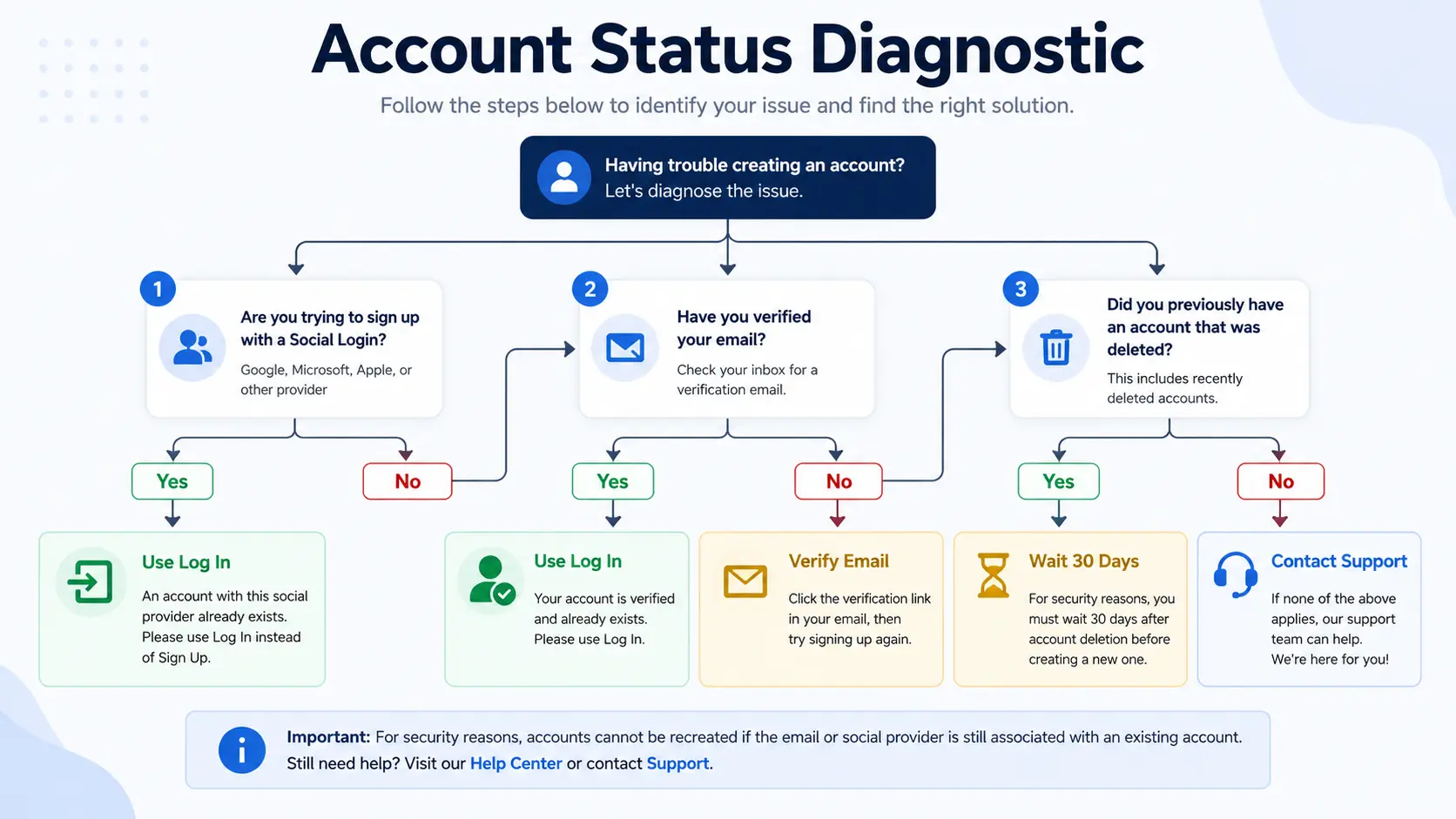
過去の行動から、現在のアカウント状況と取るべき対策を即座に特定します。
認証方式固定化のメカニズム
OpenAIの認証プラットフォームは、最新のセキュリティ基準に適合した堅牢な設計を採用しています。そのため、ユーザーが初回登録時に選択した「認証方式(Authentication Method)」に対して、メールアドレスを一対一で強固にロック(固定)します。
例えば、初回に「Continue with Google」で登録したアカウントは、後から手動でパスワードを設定して「メールアドレス+パスワード」の方式へ勝手に変更することは、セキュリティの仕様上不可能です。
登録状況を特定する診断ワークフロー
以下の質問に「Yes」か「No」で答え、現在の状況を特定してください。
- Q1: 過去に「Continue with Google / Apple / Microsoft」のボタンを一度でもクリックした記憶はありますか?
- YES: 新規登録ではなく「ログイン」画面へ戻り、該当するソーシャルボタンを直接クリックしてください。
- NO: Q2へ進む。
- Q2: 過去に同じメールアドレスでOpenAIから確認メールを受信し、「Verify email address」を押した記憶はありますか?
- YES: アカウントが中途半端に仮作成されています。「ログイン」画面からアクセスするか、パスワードリセットを試してください。
- NO: Q3へ進む。
- Q3: 現在、登録にGmailを利用していますか?
- YES: 「Gmailエイリアス」を活用して1秒でエラーを回避し、新規登録に進んでください。
- NO: 新しいフリーメールアドレス(Yahoo!メール等)を取得して登録し直してください。
比較:認証エラーの種類と発生タイミング
| エラーメッセージ | 発生する画面 | 根本的な原因 |
|---|---|---|
| The user already exists | Sign Up(新規登録) | 入力したアドレスが既にデータベース内に存在する |
| Wrong authentication method | Log In(ログイン) | 過去に登録した時と異なる認証連携方法を選んでいる |
よくある間違いと注意点
ログインできない理由を「パスワードを忘れたからだろう」と思い込み、通常のログイン画面から「Forgot password?」を何度も実行するユーザーが後を絶ちません。しかし、ソーシャル連携でアカウントが作成されている場合、再設定メールはシステム上送信されないか、リセット後に再び連携を求められるだけの無限ループに陥ります。
解決手順1:新規登録(Sign Up)ではなくログイン(Log In)を試す
「The user already exists」が表示された場合、システムは文字通り「あなたはすでに会員です」と伝えています。したがって、そのまま「Sign Up」を強行するのではなく、トップページの「Log In」ボタンから既存のアカウントへのアクセスを試みるのが最も確実で基本的な解決策です。
パスワードが「存在しない」メカニズム
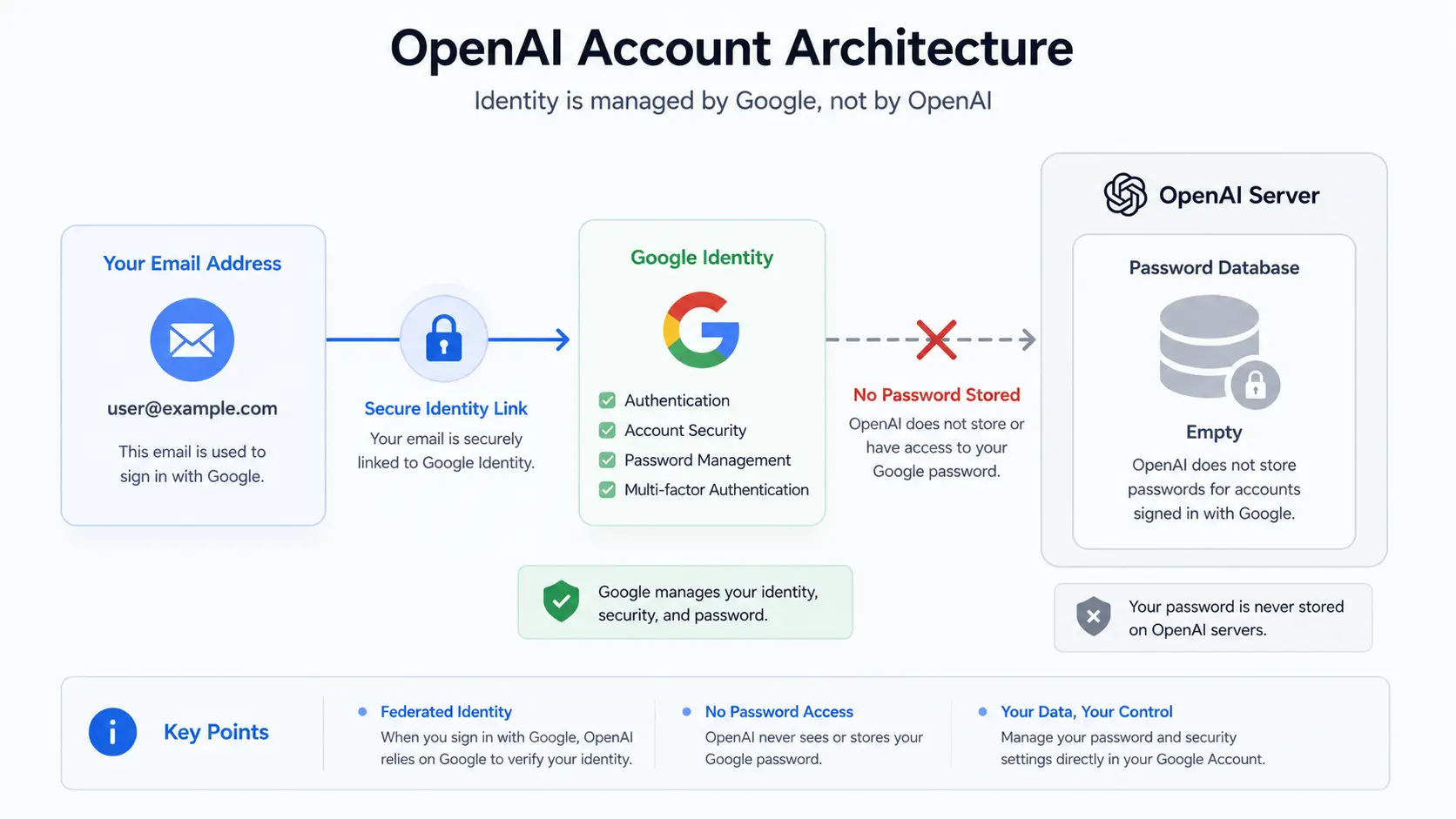
ソーシャル連携の場合、OpenAI側にはパスワードが存在しないためリセットできません。
GoogleやMicrosoftアカウントを使用して「Continue with...」から連携登録を行った場合、ChatGPT専用のパスワードはOpenAI側のサーバーには一切保存されていません。認証プロセスはすべて外部のIDプロバイダ(IdP)側にリダイレクトして行われるため、OpenAIのデータベースにおけるパスワード情報は実質「空(Null)」の状態となっています。
ログイン実行の具体的な手順
- ステップ1: 画面左下、またはChatGPTトップページの「Log In」をクリックします。
- ステップ2: 手動でメールアドレスを入力して「Continue」を押します。
- ステップ3: パスワード入力が求められた場合は、心当たりのあるパスワードを入力します。
- ステップ4: パスワードが違うと弾かれた場合のみ、「Forgot password?」をクリックして再設定リンクを発行します。
比較:手動ログインとソーシャルログインの挙動
| ログイン方式 | パスワードの管理元 | パスワードリセット機能の可否 |
|---|---|---|
| 手動登録(Email + パスワード) | OpenAI | 可能(Forgot passwordから再設定可能) |
| ソーシャル連携(Google等) | Google・Apple等の各社 | 不可(OpenAI側からはリセットできない) |
よくある間違いと注意点
前述の通り、Googleアカウント等で紐付いているメールアドレスに対して「Forgot password?」を実行しても、一向に再設定メールが届きません。数分待ってもメールが来ない場合は、手動登録ではなくソーシャルログインであった可能性を強く疑ってください。
解決手順2:認証方式(Google / Apple)を一致させて再アクセスする
ログイン時に「Wrong authentication method」等のエラーが出る、あるいはパスワードリセットメールが届かない場合は、過去の認証方式と現在の操作が不一致を起こしています。ログイン画面で「Continue with Google」「Continue with Apple」などの連携ボタンを一つずつ試し、正しいログイン経路を見つける必要があります。
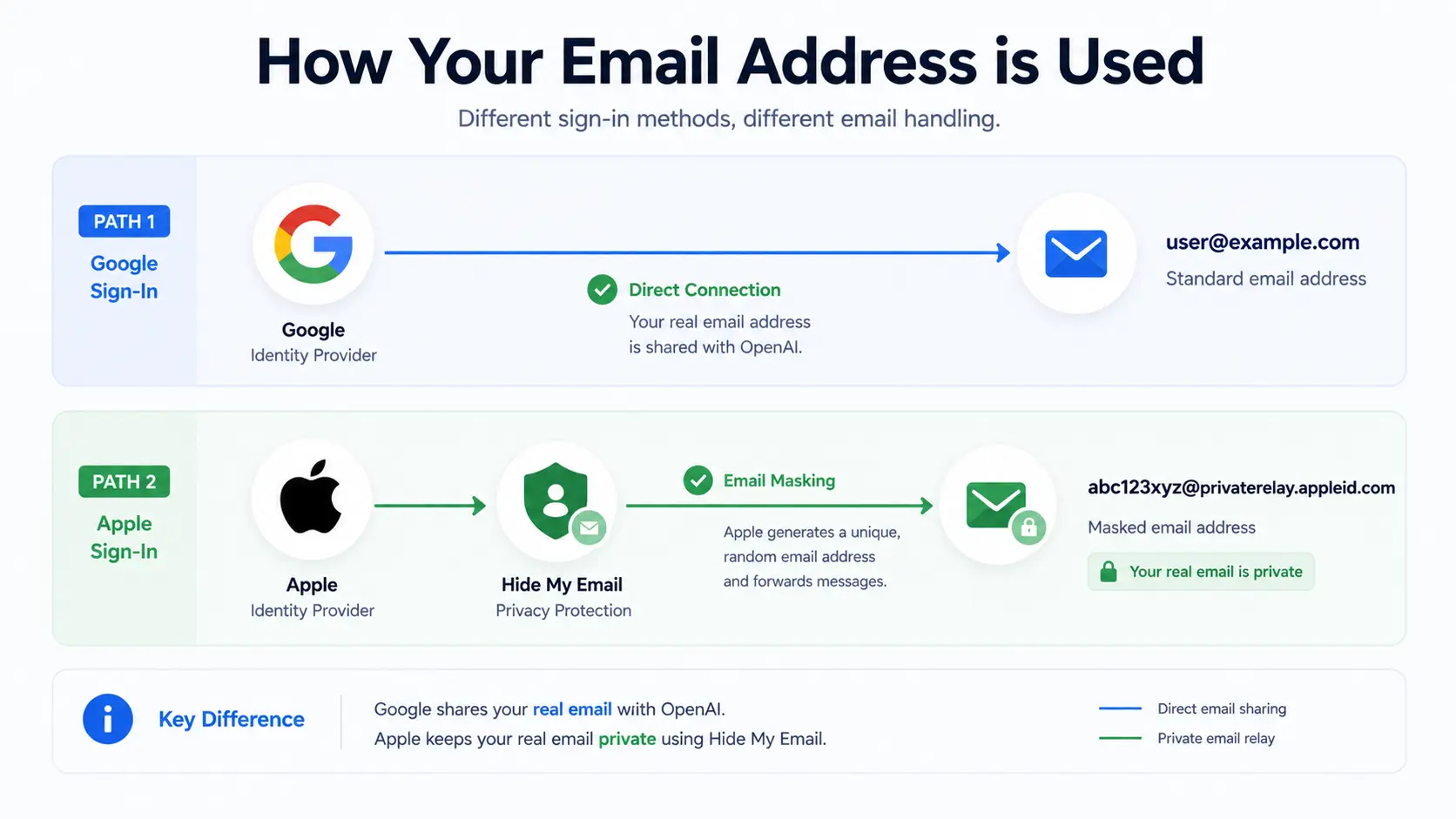
Apple ID連携時の privaterelay アドレスの生成メカニズム。
Apple ID「メールを非公開」のメカニズム
スマートフォンユーザーで特にトラブルになりやすいのが、Apple ID連携です。iPhoneやMacから登録する際、プライバシー保護機能である「メールを非公開(Hide My Email)」を選択すると、OpenAI側にはユーザーの実際のメールアドレスではなく、Appleが自動生成したランダムな独自アドレス(例:@privaterelay.appleid.com)が登録されます。
ユーザー自身はこの架空アドレスを把握していないため、後日手動で本物のメールアドレス(iCloudアドレス等)を入力しても、システム上は別人とみなされ、アカウントの不一致を引き起こします。
認証プロバイダを特定する手順
- ステップ1: ChatGPTのログイン(Log In)画面を開きます。
- ステップ2: 手動のメールアドレス入力フォームは無視し、画面下部の「Continue with Google」をクリックして連携を試します。
- ステップ3: エラーが出た場合は画面を戻り、次に「Continue with Apple」をクリックします。
- ステップ4: 正常にチャット画面へログインできれば、それがあなたのアカウントにロックされた正しい認証方式です。
比較:主要認証プロバイダの連携仕様
| プロバイダ | 連携の容易さ | 陥りやすいトラブルの代表例 |
|---|---|---|
| 非常に簡単 | 複数のGoogleアカウントを所持しており、どのアカウントで連携したか忘れてしまう | |
| Apple | Apple端末でスムーズ | 「メールを非公開」機能による privaterelay アドレスの生成と、手動ログイン不可現象 |
| Microsoft | 企業ユーザー向け | 組織アカウント(Entra ID)と個人で作成したMicrosoftアカウントの競合 |
よくある間違いと注意点
一度設定した認証方式(Google連携など)を、後からChatGPTの設定画面で別のソーシャルアカウント(Appleなど)へ変更したり、アカウント同士を統合したりすることは、セキュリティ設計の都合上不可能です。
解決手順3:退会(アカウント削除)直後の場合は「30日間」待つ
ChatGPTを一度退会(アカウント完全削除)した場合、同じメールアドレスを使って即座に再登録することはできません。OpenAIのシステム上、データが完全に抹消されるまでに「30日間」の冷却期間(データ保持期間)が設けられており、この期間中は「The user already exists」と判定されて弾かれます。
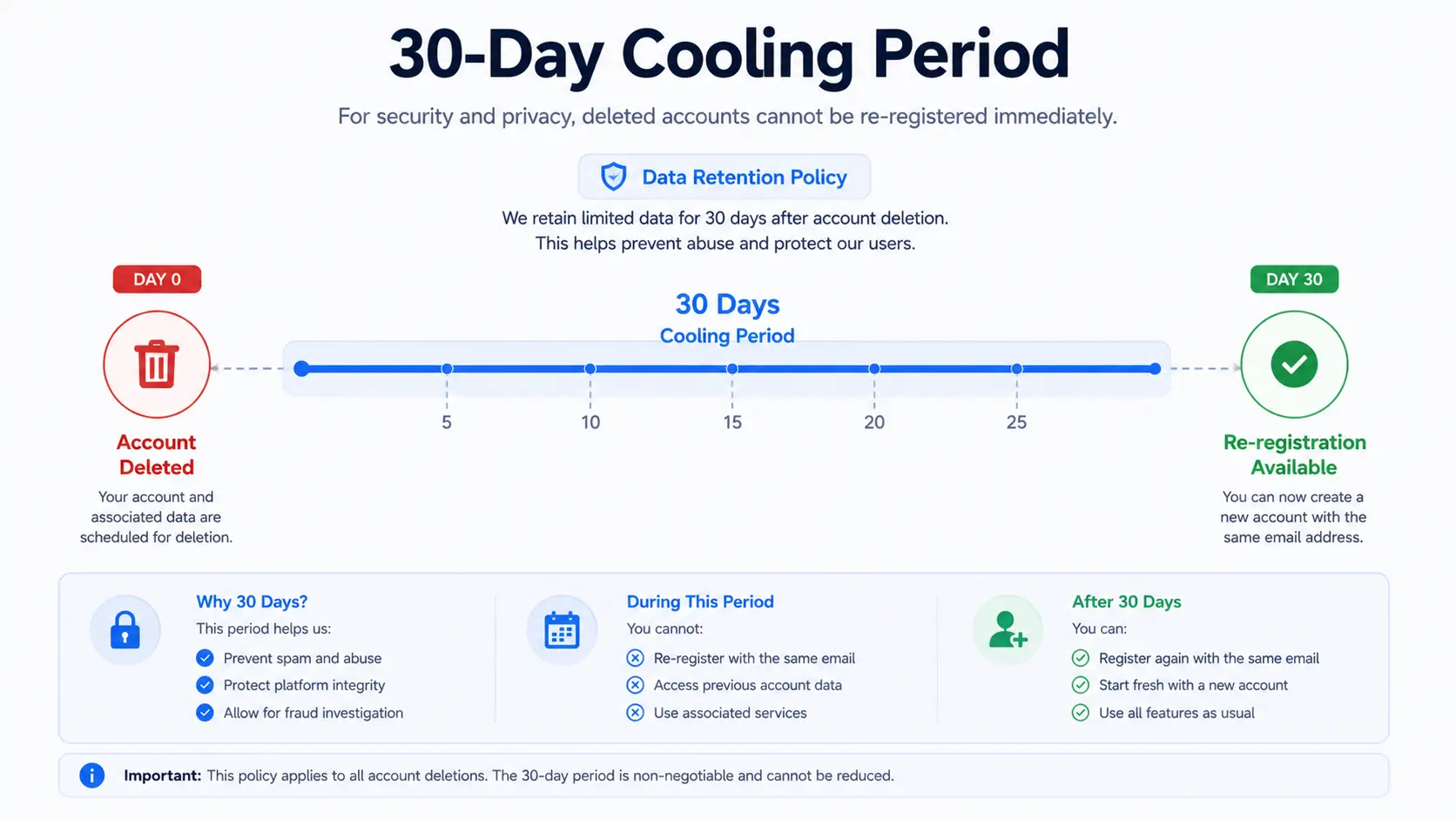
退会手続き完了から30日経過後にデータが消去され、再登録が可能になります。
データ保留と再登録ロックのメカニズム
一部のWebメディアでは「一度退会すると、そのメールアドレスは二度と使えない」と誤った情報が流布されていますが、これは明確なデマです。
OpenAIの公式ドキュメントによれば、不正アクセス防止やスパム行為の抑止、および法的要請への対応のために、退会リクエスト後「最大30日間」はサーバー上にアカウントデータが保留されます。この30日間の保留期間が完全に経過すれば、同じメールアドレスを使って「新規のアカウント」として再登録が可能になります。
削除と再登録の確認手順
- ステップ1: 過去に自分がアカウントの「削除(Delete)」手続きを完了した日付を確認します。
- ステップ2: その日付から、現時点で「30日」が経過しているかを計算します。
- ステップ3: 30日未満の場合は、エラーが出るのが正常な仕様であると認識し、期間が過ぎるまで待機します。
- ステップ4: 30日が経過した後に、再度「Sign Up」から同じアドレスで登録作業を試みます。
比較:アカウントの一時停止と削除の違い
| 項目 | 一時停止(Deactivate) | 削除(Delete) |
|---|---|---|
| データ保持 | 無期限で保持される | 30日後に完全消去される |
| 復帰方法 | 再ログインするだけで復帰可能 | 30日後に「新規登録」として最初から作成し直す |
| Plus契約履歴やデータ | そのまま再開可能 | 一切引き継がれない(完全リセット) |
よくある間違いと注意点
退会処理を完了したアドレスで30日後に再登録できたとしても、それは「全く新しい新規アカウント」としての扱いです。過去のプロンプト履歴や、ChatGPT Plusの課金情報などは一切引き継がれません。
解決手順4:Gmailのエイリアス機能を使って即座に新規作成する
登録に手持ちのGmailアドレスを利用している場合、「Gmailエイリアス機能」を使えば別のメールアドレスを新規契約することなく、即座に「The user already exists」を回避できます。メールアドレスの「@」の直前に「+chatgpt」等の任意の文字列を追加して登録するだけの強力な裏技です。
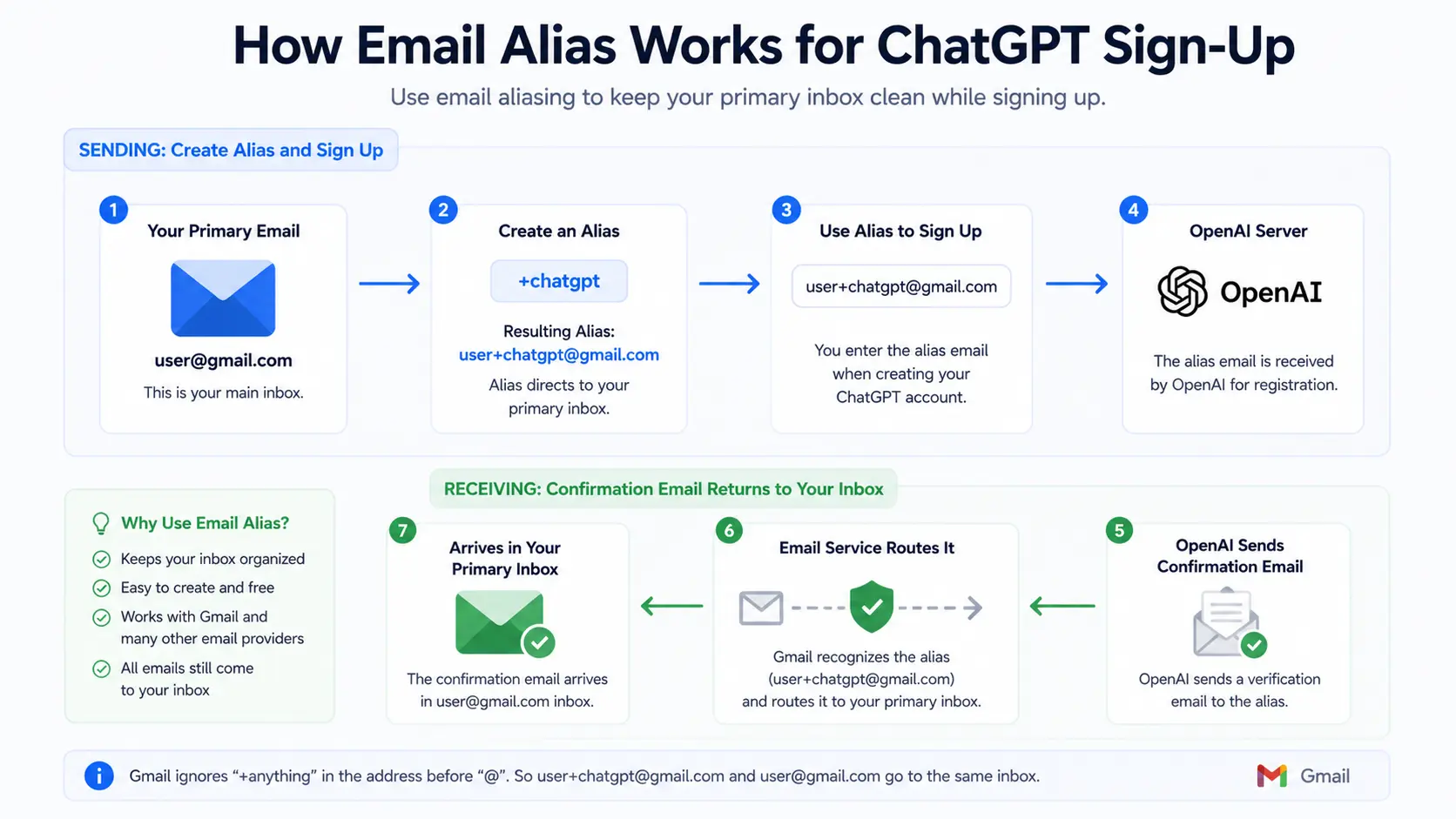
元のGmailアドレスの末尾に「+chatgpt」を追加するだけで即時回避可能です。
Gmailエイリアスの配信メカニズム
OpenAIのデータベースシステムは、tanaka@gmail.com と tanaka+chatgpt@gmail.com を「完全に別個のユニークなメールアドレス」として認識するため、重複エラーが絶対に発生しません。
一方で、Googleのメールシステム(Gmail)は、@の直前にある + (プラス記号)から後ろの文字列をシステム的に無視する仕様を持っています。そのため、OpenAIからの確認メールは、通常通り tanaka@gmail.com のいつもの受信トレイに直接配信される仕組みです。
エイリアスを活用した登録手順
- ステップ1: ご自身のGmailアドレスを確認します(例:tanaka@gmail.com)。
- ステップ2: ChatGPTの新規登録(Sign Up)画面を開きます。
- ステップ3: メールアドレス入力欄に、tanaka+chatgpt@gmail.com と入力し、Continueを押します。
- ステップ4: エラーが出ることなく次の画面へ進み、いつものGmailの受信トレイに認証メールが届きます。
比較:重複回避策の工数・利便性比較
| 回避手法 | 作業工数 | メリット | デメリット |
|---|---|---|---|
| Gmailエイリアス(+追加) | 1秒 | 新規アドレス取得不要、受信箱が統合される | なし(Gmailユーザー限定の機能) |
| 他社フリーメール(Yahoo等)の新規取得 | 5〜10分 | 完全に独立したアカウントを作れる | アカウント管理の手間が増え、パスワードを忘れやすい |
よくある間違いと注意点
このエイリアス手法を使えば複数のアカウントを簡単に作成できますが、電話番号認証(SMS)の制限には注意が必要です。OpenAIの最新仕様では「1つの携帯電話番号あたり最大3アカウント」までしか登録できません。それ以上作成しようとすると、電話番号の重複エラーで弾かれます。
【管理者向け】SCIMプロビジョニング時のHTTP 409重複エラー対策
組織向けのChatGPT EnterpriseやTeamにおいて、Okta等のIdPを用いたSCIMプロビジョニング実行時にユーザー同期が失敗し、「HTTP 409 Conflict」エラーが返されるケースがあります。これは同期対象のユーザーが、既に個人として同じドメインのメールアドレスでアカウントを保有していることが原因です。
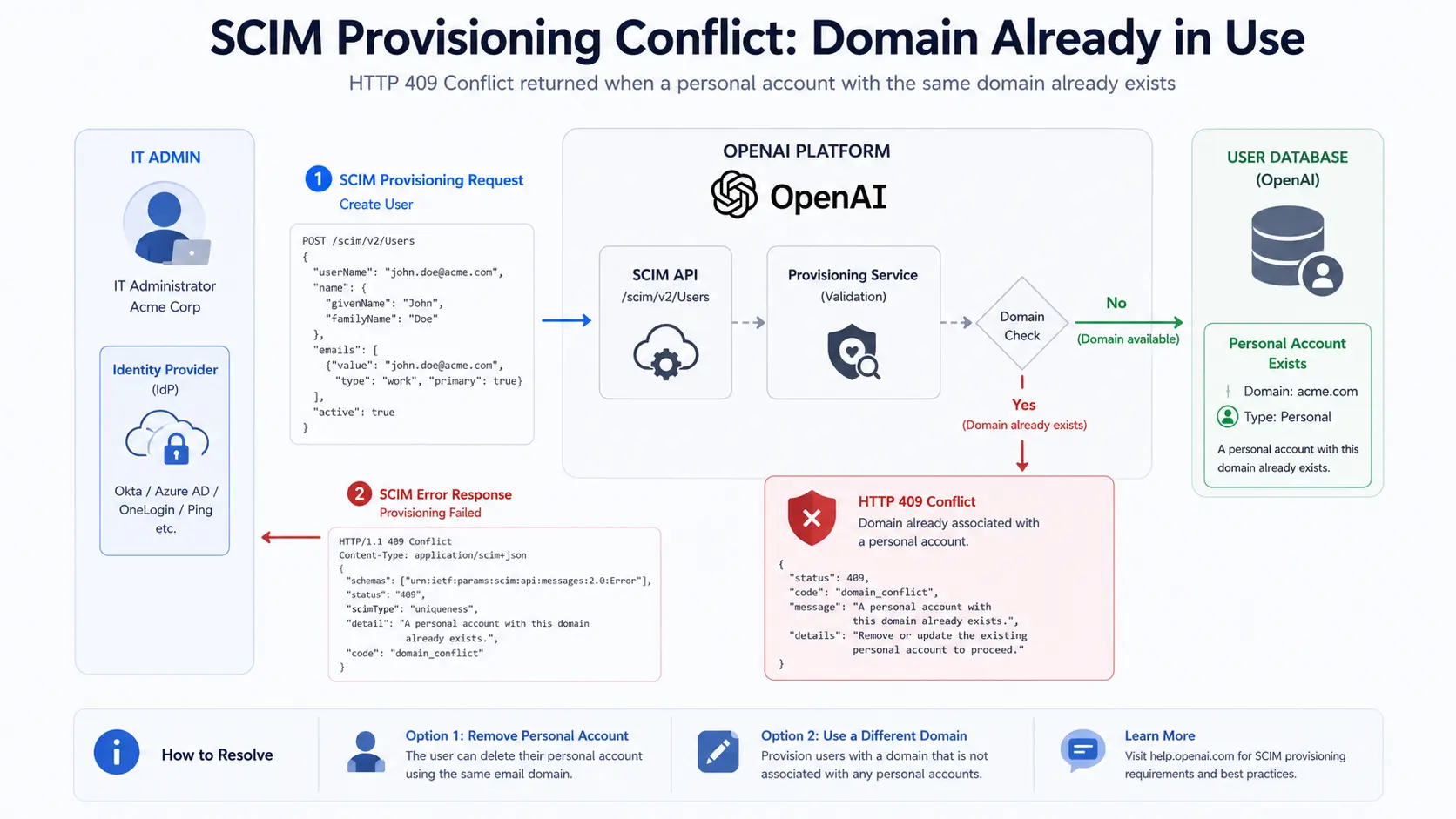
個人の既存アカウントと組織のSCIMプロビジョニングが衝突するメカニズム。
ディレクトリ競合のメカニズム
企業がOpenAI環境にSSO(シングルサインオン)やSCIM(System for Cross-domain Identity Management)を導入する際、OpenAIのSCIM v2 APIエンドポイント(/v1/scim/v2/Users)に対してユーザーの作成リクエストが自動送信されます。
しかし、対象となる従業員が過去に個人的にChatGPTアカウントを作成しており、それが企業のメールドメイン(例:@company.com)であった場合、データベース上で一意性制約に引っかかり、409競合エラーがIdP側に返却されます。
同期エラーのデバッグ・解決手順
- ステップ1: IdP(OktaやMicrosoft Entra IDなど)の管理コンソールからプロビジョニングのログを確認し、409エラーが出ているユーザーを特定します。
- ステップ2: 該当ユーザーに対し、個人で保有しているChatGPTアカウントの存在を確認します。
- ステップ3: OpenAIの管理者ダッシュボードからドメイン検証(Domain Verification)を完了させ、既存の個人アカウントを組織ワークスペース内に統合(キャプチャ)する手続きを行います。
- ステップ4: IdP側の属性マッピング(Attribute Mapping)を再確認し、再度プロビジョニングを実行して同期を完了させます。
比較:組織導入時のユーザー管理手法
| 管理方式 | メリット | 競合エラーの発生リスク |
|---|---|---|
| 手動招待(Email Invitation) | 設定がシンプルで導入が容易 | 低い(既存ユーザーにはアカウント統合の案内画面が出る) |
| SCIM自動プロビジョニング | 入退社時の自動同期・権限管理が可能 | 高い(既存アカウントとのドメイン競合ハンドリングが必須) |
よくある間違いと注意点
組織内でSSOを強制しているにも関わらず、ユーザーが通常の「Log In」画面からパスワード認証を試みようとすると、認証エラーが発生します。必ずIdP側から提供される専用のログインダッシュボード(SAML連携ポータル)を経由するように社内周知を徹底してください。
ChatGPT「すでに登録されています」エラーに関するQ&A(FAQ10選)
以下に、本エラーに関連して検索ユーザーが抱く疑問に対する回答をまとめました。
「The user already exists」とはどういう意味ですか?
アカウントを作成した記憶が全くないのに重複エラーになる理由は?
「Wrong authentication method」との違いは何ですか?
ソーシャルログインのアカウントで「Forgot password?」を押すとどうなりますか?
ブラウザの日本語翻訳機能がエラーを引き起こすというのは本当ですか?
VPNを使用していることがエラーのトリガーになりますか?
1つの電話番号で、複数のメールアドレスアカウントを登録することは可能ですか?
SMS認証コードが一向に届かない場合の対策は?
アカウントの「削除(Delete)」と「一時停止(Deactivate)」は何が違いますか?
何度も登録を繰り返して「We've detected suspicious behavior」と出てしまいました。
まとめ
ChatGPTの新規登録画面で表示される「The user already exists」エラーは、決してシステムのバグや致命的な障害ではありません。これはOpenAIの厳格なデータベース管理によって、ユーザーのアカウントやメールアドレスが不正利用から保護されている証拠でもあります。
本記事で解説した通り、慌てて登録ボタンを連打するのではなく、まずは「Log In」画面に切り替え、過去のソーシャル連携(Google / Apple等)を試すことが解決への最短ルートです。もしどうしても既存のアカウント状況が不明な場合や、すぐに新しい環境でAIを使い始めたい場合は、Gmailエイリアス(+記号の追加)という裏技を活用することで、一瞬でこの障壁を突破できます。
ご自身の状況に合わせて最適な解決フローを選択し、速やかにエラーを解消して、AIを活用した生産性の高いワークフローを再開してください。
コメントを投稿 「ChatGPT「The user already exists」エラーの原因と解決フロー【登録済み回避策】」へのコメント