【最速解決】ChatGPTのアカウントロック制限時間と即時ログイン回復手順
ChatGPTでパスワードを間違えて一時ロックされた場合の解除時間は通常30分〜1時間!パスワードリセットを行えば、時間を待たずに今すぐ強制バイパスしてログイン可能です。
業務でChatGPTをフル活用している最中、突然「Too many requests」や「一時的にロックされました」というエラーが表示され、アカウントから締め出されてしまうと、強烈な焦燥感に襲われることでしょう。特に、意思決定やコーディング支援など、実務の主軸にAIを据えているビジネスパーソンにとって、アカウントのロックは業務の完全な停止を意味します。
本記事では、ChatGPTのアカウントロックが自動解除されるまでの正確な待機時間と、その時間をスキップして「今すぐ自力でログインを回復させる最短手順」を徹底解説します。パスワードの入力間違いだけでなく、VPNの干渉、Apple ID特有の不整合、二要素認証(MFA)のエラーまで、あらゆるトラブルシューティングを網羅しています。ご自身の状況に合わせた最速の解決策を見つけてください。
ChatGPTでアカウントがロックされた場合の最速の解除手順:
- ログイン画面の「Forgot password?」をクリック:手動で本人確認フローへ割り込みます。
- 登録メールアドレスを入力して送信:OpenAIからの認証メールを受信します。
- 新しいパスワードを設定する:新パスワードの登録処理により、サーバー側の一時制限フラグが即時にパージ(リセット)されます。
- 不要なVPNの無効化、またはシークレットウィンドウでログイン:キャッシュ干渉やIP判定の競合を回避し、通常状態へと即座に復旧させます。
※「Your account has been suspended」と表示されている場合は永久停止を意味します。この場合、自力での解除はできないため、help.openai.comの公式サポート窓口から制限解除申請を送信する必要があります。
- 開発元が公開している公式ドキュメントおよび最新の仕様に基づく情報
- 当編集部メンバーによる実際のツール使用・検証(実機レビュー)
- 国内外の実際のユーザーから収集したリアルな評判・クチコミの分析
- 自動解除の待機時間:通常の一時ロックは30分〜1時間で自動解除されますが、焦って再ログインを連打するとペナルティとして最大24時間まで延長される危険性があります。
- 即時復旧の裏ワザ:1時間も待てない実務家は、「Forgot password?」からパスワードを再設定することで一時制限を強制的にバイパス可能です。
- SSO認証の注意点:GoogleやAppleアカウント連携で登録した場合は、パスワードリセット機能が使えません。連携元のアカウント情報を確認してください。
- 技術的エラーの解決:VPN接続によるCloudflareブロックや、QUICプロトコルによる画面フリーズは、設定の無効化により即座に解消できます。
- MFA(二要素認証)のズレ:ワンタイムコードが弾かれる場合、スマートフォンの「自動日付・時刻設定」をオンにして同期させることで解決します。
| サービス名 | ChatGPT |
|---|---|
| 開発会社 | OpenAI |
| 料金 | 公式プラン(Free / Plus / Pro)に準拠 |
| 対応言語 | 日本語対応あり |
| 公式サイト | ChatGPT公式サイト |
目次
- ChatGPTのアカウント一時ロックとは?発生する2大原因
- アカウント一時ロックは通常「30分〜1時間」で自動的に解除される
- 【待てない実務家向け】パスワードリセットでロックを今すぐ強制バイパスする手順
- 外部アカウント(Google/Microsoft/Apple)連携時のログインエラーと解決マニュアル
- VPN接続やブラウザ拡張機能が引き起こす「Cloudflare認証無限ループ」の回避策
- 二段階認証(2FA/MFA)のコードが届かない・通らない場合のチェックリスト
- 画面に「永久停止(Suspended)」処分と表示された場合の復旧申請フロー
- 待機時間ゼロ!ChatGPTがロックされている間に代用すべき無料高性能AI
- よくある質問(FAQ)
- 結論
ChatGPTのアカウント一時ロックとは?発生する2大原因
ChatGPTのアカウントロックは、主にパスワードの複数回誤入力や、VPN等を経由した不審なアクセス検知によって発生します。これはOpenAIの強固なセキュリティ防御機能であり、利用者の機密データや個人情報を外部の悪意ある攻撃から守るための標準的な仕様です。
原因1:セキュリティシステムの自動防御(パスワード連続誤入力など)
最も典型的なロックの原因は、ログインパスワードの入力間違いです。
- セキュリティポリシー保護の観点から、正確な許容リトライ回数は公式には非公開となっています。
- しかし、コミュニティ等の実例調査によると、およそ5回連続で誤った認証情報を送信した段階で一時ロックがかかる仕様と推測されています。
- 💡 よくある落とし穴:ブラウザのパスワード自動補完機能(オートフィル)が古いパスワード情報を記憶しており、ユーザーが自覚しないまま裏側で連続ログインを試行し、意図せずロックを招いてしまうケースが多発しています。
なお、ChatGPT Plusで集中的にメッセージを送信し、一時的に利用上限に達したケース(Too many requests in 1 hour)と、アカウントロックは異なります。回数上限の仕様詳細はこちらの記事をご参照ください。
原因2:通常とは異なる不審なアクセス元の検出(VPNや共有IPなど)
パスワードが正確であっても、ネットワーク環境そのものが原因で弾かれることがあります。
- VPN経由でのアクセスは単一のIPノードを介しますが、他ユーザーの不正アクセスとIP帯域が重複した場合、「不審なブラウザ行動」としてセッションが強制切断されます。
- 公共の無料Wi-Fiなどを使用した場合も、過去に汚染されたIPとしてCloudflareのブロックフィルターが発動するケースがあります。
- 異常な地域からのアクセスや未認識デバイスを検知した際には、アカウント保護のため追加のOTP(ワンタイムパスワード)が自動的に要求される仕様になっています。
要注意!ロック制限時間中に「何度も再ログイン」を試すとタイマーが累積延長される
ロック画面に直面したユーザーが陥りやすい最大のミスが、「本当に駄目か」を検証するための再ログイン連打です。
- ロック中にサインインを強行すると、裏側でセキュリティロックの累積タイマーが何度も回し続けられます。
- これにより、本来であれば短時間で済む待機時間がリセットされ、最悪の場合は解除まで「最大24時間」を要する重いペナルティ状態へと延長されてしまいます。
アカウント一時ロックは通常「30分〜1時間」で自動的に解除される
アカウントの一時ロックは、通常「30分〜1時間」待機することで自動的に解除されます。ただし、画面に「Your account has been suspended(アカウントは停止されました)」と明確に表示されている場合は、利用規約違反等に伴う永久凍結を意味し、いくら待機しても自律的に解除されることはありません。
一時ロックと永久停止の決定的な違い
ご自身のアカウントが現在どちらの状態にあるのか、まずはエラーメッセージから正確に識別してください。
| 比較項目 | 一時ロック(Temporary Lock) | 永久停止(Suspension) |
|---|---|---|
| 主な発生契機 | パスワードの連続5回以上のミス、不審なIPアクセス。 | OpenAI利用規約違反、ボットスクレイピングなどの不正行為。 |
| 画面の表示 | 「Too many requests」または「temporarily locked」。 | 「Your account has been suspended」。 |
| 自力解除の可否 | 可能(パスワードリセットにより即座にバイパス可)。 | 不可能(自力での手続きは一切受け付けない)。 |
| 解決の所要時間 | 30分〜1時間待機(手動リセットなら最短3分で復旧)。 | 申請から審査チームの対応まで数日〜1週間。 |
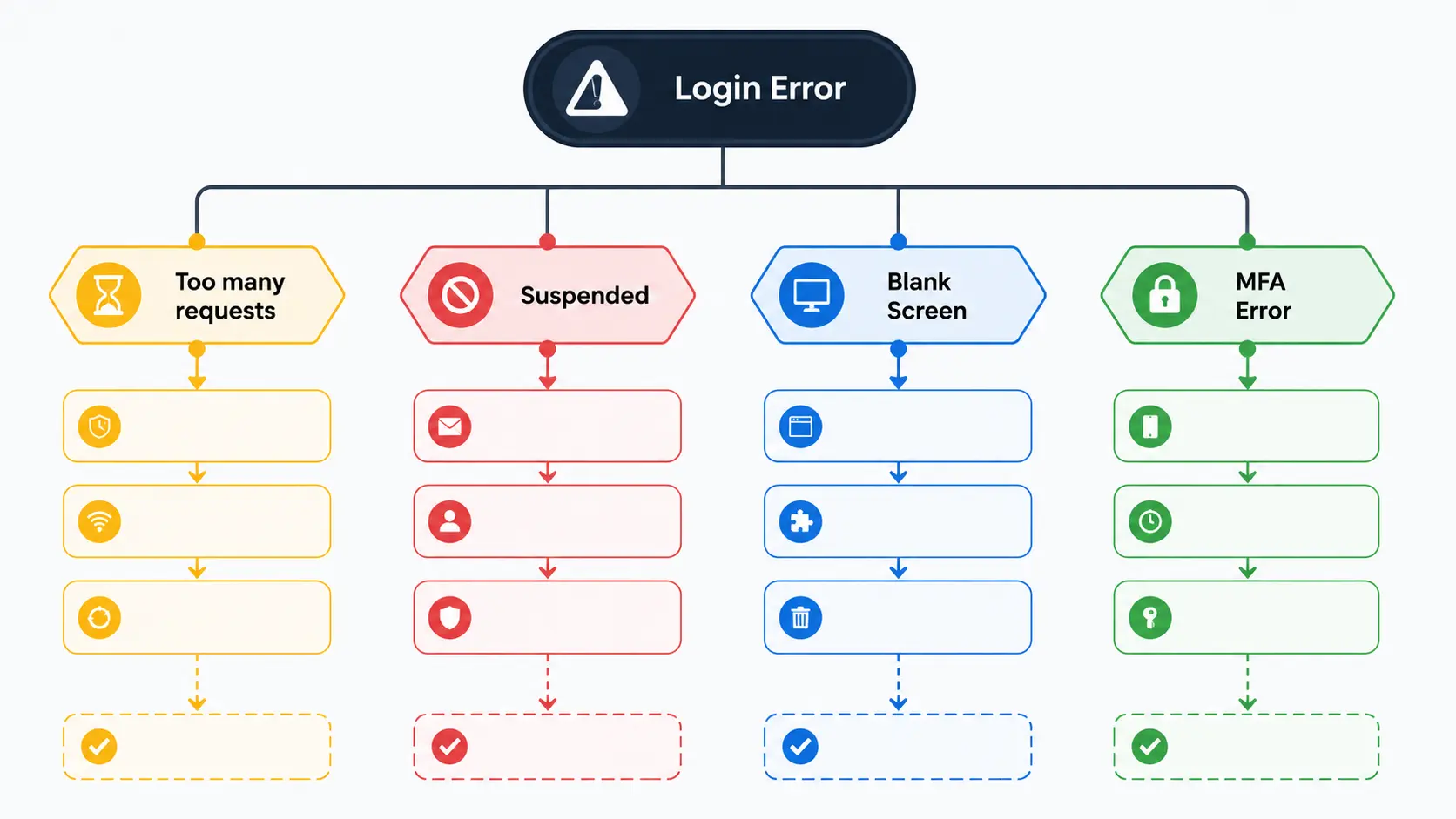
エラー画面別・最速のトラブルシューティング分岐図
💡 実務家へのアドバイス
待機時間の判定はOpenAIのセキュリティサーバー(StripeおよびCloudflare)によってプログラム制御されています。そのため、土日祝日や深夜帯であっても有人サポートの営業時間を気にする必要はなく、所定の時間が経過すれば自律的にロックは解除されます。
【待てない実務家向け】パスワードリセットでロックを今すぐ強制バイパスする手順
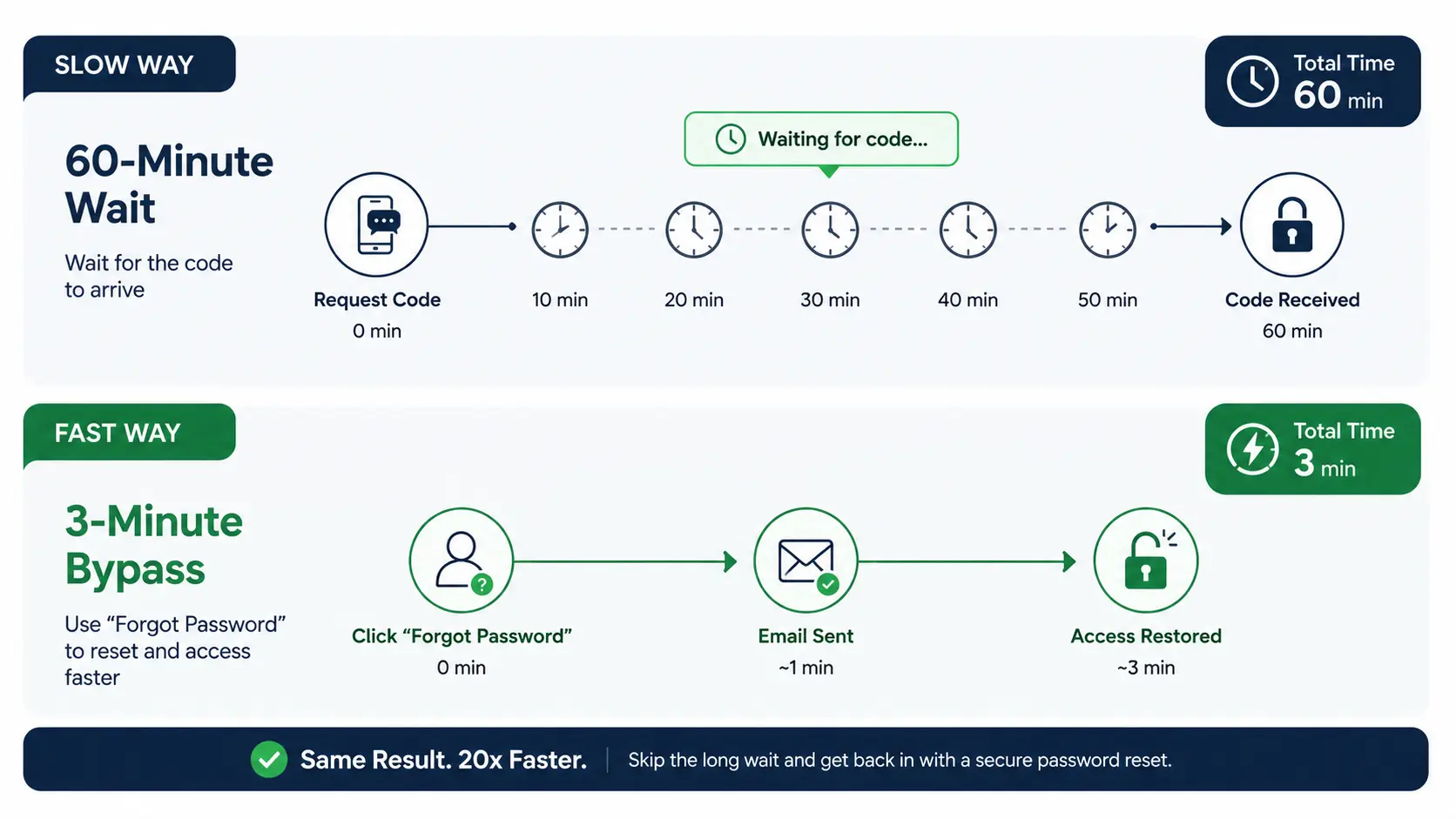
通常の待機時間(上)とパスワードリセットによる即時復旧(下)の比較
1時間も待機できない実務家にとって最適な解決策は、ログイン画面の「Forgot password?」からパスワードを新しく変更することです。これにより、サーバー側の一時制限フラグを即座にリセット(パージ)し、今すぐログインを再開することができます。
多くの競合メディアでは「1時間待つしかない」と受動的な対処法が解説されていますが、アカウントロックの正体は「未認証の外部アタックに対する自動防御」に過ぎません。したがって、正規の本人確認手続き(パスワード変更)を能動的に割り込ませることで、この制限を合法的にバイパスできます。
手順1:ログインポータルの「Forgot password?」リンクをクリック
- ChatGPTのログイン画面を開き、メールアドレスを入力します。
- 続くパスワード入力画面の下部にある「Forgot password?(パスワードをお忘れですか)」をクリックします。
- これにより、待機タイマーを無視して手動での本人確認フローへと直接移行します。
手順2:登録メールに届く認証リンクから新しいパスワードを登録
- 登録しているメールアドレスを入力して送信ボタンを押します。
- OpenAIからパスワード再設定用のメールが届くため、記載されたリンクを開きます。
- メールアドレス直登録の場合、パスワードは必ず「8文字以上」で設定する仕様になっています。
手順3:新パスワード登録により、システム側の一時ロックフラグが即時自動パージ
- 新しいパスワードの登録が完了した時点で、「正規の所有者による本人確認が完了した」とシステム側に認識されます。
- これにより、直前までかかっていたサーバー側の一時制限フラグがその場で強制的に解除され、即時ログインが可能になります。
- 🚨 トラブルシューティング: パスワードマネージャー(1PasswordやChromeの自動保存等)を使用している場合、古いパスワード情報で上書きログインして再びエラーになるのを防ぐため、必ず管理ポータルの情報を手動で最新化してください。
外部アカウント(Google/Microsoft/Apple)連携時のログインエラーと解決マニュアル
GoogleやAppleなどの外部アカウント連携(SSO:シングルサインオン)で登録したユーザーは、OpenAI側にパスワードが直接保存されていないため、上述の「Forgot password?」機能が利用できません。登録時と全く同じ連携ボタンを使用し、必要に応じて元のアカウント(Google側など)のセキュリティ設定を確認する必要があります。
登録時の認証方法(SSO)と直接ログインボタンの不整合の確認
- SSO(ソーシャルログイン)でアカウントを作成した場合、「Forgot password?」をクリックしても再設定用のメールは物理的に送信されません。
- 必ず「Continue with Google / Apple / Microsoft」の正しいボタンからログインを行ってください。
- 「There is already a user with email...」というエラーは、過去にSSO登録したメールアドレスを使って、新たに「メールアドレス直登録」を重複して行おうとした場合に発生します。初回登録時と同じ連携ボタンをクリックし直してください。
Apple ID「メールを非表示」でエイリアス転送(Private Relay)が競合する罠
- iOSやmacOSからサインアップした際、Apple独自の「メールを非表示」機能を利用すると、あなたのアカウントは @privaterelay.appleid.com というランダムな暗号化ドメインに紐付けられます。
- ログイン時に本来のプライベート電子メールを直接入力しても、システム上は不整合と判定されるため、ログイン迷子になる原因となります。
- 解決策として、メールアドレスを直接手入力するのではなく、必ず「Continue with Apple」のSSOボタンを利用して生体認証等でサインインを継続してください。
VPN接続やブラウザ拡張機能が引き起こす「Cloudflare認証無限ループ」の回避策
VPN接続や、ブラウザの特定プロトコル(QUICなど)がCloudflareのセキュリティチェックと競合すると、ログイン画面が真っ白になったり、認証が無限ループする現象が起こることがあります。これらのネットワーク干渉を排除することで、正常な認証セッションを即座に回復できます。
ブラウザのアドオンやVPNを無効化してエラーを回避
- 安全性を確保するために個人用VPNプロバイダーを導入している実務家は、同一IP帯域にいる他者の不正アクセスの連帯責任を負わされ、突如セッションを切断されるリスクがあります。
- 「ブラウザを確認しています…」の画面から一向に進まない場合は、VPNやプロキシを完全に切断(オフ)にしてください。
- 広告ブロック拡張機能(uBlock Origin等)が干渉しているケースも多いため、すべてのアドオンを無効化したシークレットウィンドウから真っ新な状態でリトライすることが極めて有効です。
ChromeでGoogle SSOが真っ白に?QUICプロトコル無効化でログイン復活
- 💻 上級者・エンジニア向けTips:Google連携時に accounts.google.com.sg/accounts/SetSID というURLで画面が白くフリーズする稀なバグが存在します。
- これは、Googleの高速通信プロトコル(QUIC)とCloudflareの検証間に生じる不整合が原因です。
- Chromeのデベロッパーフラグ(アドレスバーに chrome://flags/#enable-quic と入力)を開き、「Experimental QUIC Protocol」を明示的に無効化(Disabled)することで、標準のTCP接続が強制され、フリーズなしで認証が完了します。
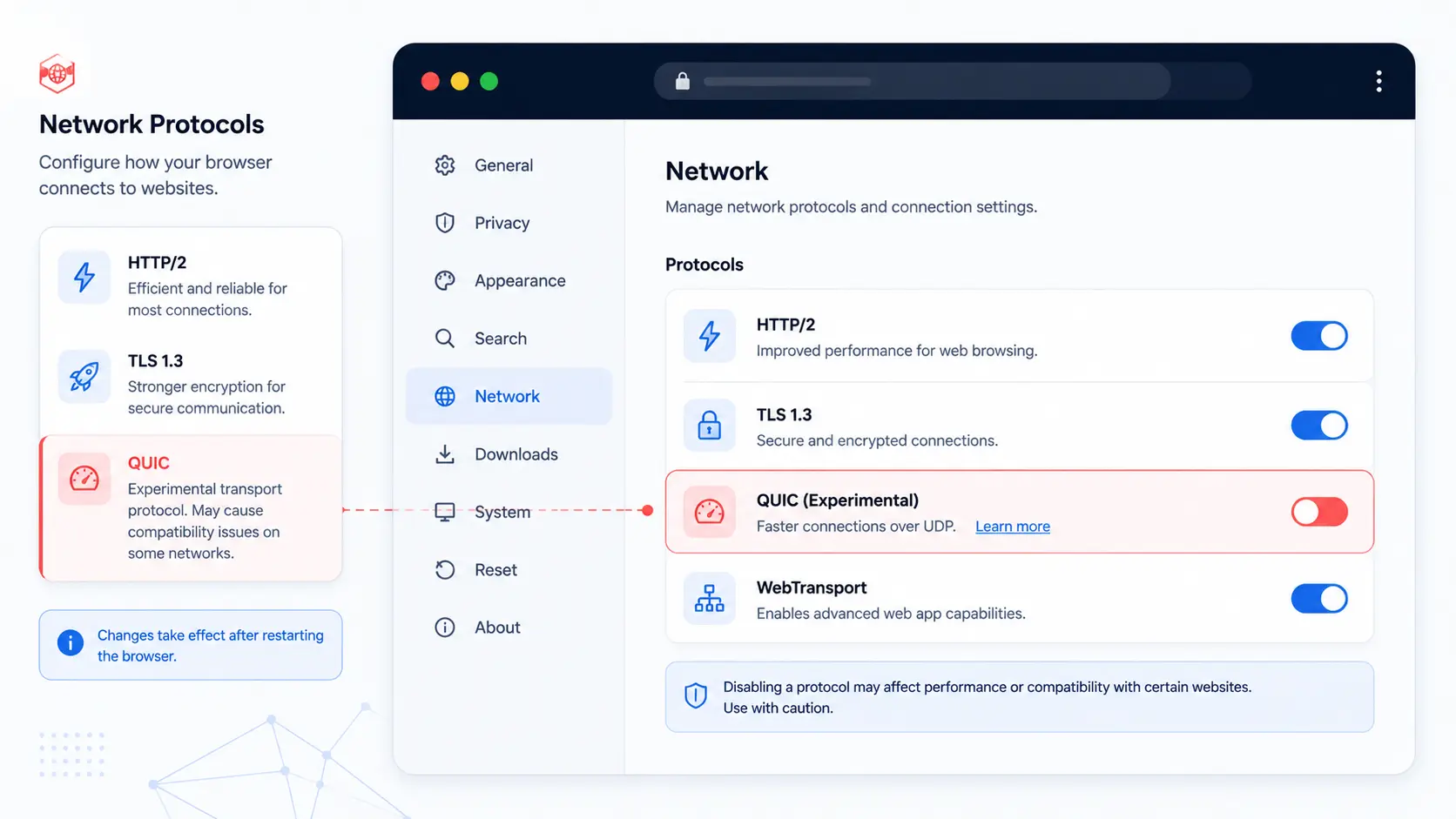
ブラウザの内部設定からネットワーク干渉を排除する手順
二段階認証(2FA/MFA)のコードが届かない・通らない場合のチェックリスト
二段階認証(MFA)のコードが弾かれる場合、多くの原因はデバイス間の「時刻のズレ」にあります。スマートフォンの設定で「日付と時刻の自動設定」をオンにして時刻同期を行うことで、大半のエラーは解決します。
スマホの「自動日付・時刻設定」をオンにして認証コードを同期させる
- Google Authenticatorなどの認証アプリに入力したワンタイムコードがエラーになる最も多い原因は、デバイスの内部時計の数秒〜数十秒のズレです。
- スマートフォンの設定アプリから時刻同期(日付と時刻の自動設定)を一度オフにしてから再度オンにし、正確なネットワーク時刻に同期させてから再試行してください。
- SMS認証コードが届かない場合は、携帯キャリアの「海外からの国際SMS着信拒否」設定が有効になっているケースが典型例です。一時的に受信許可に変更し、国番号が「+81」になっているか確認してください。
高度なアカウントセキュリティ(物理キー・リカバリキー)喪失時の防衛手段
- ChatGPTの「Advanced Account Security(高度なアカウントセキュリティ)」をオンにすると、FIDO互換セキュリティキー(Yubikey等)による極めて強固な保護が可能になります。
- しかし、これを有効にすると標準のメール確認やSMSコード回復といったリカバリ機能は完全に無効化されます。
- 物理キーを紛失し、予備のリカバリキーも保存していない場合は、公式サポート側でも一切関与できず、恒久的ロックアウト状態(実質的なアカウント喪失)に陥るため運用には細心の注意が必要です。
ビジネスプラン環境における、チームメンバーのアカウント管理と強制ログアウト手法についてはこちらの記事で解説しています。
画面に「永久停止(Suspended)」処分と表示された場合の復旧申請フロー
ログイン画面に「Your account has been suspended」と明確に表示された場合は、利用規約違反による永久停止処分を受けており、自力でのロック解除やバイパスは一切不可能です。誤検知による停止である場合は、公式サポート窓口から英文で異議申し立てを行う必要があります。
help.openai.com サポートポータルから異議申し立て英文を作成する方法
- まず、登録メールアドレス宛に OpenAI (noreply@openai.com) から利用規約違反に関する警告メールが届いていないか確認してください。
- 身に覚えがない場合(VPN使用による不正アクセスの誤検知など)、速やかに help.openai.com へアクセスします。
- 右下のヘルプバブル(チャットボット)を開き、事情を論理的に説明する異議申し立てチケットを作成します。
- 💡 申請時のポイント:サポートチケットが人間の担当者に届くまでに、いくつかのダミー質問をクリアする必要がある仕様となっています。根気よく進め、審査チームからの返信(通常数日〜1週間程度)を待ってください。
待機時間ゼロ!ChatGPTがロックされている間に代用すべき無料高性能AI
ChatGPTのロック解除を待つ間、業務を完全に停止させないための緊急避難先として、Anthropicの「Claude」やGoogleの「Gemini」、Microsoftの「Copilot」などの代替AIツールの活用が強く推奨されます。
ロック時間中、ただ画面を見つめて1時間を浪費するべきではありません。現在支払っている月額料金の投資対効果(ROI)や業務効率を落とさないためにも、以下のツールをブラウザの別タブに常時セットアップしておくことが賢明です。
- Claude 3.5 Sonnet(Anthropic):無料でも利用可能であり、特に自然な日本語の文章生成や高度なプログラミング支援において、ChatGPTと同等かそれ以上の実務クオリティを発揮します。
- Gemini(Google):膨大なコンテキストの処理能力と、最新情報のGoogle検索連携に強みを持つため、リサーチ業務やファクトチェックが滞っている際の即戦力となります。
- Microsoft Copilot:裏側でOpenAIの高性能モデル(GPT-4系)が稼働しているため、プロンプトの記述感を変えずにスムーズに業務を引き継ぐことができます。
一時避難用の代替AIツールの具体的なセットアップ手順はこちらの記事で比較しています。
よくある質問(FAQ)
パスワードミスの許容回数は何回までと定められていますか?
パスワードリセットの確認メールが、迷惑メールフォルダにも見当たりません。
一時ロック中に、利用していたチャット履歴などのデータは消去されますか?
ロックされた状態で別のPCやスマートフォンからログインしたら使えますか?
土曜日や日曜日にアカウントロックされた場合、自動解除は機能しますか?
アカウントがロックされると、ChatGPT APIの利用も止まりますか?
ログイン試行の覚えがないのに「プッシュ通知」によるログイン承認画面が出ました。
SMS(携帯電話番号認証)の6桁コードが一向に送信されてきません。
Macデスクトップアプリでログインエラーが繰り返され、フリーズします。
複数作成してしまったアカウントを一つに統合することは可能ですか?
結論
本記事で解説したように、ChatGPTのアカウントロックは「ただ時間が過ぎるのを待てばよい」という単純な事象ではありません。パスワードの記憶違いだけでなく、VPNによるIP環境の競合、SSOの連携不整合、そしてブラウザの通信プロトコルにまで起因する複合的なセキュリティ事象です。
受動的に30分〜1時間を待機するのではなく、「Forgot password?」からの能動的なパスワードリセットによる強制本人確認バイパスを活用することで、実務の遅延を最小限に抑えることが可能です。また、万が一に備えてClaudeやGeminiなどの代替AIツールを常備しておくことは、現代の実務家にとって必須のリスクヘッジと言えるでしょう。ご自身のエラー画面と状況を正確に照らし合わせ、本記事の手順で安全かつ迅速にチャット環境を復旧させてください。
コメントを投稿 「【最速解決】ChatGPTのアカウントロック制限時間と即時ログイン回復手順」へのコメント