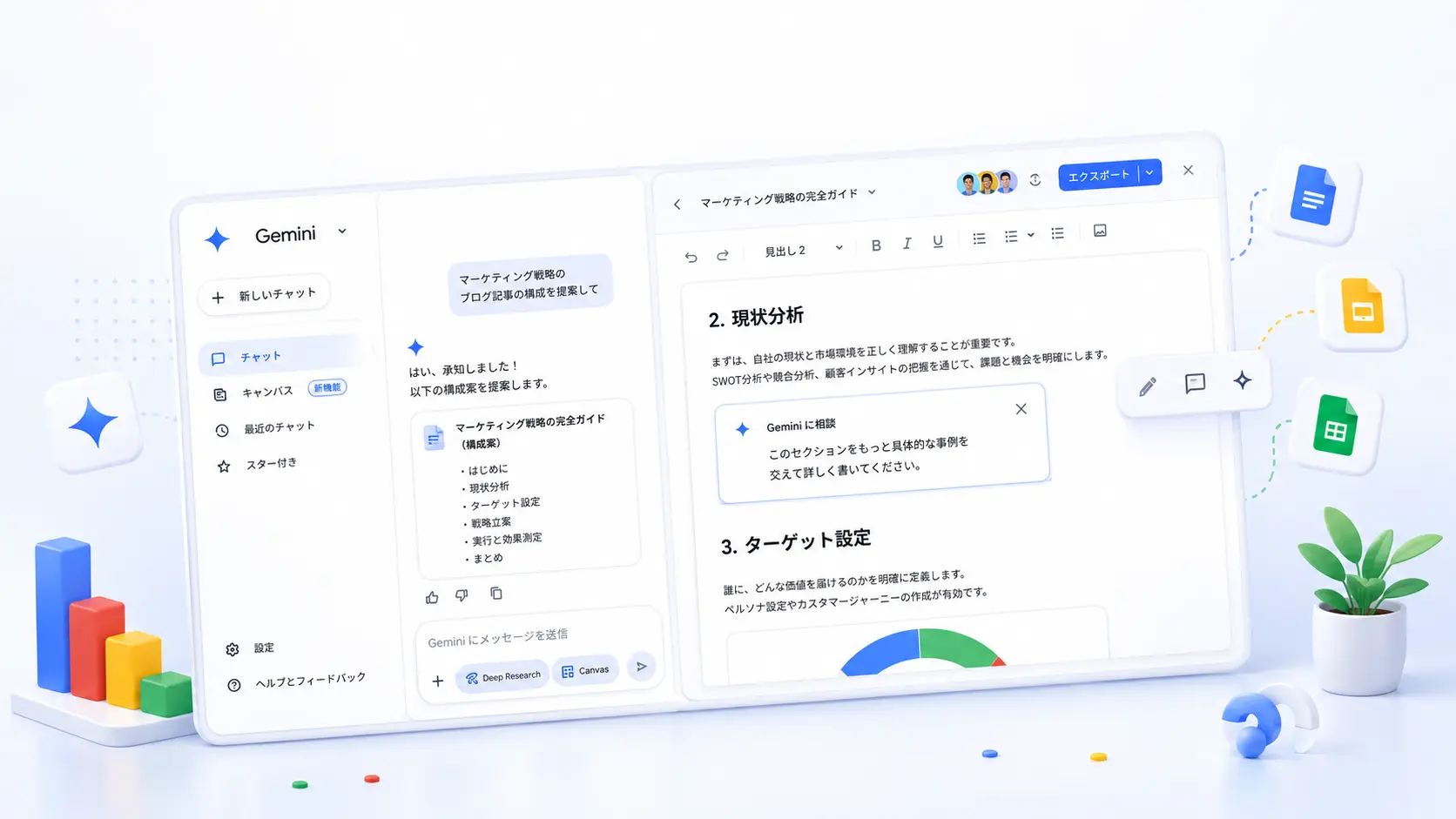
Gemini Canvasの使い方【2026年最新版】文章作成・コード編集・共同作業を徹底解説
Gemini Canvasの確実な起動方法から、Googleスライドの自動生成、PythonやGASのコードプレビュー手順まで徹底解説。2026年最新の料金プラン(Google AI Plus等)や、ProseMirror起因のコピペバグ、エクスポート失敗時のデバッグ手法など、実務家や開発者が直面する課題の解決策を網羅しました。
これまで生成AIを活用する際、多くのユーザーが直面してきた最大の壁は「対話履歴がタイムラインに流れて埋没してしまう」という構造的な問題と、生成結果をローカルのテキストエディタに都度コピー・アンド・ペーストする手間の多さでした。この分断されたワークフローは、AIの出力を実務レベルに引き上げる際の手戻りを生み、生産性低下の原因となっていました。
2025年3月にGoogle Workspaceユーザー向けに先行展開され、その後大規模な機能拡張を遂げた「Gemini Canvas」は、これらの課題を根本から解決するソリューションです。AIと隣り合わせ(サイドバイサイド)で同一のドキュメントを直接編集・修正し、その場でコードのライブプレビューが可能なインタラクティブな開発環境を提供します。本稿では、2026年最新の料金プラン仕様から、Googleスライドへの自動生成フロー、そして開発現場で多発する特有のバグ対処法まで、実務家およびエンジニアに不可欠な実践的知見を網羅的に解説します。
Gemini Canvasの利用料金は基本的に無料であり、Googleアカウントを所有しているユーザーであれば誰でも標準環境で使うことができます。しかし、利用するAIモデル(最新のGemini 3.1 Proなど)の1日の制限上限や入力コンテキストサイズ(扱えるトークンバジェット)は、契約する月額料金プランによって明確に差別化されています。
プラン別の主なコンテキストと利用制限(2026年最新スペック)
- 無料プラン(月額¥0): 標準的なコンテキスト(32,000トークン)、混雑状況に応じた変動制限が適用されます。
- Google AI Plus(月額¥1,200): 128,000トークンを保持し、Gemini 3.1 Proを1日あたり最大30プロンプトまで利用可能です。
- Google AI Pro(月額¥2,900): 1,000,000トークン環境を提供し、Gemini 3.1 Proを1日あたり最大100プロンプトまで利用可能です。
- Google AI Ultra(月額¥36,400): 1,000,000トークン環境で、Gemini 3.1 Proを1日あたり最大500プロンプトまで利用可能です。
- 開発元が公開している公式ドキュメントおよび最新の仕様に基づく情報
- 当編集部メンバーによる実際のツール使用・検証(実機レビュー)
- 国内外の実際のユーザーから収集したリアルな評判・クチコミの分析
- Gemini Canvasは、過去のプロンプト履歴がタイムラインに埋没する課題を解決し、AIと「隣り合わせ」で同じドキュメントを直接編集できるサイドバイサイド型ワークスペースです。
- 生成された文章やコードは、1クリックでGoogle DocsやGoogleスライド、Google Colabにエクスポート可能であり、実務資料の作成プロセスを圧倒的に加速させます。
- 2026年現在の新料金プラン(Google AI Plus等)により、利用可能なモデル(Gemini 3.1 Pro / 3.5 Flash)のプロンプト上限とコンテキスト容量が厳密に定義されています。
- 開発者は、ProseMirror仕様に起因するコピペ時の不要タグ混入バグや、エクスポートのタイムアウトなど、特有のエラーに対するデバッグ手法を把握することで無駄な手戻りを防げます。
| サービス名 | Gemini Canvas |
|---|---|
| 開発会社 | |
| 料金 | 無料〜(Google AI Plus: ¥1,200/月、Google AI Pro: ¥2,900/月、Google AI Ultra: ¥36,400/月) |
| 対応言語 | 日本語・英語を含む多言語対応 |
| 公式サイト | Gemini Canvas公式サイト |
Gemini Canvasとは?サイドバイサイドエディタの基本仕様
Gemini Canvasは、Googleが提供する生成AIの対話画面と、ユーザーが直接編集可能なエディタ画面が左右に2分割(サイドバイサイド)で配置された革新的なUI(ユーザーインターフェース)です。ユーザーはAIにプロンプトで指示を出しながら、画面を切り替えることなく、右側のCanvas画面で文章の微調整やコードの挙動確認をシームレスに実行できます。
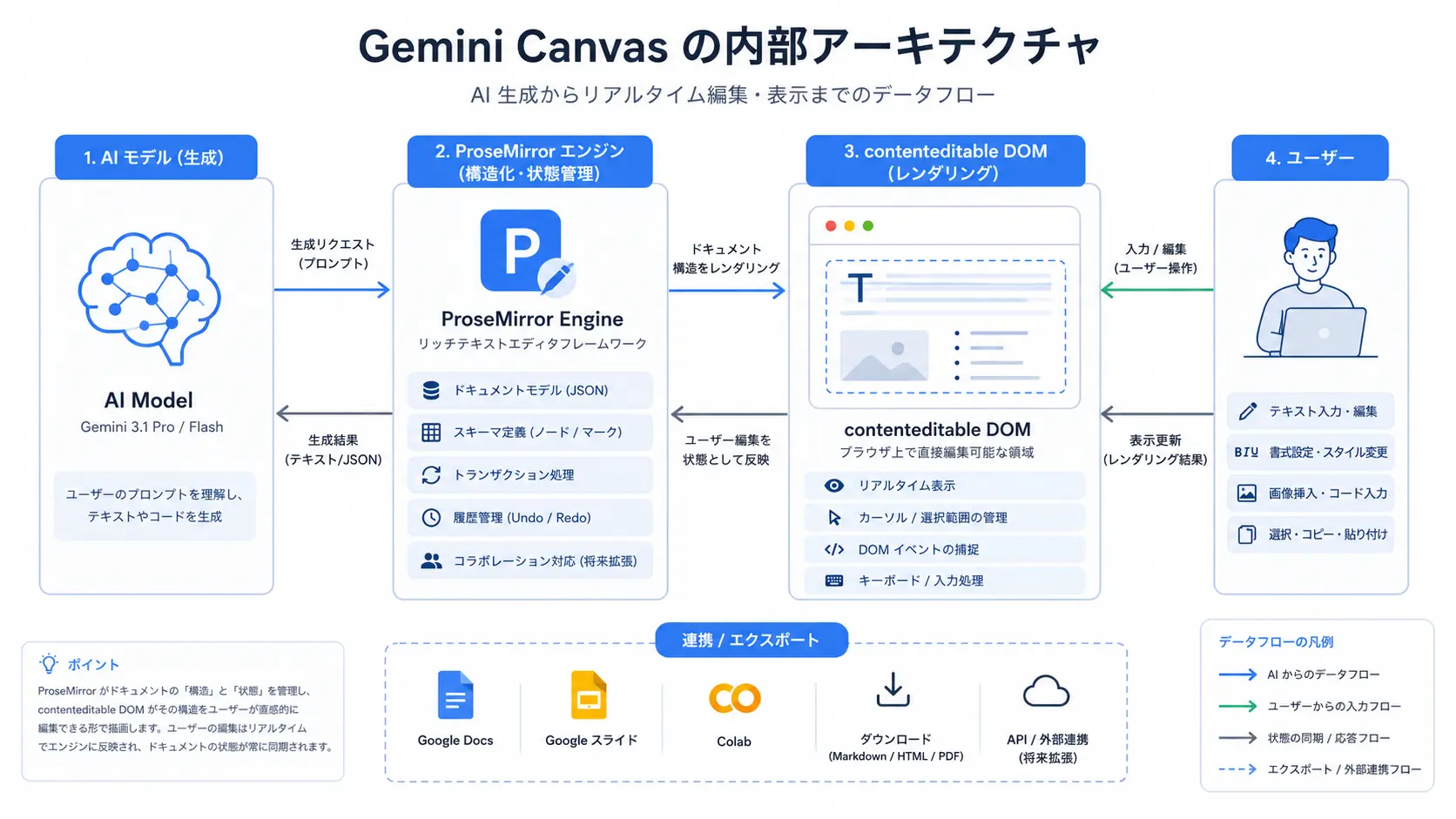
内部アーキテクチャと技術仕様
Gemini Canvasのエディタ画面は、高度なリッチテキストエディタ・フレームワークである「ProseMirror」とHTMLのcontenteditable属性をベースに構築されています。これにより、AIが生成したテキストや複雑なマークアップ(Markdown、HTML等)をDOM(Document Object Model)としてリアルタイムにパースし、直感的な直接編集を可能にしています。
このアーキテクチャは極めてリッチな表現を可能にする反面、ローカル環境への単純なドラッグ&ドロップによるコピー操作を行うと、contenteditableに付帯する不要なHTML要素(DIVタグ等)が混入するという特有の挙動を引き起こします。これを回避する具体的な対処法については、後述の「エラー解決セクション」で詳述します。
比較:Gemini Canvas vs NotebookLMの戦略的使い分け
Googleが提供する強力なAIツールとして「NotebookLM」が存在しますが、実務における用途とアプローチは明確に異なります。以下の基準で使い分けるのがベストプラクティスです。
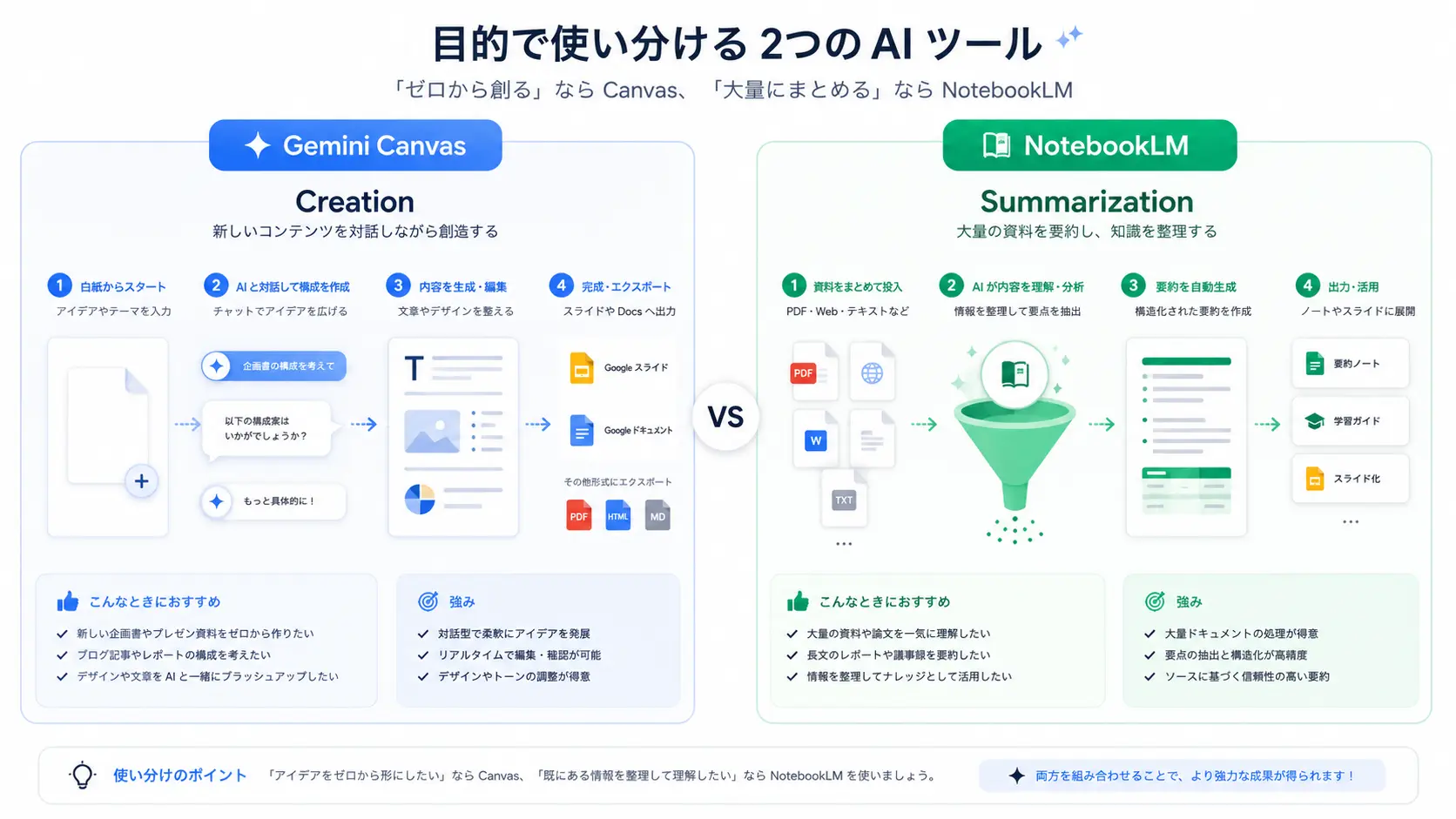
| 比較評価軸 | Gemini Canvas(本機能) | NotebookLM(ソース要約特化) |
|---|---|---|
| コンセプト・強み | 白紙の状態から、対話を通じて説得力のあるプレゼンテーション構成や企画を新規構築する用途に最適です。 | 手元にある大量の資料(PDF、URL、社内規定など)を視覚的に要約して整理する用途に特化しています。 |
| デザインの自動制御 | AIが内容に応じて最適と判断したレイアウトやストック画像を自動で割り当てます。 | テキストの要点圧縮は高精度ですが、スライドデザインのバリエーションはシンプルな構成に収束します。 |
| 作業アプローチ | 画面の右側で、1枚ずつのスライドプレビューを見ながらリアルタイムでトーンや配置をAIと共同で磨き上げます。 | ソースとなる資料ファイルをまとめて読み込ませた後、プロンプト指示に基づき一括して最終生成物を書き出します。 |
「何もない状態から壁打ち相手として叩き台を作りたい」場合はGemini Canvasを起動し、「既存の膨大なテキスト群から正確なファクトだけを抽出して資料化したい」場合はNotebookLMを使用する、というフローが業務スピードを最大化します。
Gemini Canvasの起動方法と基本画面の操作手順
Gemini Canvasを実務フローに組み込むための、最も確実な基本操作手順は以下の通りです。
Gemini Canvasの起動・操作の3ステップ:
- Canvasの起動: Webブラウザで gemini.google.com にアクセスし、プロンプト入力欄の下部(またはツール選択メニュー)にある格子状アイコン「Canvas」をクリックして青色の有効状態にします。
- コンテンツの生成: 「カフェのLPを作って」「新商品の求人票を書いて」といった具体的なプロンプトを入力し、画面右側に独立したCanvasエディタ画面を立ち上げます。
- 対話型での部分修正: 生成された文章の任意のエリアをドラッグ選択(ハイライト)し、現れるポップアップメニュー「Geminiに相談」から「もっと熱意を持たせて」「ここを短く要約して」とピンポイントで編集指示を出します。
ユーザーレベル別の操作課題と対策
初心者(ノンプログラマー層)に多く見られる失敗パターンとして、プロンプト作成時に文脈や前提条件(ターゲット層やトーン&マナー)を明記せず、たった一度の指示で完璧な最終完成品を求めようとする傾向があります。その結果、汎用的で無難なテキストしか出力されず「AIは使えない」と誤解するケースが散見されます。
Canvasの真価は、一発で完璧なものを出すことではなく、一度出力させた構成案(アウトライン)に対し、ハイライト機能を用いて部分的にAIへ修正指示を重ねていく「アジャイル型の共同作業」にあります。大枠を作らせてから、細部を微調整するという段階的なアプローチを意識してください。
セキュリティと共有機能に関する注意点:
Googleの公式ポリシーに基づき、Canvasの「共有リンクの発行」や「複製を伴う共同編集」などの高度なコラボレーション機能は、18歳以上のユーザーにのみ提供されています。18歳未満のアカウントでログインしている場合、安全上の配慮からこれらのメニュー自体が表示されません。
共有・共同編集の手順
作成したCanvasのドキュメントやコードは、URLリンクの発行によってチームメンバーや取引先へ簡単に共有できます。ただし共有できるのは「閲覧用のスナップショット」であり、Googleドキュメントのようなリアルタイム同時編集(複数人が同じ画面を同時にタイプする形式)とは仕組みが異なる点に注意してください。
共有リンクを発行する手順:
- Canvas画面右上のメニューから「共有」アイコンをクリックします。
- 「リンクを作成」を選択すると、その時点のCanvasの内容がスナップショットとして固定され、閲覧用URLが発行されます。
- 発行されたURLを共有相手にコピー&ペーストで送付します。相手はGoogleアカウントでのログインなしでも内容を閲覧できます。
- 共有相手が「自分のCanvasとして複製・編集」を選んだ場合、その時点でコピーが相手のアカウント側に作成され、以降はお互いの編集が独立して進みます(同時共同編集ではなく、分岐型のコラボレーションです)。
共有リンクはCanvas作成時点の状態を都度スナップショットする仕様のため、元のCanvasを後から編集しても、すでに発行済みのリンク先には自動反映されません。最新版を共有したい場合は、編集後に改めてリンクを再発行してください。また前述の通り、この共有機能自体が18歳未満のアカウントでは表示されません。
作成物をローカルファイルとしてダウンロードする方法
Google Docs・スライド・Colabへのエクスポート以外にも、PC上に直接ファイルとして保存したいケースは多くあります。Canvasでの主なダウンロード方法は以下の3通りです。
- テキスト・記事コンテンツの場合: 右上の「エクスポート」メニューから「Googleドキュメントに保存」を選んだ後、Googleドキュメント側の「ファイル」→「ダウンロード」から.docxやPDF形式でローカル保存できます。Canvas画面から直接PDFを書き出すことも可能です。
- コードの場合: Canvas右上の「Raw copy」ボタンでプレーンテキストとしてコピーし、任意のテキストエディタに貼り付けて任意の拡張子(.py、.html等)で保存します。
- スライドの場合: Googleスライドへエクスポート後、スライド側の「ファイル」→「ダウンロード」からPowerPoint形式(.pptx)やPDF形式で保存します。
Gemini Canvasの主要機能:実務でできること5選
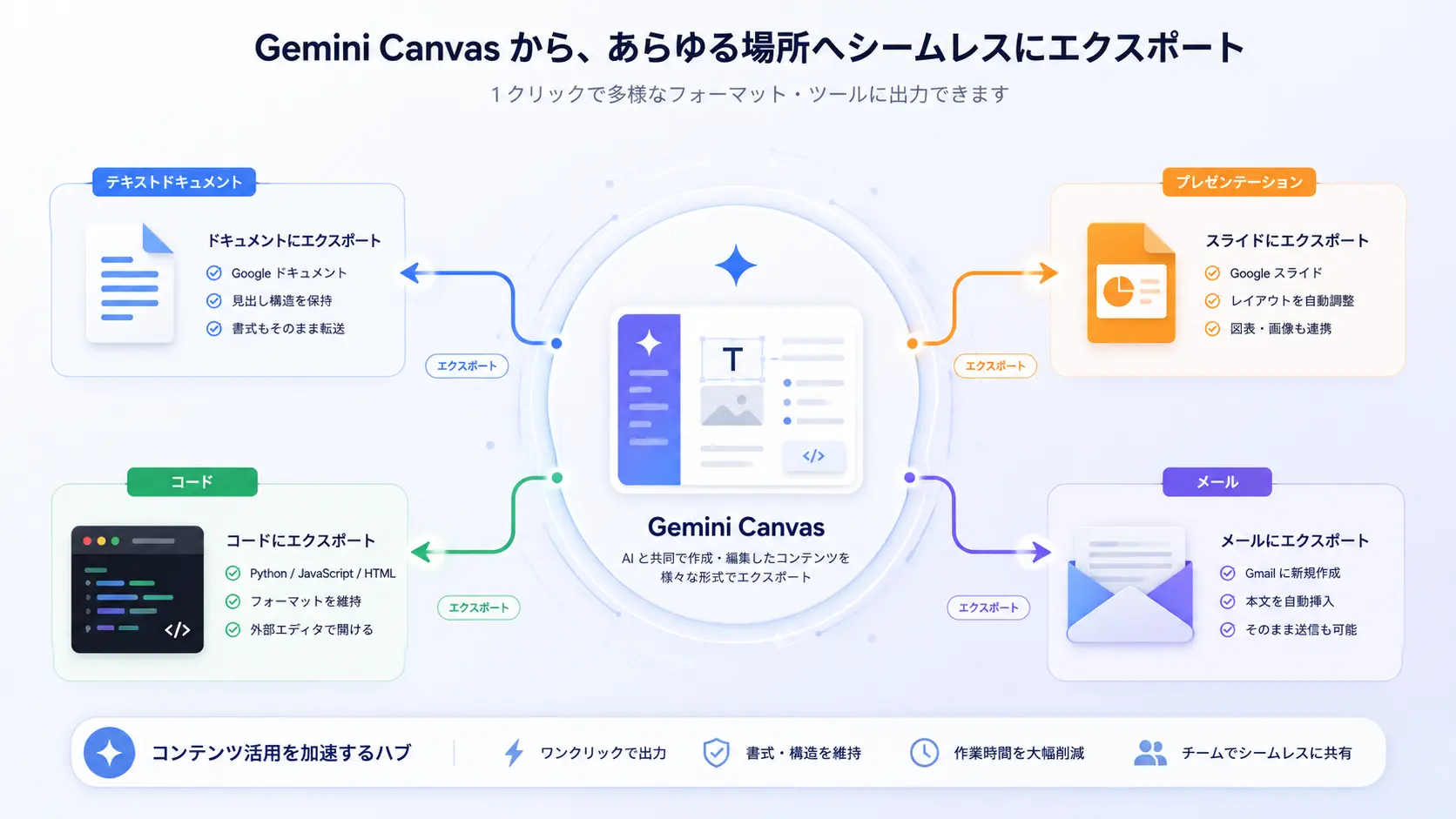
Gemini Canvasは、単なる文章作成ツールにとどまらず、高度なプロトタイピングからデータ分析まで、多岐にわたる実務要件に対応します。
① 文書作成とパーソナライズ編集
企業の求人票、広告コピー、プレスリリースなどを初稿として生成した後、ターゲット顧客のペルソナ(例:20代女性、情シス担当者など)に合わせて文章全体のトーンやフォーマットをリアルタイムでパーソナライズ調整できます。文章の長さを伸縮させたり、よりフォーマルな文体に修正する作業を、別タブを開くことなく実行可能です。
② 構造化されたWebページのライブプレビューと動的検証
HTML、CSS、JavaScriptなどのソースコードを生成した際、Canvas画面上部の「プレビュー(Preview)」を有効にすることで、ローカルサーバーを別途立ち上げることなく、同じブラウザ内で実際にクリックして動作するWebモックアップを瞬時に稼働・検証させられます。
③ コードのColab移行とAPI連携
Pythonなどのプログラミング言語を用いたスクリプト開発において、Canvas上部の「共有とエクスポート」から「Colabにエクスポート」を選択するだけで、Google Colaboratory上に新規ノートブックとしてダイレクトに移行・デプロイさせることが可能です。
④ Audio OverviewとDeep Research連携
Deep Research機能によって出力された数十ページに及ぶ詳細なレポートや、難解な仕様書から、Audio Overview機能を利用して「2人のAIホストによる動的な掛け合いポッドキャスト形式」の音声解説を生成できます。これにより、通勤中などに長大な資料の要点把握が極めて容易になります。
⑤ クイズ生成とパフォーマンス分析
学習データや自社のソースドキュメントを読み込ませることで、クイズや学習用カードのミニアプリをAIに自動生成させることができます。ユーザーがCanvas上で回答を行うと、AIが正誤傾向を自動で収集・分析し、弱点に基づく詳細な復習の提案を対話形式で提示してくれます。
【実践手順】Gemini CanvasでGoogleスライドを自動作成する方法
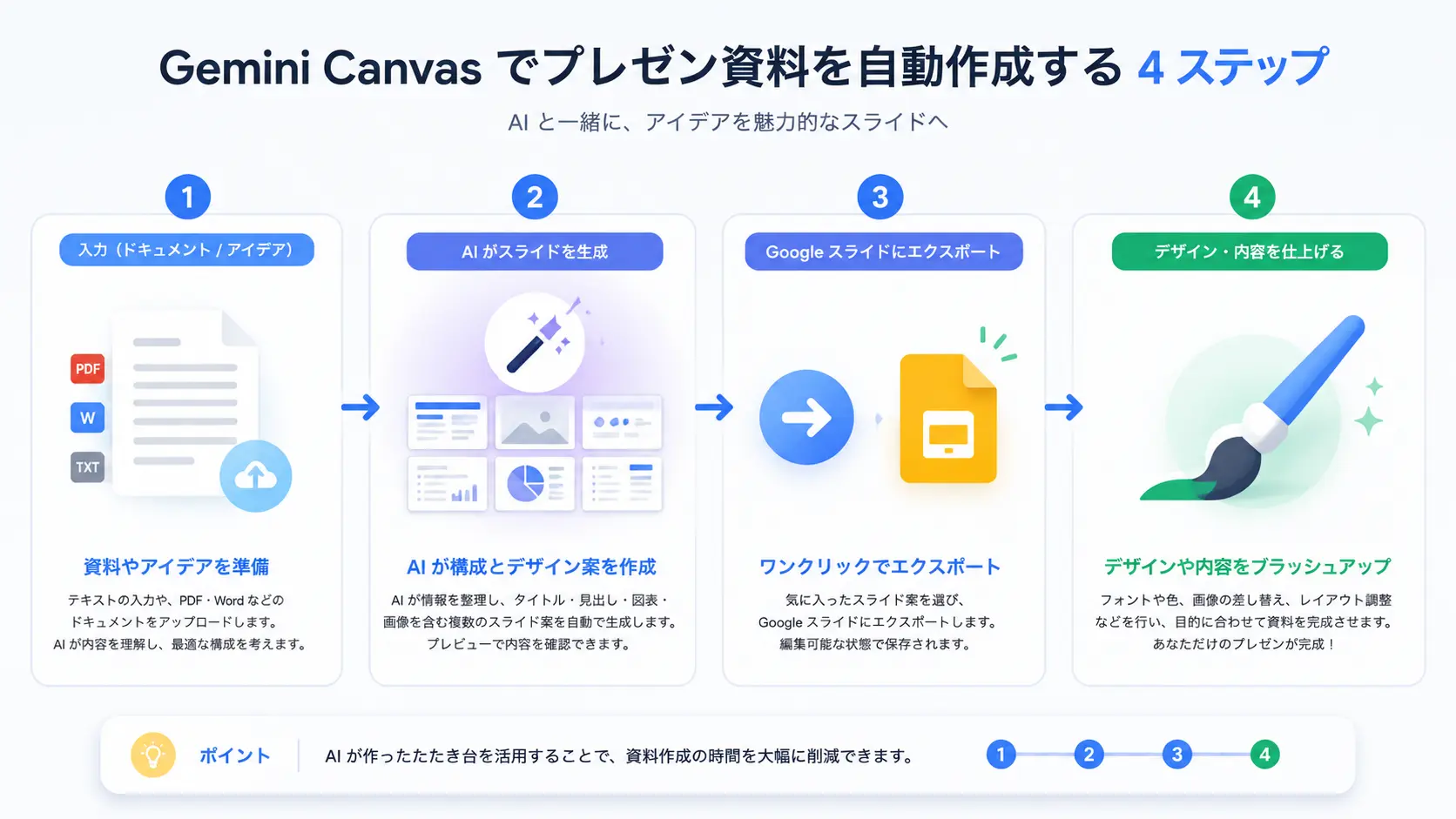
Gemini Canvasにおけるスライド自動生成プロセスは、プロンプトに「投資家向けピッチ資料を8枚のスライドで作成して」と指示するか、手元の構成案PDFをアップロードすることで瞬時に実行されます。約45秒で複数スライドのプレビューが生成され、1クリックでGoogleスライドにエクスポート可能ですが、実務レベルに到達させるためにはエクスポート後の手動による「仕上げ」が不可欠です。
スライド生成の4ステップワークフロー
- プロンプト入力とソース添付: 1回のプロンプト送信につき最大10ファイル(各100MB未満)までアップロード可能ですが、情報過多による欠落を防ぐため、あらかじめ重要なエグゼクティブサマリー部分のみを抽出して渡すことが推奨されます。
- Canvas内でのプレビュー確認: 画面右側で生成された複数枚のスライドプレビューを視覚的に確認し、内容の過不足やトーンをAIと対話しながらアジャイルに調整します。
- Googleスライドへのエクスポート: 画面右上の「エクスポート」ボタンからワンクリックで、マイドライブ内のGoogleスライド形式としてファイルを書き出します。
- 仕上げ(会社用仕様への調整): エクスポート直後のスライドは未完成です。フォントを指定の社内標準(游ゴシックやメイリオ等)へ一括変更し、AIが自動で割り当てた汎用ストック画像を自社ブランドの写真に置換し、カラーテーマをコーポレートカラーに設定し直します。
AIによる自動生成スライドを「最終完成品」としてそのまま提出・共有するのは避けてください。AIが生成したスライドは箇条書きの情報量が過多になる傾向があり、デザインも企業ブランドと完全に一致するとは限りません。生成時のプロンプトで細かなレイアウト制御(「3カラムにして」等)を行うことは2026年現在困難であるため、デザインの微調整は必ずエクスポート後にGoogleスライド側で直接操作する前提でスケジュールを組みましょう。
2026年最新料金プランと利用制限
Gemini Canvasは全ユーザーが無料で利用可能ですが、月額1,200円のGoogle AI Plusや月額2,900円のProプランに加入することで、最新の推論モデル「Gemini 3.1 Pro」の利用回数上限やコンテキスト容量(128,000〜1,000,000トークン)が大幅に拡張され、ビジネス要件に耐えうる環境が整います。
プラン別ライセンス体系・制限上限・コンテキスト容量
| プラン分類 | 月額料金(税込) | 搭載最新モデル | 基本コンテキスト | 1日あたりプロンプト上限目安 | 特徴と対象ユーザー |
|---|---|---|---|---|---|
| 無料プラン | ¥0 | Gemini 3 Flash | 32,000トークン | 変動制(混雑状況による) | Canvasを試用したい初心者・一般ユーザー向け。 |
| Google AI Plus | ¥1,200 | Gemini 3.1 Pro | 128,000トークン | Pro: 30回/日 Flash: 90回/日 |
個人での日常的なドキュメント・コンテンツ執筆。 |
| Google AI Pro | ¥2,900 | Gemini 3.1 Pro | 1,000,000トークン | Pro: 100回/日 Flash: 300回/日 |
複雑な長文推敲・Webアプリ開発プロトタイピング。 |
| Google AI Ultra | ¥36,400 | Gemini 3.1 Pro | 1,000,000トークン | Pro: 500回/日 Flash: 1,500回/日 |
大規模開発、エンタープライズ、複数人での集中開発。 |
どのプランを選ぶべきか?(Decision Criteria)
一般的なブログライティングや週に数回の資料作成であれば、月額¥1,200のGoogle AI Plusで十分な費用対効果が得られます。しかし、長文の論文要約、複数ファイルにまたがるコードのリファクタリングなどを行うエンジニア・研究者の場合は、100万トークンの大容量コンテキストを誇るGoogle AI Proへのアップグレードが実質的に必須となります。
Google Workspace(法人用エディション)の仕様
法人向けGoogle Workspace環境においては、エディションによってCanvasの連携深度が明確に異なります。
- Business Starter (月額約¥800): 基本的なGeminiアプリ(Canvasを含む)へのアクセス制限が適用され、提供される機能は一部に留まります。
- Business Standard (月額約¥1,600): Google Docs、Sheets、Slides等内での高度な直接連携が可能となり、マイドライブへの自動生成エクスポート機能を完全に網羅した、企業導入における推奨プランです。
| 総合評価 | ★★★★☆ 4.2/5 |
| 初心者向け | ★★★★☆ 4.0/5 |
| コスパ | ★★★★★ 4.5/5 |
| 機能性 | ★★★★☆ 4.2/5 |
メリット(良かった点)
- AIと同一画面でサイドバイサイド編集ができるため、対話履歴が埋没せず作業効率が劇的に向上する。
- 1クリックでGoogleスライド・Docs・Colabにエクスポートでき、実務資料作成の工数を大幅に削減できる。
- 基本機能が無料で使えるため、個人・法人ともに導入ハードルが低い。
デメリット(気になった点)
- ProseMirror仕様によるコピペ時の不要タグ混入や、15,000字超のエクスポートタイムアウトなど特有のバグへの対処が必要。
- エクスポート後のスライドデザインは企業ブランドに合わせた手動仕上げが不可欠であり、完全自動化には限界がある。
【開発者向け】Gemini Canvasによるプログラミングとデバッグ技法
Gemini Canvasは、単なるテキストエディタの枠を超え、セキュアなコーディング環境としても極めて優秀な設計がなされています。Canvasのiframeサンドボックス環境では、内部で実行されるGemini API等へのfetchリクエストが、親コンポーネントであるAngularの_.HMクラス(postMessageイベントハンドラ)によって自動的にインターセプトされます。
これにより、リクエストはGoogle Workspaceの内部エンドポイント(batchexecute)へ完全にルーティング置換されるため、ユーザーがコード内にローカルな野良APIキーをハードコーディングすることなく、安全にテストやモック稼働が可能になります。
API連携コードの実装とGASのセキュア構築
例えば、GAS(Google Apps Script)を用いて外部APIと通信するスクリプトをCanvasで構築する場合、AIはデフォルトでAPIトークンをベタ書きする平易なコードを出力する可能性があります。
実務においては、プロンプトで「ACCESS_TOKENはベタ書きせず、スクリプトプロパティ(PropertiesService)からセキュアに取得するコードにリファクタリングして」と追加指示を与えることで、企業のセキュリティ要件に準拠した堅牢なGASコードへ自動で書き換えさせることができます。
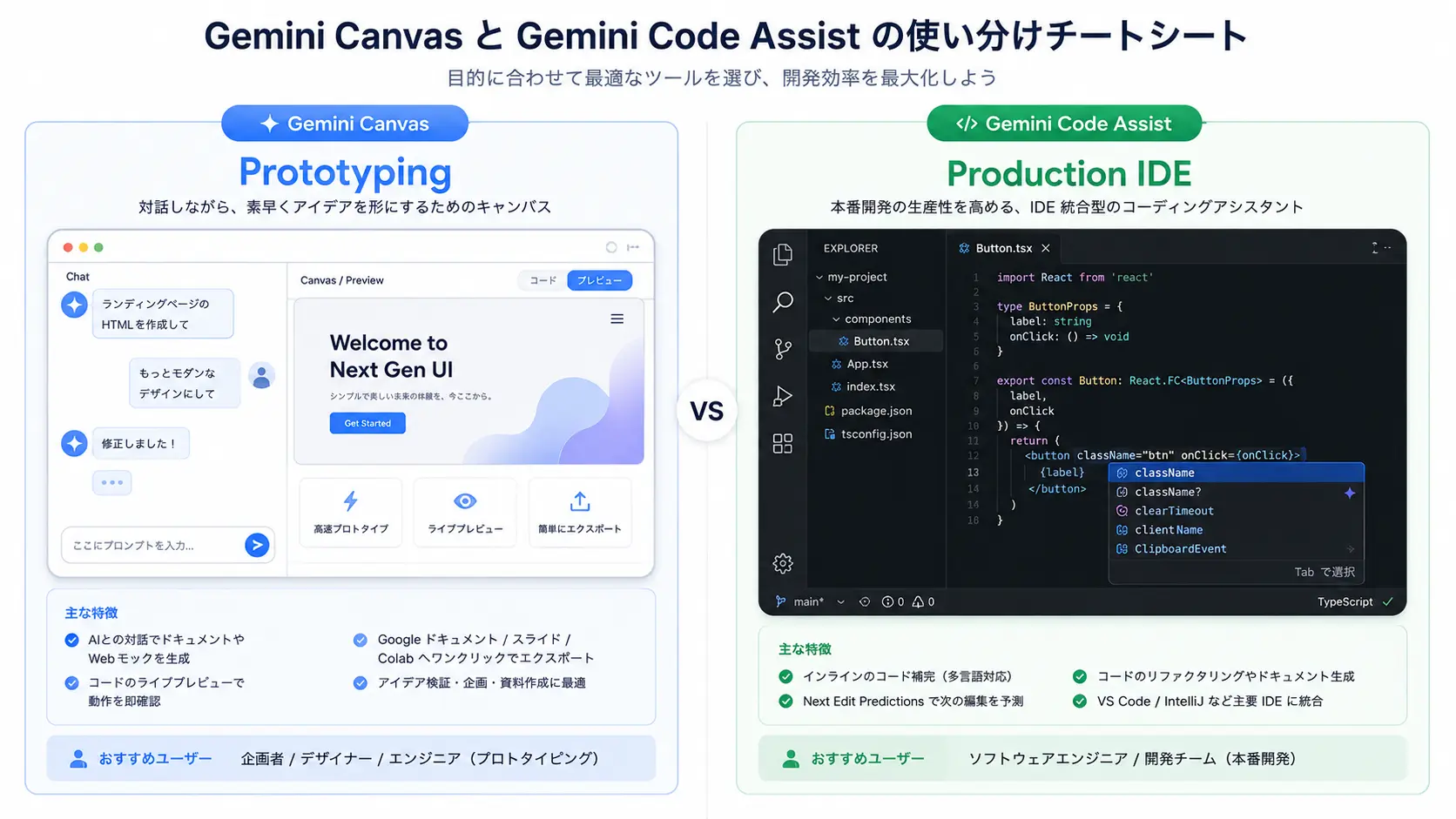
比較:Gemini Canvas vs Gemini Code Assist
開発シーンにおいて、「Gemini Canvas」と「Gemini Code Assist」は競合するものではなく、明確に役割が分かれます。
- Gemini Canvas: 対話によって素早くWebモックアップの初稿を組み立てたり、コンソールログ(Console.log)を画面内で直視しながらAIにデバッグ指示を与えるといった、ゼロイチのプロトタイピングに最適です。
- Gemini Code Assist: VS CodeやIntelliJといった本番IDE(統合開発環境)に拡張機能として内包され、インラインでの自動コード補完や次編集予測(Next Edit Predictions)を提供する、本格的なエンジニア向けの自動コーディング補助機能です。
Gemini Canvasで発生しがちなエラーと4つの解決方法
実務でCanvasをハードに運用する際、ProseMirror仕様によるコピペ時の不要タグ混入、15,000字以上の長文エクスポート時に発生するタイムアウト、そしてコード修正時の画面更新遅延(ハルシネーション)といった特有のエラーに直面することがあります。これらはシステムの不具合ではなく仕様の限界であり、正しい手順で確実に対処可能です。
エラー1: ProseMirror起因のコピペバグ(改行崩れ・タグ混入)
Canvas内のコードブロックや多重リスト構造を直接ドラッグしてローカルエディタ(VS Code等)にコピペすると、contenteditable属性に付随する不要なDIVタグや改行コードが混入し、そのままでは実行エラーを引き起こします。
- 解決策: Canvasの画面からマウスで直接ドラッグ選択するのではなく、必ず右上などに配置されている「Raw copy」ボタン(またはフォーマットなしコピー機能)を利用して、純粋なテキストデータのみを抽出してください。また、複雑な数式(LaTeXなど)が含まれる場合は、プレーンテキストではなく「PDFとしてエクスポート」することで、美しいレンダリングを保ったまま保存できます。
エラー2: 長文ドキュメントのエクスポート失敗(タイムアウト)
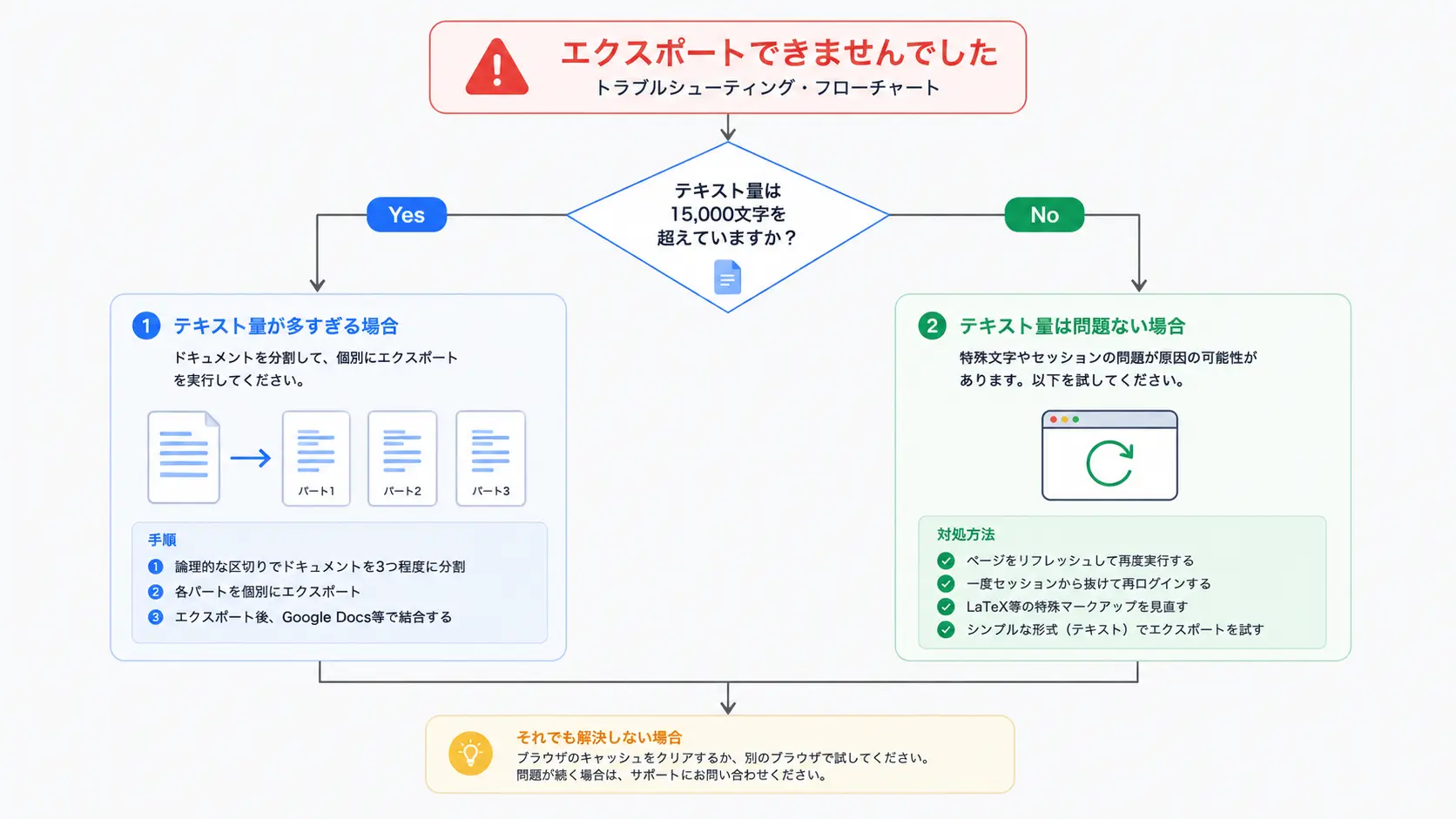
15,000文字を超える長文ドキュメントや、特殊なマークアップが過度に混在するコードをGoogleドキュメントへエクスポートしようとすると、「エクスポートできませんでした」というシステムエラーで処理が完全に停止する場合があります。
- トラブル解決ロードマップ(意思決定樹):
- エラー画面が出現した場合、まず「テキスト量は15,000字を超えているか?」を確認します。
- 【15,000字を超えている場合】: ドキュメントを論理的な「3つのパート(序論・本論・結論など)」に分割し、それぞれ個別のチャットセッションでCanvasを起動して分割エクスポートを実行します。その後、Google Docs側で手動結合するのが最も確実です。
- 【文字数は少ないがエラーになる場合】: 不規則な数式パースや特殊なマークアップが原因の可能性が高いです。LaTeXコード形式(生コード)でコピーしローカルで手動変換を実行するか、Canvas画面左上の「<」ボタンで一度セッションから抜け、再ログイン後に再実行(セッションリフレッシュ)を試みてください。
エラー3: コード修正指示後の「巻き戻り」ハルシネーション
CanvasでコードのバグFixを連続して指示した際、チャットエリアには「修正完了しました」と表示されるにもかかわらず、Canvas内のコード自体は一番最初の状態のまま上書きされているように見える現象が発生します。
- 解決策: これはAIが嘘の修正報告をしているのではなく、フロントエンド描画のバージョニング不具合です。Canvas上部メニューにある「履歴(保存されたバージョンを表示)」から、最も直近の正常な対象ファイルを直接開き直すことで、正常に変更がマージされた最新のコードが正しく再描画されます。
エラー4: テキストや画像を含めたはずが「コードしか表示されない」現象
HTMLやWebページの生成を依頼した際、Canvas画面に完成イメージ(プレビュー)ではなく、ソースコードの文字列だけがそのまま表示され続けるケースがあります。多くの場合、これはCanvas側の不具合ではなく「プレビュー表示モード」が有効化されていないことが原因です。
- 解決策: Canvas画面上部にある表示切り替えタブ(「コード」⇔「プレビュー」)を確認し、「プレビュー」側を選択してください。それでも切り替わらない場合は、生成されたコードが不完全(HTMLタグが閉じられていない等)である可能性が高いため、「コードは正しく閉じられていますか?完全な形で出力し直してください」と再指示すると解消されるケースがほとんどです。
よくある質問(FAQ)
Gemini Canvas自体に追加料金はかかりますか?
個人向けの「Google AI Pro」(¥2,900)にアップグレードする具体的なメリットは何ですか?
企業用のGoogle Workspace Business StarterでもCanvasの全機能が使えますか?
18歳未満のアカウントだとCanvasの共有機能が制限されるというのは本当ですか?
作成したCanvasドキュメントは、見出し情報を維持したままGoogleドキュメントにエクスポートできますか?
自動スライド生成後の「会社用」に整えるための具体的な推奨アクションは?
「エクスポートできませんでした」というエラーが出たときの最適な復旧手順は?
Canvas上のコードを書き換えた直後に再度質問すると、コードが巻き戻るバグの解決法は?
iframe内のWebモックが外部通信(fetch等)を行う場合、APIキー漏洩のリスクはありますか?
開発者向けの「Gemini Code Assist」と「Gemini Canvas」は何が異なりますか?
Gemini Canvasで作ったドキュメントやスライドを、PCにファイルとしてダウンロードすることはできますか?
Canvasで他の人と同時に共同編集することはできますか?
HTMLコードの生成を依頼するとき、参考にしたい画像を添付することはできますか?
HTMLを生成したのに、プレビューではなくコードの文字列しか表示されないのはなぜですか?
おわりに
Gemini Canvasは、単なるテキストチャットの枠を超え、AIとユーザーが共通のドキュメントやソースコードに向き合いながら作業を進めることができる極めて強力なワークスペースです。特に、GoogleスライドやDocs、Colabへのシームレスな書き出し機能は、実務家の資料作成とプロトタイピングのスピードを飛躍的に向上させます。
一方で、ProseMirror仕様によるコピペ時の癖や、長文エクスポート時のタイムアウトといったシステムの特性を正しく理解し、適切なデバッグ手法や「エクスポート後の手動仕上げ」のプロセスをあらかじめ組み込むことが、実業務への円滑な導入の鍵となります。本稿で紹介した最新の料金プランやエラー解決のベストプラクティスを活用し、次世代のAIコラボレーション環境を日々のビジネスフローに統合してみてください。
コメントを投稿 「Gemini Canvasの使い方【2026年最新版】文章作成・コード編集・共同作業を徹底解説」へのコメント