GPTsがナレッジ(Knowledge)を読み込まない・参照しない原因と完全解決マニュアル
GPTsのKnowledge(知識ベース)にアップロードしたファイルが読み込まれない、参照されない時の原因と解決策を徹底解説。容量上限や適切なファイル形式、プロンプトの書き方まで網羅しています。
「設定上はファイルのアップロードが完了しているにもかかわらず、実際のチャットではAIがまったく参照してくれない」「『ファイルが見つかりません』というエラーが出る」
GPTs(カスタムGPT)を構築する際、多くのユーザーがこのようなKnowledge(知識ベース)機能の壁に直面します。
OpenAIが提供するGPTsは、独自のPDFやCSVを読み込ませることで、自社専用の強力なAIアシスタントを作成できる画期的な機能です。しかし、RAG(検索拡張生成)の仕組みやファイルのパース(解析)仕様を正しく理解していないと、AIは提供したファイルを無視し、一般的な学習データに基づいた回答(ハルシネーション)を返してしまいます。
本記事では、GPTsがナレッジを読み込まない本質的な原因から、エラーを根本から解決するための具体的なデータ整形手法、そしてAIに確実な参照を強制するプロンプトの実践的な記述方法までを徹底的に解説します。
GPTsでファイルが参照されない時のチェックリスト:
- ファイル容量が512MB、かつ200万トークン以内であるか確認する。
- CSVファイルは文字化けを防ぐため「UTF-8」エンコーディングで保存する。
- 設定(Capabilities)の『Code Interpreter & Data Analysis』を有効化する。
- Instructionsに『必ずKnowledgeを参照すること』と明確に記載する。
- 複雑なレイアウトのPDFはテキストを抽出し、Markdown形式に変換して再アップロードする。
- 開発元が公開している公式ドキュメントおよび最新の仕様に基づく情報
- 当編集部メンバーによる実際のツール使用・検証(実機レビュー)
- 国内外の実際のユーザーから収集したリアルな評判・クチコミの分析
- 仕様の限界を把握する: 1つのGPTにつき最大20ファイル、1ファイルあたり512MBおよび200万トークンが上限です。
- データ構造を最適化する: デザイン重視の複雑なPDFやスキャン画像は、正確に読み取れません。AIが解釈しやすい構造化テキスト(Markdown)やCSVへの変換が必須です。
- AIへの指示を徹底する: 外部検索によるハルシネーション(幻覚)を防ぐため、Web Browsingをオフにし、プロンプトでKnowledgeの参照を強制する設定が必要です。
GPTsがファイルを読み込まない4つの主要な原因
【エラー原因のクイック要約】
GPTsのKnowledge機能にアップロードしたファイルが読み込まれない場合、主な原因は4つに分類されます。ファイル上限(20ファイル・200万トークン)の超過、複雑なPDFや画像データのパース失敗、Capabilities設定(Code Interpreter等)の無効化、そしてInstructionsでの指示不足です。これらを順に確認することで、大半の問題を特定・解決できます。
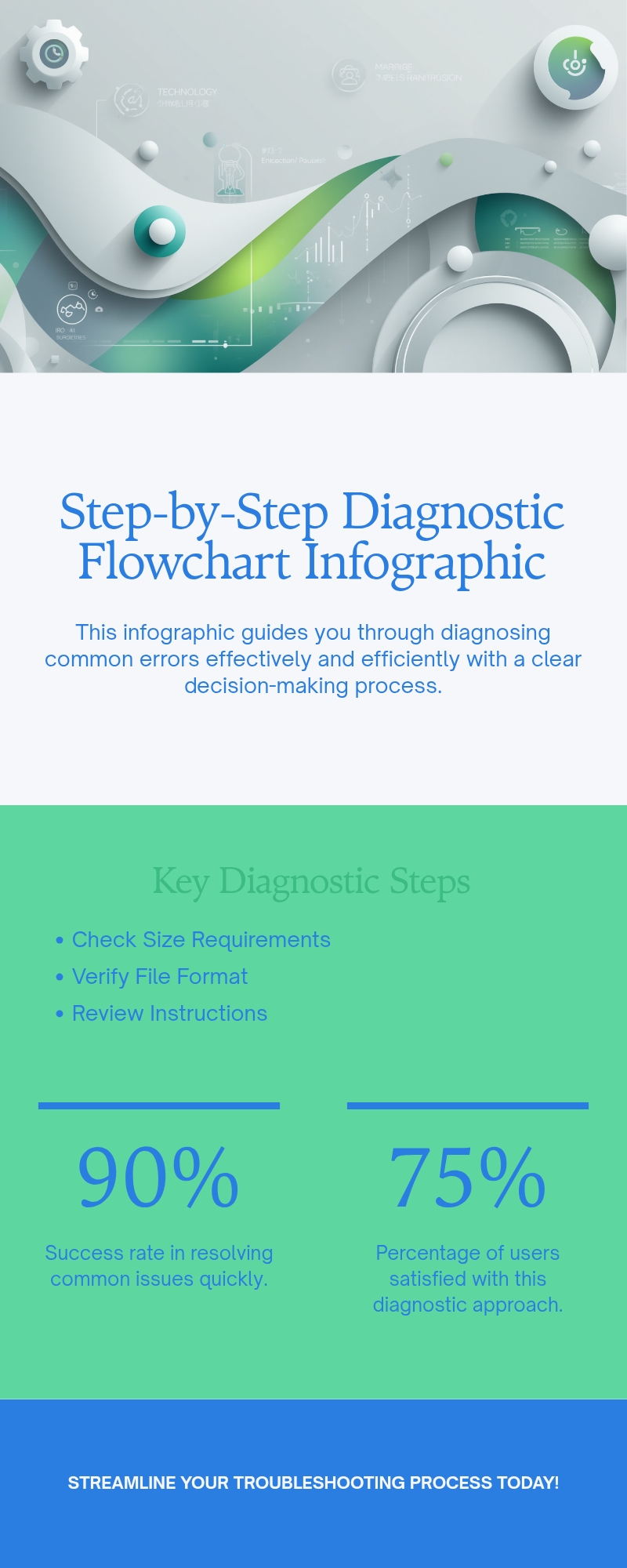
問題特定のための診断フローチャート
内部メカニズム:RAGとCode Interpreterの違い
GPTsがファイルを参照する仕組みには、大きく分けて「セマンティック検索(RAG)」と「Code Interpreter」の2種類が存在します。
Knowledgeはテキストベースの文脈検索に優れており、回答の参照元(リファレンス)として機能します。一方、Code InterpreterはPythonのサンドボックス環境を用いてデータの集計や計算、ファイル生成を行うための機能です。このアーキテクチャの違いを理解せず、データ分析用のファイルを単なるKnowledge検索として処理しようとすると、読み込みの失敗やエラーが引き起こされます。
類似アプローチとの比較
通常のChatGPTによるWeb検索はインターネット上の広範な情報を取得しますが、GPTsのKnowledgeは「提供された限られたドキュメント内」に特化してベクトル検索を行います。そのため、ファイル内のテキストがAIにとって「読み取りやすい構造」になっているかどうかが、一般的なWeb検索以上に回答精度へ直結します。
原因1:ファイルサイズとアップロード上限の超過
【設定確認のクイック要約】
ファイルが読み込まれない最も一般的な原因は、システム制限事項の超過です。GPTsのKnowledgeには、1つのモデルにつき最大20ファイルまで添付可能です。また、1ファイルあたりのサイズ上限は512MBであり、さらに「200万トークン」という目に見えにくいデータ量の壁が存在します。
制限事項の詳細データ
ファイルサイズが512MB以内であっても、テキスト量が膨大すぎるとパース(解析)処理に失敗します。特に日本語テキストの場合、エンコーディングの特性上、英語よりもトークンを多く消費しやすく、200万トークンはおおよそ120万〜150万文字が目安となります。これを超過した場合、ファイル全体がパースされず読み込みエラーとなるリスクが高まります。
GPTs Knowledge制限一覧表
| 制限項目 | 詳細な仕様・上限 |
|---|---|
| 最大ファイル数 | 1つのGPTにつき最大20ファイルまで |
| 最大ファイルサイズ | 1ファイルにつき最大512MBまで |
| 最大トークン数 | 1ファイルにつき最大2,000,000トークンまで |
| サポートされる形式 | PDF, CSV, XLSX, DOCX, Markdown, TXT, JSON など |
よくある間違いとトラブルシューティング
よくある間違い: 高解像度の画像など、重いメディアファイルを大量に含むPDFをアップロードし、実際のテキスト量は少ないにもかかわらず512MBの制限に引っかかってしまうケースです。
トラブルシューティング: ファイルを分割するか、不要な画像を削除してテキストのみのファイル(MarkdownやTXT)に変換してから再アップロードしてください。
原因2:不適切なファイル形式と複雑なデータ構造
【データ構造のクイック要約】
PDFやWordなどのファイル形式自体はサポートされていても、内部のデータ構造が複雑な場合はテキスト抽出に失敗します。特に、スキャンされた画像ベースのPDFは文字データを持たないため認識されません。AIが正確に文脈を理解できるよう、MarkdownやシンプルなCSVに構造化することが重要です。
目的別の最適なファイル形式の使い分け
内部メカニズム:ファイルパーサーの限界
Knowledgeにおける標準的なファイル処理は、テキストパーサーによる文字情報の抽出です。この過程において、画像や複雑なレイアウト(多段組みや図表の回り込みなど)が持つ意味論は破棄されてしまいます。そのため、人間の目には見やすく美しいPDFほど、AIにとっては解読不能なノイズの塊になりやすいというジレンマがあります。
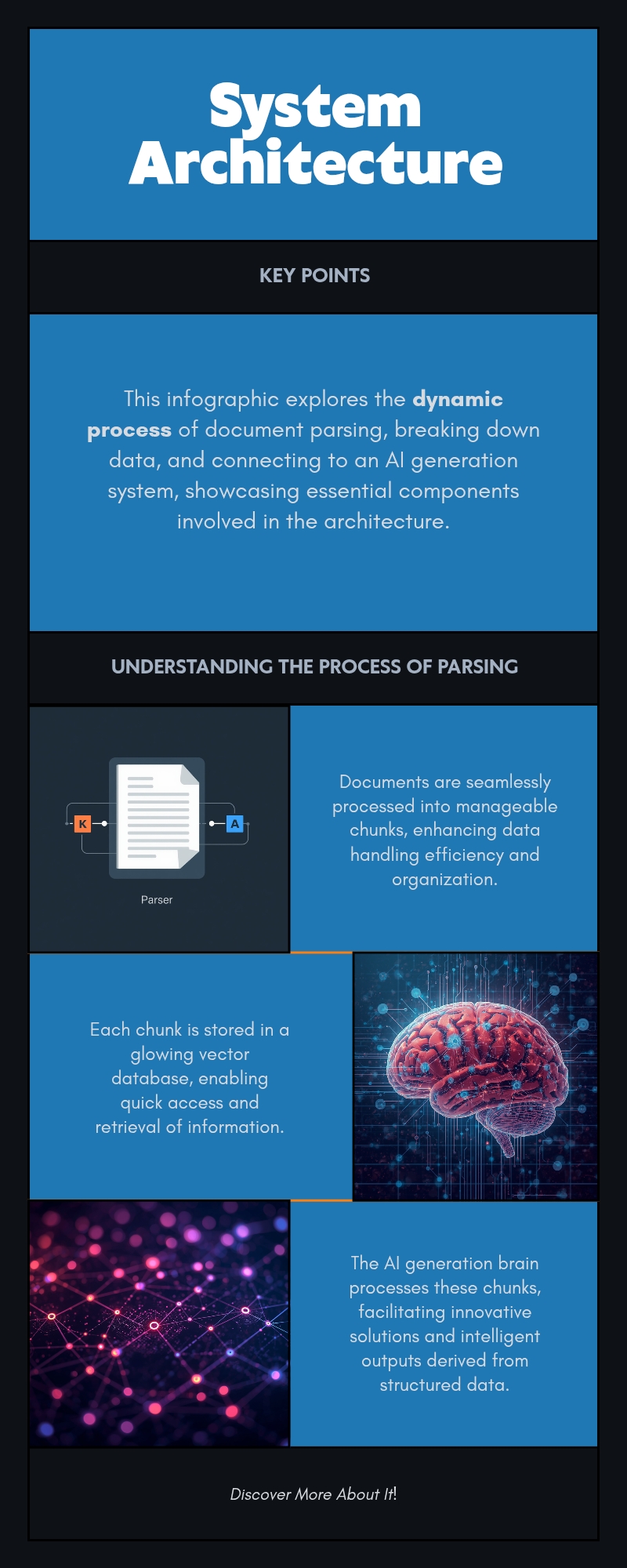
AIがファイルをパースして回答を生成する内部プロセス
ファイル形式別・推奨度マトリクス
| ファイル形式 | RAG(Knowledge検索)への適性 | Code Interpreterへの適性 | 特記事項 |
|---|---|---|---|
| Markdown (.md) | 極めて高い | 中 | 構造化されたテキストとしてAIが最も理解しやすい形式です。 |
| CSV (.csv) | 高 | 極めて高い | Q&Aリストやデータ集計に最適です。文字コード設定に注意が必要です。 |
| PDF (.pdf) | 低〜中 | 低 | 複雑な段組みや画像データが含まれるとパースエラーの主な原因になります。 |
| Excel (.xlsx) | 中 | 高 | 複数のシートや複雑なマクロを含む場合、読み込みが不安定になる傾向があります。 |
よくある間違い
「PDFをアップロードすれば、中に含まれるグラフの数値やレイアウトの意図まで、AIが人間の目のように視覚的に理解してくれる」という過度な期待は、コミュニティ内でも頻繁に指摘される誤解です。KnowledgeのパースはOCR(光学文字認識)や高度なVisionモデルとは異なる処理経路をたどります。
原因3:GPTsの設定(Capabilities)漏れ
【設定手順のクイック要約】
GPTsがファイル内のデータを処理・分析できない場合、設定画面のCapabilities(機能)が正しく有効化されていないことが原因であるケースが多々あります。アップロードしたファイルから新たなデータを生成したり、高度な数理分析を実行させたりするには、「Code Interpreter & Data Analysis」機能が有効(ON)になっていることが絶対条件です。
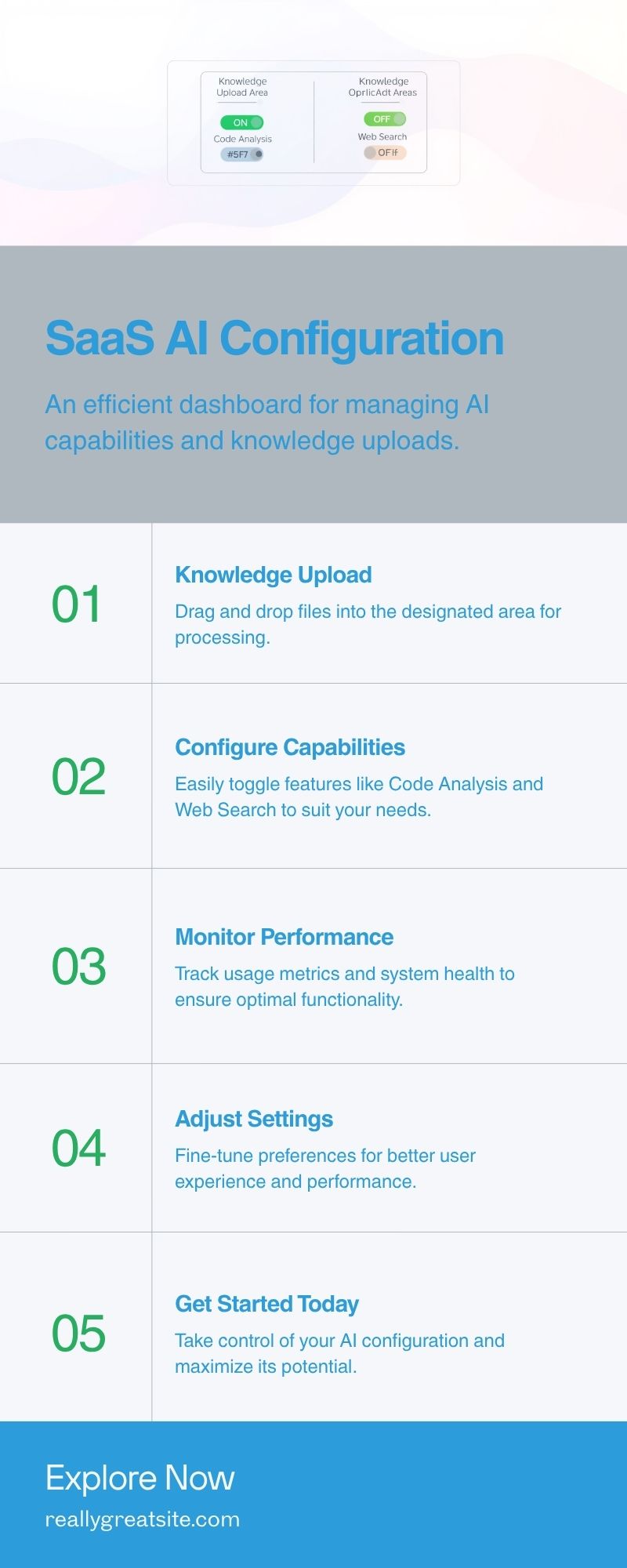
GPT Builderにおける適切な機能設定
実践的なワークフロー
設定漏れを防ぎ、確実にファイルを活用するための確認手順は以下の通りです。
- GPT Builderの「Configure(構成)」画面を開きます。
- 画面下部の「Capabilities」セクションを確認します。
- データ分析やCSVの集計を伴う場合は、「Code Interpreter & Data Analysis」のチェックをオンにします。
- 自社のマニュアル等、提供した知識データのみを厳格に参照させたい(ハルシネーションを防ぎたい)場合は、あえて「Web Browsing」のチェックを外します。
類似ツールとの比較
Claude Projectsなど他のプラットフォームでは、ファイルアップロード時に自動でコンテキストとして認識されることが多いですが、GPTsの場合は「Knowledgeとしてのテキスト検索」と「Code Interpreterとしての動的処理」が機能的に分かれているため、明示的なトグル設定の管理が求められます。
原因4:プロンプト(Instructions)の指示不足
【プロンプトのクイック要約】
GPTsがナレッジファイルを無視して一般論を回答してしまう原因の多くは、Instructions(指示書)の制約が緩いことにあります。「必ずKnowledgeのファイルを参照してから回答すること」といった厳格なプロンプトを記述しないと、AIは自身の事前学習データを優先して推測で回答してしまいます。
実践的なワークフロー:プロンプトの修正
確実にナレッジを参照させるための、Instructionsの実践的な記述例(テンプレート)です。そのままコピーしてご利用いただけます。
よくある間違い
「このファイルを読んで回答して」といった極めて曖昧な指示しか与えていないケースです。AIはどのタイミングで、どの程度の厳密さでファイルを読むべきかを判断できず、結果としてファイルをスルーしてしまいます。
指示書の書き方についてさらに詳しく知りたい方は、プロンプトエンジニアリングの基礎と高度なコツもあわせてご覧ください。
形式別トラブル解決:PDF・CSV・画像が読み取れない場合
【ファイル別解決策のクイック要約】
特定のファイル形式で発生するエラーには明確な解決策があります。日本で多いCSVの文字化けはShift-JISから「UTF-8(BOMなし)」への保存変更で即座に直ります。また、Knowledgeにアップロードした画像ファイルは視覚解析(Vision処理)されないため、テキストデータに変換して扱う必要があります。
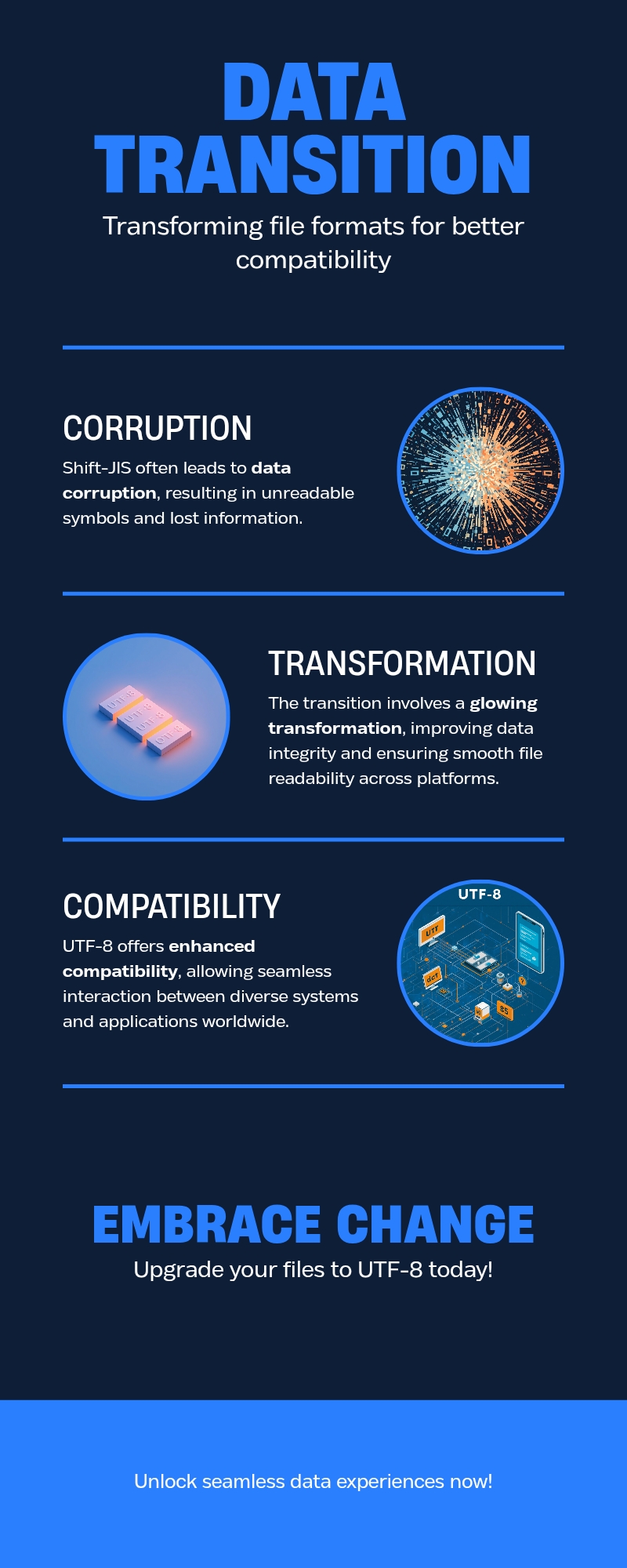
文字化けを防ぐUTF-8エンコーディング変換
CSVの文字化け解決ワークフロー
日本国内のユーザーから最も多く寄せられるトラブルが、CSVファイルの「文字化け」です。この原因のほぼ100%は、Windows環境のExcelからデフォルトで書き出された際の「Shift-JIS」エンコーディングに起因します。
- 文字化けしたCSVファイルをPC上のテキストエディタ(メモ帳など)で開きます。
- メニューから「名前を付けて保存」を選択します。
- 文字コード(エンコード)の指定欄で「UTF-8」を選択して保存し直します。
- 保存したUTF-8のCSVを再度GPTsにアップロードします。
よくある間違い:Knowledgeへの画像アップロード
「Knowledgeに自社製品の参考画像を大量に登録したのに、画像生成時にその特徴を模倣してくれない」という不満が多く見受けられます。現状の仕様では、Knowledgeにアップロードされた画像ファイル(JPG/PNGなど)は、GPTのVisionモデルによって直接視覚的に解析されることはなく、単なるメタデータの塊として扱われるため注意が必要です。
ナレッジ検索(RAG)の精度を劇的に上げるファイル整形術
【データ整形のクイック要約】
GPTsの回答精度を実用レベルに引き上げるには、データ自体の事前の整形が不可欠です。複雑なPDFは、一度AIツール等を用いて構造化された「Markdown形式」にテキスト変換してからアップロードし直すことで、検索精度と回答の正確性が劇的に改善します。
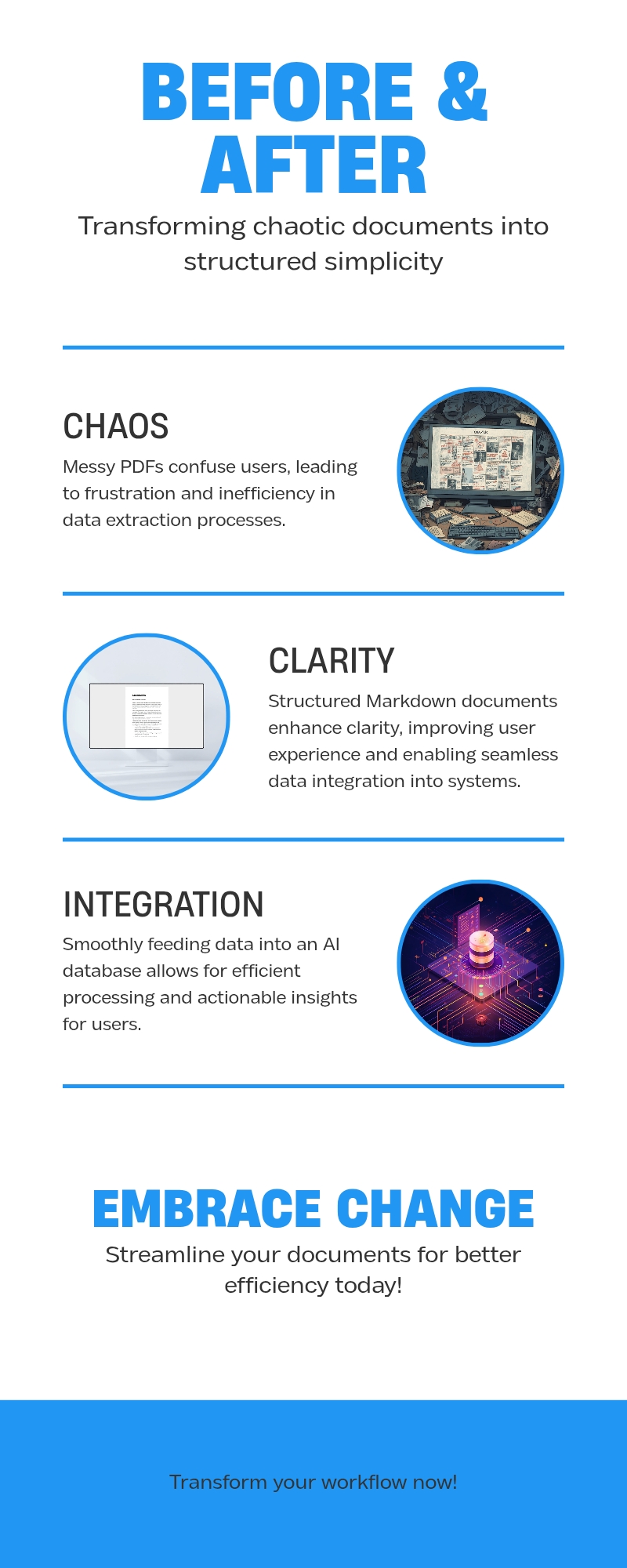
複雑なPDFをMarkdownに整形した際の効果
実践的なワークフロー:Markdown化による最適化
段組みが複雑なデザイン重視のPDFをそのままアップロードすることを諦め、以下の手順でデータをAI向けに最適化します。
- 対象の企業向けパンフレットやPDFを、標準のChatGPT(GPT-4o等)のチャット画面にアップロードします。
- 「このドキュメントからすべてのテキストを抽出し、見出し(#)や箇条書き(-)を用いたMarkdown形式に整理・要約して出力してください」とプロンプトで指示します。
- 出力されたクリーンな構造化テキストをコピーし、.md(または.txt)拡張子のファイルとして保存します。
- この整形済みファイルをGPTsのKnowledgeに改めてアップロードします。
また、Q&Aリストや FAQデータを作成する場合は、単なるテキストの羅列ではなくCSV形式を使用し、「質問」と「回答」の列を明確に分離してコンテキストを持たせることがベストプラクティスです。
類似アプローチとの比較
エンタープライズ向けのAzure OpenAI Serviceなどを用いた本格的なRAG構築では、PDFからのOCR抽出やチャンキング設定を細かくチューニングできます。しかし、GPTsはノーコードツールであるため、ユーザー側で「事前にAIが読みやすい形(プレーンテキストやCSV)に咀嚼しておく」という前処理のアプローチが最も費用対効果が高くなります。
FAQ (よくある質問)
GPTsのKnowledgeにアップロードできるファイル数の上限は?
1ファイルあたりの最大データサイズは何MBですか?
GPTsが公式に対応している主要なファイル形式は何ですか?
RAG(知識ベース検索)に最も適したファイル形式は何ですか?
大量のデータを扱う際、Excel(.xlsx)とCSVではどちらをアップロードするべきですか?
パスワード保護や暗号化が設定されたPDFは読み込めますか?
CSVファイルを読み込ませたら文字化けしました。根本的な原因は何ですか?
自社の知識ベースのみを参照させたい場合「Web Browsing」はオフにすべきですか?
(Advanced) トークン数の上限(200万トークン)は日本語で約何文字に相当しますか?
(Advanced) Knowledgeに登録した自社データはOpenAIのAIモデル学習に使用されますか?
結論 (CONCLUSION)
GPTsのKnowledge機能がファイルを読み込まない、あるいは参照しない問題は、システムの一時的な不具合ではなく、「仕様の限界」や「不適切なデータ構造」に起因することがほとんどです。
本記事で解説した通り、ファイルの容量やトークン数(最大200万トークン)を厳守し、AIがパースしやすいように複雑なPDFはMarkdownへ、Q&AはシンプルなCSV(UTF-8)へ整形するひと手間を加えることで、読み込みエラーは劇的に減少します。さらに、Capabilities機能の適切な設定と、ナレッジ参照を強制するInstructionsを組み合わせることで、意図しない回答(ハルシネーション)を排除した極めて優秀なAIアシスタントを構築することが可能です。
まずは、エラーの出ている対象ファイルをプレーンなテキストベースに変換し、シンプルな状態で再度テストアップロードするところから始めてみてください。データ整形の基本をマスターすれば、GPTsはあなたの業務効率化において最も信頼できるパートナーとなるはずです。
コメントを投稿 「GPTsがナレッジ(Knowledge)を読み込まない・参照しない原因と完全解決マニュアル」へのコメント