【解決】他人が共有したカスタムGPTが消えた・開けない原因とサイドバーへの戻し方
ChatGPTのサイドバーからいつも使っていたカスタムGPTが消えて困っていませんか?UIバグによる非表示や共有リンクの404エラーの原因と、一瞬で復旧させる具体的な戻し方を徹底解説します。
いつも使っていたGPTが急に消えて困っている、あるいは共有してもらったURLを踏んでもエラーになるという経験はないでしょうか。特に日常の業務ワークフローをカスタムGPTに依存している場合、このトラブルは大きな焦燥感を生みます。
本記事では、2026年最新のChatGPTの仕様と頻発しているバグの傾向に基づき、あなたのカスタムGPTとのチャット画面を最短で復旧させるための具体的な手順を解説します。
他人が共有したカスタムGPTが消えた・開けない主な原因は以下の4点です。
- 作成者による設定変更(削除や非公開化)。
- 2026年のUIアップデートによるサイドバーの非表示バグ。
- 無料プランなどのメッセージ利用上限(5時間で約10回)への到達。
- Workspace環境における管理者のアクセス制限。
まずはブラウザの再読み込みを行い、検索窓からGPT名を検索して再ピン留めを試してください。
- 開発元が公開している公式ドキュメントおよび最新の仕様に基づく情報
- 当編集部メンバーによる実際のツール使用・検証(実機レビュー)
- 国内外の実際のユーザーから収集したリアルな評判・クチコミの分析
- UIバグの回避策:2026年6月のアップデート以降、デスクトップ版でGPTが消えるバグが多発していますが、検索からの「再ピン留め」やウィンドウ幅の縮小で自己解決可能です。
- 404エラーの裏側:リンク先が404になる場合、作成者の削除だけでなく、API(Actions)のプライバシーポリシー無効化によるシステム側の自動ブロックの可能性があります。
- 利用制限の仕様:無料プランではGPT-5.3の利用が5時間あたり約10回に制限されており、これを超えると一時的にGPTsが使えなくなります。
- 究極の自衛策:依存度の高いGPTは、ChatGPTのUIに頼らずブラウザのブックマークに直接URLを保存することが推奨されます。
| サービス名 | ChatGPT(カスタムGPTs) |
|---|---|
| 開発会社 | OpenAI |
| 料金 | 無料プランあり/Plusプラン以上で利用上限が拡大 |
| 対応言語 | 日本語を含む多言語対応 |
| 公式サイト | ChatGPT公式サイト |
はじめに:カスタムGPT(GPTs)が突然使えなくなる現象について
カスタムGPTが突然使えなくなる現象は、主にシステム側のUIバグ、作成者の設定変更、そしてユーザーのアカウント制限の3つのレイヤーで発生します。特に2026年6月以降のアップデートでは、サイドバーのピン留めが機能しなくなるフロントエンドの不具合がコミュニティで多数報告されており、完全な削除と誤解されがちです。
背景にあるメカニズムとユーザーの誤解
ChatGPTのUIは頻繁にアップデートされており、それに伴うフロントエンドのバグが周期的に発生しています。2026年6月に行われたUIアップデート以降、デスクトップ版において「@」メンションを使ってもサイドバーにピン留めしたGPTが呼び出せなくなる不具合が多発しています。
- よくある間違い:多くのユーザーは、「履歴から消えた=完全に削除された」という誤解を抱き、焦ってアカウントの再作成や退会を試みてしまいます。
- 実態:実際には、単なる表示領域のバグにより最新の数個しかGPTが表示されないケースや、アーカイブ機能によって非表示になっているだけであることが大半です。
- トラブルへの心構え:状況(エラーメッセージや画面の挙動)を冷静に確認し、自分の環境のバグなのか、作成者側の問題なのかを切り分けることが解決への近道です。
【図解】原因を特定するためのトラブルシューティング診断フロー
トラブルの原因を正確に特定するためには、「サイドバーから消えたか?」と「共有リンクを開くと404エラーになるか?」という2つの視点で状況を切り分けます。エラーメッセージの違いによって、ブラウザのキャッシュクリアで直るものから、Workspace管理者の設定修正が必要なものまで、対処法が明確に異なります。
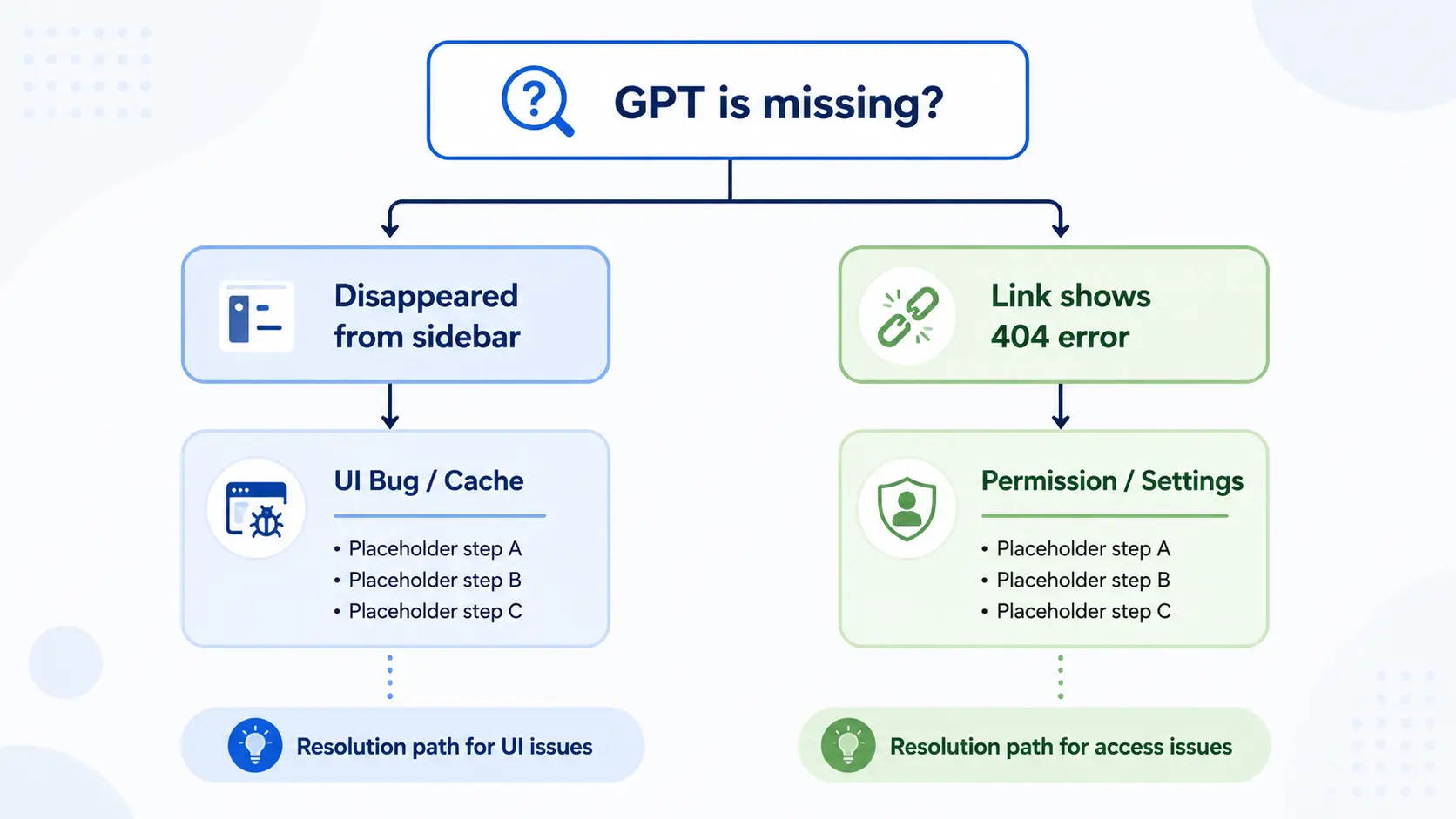
症状から原因を直感的に特定しましょう。
状況に合わせた原因の切り分け
以下の診断ツリーを用いて、現在直面しているトラブルの根本原因を特定してください。
-
サイドバーにピン留めしていたのに見当たらない場合:
- モバイルアプリでは表示されるか? → YesならPC版のUIバグ。
- 検索窓で名前を打つと出るか? → Yesならピン留め外れバグ。
-
共有リンク(URL)を開いた際のエラー表示:
- 「404 Not Found」と出るか? → 作成者による削除、または非公開化。
- 「アクセス権がありません」と出るか? → Workspaceの管理者ブロック。
- 「このGPTは利用できません」と出るか? → プランの上限制限、またはポリシー違反。
- 比較:「サイドバーからの消失」はユーザー側のアクションで復旧できる可能性が高いのに対し、「404エラー」は作成者や管理者の対応が必要になるケースがほとんどです。
- アクション:自身の症状がどのパターンに当てはまるかを確認し、以降の該当するセクションの手順を実行してください。
状況1:サイドバーからGPTsが消えた(非表示になった)原因と戻し方
サイドバーからGPTsが消えた場合、ウィンドウ幅を狭めてモバイル表示にするか、検索窓からGPT名を検索して一度チャットを送信し、詳細メニューから再度「サイドバーに表示する」を設定することで復旧可能です。履歴が消えたと焦らず、まずは@メンション機能での呼び出しを試してください。
2026年以降のUIアップデートによるフロントエンドのバグ
現在、PC版ブラウザにおいて、ピン留めしたGPTが2つしか表示されない、あるいは全く表示されなくなるフロントエンドバグが頻発しています。
- Macアプリの深刻な不具合:Mac用デスクトップアプリにおいては、Web版では正常に見えるチャット履歴やプロジェクトが一切表示されないというバグも報告されています。この場合、アプリの再起動を試すか、Webブラウザ版を使用することで問題を回避できます。
- PC版とモバイル版の比較:PC版のサイドバーでGPTが消えていても、スマホアプリ(iOS/Android)からは正常にアクセスできるケースが多いです。
消えたGPTsを即座に復旧する「@メンション」と「再ピン留め」の手順
日常的に使っていたGPTが消えた場合、以下の泥臭いワークアラウンド(一時的な回避策)が最も有効です。
- 検索で呼び出す:チャット入力欄で「@」を入力、または左側の「GPTを探す」をクリックします。
- 名前を入力:検索窓に消えたGPTの名前を入力して検索します。
- 発話して履歴を作る:目的のGPTを選択し、一度適当なチャット(「こんにちは」等)を送信して新しい履歴を作成します。
- 再ピン留め:GPT名の詳細メニューを開き、「📌サイドバーに表示する(ピン留め)」を選択します。
一時的なキャッシュエラーや読み込み不良の対処
上記の検索でも出てこない場合、ブラウザの古いCookieやキャッシュが干渉している可能性があります。
- 原因:ブラウザに蓄積された古いデータが、新しいUIの読み込みを阻害しています。
- 確認手順:一度ブラウザの「シークレットモード」でChatGPTを開いてください。シークレットモードでGPTsが正常に表示される場合、キャッシュが原因です。
- 対処:Chromeの場合、「設定」>「プライバシーとセキュリティ」>「閲覧履歴データの削除」からキャッシュクリアを実行します。
状況2:共有リンクを開いても「404エラー」や「アクセス権がありません」となる原因
共有リンクが404エラーになる主な理由は、作成者がGPTを削除したか、公開設定を「自分のみ」に変更したためです。また、作成者が設定を変えていなくても、API(Actions)のプライバシーポリシーURLが無効になり、システム側で自動的に公開がブロックされているケースも存在します。
作成者による設定変更(削除・非公開化)
他人が作成したGPTのURLを踏んだ際に「ページが見つかりません(404 Not Found)」となる場合、最も確率が高いのは公開範囲の変更です。
- メカニズム:カスタムGPTは、作成者がいつでも「リンクを持つ人のみ」から「自分のみ」へ権限を絞ることが可能です。
- URLの変更:GPTの設定を大幅に更新した際、基本的にはURLが変わると以前のリンクは無効になります。この場合、GPTストアでキーワード検索をして再度探す必要があります。
Actions(API連携)のプライバシーポリシー無効化によるブロック
自身が作成したGPT、あるいは作成者と連絡が取れて「設定はいじっていない」と言われた場合に疑うべき技術的な原因です。
- メカニズム:Actions(API連携)を使用しているGPTは、プライバシーポリシーURLの設定が必須です。このURLがリンク切れを起こしたり無効になったりすると、ブランドガイドライン違反とみなされ、自動的に共有がブロックされる仕様があります。
- よくある間違い:アクション設定におけるドメイン認証やプライバシーポリシーURLの不備を見落とし、単なるChatGPTのUIバグだと誤認してしまうことです。
- 対処:作成者はGPT Builderの設定画面を開き、ActionsのプライバシーポリシーURLが正しく機能しているか確認し、要件を満たした状態で再公開する必要があります。
状況3:「このGPTは利用できません」と表示される原因(制限関連)
「このGPTは利用できません」というエラーは、主に利用枠の制限によって発生します。無料プラン(GPT-5.3)のメッセージ回数上限(5時間で約10回)に達したか、Workspace(Team/Enterprise)の管理者がセキュリティ上の理由からサードパーティ製GPTへのアクセスを制限していることが主な原因です。
無料プラン・有料プランにおけるメッセージ利用上限
2026年現在、無料プランでもGPTsは利用可能ですが、非常に厳しいガードレールが設定されています。
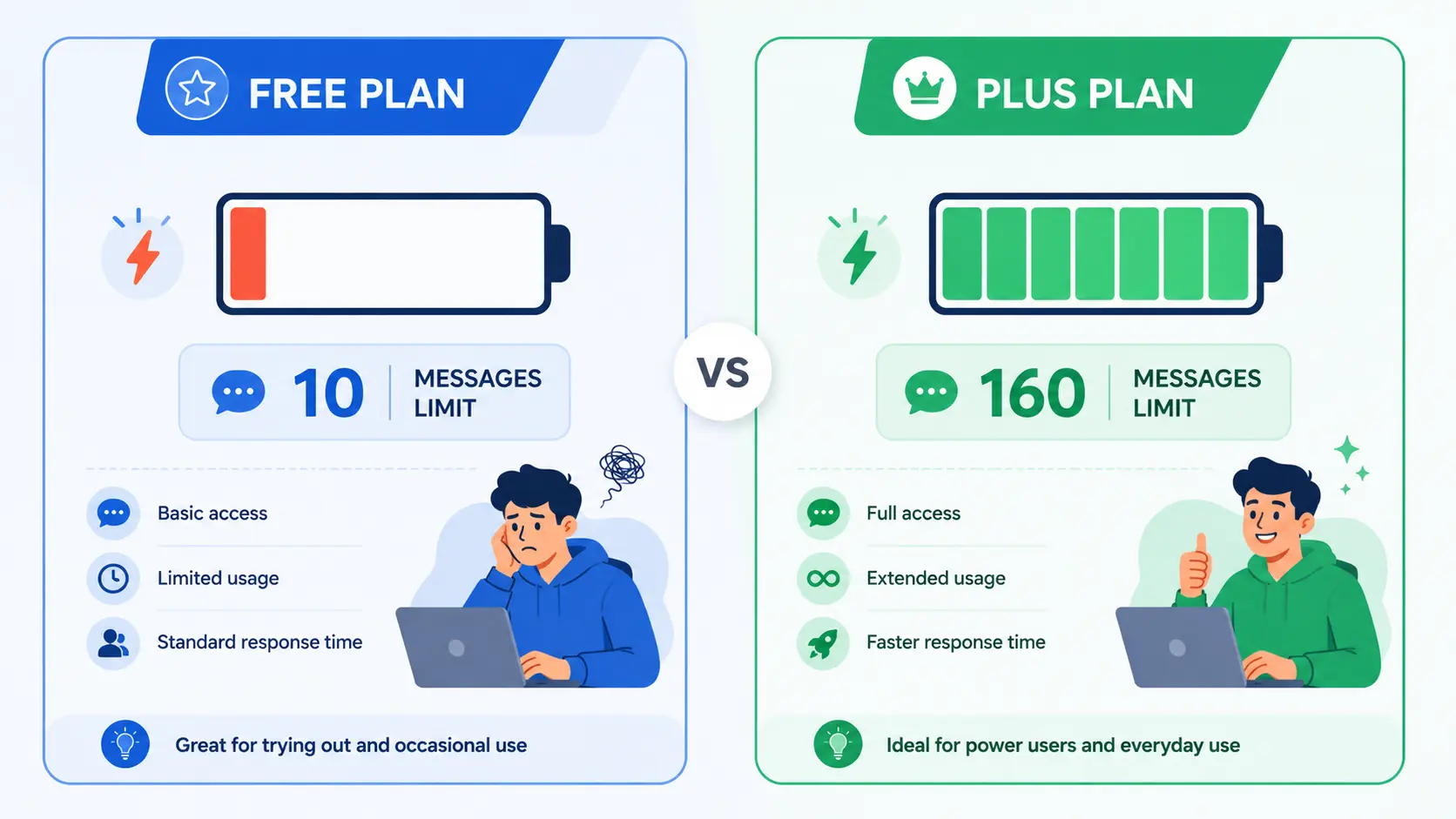
無料プランは回数制限にすぐ達してしまうため注意が必要です。
| プラン種類 | 対象モデル | 利用上限の目安 | 上限到達時の挙動 |
|---|---|---|---|
| 無料プラン | GPT-5.3 Instant | 5時間あたり約10メッセージ | 「制限に達しました」と表示され、数時間GPTsが利用不可。 |
| Plusプラン | GPT-5.4 Thinking | 3時間あたり最大160メッセージ(変動あり) | GPTsへのアクセスが一時制限。時間経過でリセット。 |
- 比較:無料プランでは10回程度のやり取りでGPTsが全く使えなくなる誤解が生じやすいですが、時間を置けば再利用可能です。
- 注意点(サブスクリプション):クレジットカードの更新忘れなどでPlusプランから落ちた場合、自身で作成したGPTは「読み取り専用」に移行し、再契約しない場合は30日以内にシステムから完全に削除されるリスクがあります。
Workspace(Team / Enterprise)環境における管理者の制限
会社のアカウントで共有リンクが開けない場合、組織のセキュリティポリシーが原因である可能性が高いです。
- メカニズム:管理対象ワークスペースにおける「招待者のみ」の直接共有は、最大100ユーザーまたはグループまでに制限されています。
- 原因:Workspace管理者が情報漏洩を防ぐため、「サードパーティ製GPTの利用をブロック」している場合、従業員側でURLを開こうとしてもエラーになります。
- Androidアプリの特有バグ:Actions(API)のドメイン検証が未完了のGPTは、Androidアプリ側の強固なセキュリティ制約により利用不可(Not available)になるケースが報告されています。
二度と見失わないためのGPTs管理・運用Tips(ブックマーク活用等)
頻繁なUIアップデートによるGPT消失リスクを完全に排除する最も確実な自衛手段は、依存度の高いカスタムGPTのURLを、ブラウザのブックマークバーに直接保存しておくことです。これにより、サイドバーのピン留めバグや履歴の消失に左右されず、常にワンクリックで作業環境にアクセスできるようになります。
- アクション:今すぐ、よく使うGPTの画面を開き、ブラウザの「☆(ブックマークに追加)」ボタンを押して、「業務GPT」などの分かりやすい名前で保存してください。
よくある質問(FAQ)
サイドバーにピン留めしていたGPTsが全て消えました。なぜですか?
消えたGPTsをサイドバーに戻す(ピン留めする)にはどうすればいいですか?
スマホアプリでは表示されるのに、PCのサイドバーには表示されません。
Mac用デスクトップアプリで、履歴やGPTsが一切表示されなくなりました。
共有されたリンクを開くと「404 Not Found」になります。
会社のアカウントから共有リンクが開けません。
作成者に確認したら「設定は変えていない」と言われました。なぜ404になるのですか?
無料プラン(Free)でも他人のGPTsは使えますか?
Plusプランを解約したら、ピン留めしていたGPTsはどうなりますか?
Androidアプリでのみ「このGPTは利用できません」と出ます。
結論
カスタムGPTがサイドバーから突然消えたり、共有リンクが開けなくなったりする現象は、日常的な作業を中断させる非常にストレスの溜まる問題です。しかし、本記事で解説した通り、その原因の多くは「一時的なUIバグ」か「権限・プラン制限」であり、完全にデータが消失しているケースは稀です。
まずは冷静に「@メンションでの検索」を試し、それでも解決しない場合はリンクの提供者やWorkspace管理者に設定状況を確認してみましょう。重要なGPTはブラウザのブックマークに保存し、今後のアップデートによる不具合にも影響されない堅牢なワークフローを構築することをおすすめします。
コメントを投稿 「【解決】他人が共有したカスタムGPTが消えた・開けない原因とサイドバーへの戻し方」へのコメント