
【2026最新】ChatGPTプロジェクト機能の共通指示が効かない!優先順位と解決策
ChatGPTのProjects(プロジェクト)機能で、共通指示が反映されない・無視される原因と解決策を徹底解説。カスタム指示との優先順位や最新のプロンプト改善手法を紹介します。
ChatGPTがプロジェクトの共通指示を無視する主な原因は、AIモデルが持つ「親切さ(Helpfulness)」を優先する強化学習のバイアスと、対話が長引くにつれて発生する「インストラクション・ドリフト(指示の忘却)」現象にあります。さらに、個人のカスタム指示とプロジェクト指示のコンフリクト(衝突)や、否定的なプロンプトの多用も、AIの混乱を招く大きな要因です。
内部メカニズムとアーキテクチャの背景
ChatGPTの基盤となる大規模言語モデル(LLM)は、RLHF(人間からのフィードバックによる強化学習)という手法でチューニングされています。このプロセスにおいて、AIは「ユーザーからの指示に厳格に服従すること」よりも、「ユーザーに対して親切で有益な回答を提供し、会話を継続させること」を優先するよう学習しています。
- カスタム指示(Custom Instructions)とMemory(メモリ)機能を一時的にオフにする。
- プロジェクト設定画面を開き、指示の文字数超過や内容の矛盾を確認・修正する。
- 新規チャットを作成し、過去のセッションのコンテキスト(文脈)を完全にリセットする。
- 否定形の指示(例:〜しない)を、肯定形のフォーマット指定(例:〜のみを出力する)に書き換える。
- 開発元が公開している公式ドキュメントおよび最新の仕様に基づく情報
- 当編集部メンバーによる実際のツール使用・検証(実機レビュー)
- 国内外の実際のユーザーから収集したリアルな評判・クチコミの分析
- ChatGPTの指示設定には厳密な優先順位が存在し、「GPTs > プロジェクト > カスタム指示 > Memory」の順で処理されます。
- 長文のチャット履歴が蓄積すると、AIが初期の指示を忘却する「インストラクション・ドリフト」が発生しやすくなります。
- 否定形の指示は、AIモデルの「親切さ(Helpfulness)」を優先する性質により上書きされやすいため、肯定的な制約への変換が必須です。
- 2026年のUI変更に伴い、プロジェクト設定へのアクセス手順が「3点リーダー」や「新規チャットアイコン」経由に変更されています。
| サービス名 | ChatGPT |
|---|---|
| 開発会社 | OpenAI |
| 料金 | 無料プランあり/ChatGPT Plusなどの有料プランも提供(料金体系は変更される場合があるため公式サイトでご確認ください) |
| 対応言語 | 日本語を含む多言語に対応 |
| 公式サイト | ChatGPT公式サイト |
はじめに:なぜChatGPTはプロジェクトの共通指示を無視するのか?
そのため、「〜しないでください(Do NOT)」といった強い否定形のルールをプロジェクトに設定しても、ユーザーの入力に対して親切に答えようとする「同意バイアス(Agreement Bias)」が働き、結果的に共通指示が無視される現象が発生します。
初心者が陥りやすい共通のミス
最も頻繁に見られる間違いは、プロジェクトの指示欄に思いつく限りのルールを長文で羅列してしまうことです。AIが一度に処理できる情報量(コンテキストウィンドウ)には限界があるため、情報量が過剰になると重要な指示の重みが薄れ、ハルシネーション(AIの幻覚)や指示の逸脱を誘発します。
プロジェクトの指示を作成する際は、「禁止事項の羅列」を避け、AIが処理しやすいシンプルかつ肯定的なルールに絞り込むことが、指示無視を防ぐ第一歩となります。
ChatGPTにおける指示の絶対的な優先順位階層
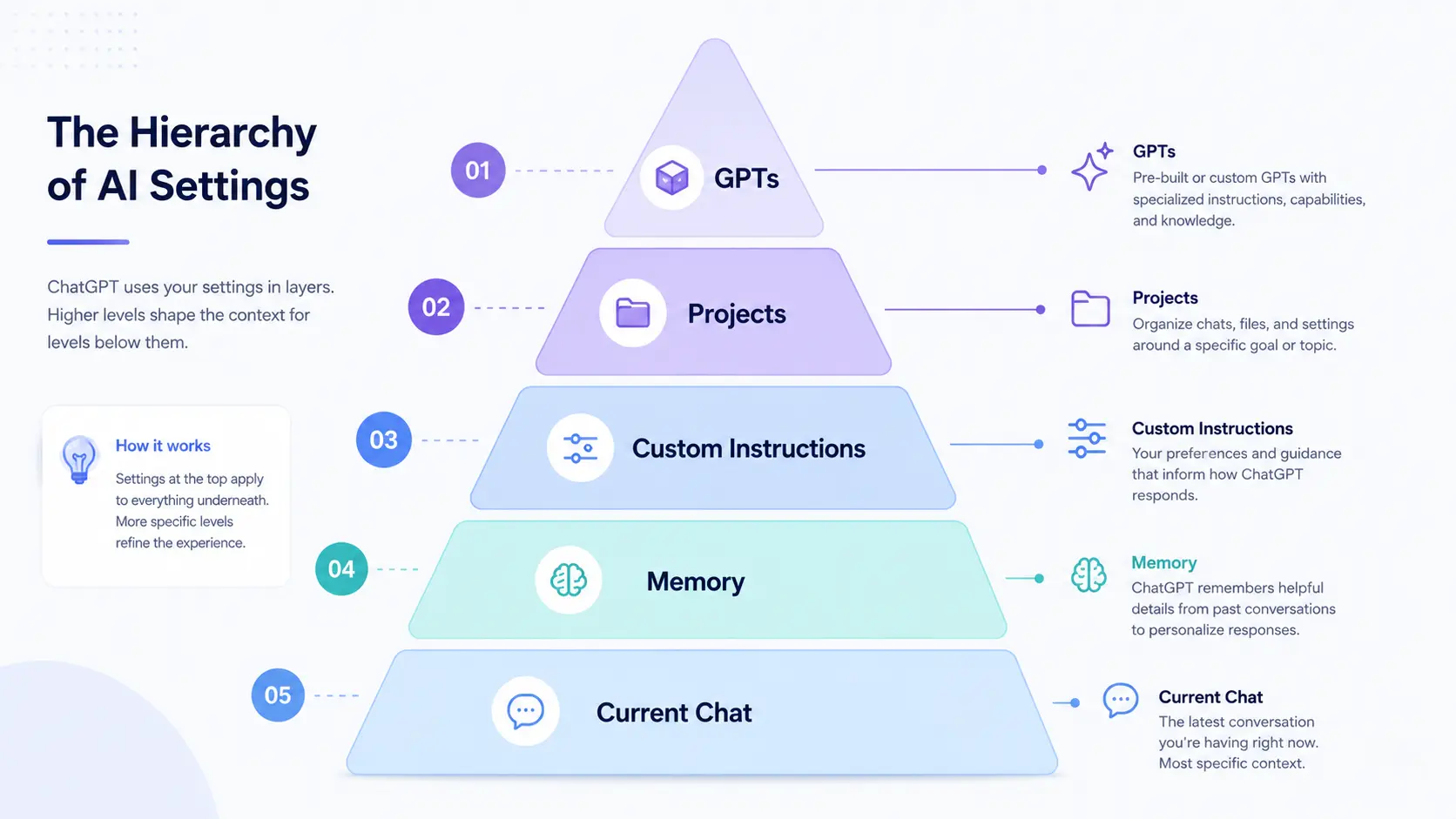
ChatGPTにおける各機能の設定優先順位(上が最優先)
設定の優先順位(高→低)
- GPTs:特定のタスクに特化
- Project(プロジェクト指示):チームや業務の文脈
- Custom Instructions(カスタム指示):ユーザー個人の基本設定
- Memory(メモリ):過去の会話からの記憶
- その場のチャット:現在のセッションのプロンプト
GPTs、Project、Custom Instructions、Memoryの役割と違い
各機能は根本的に異なる役割を担っています。
- Custom Instructions(カスタム指示): 「ユーザー自身がどのような人物か、どう回答してほしいか」を定義する個人のベース設定です。
- GPTs: 「特定のタスク」を自動化・実行するために構築された独立型のAIツールです。
- Projects(プロジェクト機能): 「現在取り組んでいる仕事やプロジェクトの文脈」をグループ全体で共有するための機能です。プロジェクト内のすべてのチャットは、ここで設定された共通指示(Project Instructions)とファイルにアクセスできます。
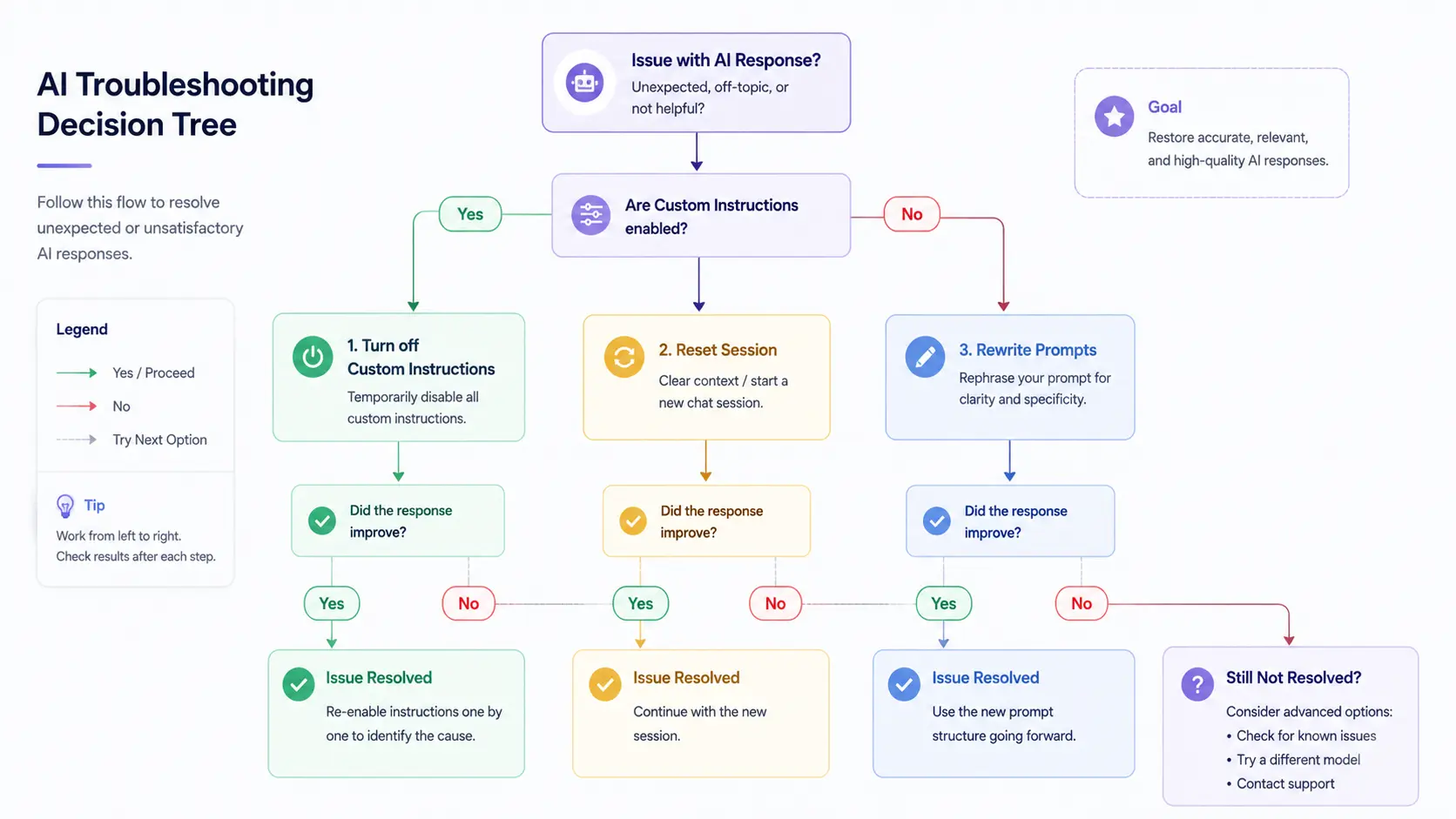
各機能の役割と適切な利用シーンの比較
ツールやアプローチの比較とよくあるコンフリクト
通常のチャットでは個人のカスタム指示やMemoryが強く影響しますが、プロジェクト機能を利用している間は、プロジェクト固有の指示が個人設定よりも上位レイヤーとして優先して解釈される仕様です。しかし、この優先順位を理解せずに「個人設定」と「プロジェクト設定」に矛盾する指示を重複して記述すると、AIがどちらのルールを適用すべきか判断できず、不規則な挙動を引き起こします。
チームでプロジェクト機能を活用する場合、「個人のカスタム指示には、プロジェクトの業務内容に関わるルールを記述しない」という運用ルールを組織全体で徹底してください。
| レイヤー | 優先順位 | 主な役割 |
|---|---|---|
| GPTs | 最優先(1位) | 特定のタスクを自動化・実行するために構築された独立型のAIツール |
| Project(プロジェクト指示) | 2位 | 現在取り組んでいる仕事やプロジェクトの文脈をグループ全体で共有 |
| Custom Instructions(カスタム指示) | 3位 | ユーザー自身がどのような人物か、どう回答してほしいかを定義する個人のベース設定 |
共通指示が効かない・反映されない時の5つの根本原因
原因1:個人の「カスタム指示」や「Memory」とのコンフリクト
前述の通り優先順位が存在するとはいえ、プロジェクトの指示と個人のカスタム指示・Memoryが完全に矛盾している場合、指示の衝突(コンフリクト)が発生します。AIは矛盾を解決しようとして計算資源を浪費し、結果として期待する出力フォーマットが崩れてしまいます。
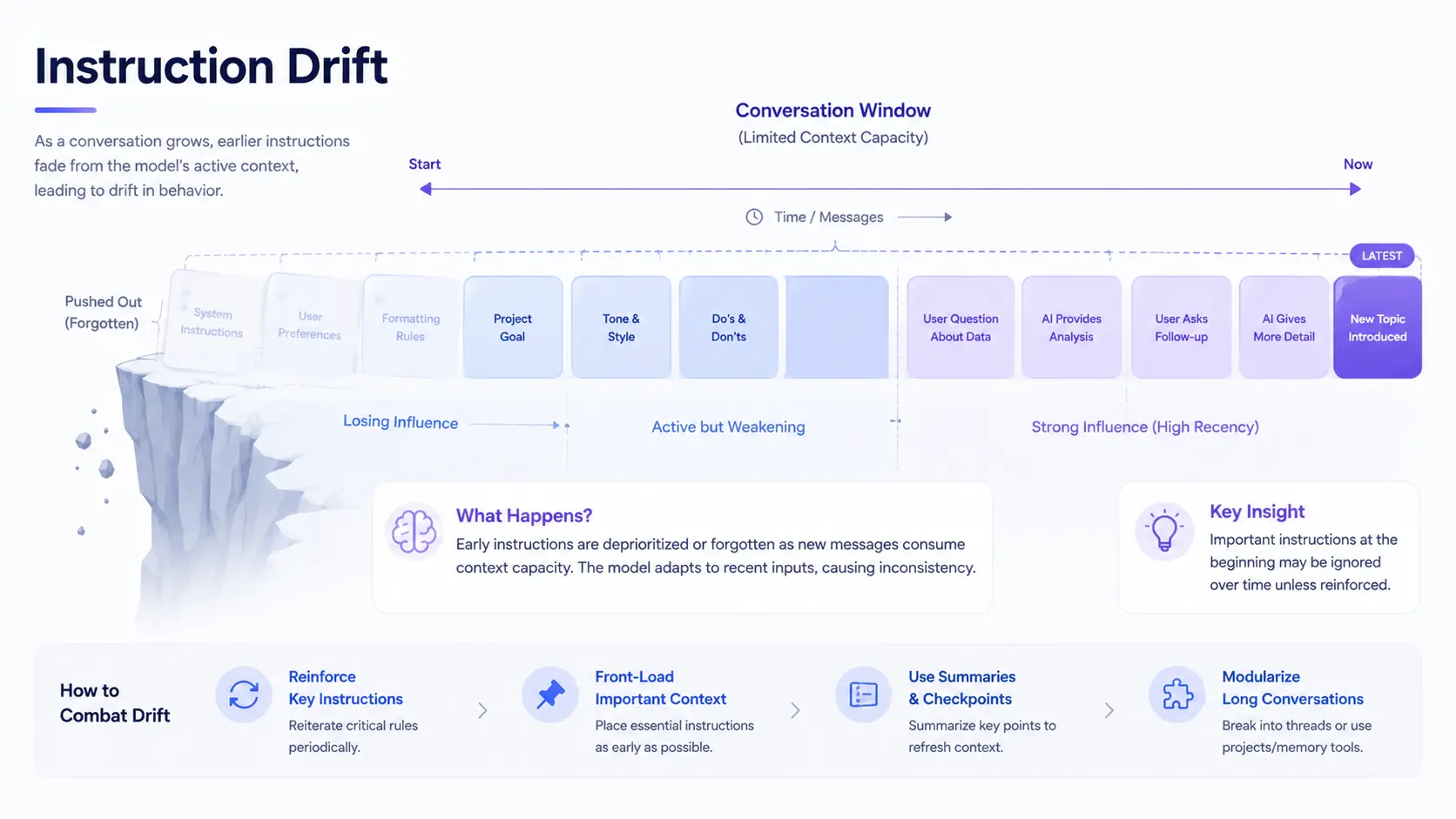
原因2:文字数・コンテキストウィンドウの圧迫による忘却(Instruction Drift)
AIに与える指示が長すぎることも大きな原因です。
- カスタム指示には1,500文字の制限が設けられています。
- プロンプトや設定ファイルが長すぎるとコンテキストウィンドウを圧迫し、チャットが進行するにつれて初期の指示から順に忘却していく「インストラクション・ドリフト(Instruction Drift)」を引き起こします。
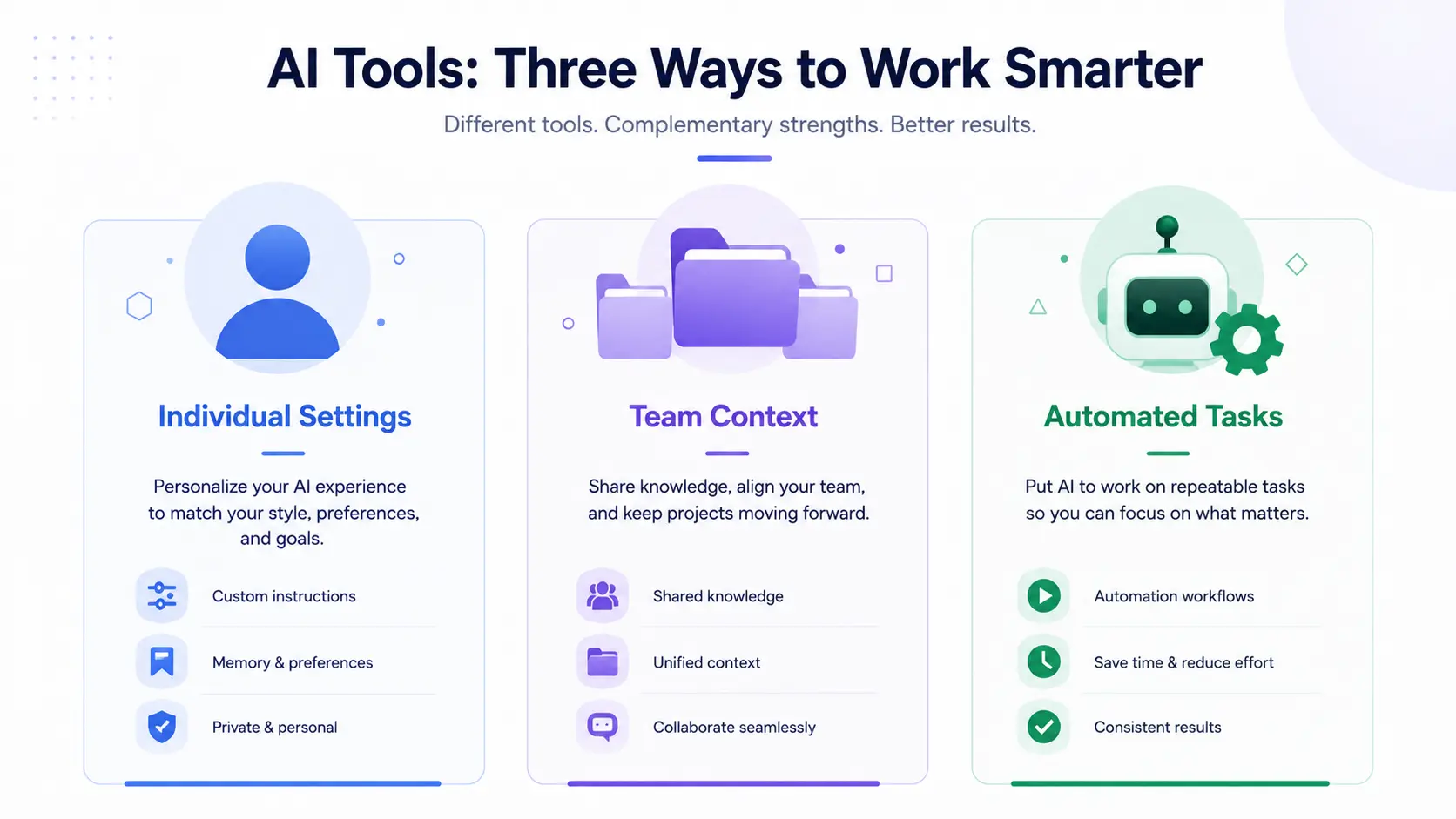
インストラクション・ドリフトが発生する仕組み
原因3:AIの「Helpfulness(親切さ)」バイアスによる制約の無視
RLHFに起因する「同意バイアス(Agreement Bias)」により、ChatGPTはユーザーの要望を真っ向から断ることを極端に避ける傾向があります。また、OpenAIの利用規約(Usage Policies)において、医療や法律といった高リスク領域での自動意思決定は禁止されており、これらに抵触する指示はシステムレベルで強制的に拒否、または無視されます。
原因4:不適切なプロンプト構造(否定形の多用や優先順位の欠如)
人間向けの業務マニュアルのように、「〜しないこと」「〜は避けること」といった否定形のルールを箇条書きで多用することは、LLM(大規模言語モデル)にとっては処理の負荷が高く、誤解を招きやすい不適切な構造です。
原因5:2026年最新UIの仕様変更による設定箇所の誤認
2026年に実施されたユーザーインターフェース(UI)の重大な変更により、多くのユーザーが混乱に陥っています。
- 以前はプロジェクト名をクリックするだけで設定画面が開きましたが、現在は「チャット一覧」が展開されるだけの仕様に変更されています。
- プロジェクト設定へのアクセスは、「3点リーダー」や「新規チャットアイコン」の裏に隠蔽される形となりました。これにより、「設定が消滅した」「ファイルが読み込まれない」という誤認が多発しています。
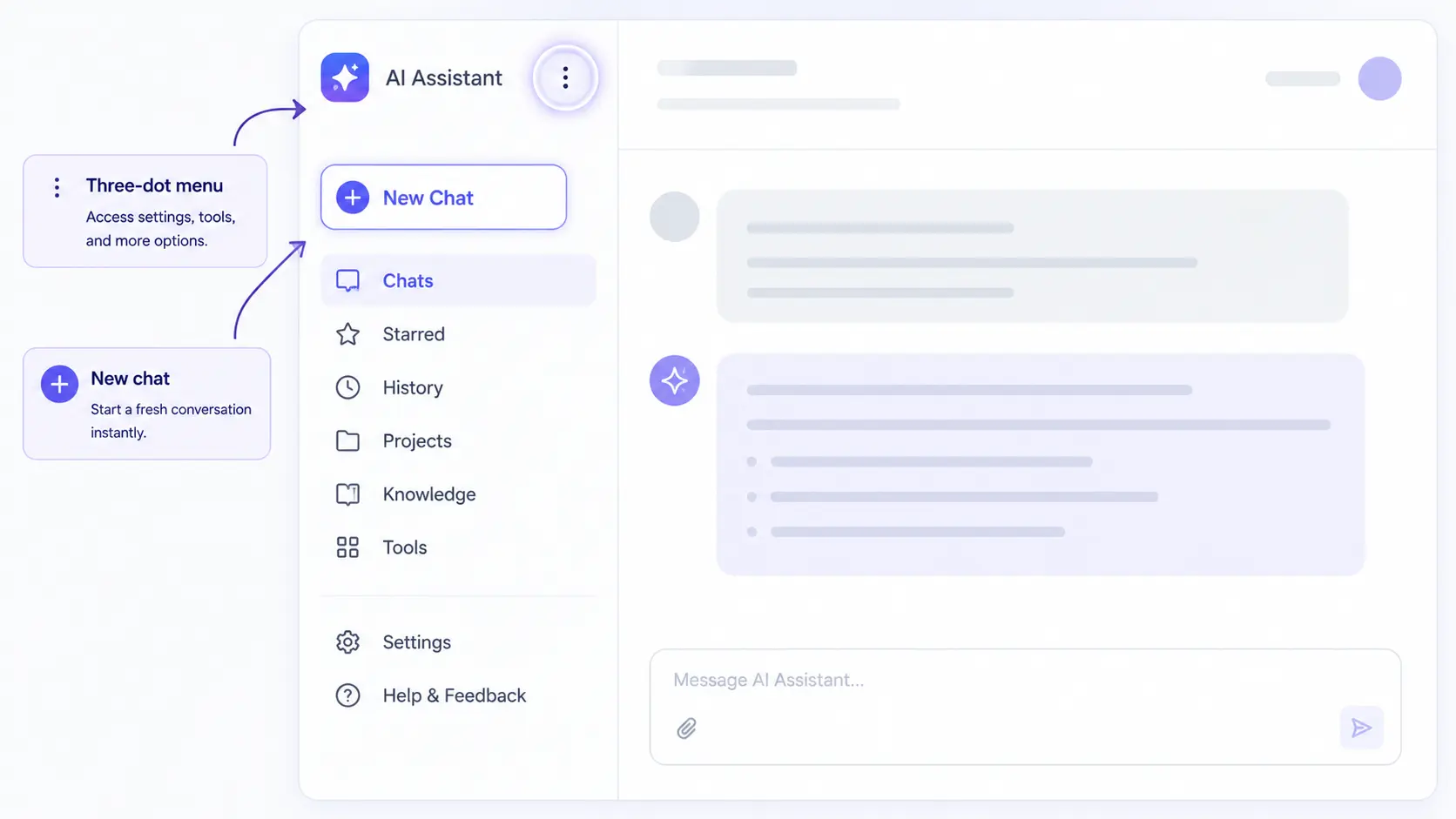
2026年のアップデートによる設定アクセスの変化
設定が反映されないと感じた際は、まず2026年の新UIにおいて「3点リーダー」から正しいプロジェクト設定画面を開けているかを確認し、指示の文字数が上限に近づいていないかを点検してください。
原因の切り分けと実践的トラブルシューティング手順
エラー原因を特定するための切り分けステップ
- カスタム指示(Custom Instructions)とMemory(メモリ)機能を一時的にオフにする。
- プロジェクト設定画面を開き、指示の文字数超過や内容の矛盾を確認・修正する。
ステップ1:個人のカスタム指示とMemoryを一時的に無効化する
最初に、カスタム指示(Custom Instructions)とMemory機能を一時的にオフにします。これにより、ユーザー個人のコンテキストがプロジェクト指示に干渉していないかを切り分けることができます。
ステップ2:新規チャットを作成してセッションの文脈をリセットする
過去の会話履歴(ノイズ)がAIの挙動に悪影響を与えている可能性が高いため、必ず「新規チャットを作成」し、セッションのコンテキストを完全にリセットしてからテストを行ってください。
ステップ3:プロジェクト設定から不要なファイルを削除する
プロジェクト設定画面から、指示の文字数と内容の矛盾を確認します。参照頻度の低い不要なファイルや長すぎる説明を削除し、コンテキストの負荷を軽量化します。
代替手法との比較とよくある間違い
トラブルシューティングは、必ず「新規チャット」を立ち上げたまっさらな状態で行うことを徹底してください。
AIに絶対に指示を守らせるためのプロンプト記述テクニック
「〜しない」ではなく「〜のみを行う」と肯定的な制約で記述する
AIは「何をしてはいけないか」よりも「何をすべきか」を処理する方が計算コストが低く、精度が高まります。「Do NOT(〜しないでください)」という否定的な制約は同意バイアスによって無視されやすいため、「Only output Y(〜のみを出力してください)」という肯定的な制約に変換する技術が求められます。
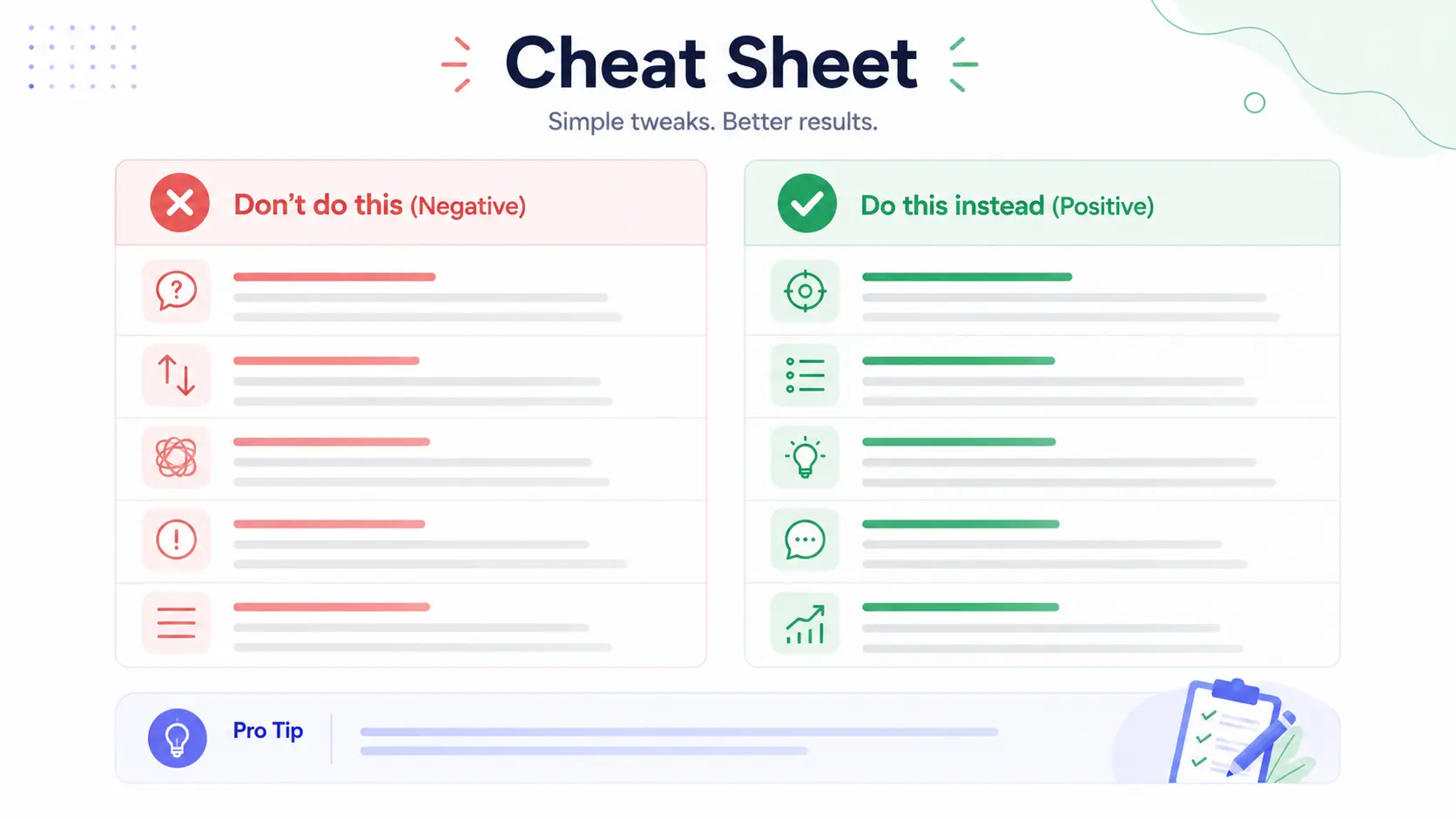
否定形プロンプトを肯定形へ変換するためのチートシート
| 区分 | プロンプト改善の実例 | 特徴 |
|---|---|---|
| 悪い例(否定形と平文の混在) | 「専門用語は使わないでください。挨拶はしないでください。」 | 同意バイアスにより無視されやすい |
| 良い例(肯定形と明確な指示) | 「回答は中学生が理解できる平易な語彙のみを使用してください。回答は結論から直接開始してください。」 | 肯定的な制約でAIが処理しやすい |
最も重要な制約はプロンプトの「最後」に配置する(新近性バイアス)
LLMは、入力された情報の中で「先頭」と「末尾」に配置された情報を最も強く認識する「新近性バイアス(Recency Bias)」という特性を持っています。絶対に守らせたい出力フォーマットや制約条件は、文章の途中ではなく「一番最後」に配置することで、ルールの遵守率が劇的に向上します。
Markdownと番号付きリストを活用して指示の階層を明確にする
指示を平文で長々と書くのではなく、Markdown記法を活用して構造化してください。
- 初心者向け: 指示書の最後に「上記のルールを必ず適用して回答を開始してください」という一文を添えるだけで、新近性バイアスが効果的に働きます。
- 上級者向け: 出力フォーマットをJSONや表形式で厳密に定義したい場合は、Few-shotプロンプティング(出力例の提示)をプロジェクト指示に組み込むとより確実です。
FAQ:よくある質問
プロジェクト機能と「カスタム指示」の違いは何ですか?
プロジェクト機能と「GPTs」はどのように使い分けるべきですか?
カスタム指示とプロジェクト指示はどちらが優先されますか?
会話が長くなると最初の指示を忘れてしまうのはなぜですか?
2026年最新のUIで、プロジェクトの設定画面はどこにありますか?
「〜しないでください」という指示が効きにくい理由は何ですか?
指示書の文字数制限(上限)はどれくらいですか?
指示が効かない場合、最初に確認すべき設定項目は何ですか?
「Recency Bias(新近性バイアス)」とは何ですか?
医療や法律の指示を設定すると無視されることがありますか?
まとめ
ChatGPTのProjects(プロジェクト)機能は、チーム全体で文脈を共有するための強力なツールですが、AIのアーキテクチャ特性や最新のUI仕様を正しく理解していなければ、その真価を発揮することはできません。
本記事で解説した通り、「GPTs」「Projects」「Custom Instructions」「Memory」の優先順位ヒエラルキーを意識し、用途に応じて適切に使い分けることが重要です。また、指示が無視された場合は、焦らずに個人設定をオフにし、新規チャットでコンテキストをリセットするという論理的な切り分けを行ってください。
AIとのコラボレーションを成功させる鍵は、人間側の「指示の伝え方」を、AIが処理しやすい形(肯定的な制約や新近性バイアスの活用)へと継続的に最適化していくことにあります。自社のプロジェクト指示を今すぐ見直し、最も重要なルールが末尾に配置されているか確認してみましょう。
コメントを投稿 「【2026最新】ChatGPTプロジェクト機能の共通指示が効かない!優先順位と解決策」へのコメント