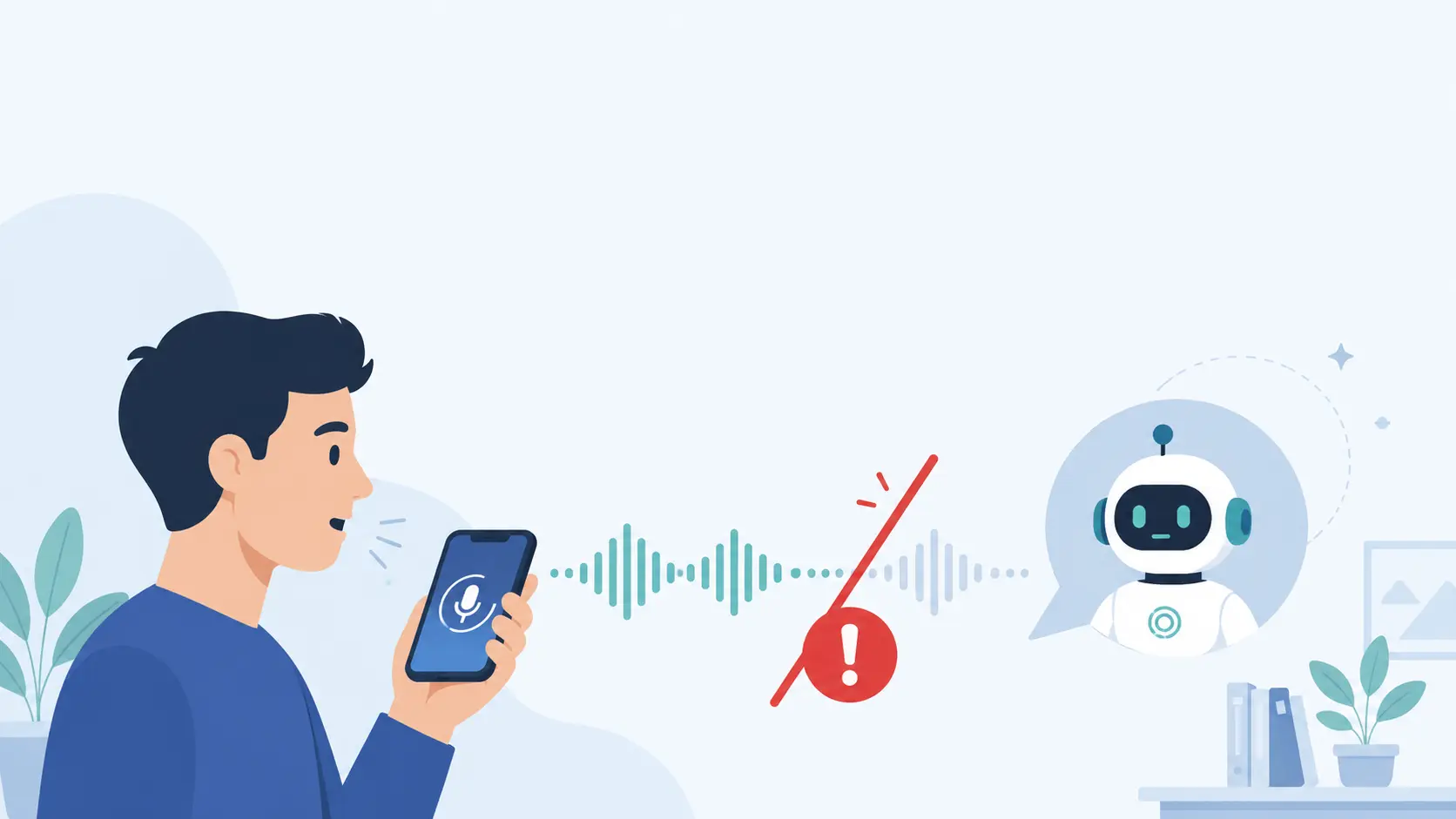
ChatGPT音声会話が途切れる!フライングカット(勝手に話し出す)現象の原因と解決策完全ガイド
ChatGPTの音声会話中に、自分が話し終わる前にAIが回答を始めてしまう「フライングカット」現象の原因と対策を徹底解説。設定の見直しやイヤホンの活用、代替機能のハックなど、自分のペースで快適に会話できる環境を構築する手順を紹介します。
ChatGPTの音声モードを利用中、まだ自分が話している途中や、思考をまとめるために少し沈黙した瞬間に、AIが食い気味に話し始めてしまうことはありませんか?日本のユーザーの間では、この現象が「フライングカット」と呼ばれ、大きなフラストレーションの種となっています。
この問題の原因は、単なる端末のエラーやWi-Fiの不調だけではありません。AIの音声認識アルゴリズムの進化や、マイクとスピーカー間の物理的な干渉が複雑に絡み合って引き起こされています。本記事では、この途切れ現象(フライングカット)を即座に停止させ、あなたの思考ペースに合わせてAIと快適にキャッチボールするための具体的かつ実践的な解決策を完全網羅して解説します。
- 開発元が公開している公式ドキュメントおよび最新の仕様に基づく情報
- 当編集部メンバーによる実際のツール使用・検証(実機レビュー)
- 国内外の実際のユーザーから収集したリアルな評判・クチコミの分析
- AI仕様の理解: 最新のAdvanced Voice Modeは同時処理(デュプレックスアーキテクチャ)を採用しているため、1〜2秒の沈黙で回答を始めてしまいます。
- イヤホンの必須化: 端末のスピーカーから出た音をマイクが拾ってしまい、自己中断ループに陥るバグは、イヤホンの着用で完全に防げます。
- 適切なマイク距離: 環境ノイズの誤認識を防ぐため、マイクは口元から15〜30cmの距離に保つことが推奨されます。
- ディクテーションの活用: 深く考えながら話したい場合、音声対話モードではなくテキスト欄のマイクアイコンを利用するのがプロの回避策です。
- Mac版特有のバグに注意: バージョン1.2025.105付近では自己中断バグが報告されており、旧バージョンへのダウングレードが有効な場合があります。
| サービス名 | ChatGPT |
|---|---|
| 開発会社 | OpenAI |
| 料金 | 無料プランあり/ChatGPT Plusは月額20ドル〜 |
| 対応言語 | 日本語を含む多言語対応 |
| 公式サイト | ChatGPT公式サイト |
ChatGPTの音声会話が途切れる(フライングカット)現象とは?
フライングカットとは、ChatGPTの音声モード利用中にユーザーが1〜2秒沈黙しただけで、AIが「発言が終了した」と誤認し、即座に回答を開始してしまう現象です。これは主にAdvanced Voice Mode(AVM)の過敏な沈黙検出仕様が原因であり、ユーザーが思考しながら話すための「間」が許容されないという深刻な問題を引き起こしています。
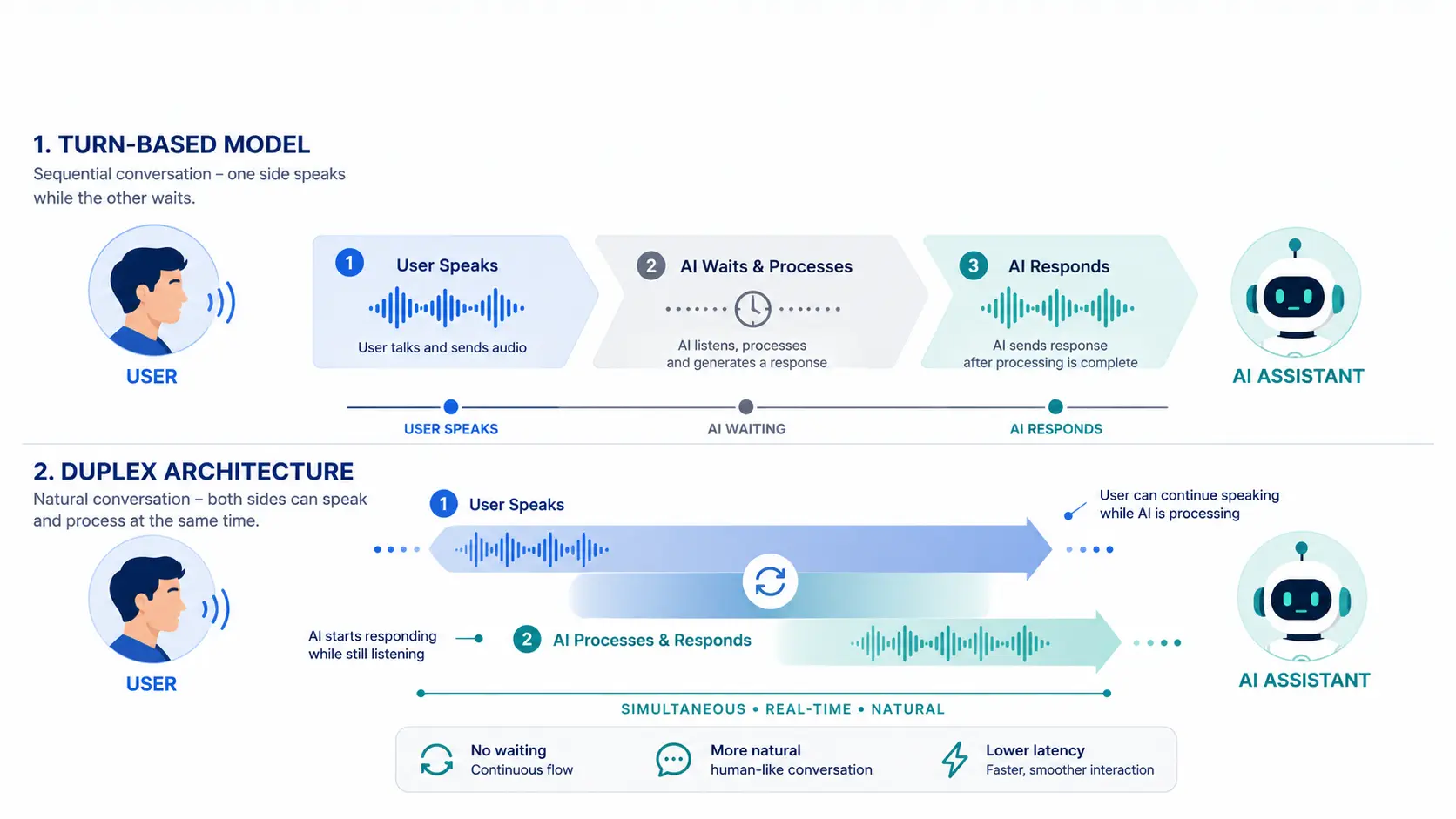
旧モデルと最新モデル(AVM)の処理アーキテクチャの違い
内部メカニズム:デュプレックスアーキテクチャとターン制モデル
この現象を根本から理解するためには、ChatGPTの音声モードにおけるアーキテクチャの進化を知る必要があります。
従来のStandard Voice Modeは「ターン制(Turn-based)」のモデルを採用しており、ユーザーの完全な沈黙を待ってから処理を開始していました。
しかし、GPT-Liveモデルを搭載した現在のAdvanced Voice Mode(AVM)は「デュプレックスアーキテクチャ(双方向の同時処理)」を採用しています。このリアルタイム性の向上が、皮肉にも息継ぎや長考といった「わずかな沈黙」を「会話の終了」と過敏に判定してしまうアルゴリズムの弊害(フライングカット)を生み出しているのです。
代替アプローチとの比較
- 旧来のターン制モデル: 応答は遅いが、ユーザーの発言終了をしっかり待機するため途切れにくい仕様でした。
- 現在のAVM(同時処理): 人間のような即答が可能である反面、わずかな沈黙で割り込んでしまう過敏さを持ち合わせています。
よくある間違い(Common Mistake)と注意点
「通信環境が悪いから途切れるのだ」と思い込み、無意味なWi-Fiルーターの再起動を繰り返すのは、非常にありがちな間違いです。実際にはAVMの沈黙アルゴリズムそのものが原因であるケースが多いため、ネットワークの改善だけでは根本的な解決に至りません。
アクション可能なテイクアウェイ
会話が途切れる原因の大部分は「あなたの話し方」ではなく、「最新AIの過敏な仕様」にあります。まずはこの仕様の壁を認識し、物理的な対策や代替機能を取り入れていきましょう。
ChatGPTの音声が途中で終わる・遮断される主な原因
音声が途切れる主な原因は、AVMの過敏な沈黙検出仕様のほか、スピーカー音のマイクへの干渉(フィードバックループ)、マイク距離の不備、そして一時的なサーバー障害やネットワークエラーの4つに大別されます。これらを一つずつ切り分けて対処することが、確実な解決への近道です。
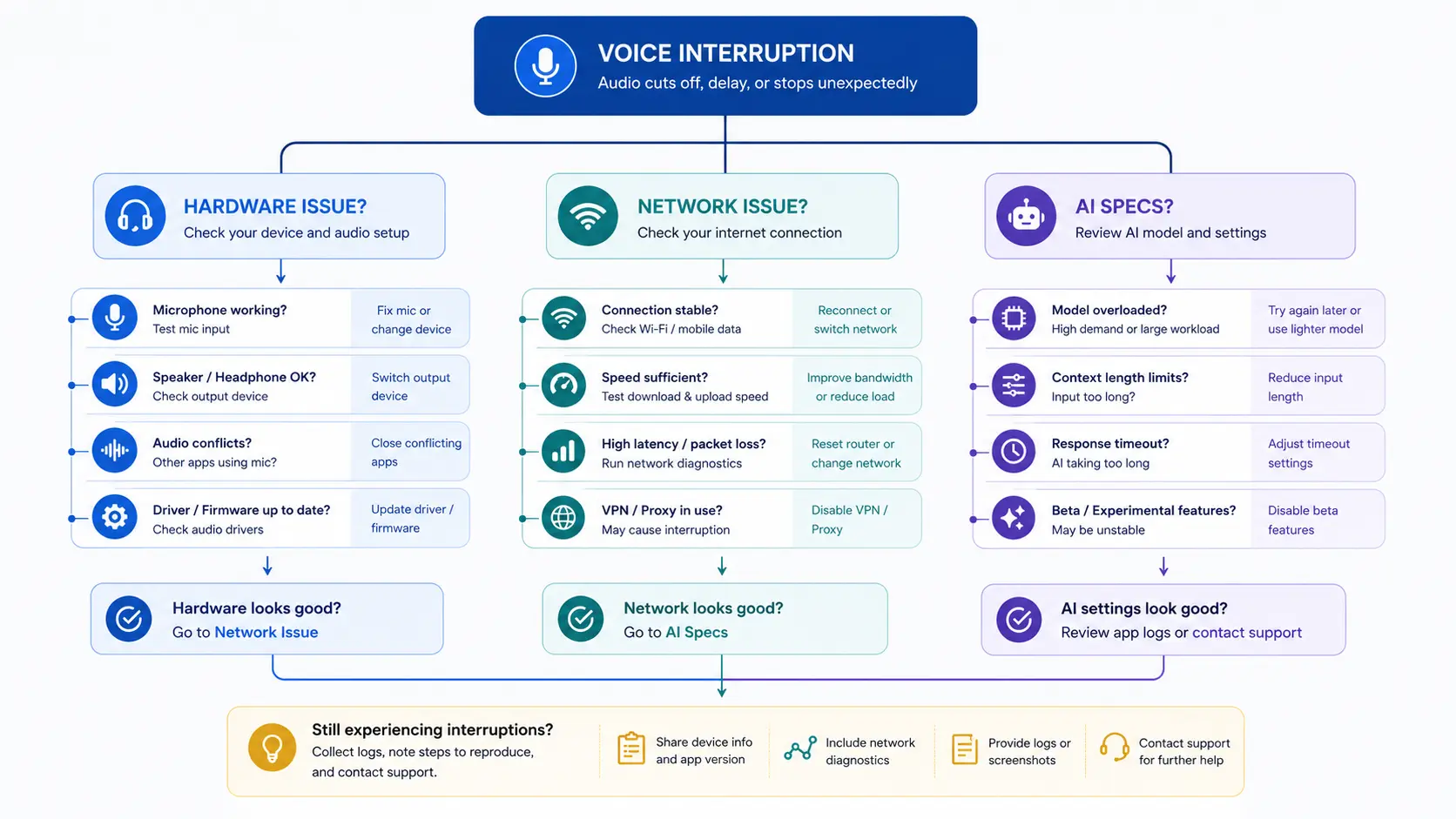
症状から導き出す最適な解決フロー
原因1:マイクがスピーカーの音を拾うフィードバックループ
ハードウェア的な要因として最も多発しているのが、この「フィードバック現象」です。端末のスピーカーから出たAIの声を、端末自身のマイクが拾ってしまい、AIが「ユーザーが発言して割り込んだ」と誤認識して自ら口をつぐんでしまいます。
原因2:Mac版アプリ特有の自己中断バグ
macOS版デスクトップアプリのバージョン「1.2025.105」以降において、AIが話し始めた直後に自己停止するループ現象のバグが報告されています。これも一種の誤認識ループが引き起こす、ソフトウェア的な不具合です。
原因3:サーバー障害とネットワークエラー
OpenAI側のインフラ障害も強制終了の原因となります。過去にはiOSアプリでの403エラー(2026年7月12日発生)や、APIの高負荷による広範な502/503エラーなど、インフラに起因する断続的な切断が公式ステータスで報告されています。
陥りがちなミスとトラブルシューティング
環境ノイズを無視したまま使用し続けるのも問題です。電波の悪い場所で使い続けたり、AIが周囲の環境音を拾って処理を止めたりしていることに気づかないケースが多発しています。
アクション可能なテイクアウェイ
途切れる原因が「AI仕様」「物理的干渉」「通信障害」のどれに該当するかを特定することが、解決への第一歩です。
【即効】音声が途切れる現象を防ぐハードウェア・環境対策
ハードウェア面での最も確実な対策は、イヤホン(ヘッドフォン)を装着して音声の入力と出力を物理的に分離することです。また、マイクの集音距離を口元から15〜30cmに保つことで、環境ノイズの誤認を防ぎ、劇的に会話のテンポが向上します。
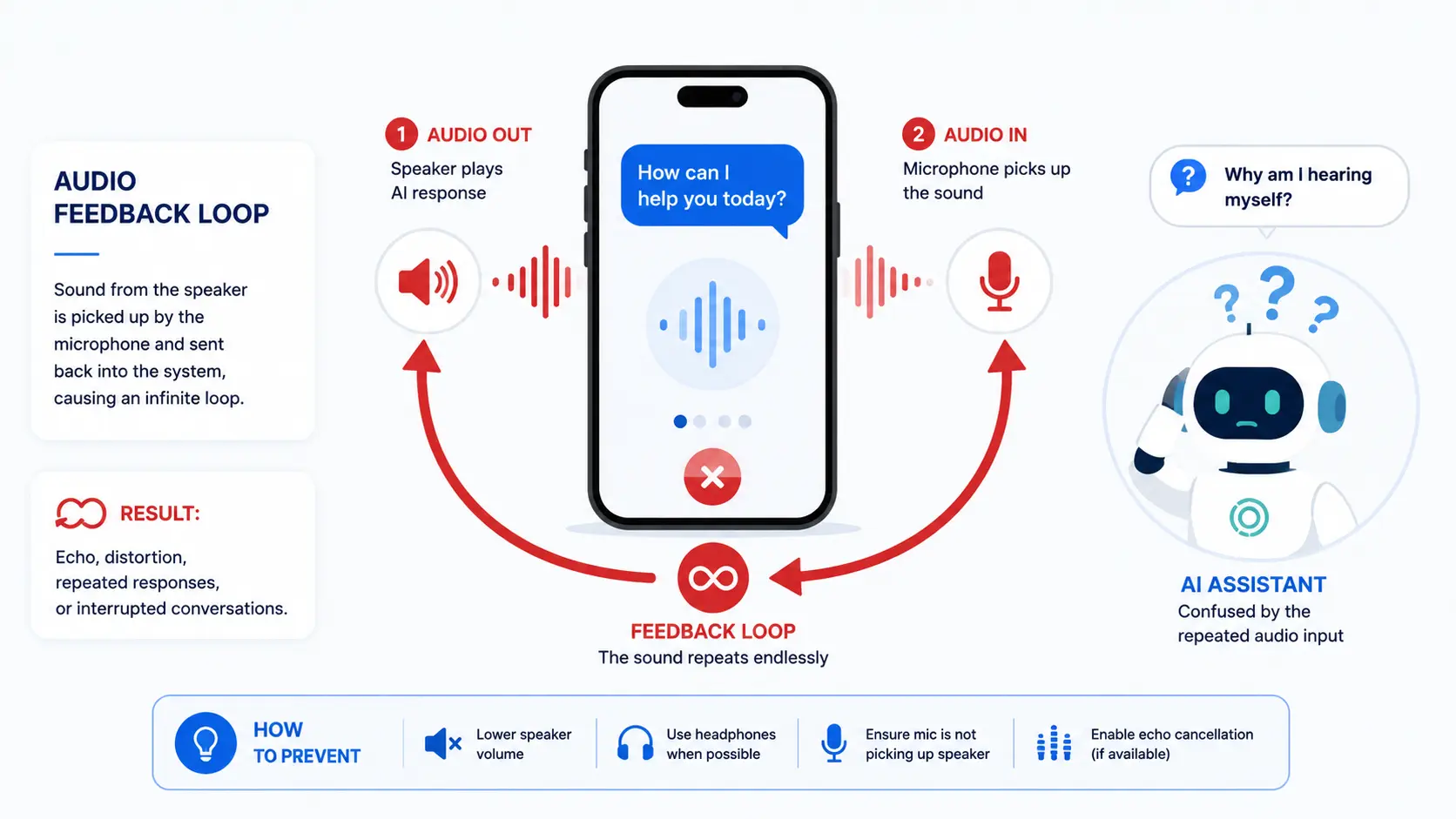
スピーカー音を拾うことで発生する誤認識ループ
ワークフロー:物理環境の最適化手順
以下の手順で環境を整えるだけで、AIに聞き返される手間が大幅に減ります。
- イヤホンの確実な装着: 有線または無線のイヤホンを必ず装着します。これにより、スピーカーからの出力をマイクが拾って自己中断ループに陥るのを完全に防ぎます。
- マイク距離の調整: マイクの理想的な集音距離は、口元から約15〜30cmです。これ以上離れると、環境ノイズを意図的な発声と誤認する確率が非線形に上昇してしまいます。
- Bluetoothの無効化(干渉時): Bluetooth接続によるハウリングや途切れが発生する場合、Bluetoothを無効にし、有線イヤホンに変えることで途切れがピタリと止まるケースがコミュニティで多数報告されています。
比較表:入力デバイスによる安定性の違い
| 環境設定 | 音声認識の安定性 | フィードバックループのリスク | 推奨度 |
|---|---|---|---|
| 端末スピーカー + 内蔵マイク | 低 | 非常に高い(AIが自分の声を拾う) | 非推奨 |
| Bluetoothイヤホン + 内蔵マイク | 中 | 低(Bluetooth干渉のリスクあり) | 要検証 |
| 有線イヤホン + ノイキャンマイク | 高 | ゼロ(入出力が完全分離) | 最適 |
陥りがちなミスとトラブルシューティング
Bluetoothのフィードバックループ(マイクがスピーカー音を拾う現象)に気づかず、無関係なアプリの再インストールを繰り返してしまうユーザーが多く見受けられます。まずは物理的な入出力の分離を試してください。
アクション可能なテイクアウェイ
フライングカットを防ぐための最短かつ最強のルートは、イヤホンの装着による「入力と出力の完全分離」です。
アプリやデバイスの設定によるトラブルシューティング
アプリの設定変更も即効性があります。iOS等では「バックグラウンド会話(Background conversation)」設定をオンにすることで、画面消灯時の強制切断を防げます。また、Mac版の特定バージョンでループが起きる場合は、旧バージョンへのダウングレードが暫定的な回避策となります。
アプリ特有の仕様と解決ステップ
モバイルアプリとデスクトップアプリでは、それぞれ確認すべき設定項目が異なります。
- iOS/Androidアプリの場合: アプリをバックグラウンドにした際や、画面が暗くなった際の切断を防ぐために、設定から「バックグラウンド会話(Background conversation)」トグルをオンにしてください。
- Mac版デスクトップアプリの場合: バージョン「1.2025.105」付近で発生している自己停止ループバグに直面した場合は、一時的な解決策としてバージョン「1.2025.091」等へダウングレードすることが、開発者コミュニティで共有されています。
陥りがちなミスとトラブルシューティング
スマホのマイク権限がオフになっていることに気づかず、「音声が認識されない、すぐに落ちる」と悩むケースがあります。OSの設定アプリから、ChatGPTへのマイクアクセス許可が確実にオンになっているか確認してください。
アクション可能なテイクアウェイ
画面が消えた瞬間に音声が切れる場合は「バックグラウンド会話」設定を見直し、特定のアップデート直後から調子が悪い場合は既知のバグを疑ってダウングレードを検討しましょう。
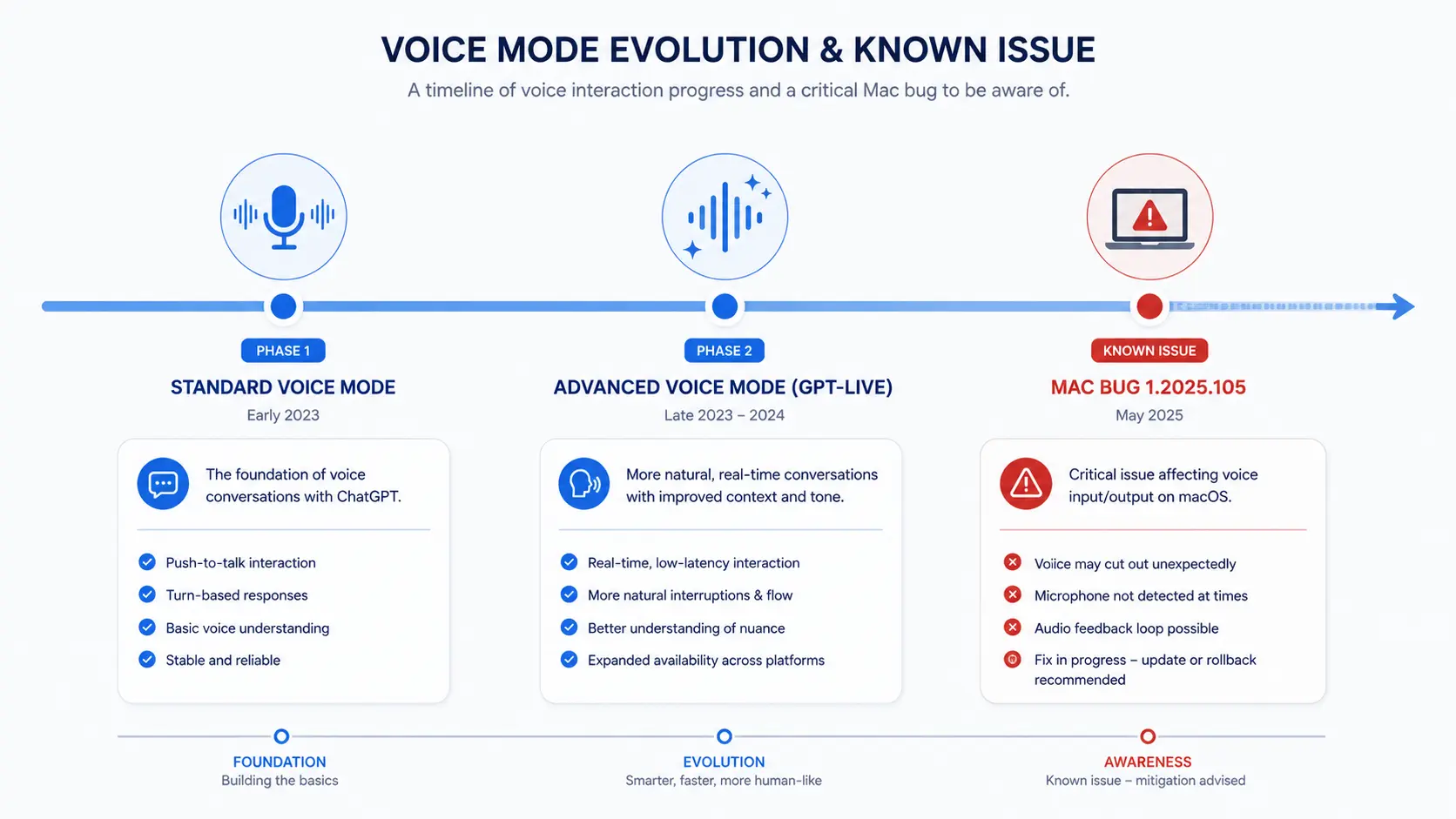
音声アーキテクチャの進化の歴史
「ゆっくり考えて話したい」人向けの代替テクニックとプロンプト
深い思考を要する対話で途切れる場合、音声対話モードではなくテキスト入力欄の「音声入力(ディクテーション)」機能を利用するのが最善のハックです。また、「ゆっくり話して」とプロンプトで事前指示を行うことで、会話ペースを物理的に制御することが可能です。
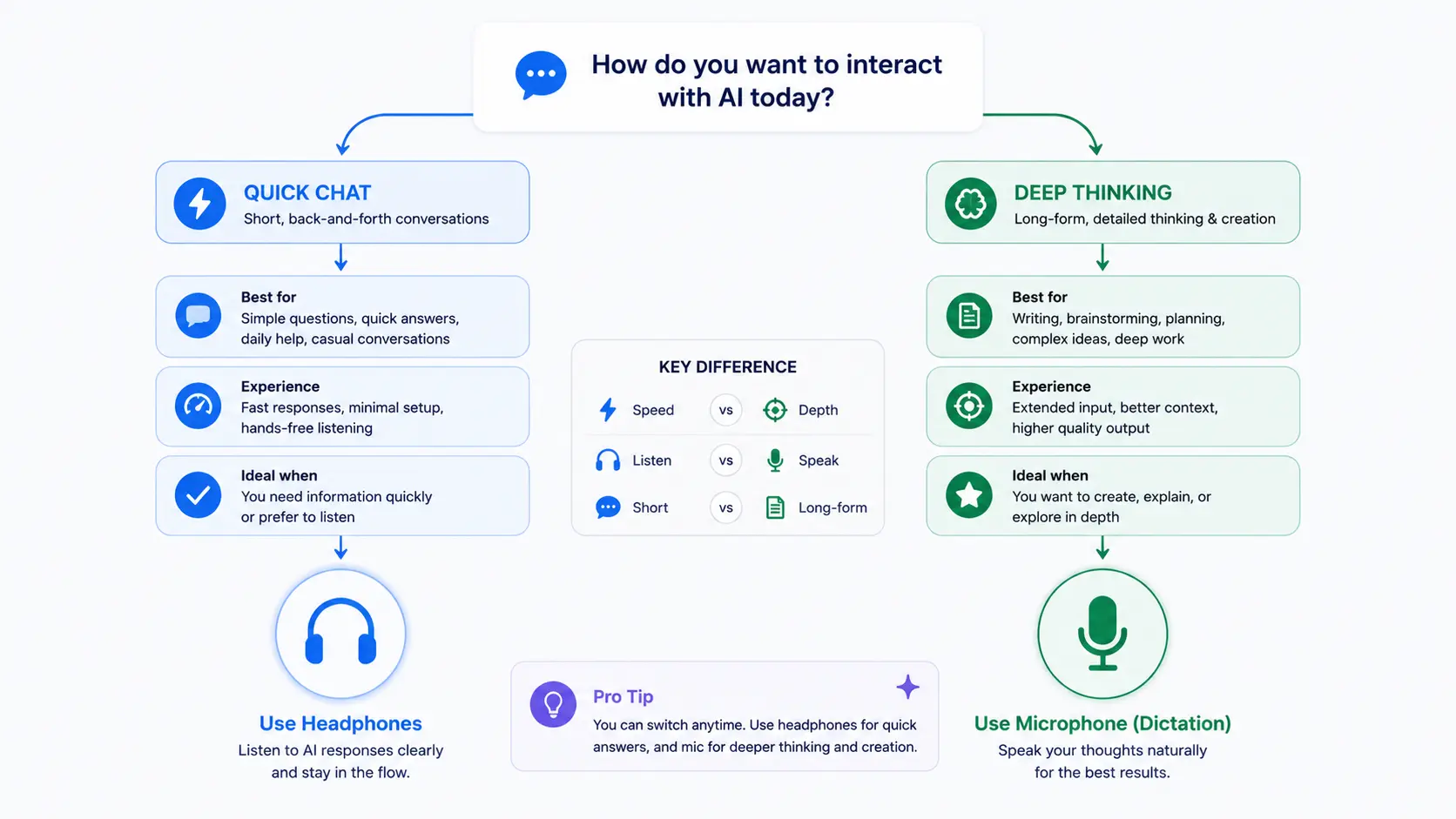
思考時間に応じた入力方法の使い分け
実践ワークフロー1:ディクテーション機能への切り替え
Push-to-Talk(ボタンを押している間だけ聞き取る機能)がない現状では、以下のワークアラウンド(代替策)が非常に有効です。
- ChatGPTのテキストチャット画面を開きます。
- ヘッドフォンアイコン(音声対話モード)ではなく、マイクアイコン(ディクテーション機能)をタップします。
- この状態であれば、自分が話し終わってから手動で送信ボタンを押すまでAIは待機します。これにより、長考しながら自分のペースで入力することが可能になります。
実践ワークフロー2:プロンプトによるペース制御
語学学習時などにおいて、AIの返答タイミングやペースを落としたい場合は、音声会話を開始した直後に以下のような指示を出します。
- プロンプト例: 「これからの会話では、私が『以上です』と言うまで回答を生成せずに待機してください。また、ゆっくりと簡単な語彙で応答してください。」
これにより、AIの応答タイミングに意図的な余裕が生まれ、フライングカットの発生頻度を抑えることができます。
陥りがちなミスと注意点
英語での対話練習中に、文法を考えているわずかな沈黙で遮断されてしまうことにストレスを感じるユーザーが非常に多いです。Advanced Voice Modeは「瞬発的なキャッチボール」向けであり、「長考」には不向きであるというツールの特性を理解することが重要です。
アクション可能なテイクアウェイ
AIのペースに人間が無理に合わせる必要はありません。ディクテーション機能やプロンプト制御を駆使して、機械のペースではなく、自分のペースで思考を整理できる環境を構築しましょう。
ChatGPT音声会話のトラブルに関するよくある質問(FAQ)
「フライングカット」とはどのような現象ですか?
Advanced Voice Modeと旧バージョンの音声モードで、途切れやすさに違いはありますか?
イヤホン(ヘッドフォン)を使うと、AIが勝手に話し出すバグが直るのはなぜですか?
マイクと口元の適切な距離はどれくらいですか?
Bluetooth接続が原因で音声が途切れることはありますか?
iOS(iPhone)で画面が暗くなると音声が切れる現象の直し方は?
Macのデスクトップアプリで、音声が数秒でループ・停止する原因は何ですか?
「Network Error」と表示されて音声が強制終了する場合の対処法は?
自分のペースでゆっくり考えながら話すための裏技はありますか?
AIが話すペースを遅くするように、事前に指示することは可能ですか?
まとめ
ChatGPTの音声会話が途中で切れる「フライングカット現象」は、多くの場合、AIの進化による過敏な仕様や、物理的な環境設定の不備に起因しています。
- 入力と出力を分離する: イヤホンを使用して、マイクがスピーカー音を拾うフィードバックループを完全に防ぐ。
- 適切な距離を保つ: 誤認識を減らすため、マイクは口元から15〜30cmの最適な距離に設定する。
- 代替機能を賢く使う: 長考したい時は、無理に音声対話を使わず、ディクテーション(音声入力)機能を活用する。
これらの対策を一つずつ試すことで、AIに話を遮られるストレスは劇的に軽減されます。まずは一番簡単な「イヤホンの装着」から試し、あなたの思考ペースに合った快適な対話環境を取り戻してください。
コメントを投稿 「ChatGPT音声会話が途切れる!フライングカット(勝手に話し出す)現象の原因と解決策完全ガイド」へのコメント