
ChatGPTのメモリ(記憶)が全く反映されない!原因と5つの確認項目・完全トラブルシューティング
ChatGPTのメモリ(記憶)機能が回答に反映されずお困りですか?「パーソナライズ設定のオフ」「一時チャットモードの利用」「システムのタイムラグ」など、よくある原因と解決策を専門家が徹底解説します。
「設定画面で有効化したはずのパーソナライズ設定や記憶内容が、実際のチャット出力に全く反映されない」「毎回同じ前提条件や語尾のトーンを説明する羽目になっている」。 現在、ChatGPTを業務や日常で活用する多くのユーザーが、このような強いフラストレーションを抱えています。
2025年から2026年にかけて導入された新アーキテクチャにより、ChatGPTの記憶機能は単なるテキスト保存から、高度なベクトルデータベースを用いた動的なシステムへと劇的な進化を遂げました。 しかし、そのシステムの裏側(ブラックボックス)を理解していないと、「設定はすべて合っているのに、なぜ意図通りに動かないのか?」という根本的な壁にぶつかることになります。 本記事では、単なる設定画面のトグル操作の解説にとどまりません。なぜ記憶が引き出されないのかというシステム側の挙動(ベクトル検索の仕組みやバックグラウンド処理のタイムラグ)に関する技術的な真実と、それを回避するための具体的なプロンプトエンジニアリングの手法を、専門的な視点から徹底解説します。
- 画面左下のアカウント設定から「パーソナライズ」を開く。
- 「保存されたメモリを参照する」のトグルがオンになっているか確認する。
- モデル選択画面で「一時チャット」モードを解除する。
- メモリの管理画面からデータ保存容量が上限に達していないか確認する。
- バックグラウンド処理のラグを考慮し、数秒〜数十秒待ってから新規チャットを立ち上げる。
- 開発元が公開している公式ドキュメントおよび最新の仕様に基づく情報
- 当編集部メンバーによる実際のツール使用・検証(実機レビュー)
- 国内外の実際のユーザーから収集したリアルな評判・クチコミの分析
- バックグラウンド処理の遅延: ChatGPTの記憶は即座には反映されません。「Dreaming V3」アーキテクチャによる非同期処理のため、数ミリ秒から数百ミリ秒のタイムラグが必然的に発生します。
- 一時チャットの罠: 「一時チャット」モードを利用している間は、過去の記憶が引き出されないだけでなく、新しい情報も一切学習されません。
- 容量の限界とサイレントエラー: メモリ機能には約24,000ワードという累積データ保存上限が存在します。容量の97%〜99%に達すると警告なしにエラーが発生し、新たな記憶の保存がストップします。
- 完全な削除方法: 設定画面(UI)からメモリを削除しただけでは不十分です。元の対話履歴が残っていると、システムが再学習(リ・ドリーミング)してしまうため、情報の完全消去には大元となるチャット履歴自体の削除が求められます。
| サービス名 | ChatGPT |
|---|---|
| 開発会社 | OpenAI |
| 料金 | 無料プランあり/ChatGPT Plus・Proなど上位プランは有料 |
| 対応言語 | 日本語を含む多言語対応 |
| 公式サイト | ChatGPT公式サイト |
なぜChatGPTのメモリ(記憶機能)が即座に反映されないのか?
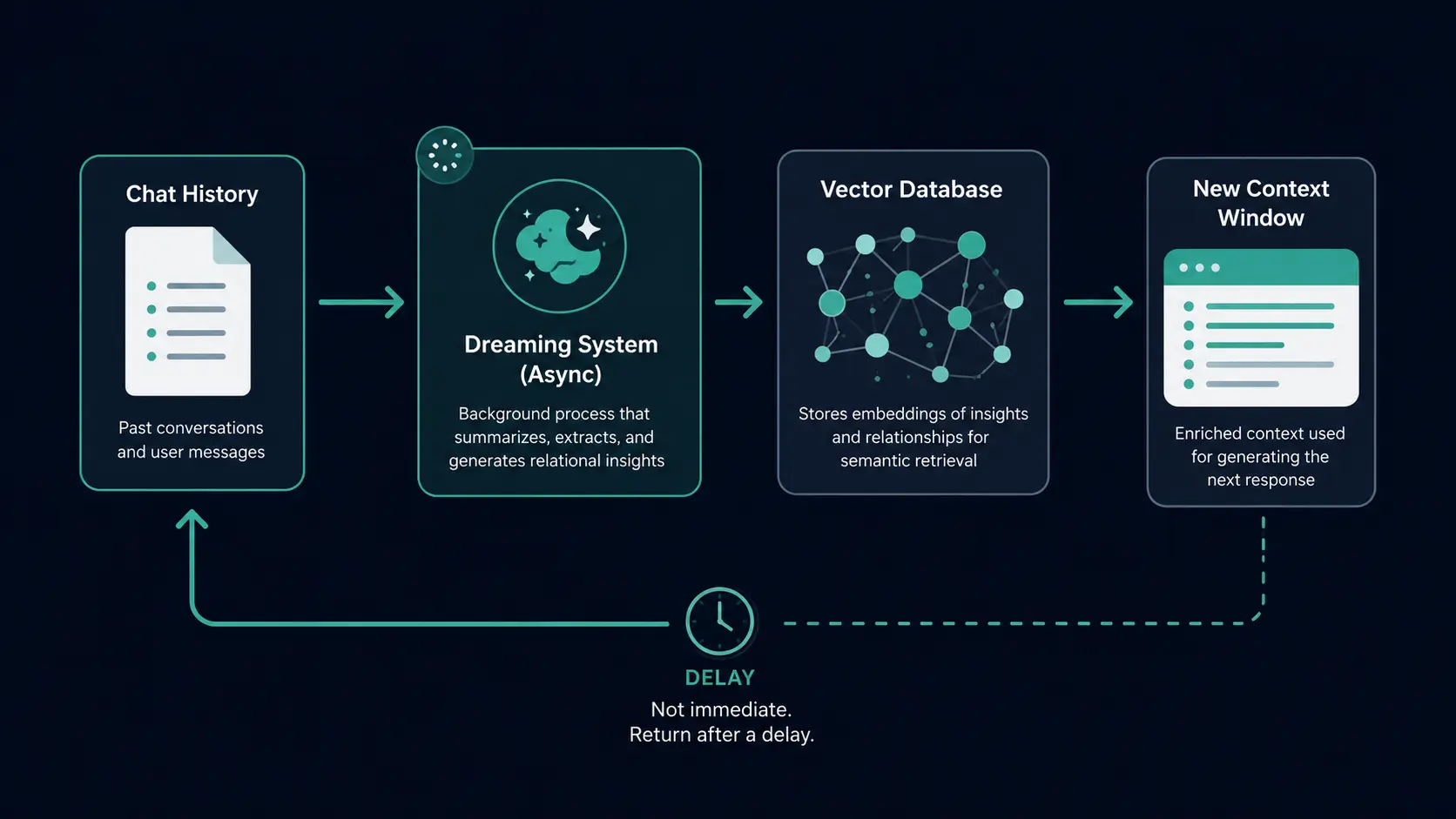
会話終了後、バックグラウンドで記憶が再構築されるまでのタイムラグ
システムの裏側:Dreaming V3とベクトルデータベースの仕組み
2026年に展開された「Dreaming V3」アーキテクチャの導入により、ChatGPTの手動保存型記憶システムは、バックグラウンドで自動合成される自律型システムへと移行しました。
この新システムでは、会話が終了した直後にバックグラウンドのプロセスがチャット履歴全体を読み込み、情報の矛盾を整理したうえで、ベクトルデータベース上のプロファイルを再構築します。
記憶は単純な箇条書きのリストではなく、以下の4層構造で緻密に管理されています。
- Ephemeral(一時的): 現在のセッション内でのみ保持される短期記憶。
- Explicit(明示的33の事実): ユーザーが明確に「覚えておいて」と指示した事実情報。
- Recent Summary(最近の要約): 直近の対話から自動抽出された要約データ。
- Sliding Window(スライディングウィンドウ): コンテキストとして保持される流動的な文脈の枠組み。
これらの記憶は、Redisのようなベクトルデータベースを用いたエンベディングのセマンティックマッチング(意味的検索)によって呼び出されます。
この検索プロセスには通常120〜350ミリ秒のレイテンシ(遅延)が発生し、クラウドサーバーの高負荷時にはこの遅延がさらに拡大します。これこそが、「設定した記憶が直近のチャットに間に合わない」という現象の正体です。
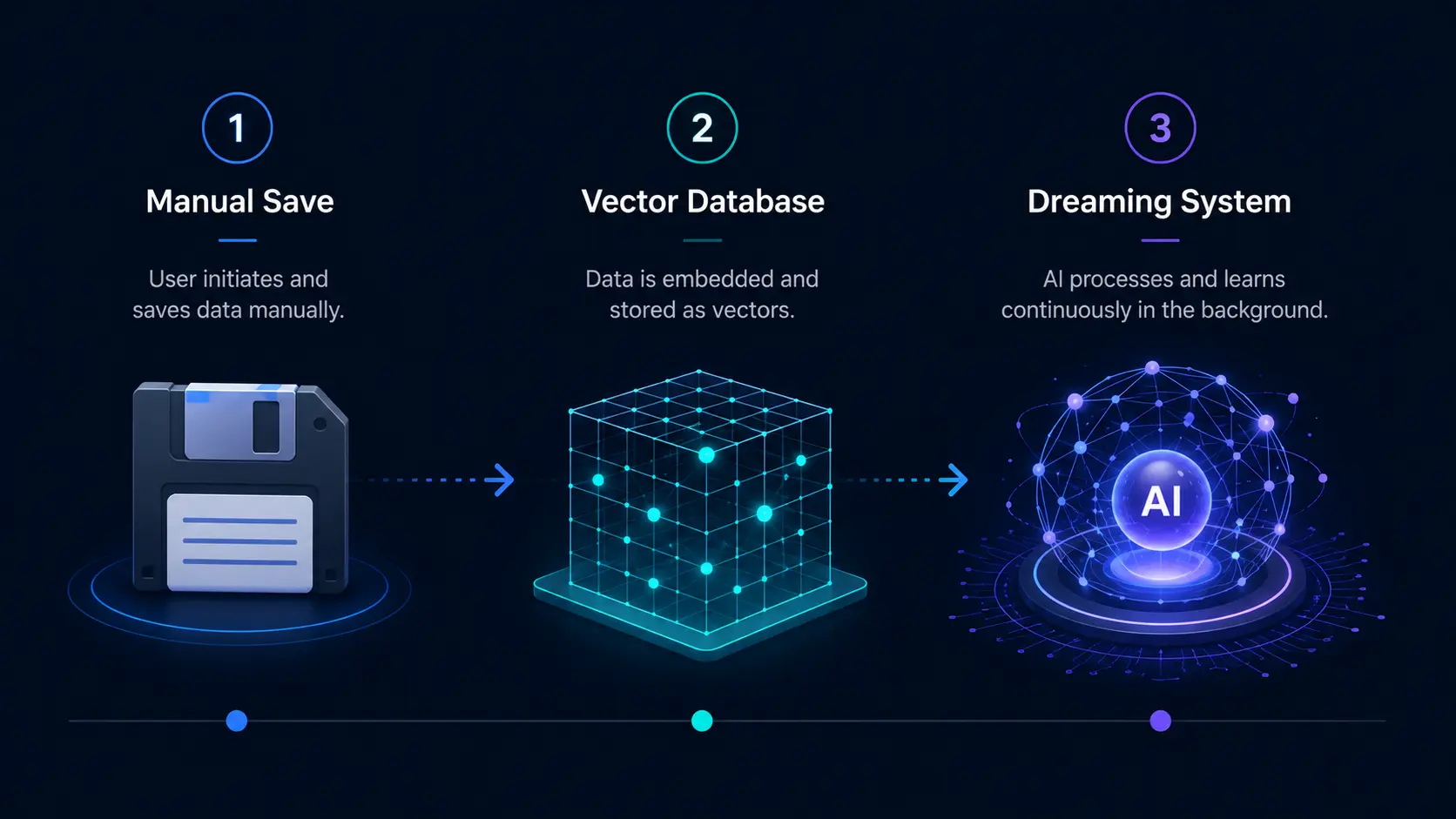
2026年に向けたChatGPTの記憶アーキテクチャの進化
実践的ワークフロー:アンカープロンプトによる強制呼び出し
記憶がタイムラグやコンテキストの埋没によって引き出されない場合、RAG(検索拡張生成)のスコアリングを意図的に高め、記憶を強制的に再起動させる「アンカープロンプト(Three-Sentence Anchor等)」の手法が極めて有効です。
会話の中でアンカーとなるキーワードを反復入力することで、AIに対して「これは現在の文脈において重要な仕様である」と強制的に認識させることが可能になります。
確認項目1:パーソナライズの「メモリ」設定が意図せずオフになっていないか
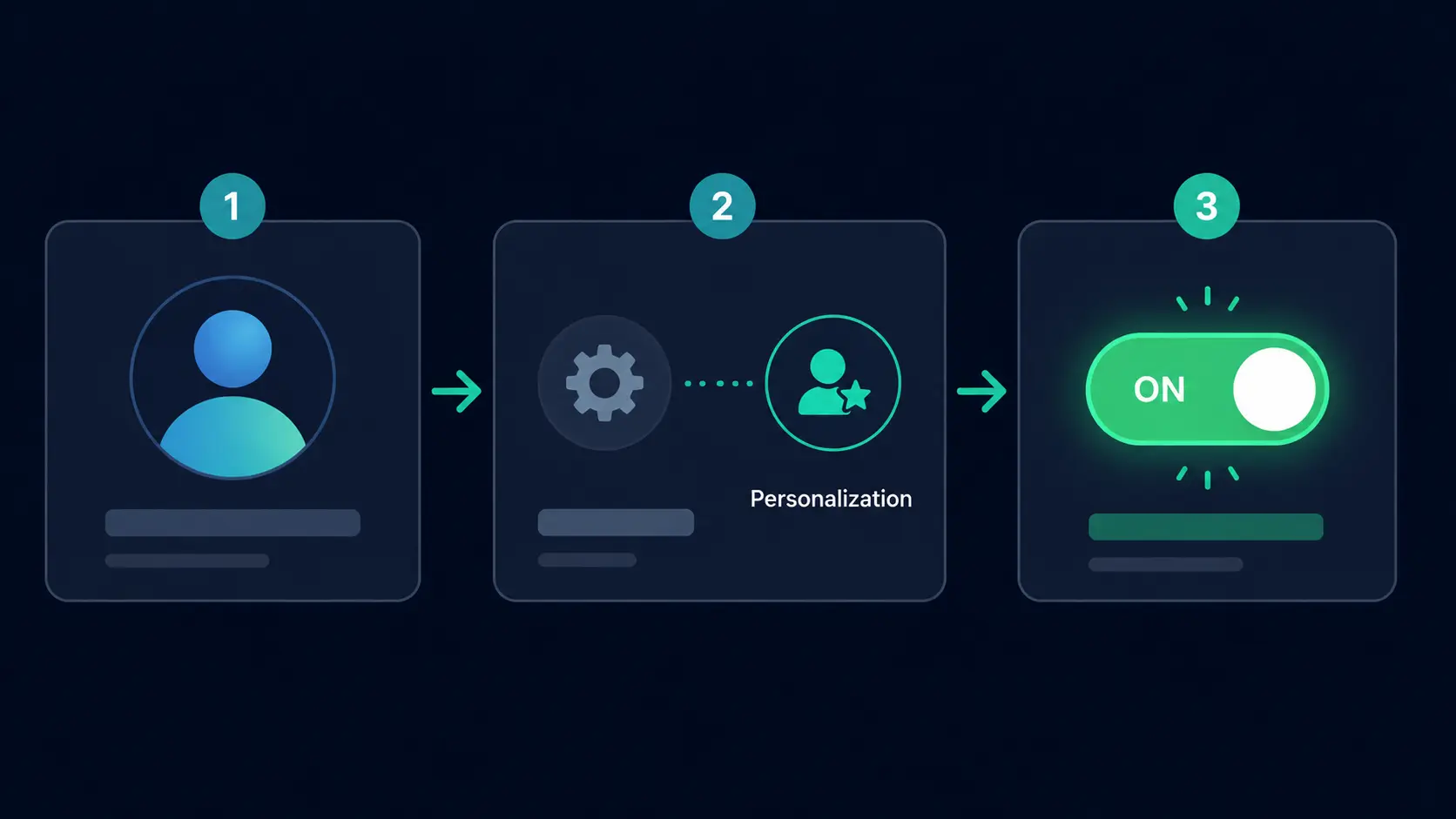
設定画面のトグルスイッチがオンになっているか必ず確認しましょう
設定手順と確認方法(PC・スマホ対応)
ChatGPT初心者が陥りやすい最初のつまずきは、設定画面内の「パーソナライズ」タブの存在自体を認識していないことです。
以下の手順で、設定が正しく有効化されているかを確認してください。
- 画面左下(スマホアプリ版の場合はメニュー内)のアカウント設定を開く。
- 「パーソナライズ」という項目を選択する。
- 「保存されたメモリを参照する」のトグルがオン(緑色)になっていることを確認する。
この基本操作が欠けていると、AIは常に記憶喪失のような「まっさらな状態」でチャットを始めることになります。
確認項目2:「一時チャット」モードで会話していないか
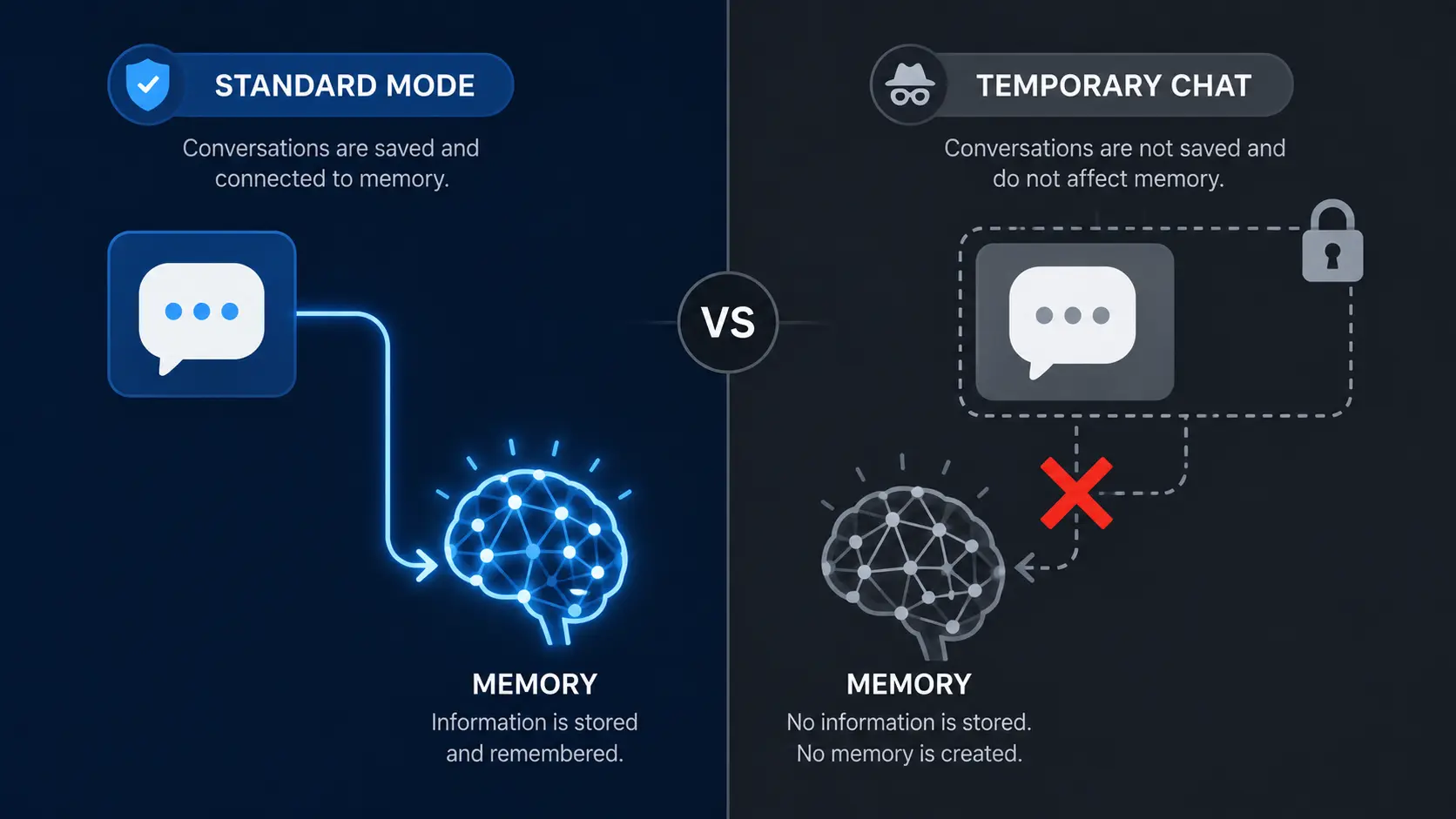
一時チャット中は、過去の記憶が引き出されず新規学習も行われません
一時チャットの仕様と落とし穴
一時チャットは、メモリの保存とアクセスを完全に遮断する「エフェメラル(使い捨て)なサンドボックス」として機能します。
ユーザーが意図せずにこのモードを有効にしてしまい、「AIがちっとも記憶してくれない」と誤解するケースが多発しています。
通常チャットと一時チャットの比較
| 機能・仕様 | 通常モード | 一時チャットモード |
|---|---|---|
| 過去のメモリ参照 | 行う(ベクトル検索による引き出し) | 一切行わない(完全に遮断) |
| 新しい情報の記憶 | バックグラウンドで自動学習・保存 | 学習・保存・トレーニング利用なし |
| 主な用途 | 日常業務、継続的なプロジェクトの進行 | セキュリティ担保、検証用テスト、単発の質問 |
- よくある間違い: 一時チャット内で有益な前提条件を入力し、「これ以降の会話でも覚えておいて」と指示しても無駄です。システム仕様上、セッション終了とともにすべての文脈は破棄されます。
確認項目3:無料プランの「メモリ容量」が上限に達していないか

メモリが97%以上埋まると、新しい情報は保存されなくなります
気づきにくい「Memory Full」サイレントエラーの罠
中級者以上のヘビーユーザーが陥りやすいのが、この容量制限の罠です。
メモリ機能は魔法のように無限の情報を記憶できるわけではありません。テキストデータの総量が累積で約24,000ワードの上限に近づくと、「Memory Full」エラーがバックエンドでサイレント(警告なし)に発生します。
この状態になると、チャット画面上でAIが「記憶しました」と返答しても、実際にはベクトルデータベースに書き込まれていないという致命的な不一致が生じます。
なお、記憶の統合処理にかかる計算コストが効率化されたことで、かつては有料プラン限定だった動的な記憶機能が無料ユーザーにも開放されていますが、物理的なストレージ制限自体は依然として存在し続けています。
「カスタム指示」と「メモリ機能」の正しい使い分け戦略
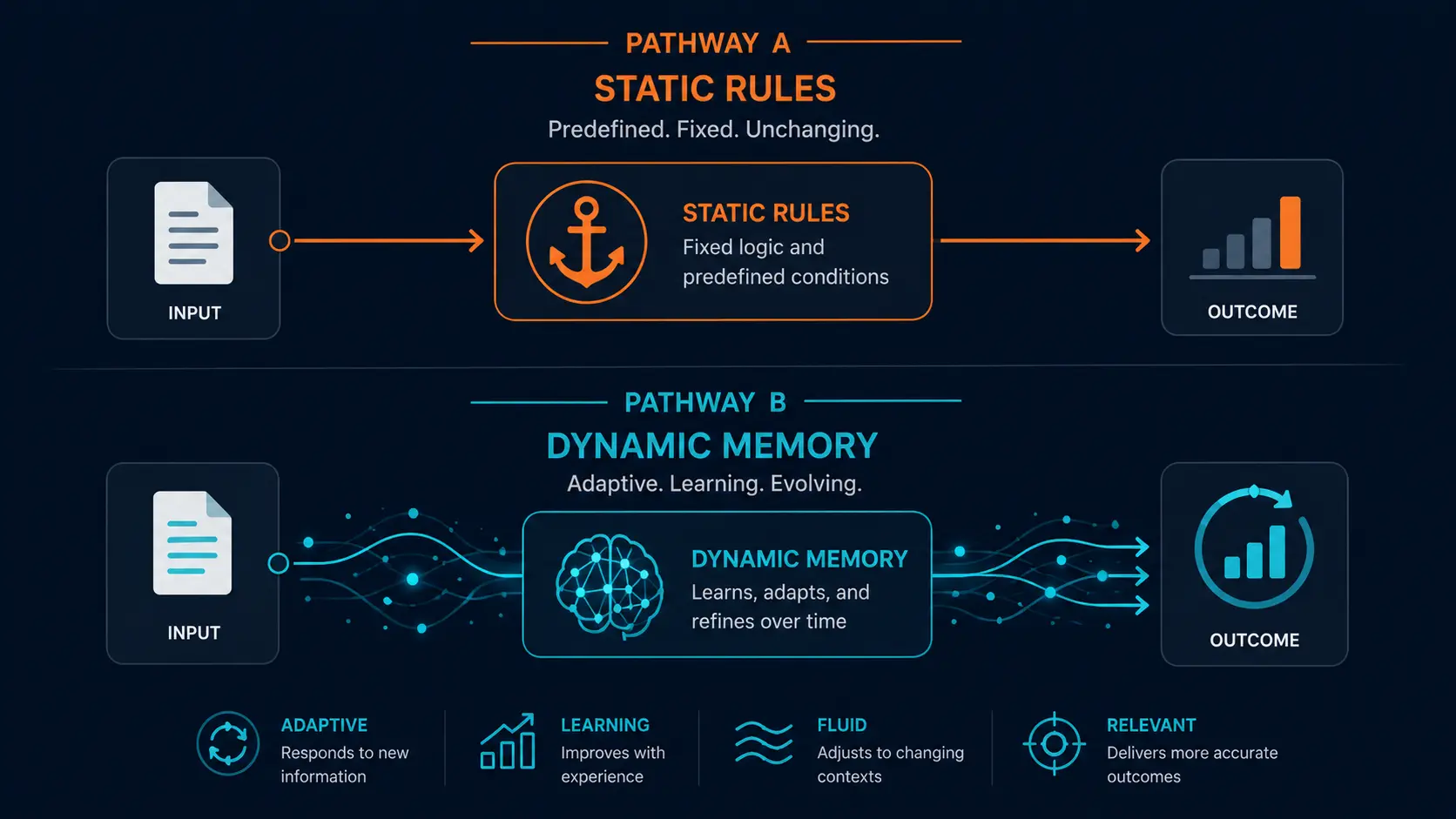
絶対的なルールはカスタム指示へ、変動する情報はメモリへ
静的ルールと動的記憶のパラダイム
中級者がプロンプトエンジニアリングを実践する際、カスタム指示(Custom Instructions)とメモリ機能(Memory)の両方を日常業務に組み込むことが多いですが、これらの役割を混同するとシステムに深刻な混乱を招きます。
現代のChatGPTは、これら2つを全く異なるレイヤーとして処理しています。
| 特徴 | カスタム指示(Custom Instructions) | メモリ機能(Memory) |
|---|---|---|
| 適用範囲 | 全ての新規チャットに「無条件」で適用 | ベクトル検索により、文脈に応じて「動的」に適用 |
| データの性質 | 静的なルール(絶対的な指示・制約) | 動的な文脈学習(暗黙的な学習・好みの蓄積) |
| 適した内容 | 自身の職業、絶対的な出力フォーマット、口調 | 進行中のプロジェクト詳細、過去の好みの変遷 |
不要な記憶・機密情報を完全に削除しハルシネーションを防ぐ方法
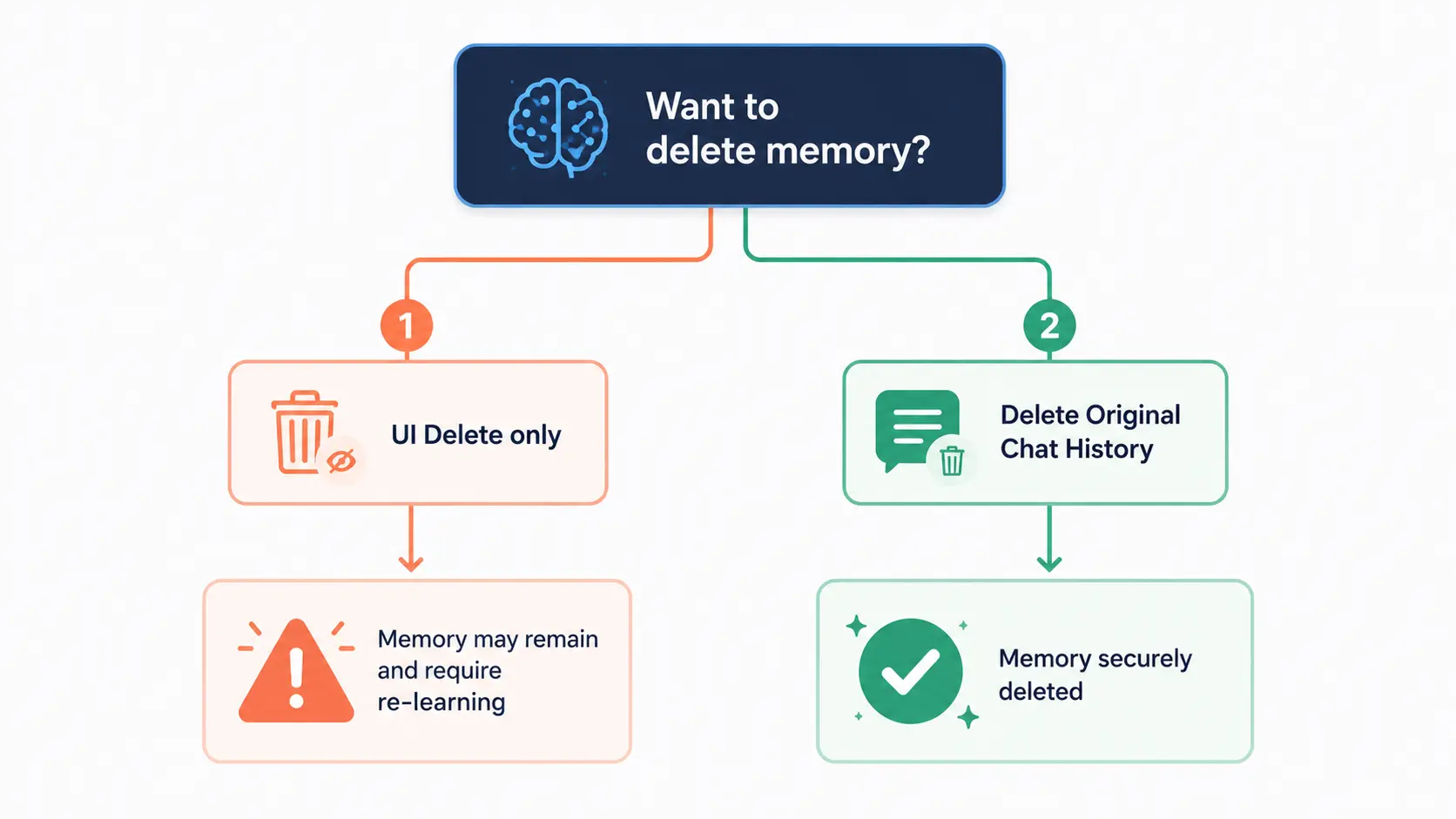
完全に忘れさせるには、元の対話履歴そのものを削除する必要があります
ベクトルキャッシュの残存と再学習(リ・ドリーミング)のリスク
UI上でメモリを削除してもベクトルキャッシュに古い情報が残存し、ハルシネーションを引き起こす問題は、多くの開発者やAIスペシャリストを悩ませています。
消したはずの機密情報や古い設定が何度も回答に混入するという苦情は、海外の開発者フォーラム等でも多数報告されています。
この原因は、AIがバックグラウンドでチャット履歴全体を非同期に読み込み直す「リ・ドリーミング」プロセスにあります。UIの「Manage Memories」から特定の項目を削除したとしても、元のチャット履歴(サイドバーに残っている会話スレッド)にその情報が存在し続ける限り、システムは再度その情報を重要だと判断してベクトルデータベースに再登録してしまうのです。
よくある質問(FAQ)
メモリ機能がオンになっているか確認する方法は?
「一時チャット」で会話するとメモリは反映されませんか?
カスタム指示とメモリ機能の違いは何ですか?
スマホアプリからメモリ機能を設定できますか?
新しいチャットを開かないとメモリは反映されませんか?
無料プランでもメモリ機能は使えますか?
メモリ容量の上限(フル)に達するとどうなりますか?
メモリ機能がグレーアウトして設定できない原因は?
メモリを削除したのに、まだ以前の情報を引きずるのはなぜですか?
メモリを確実に引き出させる「アンカープロンプト」とは何ですか?
まとめ
ChatGPTのメモリ機能は、適切に設定し、システムの裏側にある特性を理解して活用することで、業務効率を飛躍的に向上させる強力なツールとなります。
記憶が反映されないと感じた場合は、本記事で紹介した5つの確認項目(パーソナライズ設定の有効化、一時チャットの解除、容量上限の確認、非同期処理のタイムラグへの理解、カスタム指示との使い分け)を順にチェックしてください。
特に2026年のアーキテクチャでは、単に情報をチャット欄に放り込むだけでなく、システムの「ベクトル検索とバックグラウンド処理」の仕組みを理解し、アンカープロンプトや一時チャットを意図的に使い分けることが、AIを自在に操るための鍵となります。
ご自身の利用環境に合わせて設定を見直し、ストレスのない快適なAI活用を実現しましょう。
コメントを投稿 「ChatGPTのメモリ(記憶)が全く反映されない!原因と5つの確認項目・完全トラブルシューティング」へのコメント