ChatGPTがフリーWi-Fiで繋がらない原因と通信ブロックを解除する全対処法
カフェや空港などの公衆Wi-Fi(フリーWi-Fi)接続時にChatGPTが繋がらない、ログインできない現象の技術的原因を徹底解説。キャプティブポータルの回避、VPN併用時のCloudflare認証ループ突破、デバイス別の通信ブロック解除手順まで詳しく解説します。
カフェ、空港、コワーキングスペースなどで提供されている公衆Wi-Fi(フリーWi-Fi)に接続した際、「Wi-Fiのアイコンは出ているのにChatGPTが真っ白のまま開かない」「VPNを入れたらログイン画面から進まない」といったトラブルに直面するリモートワーカーが急増しています。
本記事では、単なる「端末の再起動」や「キャッシュ削除」といった表面的な対策にとどまらず、ネットワークプロトコルやCloudflareのセキュリティ仕様に基づいた本質的な解決策を提示します。初心者からエンジニア層まで、あらゆるユーザーが安全かつ確実に通信制限を解除できる実践的なアプローチを網羅しました。
公衆Wi-FiやVPN環境でChatGPTに繋がらない場合、画面のエラー表示に応じた最速の通信解除手順を実行してください。
- 「安全な接続ではありません」: 利用同意前のHTTPS通信のリダイレクト衝突が原因です。ブラウザで http://neverssl.com へアクセスし、ポータル画面の同意を完了させてください。
- Cloudflare認証チェックのループ: VPN共有IPによるボット判定が原因です。一時的にVPNをオフにするか、スプリットトンネリングを利用してください。
- 「Wrong authentication method」: 初回登録時と現在のログイン方式の不一致です。初回と同じSSOボタン(「Googleで続行」など)を押してください。
- ロード画面がぐるぐるしたまま固まる: ネットワーク側によるWebSocket(TCP 443)の遮断です。テザリングなどの別回線に変更してください。
- 開発元が公開している公式ドキュメントおよび最新の仕様に基づく情報
- 当編集部メンバーによる実際のツール使用・検証(実機レビュー)
- 国内外の実際のユーザーから収集したリアルな評判・クチコミの分析
- フリーWi-FiでChatGPTが開かない主な原因は、Wi-Fiの「規約同意画面(キャプティブポータル)」とChatGPTの「HTTPS暗号化通信」の競合です。
- セキュリティ目的でVPNをオンにしていると、Cloudflareのセキュリティシステムによってボットと誤判定され、ログイン画面が無限ループします。
- 解決手段として、neverssl.com を利用したポータルの強制表示や、VPNの「スプリットトンネリング」設定によるChatGPT通信のバイパスが極めて有効です。
- iOSアプリ版の異常検知や通信遅延には、デバイスのDNSサーバーを「8.8.8.8」へ変更する高度な設定が推奨されます。
| サービス名 | ChatGPT |
|---|---|
| 開発会社 | OpenAI, Inc. |
| 料金 | 無料プランあり(ChatGPT Plus:月額20ドル〜) |
| 対応言語 | 日本語を含む50以上の言語 |
| 公式サイト | ChatGPT公式サイト |
公衆Wi-Fi環境でChatGPTが通信遮断される「3大要因」
フリーWi-Fi接続時にChatGPTが遮断される最大の原因は、「キャプティブポータル(Wi-Fi利用規約の同意画面)」が未完了の状態で、ChatGPTが要求する「HTTPS(暗号化通信)」を確立しようとするためです。また、盗聴防止のためにVPNを併用すると、VPNの共有IPアドレスがCloudflareのボット検出フィルターに不審アクセスと判定され、ログイン画面がループする現象が発生します。
内部メカニズムの解説:HTTPキャプティブポータルと厳格なHTTPS/HSTSの競合
ChatGPTの通信は、データの保護を目的としてすべてHTTPS(SSL/TLS)で強固に暗号化されています。さらにOpenAIのドメインは、「HSTS(HTTP Strict Transport Security)」という仕組みを用いて、ブラウザに対して常に暗号化通信を行うよう強制しています。
一方で、公衆Wi-Fiは接続直後に「利用規約に同意する」ためのポータル画面(キャプティブポータル)を表示させるため、ユーザーの通信を強制的に自らのHTTPページへリダイレクト(横取り)しようと試みます。この時、ブラウザは「安全なはずのChatGPTへの通信が、別のサーバーに横取りされている(中間者攻撃)」と認識し、セキュリティ保護のために接続を完全にブロックして「安全な接続ではありません」という警告を出します。
比較:通信接続手法比較マトリクス
公衆Wi-Fiを利用する際の各アプローチにおけるセキュリティ強度と、ChatGPTへの接続性のトレードオフを比較します。
| 接続アプローチ | セキュリティレベル | ChatGPT接続性 | 発生する主たるエラー | 推奨される主な利用層 |
|---|---|---|---|---|
| 公衆Wi-Fi(直通) | 低(危険) | 高(スムーズ) | 個人情報の盗聴、偽のアクセスポイントへの誤接続 | 機密情報を扱わないカジュアルユーザー |
| 公衆Wi-Fi + 一般VPN | 極めて高 | 低(要バイパス) | Cloudflare認証無限ループ、不審アクティビティ判定 | セキュリティを最重視するリモートワーカー |
| VPN(スプリットトンネリング) | 高(一部バイパス) | 極めて高 | なし(ChatGPTのみ一般回線経由) | ITリテラシーが高く両立を求めるノマド |
| キャリアテザリング | 極めて高 | 極めて高 | パケットデータ容量超過、端末の発熱 | 社外秘データを入力する実務者 |
スターバックス等のカフェWi-Fiでポータル認証画面が自動表示されない時の強制表示テクニック
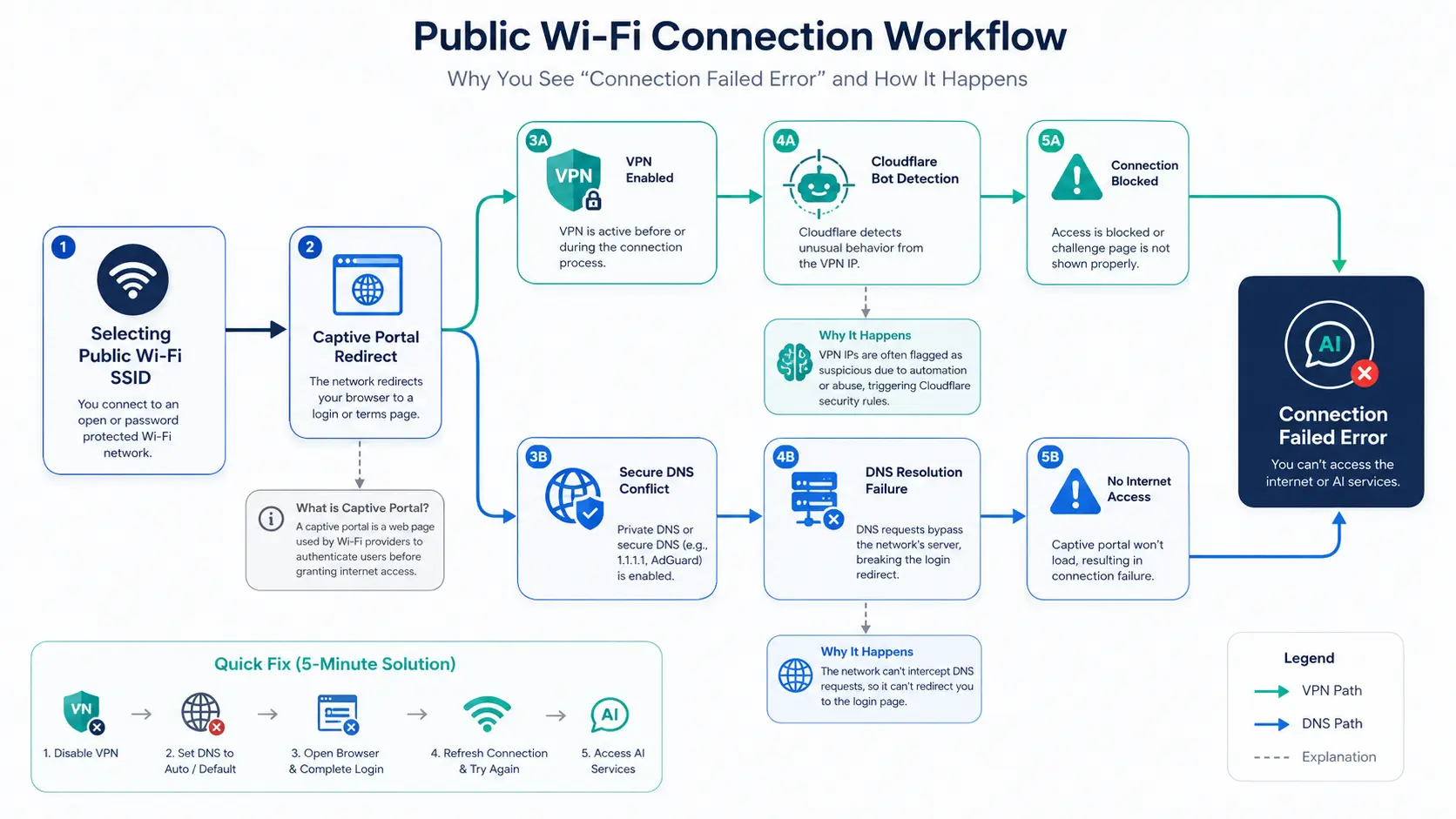
公衆Wi-Fi 接続拒否フロー図
スターバックスなどのフリーWi-Fi(例:at_STARBUCKS_Wi2)でログイン画面が出ない場合、ブラウザのアドレスバーに「http://neverssl.com」と入力してください。これにより、意図的に暗号化(HTTPS)されていない状態でアクセスが発生し、HSTSの競合を回避して規約同意画面を強制的に起動させることができます。
実践ワークフロー:neverssl.com を利用した強制遷移手順
公衆Wi-FiのSSIDを選択しても同意画面が出ず、ネットワークに繋がらないまま戸惑うケースは珍しくありません。以下の手順を踏むことで、確実に認証を完了させることができます。
- 端末のWi-Fi設定から対象のSSID(例:at_STARBUCKS_Wi2)を選択します。
- SafariやChromeなどのブラウザを開き、URL入力欄に直接 http://neverssl.com と打ち込みます。
- 暗号化されていないHTTPページに対するアクセスとなるため、Wi-Fiルーターの強制リダイレクトが正常に発動し、カフェの「利用規約に同意する」画面が表示されます。
- 同意を完了させた後、ブラウザでChatGPT(chatgpt.com)にアクセスするか、ChatGPTアプリを起動します。
代替手法の比較:espresso_STARBUCKS の活用
スターバックスを頻繁に利用するユーザーの場合、通常の非暗号化Wi-Fi(at_STARBUCKS_Wi2)ではなく、「espresso_STARBUCKS」の利用が強く推奨されます。
これはMy Starbucks会員向けに提供されているセキュア無線LANサービスであり、WPA2-EAPという高度な暗号化方式に対応しています。事前に公式モバイルアプリから「会員専用Wi-Fi設定」を行っておくことで、店舗に入るだけで自動かつ安全に暗号化接続が行われます。厄介なキャプティブポータル認証を毎回挟むことなく、即座にChatGPTが利用可能になります。
VPNユーザー必見!Cloudflareの「ログイン無限ループ・不審アクセス制限」を突破する方法
VPN利用時に「ブラウザを確認しています」という画面がループする場合や「不審なアクティビティ」と判定されるのは、VPNの共有IPアドレスがCloudflareのボット防御壁に検知されているためです。これを突破するには、VPNの「スプリットトンネリング」機能を利用してChatGPTの通信のみをVPNから除外するか、専用の固定IPオプションを契約してください。
内部メカニズムの解説:共有IPレピュテーション判定
ChatGPTのフロントエンドは、DDoS攻撃や悪意のあるデータスクレイピングを防ぐために「Cloudflare WAF(Web Application Firewall)」によって強固に保護されています。
市販のVPNサービス(NordVPN, Surfshark等)を利用すると、ユーザーの通信は世界中の何千人ものユーザーと共有されるグローバルIPアドレスを経由します。この共有IPアドレス群の中には、過去にスパム行為を行った履歴を持つIPが含まれている確率が高く、Cloudflareのレピュテーション(信頼スコア)判定でブラックリストに入れられています。結果として、「人間であることの証明」を求める認証パズルが無限に要求される状態に陥ります。
実践ワークフロー:スプリットトンネリング(Split Tunneling)の活用
セキュリティを維持しつつこの問題を回避する現実的な設定手順は以下の通りです。
- 利用しているVPNアプリ(PCまたはスマートフォン)の設定画面を開きます。
- 「スプリットトンネリング(またはバイパス設定)」の項目を探し、有効化します。
- 除外対象のアプリ、またはドメイン指定において、ブラウザアプリを指定するか、直接 chatgpt.com を入力します。
- これにより、ChatGPTへのアクセスのみがVPNトンネルを通らずに一般回線(公衆Wi-Fi直結)で通信され、その他の業務データはVPNで暗号化されたまま保護されます。
比較:専用固定IP(Dedicated IP)と無料VPN
どうしてもChatGPTの通信内容もVPNで暗号化したい場合、VPNプロバイダが有料で提供する「専用固定IP(Dedicated IP)」の導入が極めて有効です。このIPアドレスは契約者一人だけが独占するため、他人の不正アクセスによるブラックリスト登録に巻き込まれることがなく、認証ループが恒久的に発生しなくなります。
一方で、筑波大学VPNゲートなどの「無料VPN」はボットネットの踏み台として利用されやすく、OpenAI側から常時ブロックされる可能性が高いため推奨されません。
公衆Wi-FiでVPNを使用しつつChatGPTに弾かれない設定を行うには、個別固定IPオプションを利用したVPNサービスの導入が推奨されます。具体的な設定手順については、以下の記事で詳細に手順解説しています。
最速解決!ChatGPTの通信復旧チェックリスト手順(初心者〜中級者向け)
Wi-Fi接続時の通信ブロックを最速で復旧させるには、以下の手順を実行してください。1. Wi-Fi設定から該当のSSID(例:at_STARBUCKS_Wi2)を一度削除し、再接続する。2. ブラウザのキャッシュとCookieを完全に削除する。3. 改善しない場合は、公衆Wi-Fiを切断し、スマートフォンのテザリング(モバイルデータ通信)に一時的に切り替える。
内部メカニズムの解説:なぜCookieの削除や再接続が効くのか
2026年のアップデートにより、OpenAIはすべてのOAuthフロー(認証プロセス)を旧ドメインの chat.openai.com から chatgpt.com へ移行しました。これにより、古いブラウザキャッシュやCookieが残っていると、ドメイン間のセッション情報で不整合が起き、400 Bad Requestエラーや無限リダイレクトが発生します。
また、スマートフォンの「テザリング」への切り替えは、パブリックネットワーク特有のポート制限(後述)を物理的に迂回する最も強力な手段です。
実践ワークフロー:確実な接続復旧のためのチェックリスト
- ステップ1: ネットワークの再構築
端末のネットワーク設定から、問題の起きているSSID(例:at_STARBUCKS_Wi2)を選択し、「このネットワークを削除(忘れる)」を実行後、再度パスワード無しで接続し直します。 - ステップ2: DNSキャッシュのクリア
Windowsの場合、コマンドプロンプトを開き、ipconfig /flushdns を実行します。これにより、ポータル画面通過時に記録された「壊れたIPアドレス」のキャッシュがリフレッシュされ、正しい接続先へ直通します。Macの場合は、ターミナルから sudo dscacheutil -flushcache; sudo killall -HUP mDNSResponder を実行することで同様のクリアが可能です。 - ステップ3: テザリングの活用(USB推奨)
Wi-Fiの通信環境自体が劣悪な場合、スマートフォンのモバイル回線に切り替えます。カフェなどの混雑した環境では電波干渉が激しいため、PCとスマホをケーブルで直結する「USBテザリング」が、最もパケットロスが少なく安定します。
公衆Wi-Fiの不安定さから完全に脱却し、最もセキュアにChatGPTを利用する手段はスマートフォンのテザリングです。キャリアやプラン別の推奨データ量については、「PCでのテザリング接続設定方法とパケット(ギガ)消費量の目安(ダミーリンク)」をご覧ください。
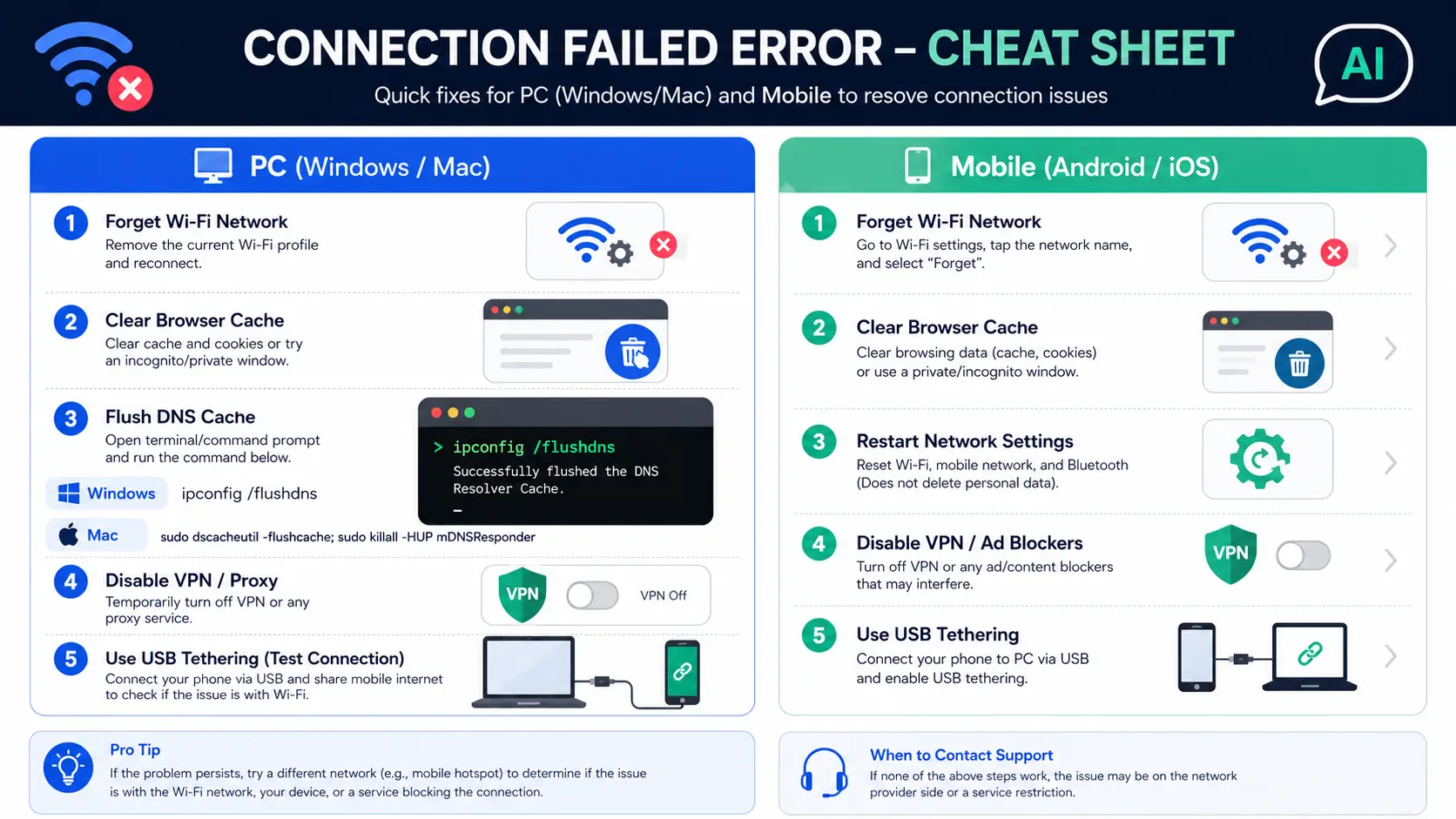
PC/スマホ別 通信復旧クイック・チートシート
【エンジニア向け高度設定】DNSサーバー変更(8.8.8.8)とポートの通信要件
エンジニアや社内IT管理者が直面する高度な接続障害は、DNSの名前解決競合や、パブリックネットワークのファイアウォールによるWebSocketプロトコル(TCPポート443)の遮断が原因です。解決策として、デバイスのDNSを「8.8.8.8」(Google Public DNS)に固定し、プロキシやゲートウェイ側で *.chatgpt.com と *.openai.com のTLSインスペクションを例外指定する必要があります。
内部メカニズムの解説:WebSocketとTLSインスペクションの壁
ChatGPTはテキストを文字単位でリアルタイムに出力(ストリーミング)するために、「WebSocket Upgrade handshake」という技術を用いて双方向通信を行っています。しかし、厳格な企業ネットワークや一部の公衆Wi-Fiのファイアウォールは、セキュリティの観点からこのTCPポート443を通るWebSocketのハンドシェイクを遮断することがあります。
また、企業が「TLS/SSLインスペクション」を強制している環境下では、ゲートウェイが暗号化パケットを解読しようとします。しかしChatGPTのシステムは、OpenAI社の正規のTLS証明書以外を検知すると「中間者による攻撃・盗聴」と認識し、データ漏洩を防ぐために通信を完全に遮断する仕様になっています。
実践ワークフロー:Google Public DNS (8.8.8.8) への変更手順
iOS版ChatGPTアプリで「異常なアクティビティが検出されました」というエラー(AppleのApp Attest機構による検知)が出る場合や、公衆Wi-Fi特有の遅延を解消するには、DNSの固定が有効です。
- 設定画面へアクセス: Windows / Mac / iOS / Androidのいずれかで、ネットワーク(Wi-Fi)の詳細設定画面を開きます。
- DNSの手動設定: デフォルトの自動取得(DHCP)から手動設定(マニュアル)に切り替えます。
- IPアドレスの入力: プライマリDNSに 8.8.8.8、セカンダリDNSに 8.8.4.4 を指定して保存します。
- これにより、公衆Wi-Fiの不安定なDNSサーバーをバイパスし、名前解決の不一致による通信遅延やCloudflareの過剰なボット判定を防止できます。
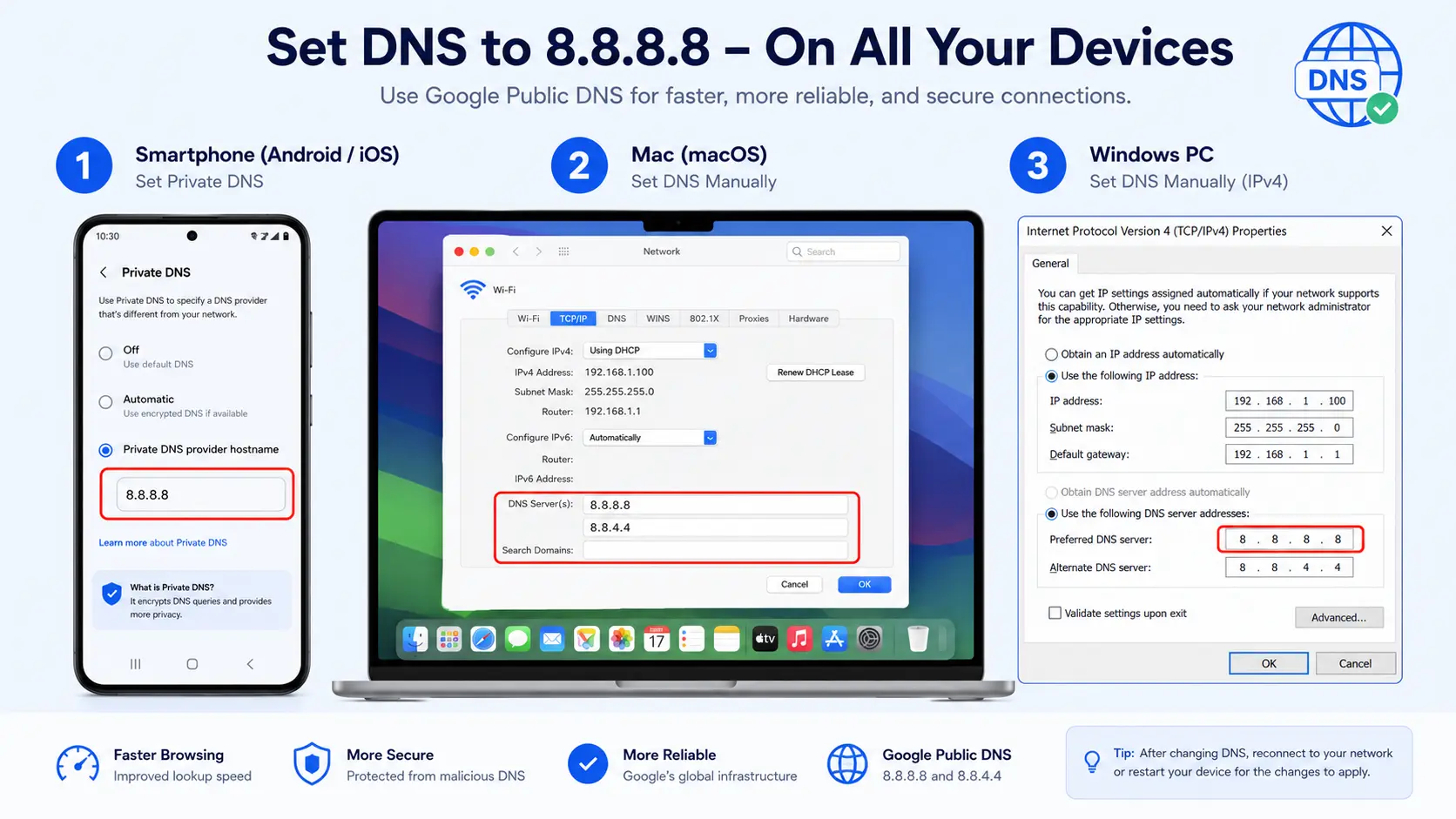
デバイス別 Google Public DNS (8.8.8.8) の設定手順
アカウント連携・SMS認証に関わる重大なログインエラーと対処法
通信環境が正常でもログインに失敗する場合、アカウントシステム側の仕様が原因の可能性があります。Appleの「メールアドレスを非表示」機能で登録した際に発生する認証ループや、初回登録時と異なるログインボタン(OAuth連携とパスワード入力の混同)を押したことによる「Wrong authentication method」エラーが代表的です。また、SMSコードが届かない場合は日本の携帯キャリアの海外SMS拒否設定を確認してください。
内部メカニズムの解説:AppleのApp AttestとHide My Emailの仕様
iOS端末で「Appleで続行」を選択してサインアップした際、「メールアドレスを非表示(Hide My Email)」機能を利用すると、アカウントはプライベートな @privaterelay.appleid.com という仮想アドレスに紐づけられます。
その後、ユーザーが自分の「実際のメールアドレス」を入力してログインしようとすると、OpenAIのシステムはこれを「全く別の(あるいは存在しない)ユーザー」と認識し、「There is already a user with email...」や「Wrong authentication method」という致命的なエラーを出力します。
比較と実態:日本のキャリア別SMSフィルタ問題
新規アカウント登録時にSMS認証コードが届かないトラブルも頻発しています。
- SMSキャリア制限: OpenAIは、固定電話、海外用の使い捨て一時番号、050から始まるIP電話番号等での登録を一律でブロックしており、090/080/070で始まるモバイル回線が必要です。
- キャリアのフィルタ仕様: docomoの「あんしんセキュリティ」やauの「迷惑メッセージブロック」機能が、海外からのショートメッセージをデフォルトで拒否しているケースが多々あります。これらは各キャリアのダッシュボードから一時的にオフにする必要があります。
- アカウントの制限: 同一の電話番号を使用して作成できるChatGPTアカウントの上限は「3アカウント」までと厳格に制限されています。
ChatGPTの初期設定やアカウントに関する全体的なトラブルシューティングについては、「生成AI導入・トラブル解決ガイド(ダミーリンク)」にて包括的に解説しています。
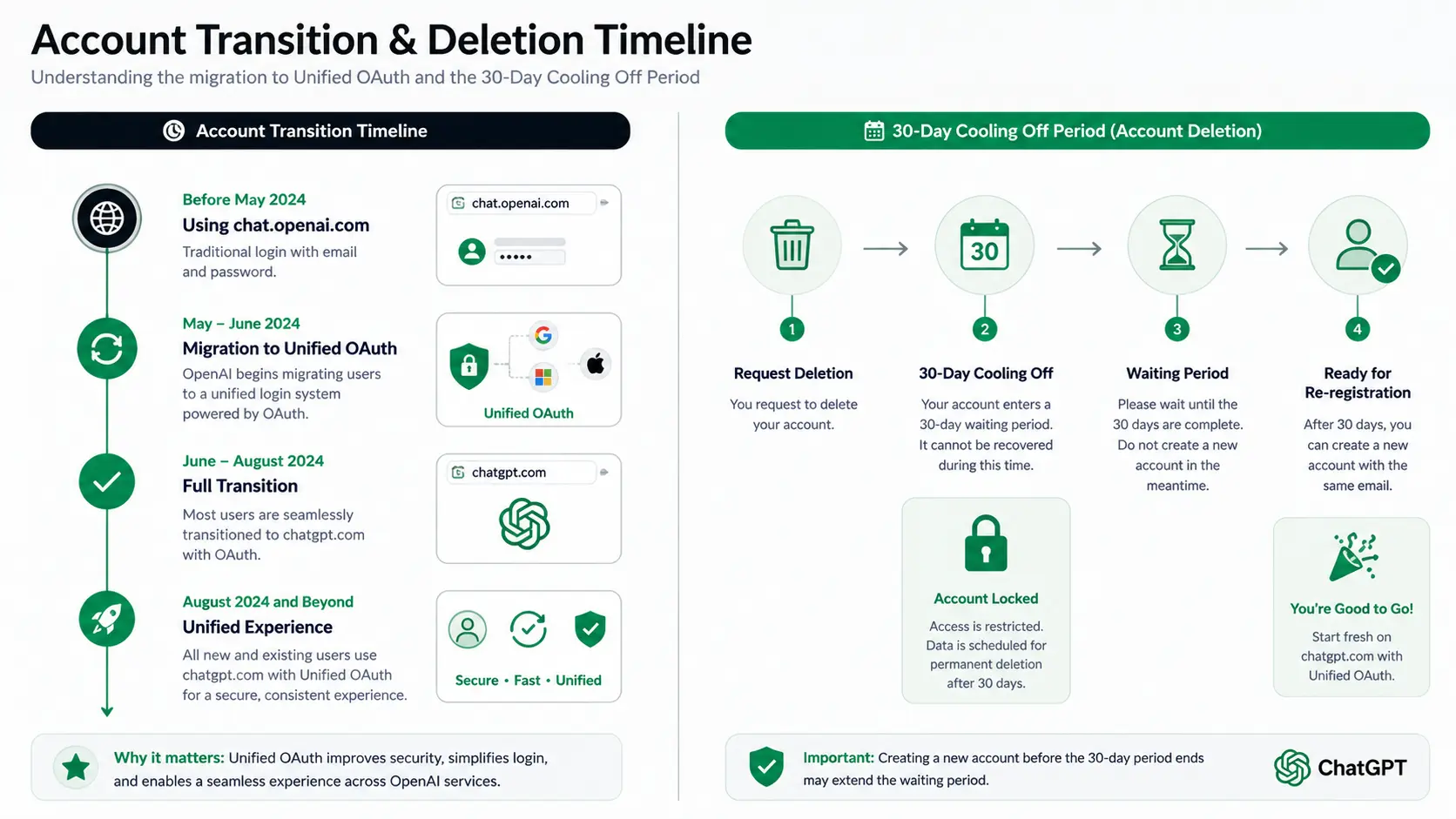
ChatGPTの認証システム移行とアカウント管理の重要仕様
よくある質問(FAQ)
ここでは、読者が直面し得るあらゆる技術的な不具合や例外的なシチュエーションについて回答します。
スターバックスの「at_STARBUCKS_Wi2」を選択したのに、ログイン画面が自動で出てこないのはなぜですか?
スターバックスで提供されている「espresso_STARBUCKS」とは何ですか?どう使いますか?
VPNを使うと、なぜChatGPTのログイン画面で認証パズルがループするのですか?
セキュリティのためにVPNは必須です。VPNをオフにせずにログインする方法はありますか?
アカウントを作成しようとすると「The user already exists」と赤字で表示されます。
Apple IDの「Hide My Email(メールアドレスを非表示)」を利用して登録した後の不具合はどう解決しますか?
ChatGPTを一度退会した場合、同じメールアドレスで再登録はできますか?
同じ電話番号で複数のChatGPTアカウントを作れますか?
iOS版アプリで「お使いのデバイスから異常なアクティビティが検出されました」と出る原因は?
会社のプロキシを介したアクセスに必要なChatGPTの必須許可ポートを教えてください。
まとめ
カフェや空港のフリーWi-Fi環境でChatGPTに繋がらない問題は、決して端末の故障やOpenAI側の単なるシステムダウンだけが原因ではありません。多くの場合、キャプティブポータルとHTTPS通信の技術的衝突、あるいはVPN利用に伴うCloudflare側の厳格なボット判定 が背景にあります。
エラーに直面した際は、慌てずに以下のステップを確認してください。
- まずは neverssl.com を活用してWi-Fiの認証を確実に完了させる。
- VPNの無限ループに陥った場合は「スプリットトンネリング」や一時的なテザリングを活用する。
- 根本的なDNSエラーやアプリ版の不具合には「8.8.8.8」の設定を試みる。
これらのネットワーク構造への理解と適切な対処法を手元に控えておくことで、いかなるパブリック環境下でも、機密保護を維持しつつ安全にAIツールを活用したノマドワークを継続することが可能です。状況に応じて設定を柔軟に切り替え、快適かつ安全な作業環境を構築してください。
コメントを投稿 「ChatGPTがフリーWi-Fiで繋がらない原因と通信ブロックを解除する全対処法」へのコメント