ChatGPTで「Load failed」や通信遅延が多発する時のネットワーク環境切り分け方法と技術的原因究明
ChatGPTで「Load failed」や通信エラーが頻発する技術的な原因と、個人・企業環境におけるネットワーク切り分け診断方法、エラーコード別の根本的な対処手順を高度な知見から解説します。
日本国内において、ChatGPTの利用中に「Load failed(ロードに失敗しました)」というエラーや、通信がフリーズする事象が多発しています。一般的な解説記事では「ブラウザの再起動」や「Wi-Fiのオン・オフ」といった簡易的な解決策が案内されがちですが、これらでは根本的な通信プロトコル上のボトルネックや、モダンフロントエンドとブラウザ拡張機能の動的な干渉メカニズムを解消することはできません。
本記事では、ユーザーのデバイスや接続環境が「個人環境(コンシューマー回線)」と「組織環境(企業内セキュアLAN等)」のどちらに属しているかを技術的に切り分け、発生しているエラーコードの根源的な要因を論理的に解説します。最新のインフラ環境に基づき、確実なトラブルシューティングを実行するための包括的なガイドを提供します。
- 開発元が公開している公式ドキュメントおよび最新の仕様に基づく情報
- 当編集部メンバーによる実際のツール使用・検証(実機レビュー)
- 国内外の実際のユーザーから収集したリアルな評判・クチコミの分析
- 「Load failed」の根本原因は、SSEプロトコルの強制切断や自動翻訳エンジンとの競合による仮想DOMの崩壊である。
- 不具合の特定には、OpenAIサーバー稼働状況、物理経路、ブラウザキャッシュ、ネットワーク疎通の4段階の切り分けが不可欠である。
- エラー文言(「Incorrect email or password.」等)ごとに、技術的な発生原因と即効性のある対処法が存在する。
| サービス名 | ChatGPT |
|---|---|
| 開発会社 | OpenAI |
| 料金 | 無料プランあり / ChatGPT Plus(月額20ドル) / ChatGPT Pro(月額200ドル) |
| 対応言語 | 日本語、英語、その他多数 |
| 公式サイト | ChatGPT公式サイト |
ChatGPT「Load failed」「通信遅延」が頻発する技術的な根本原因
【要約】
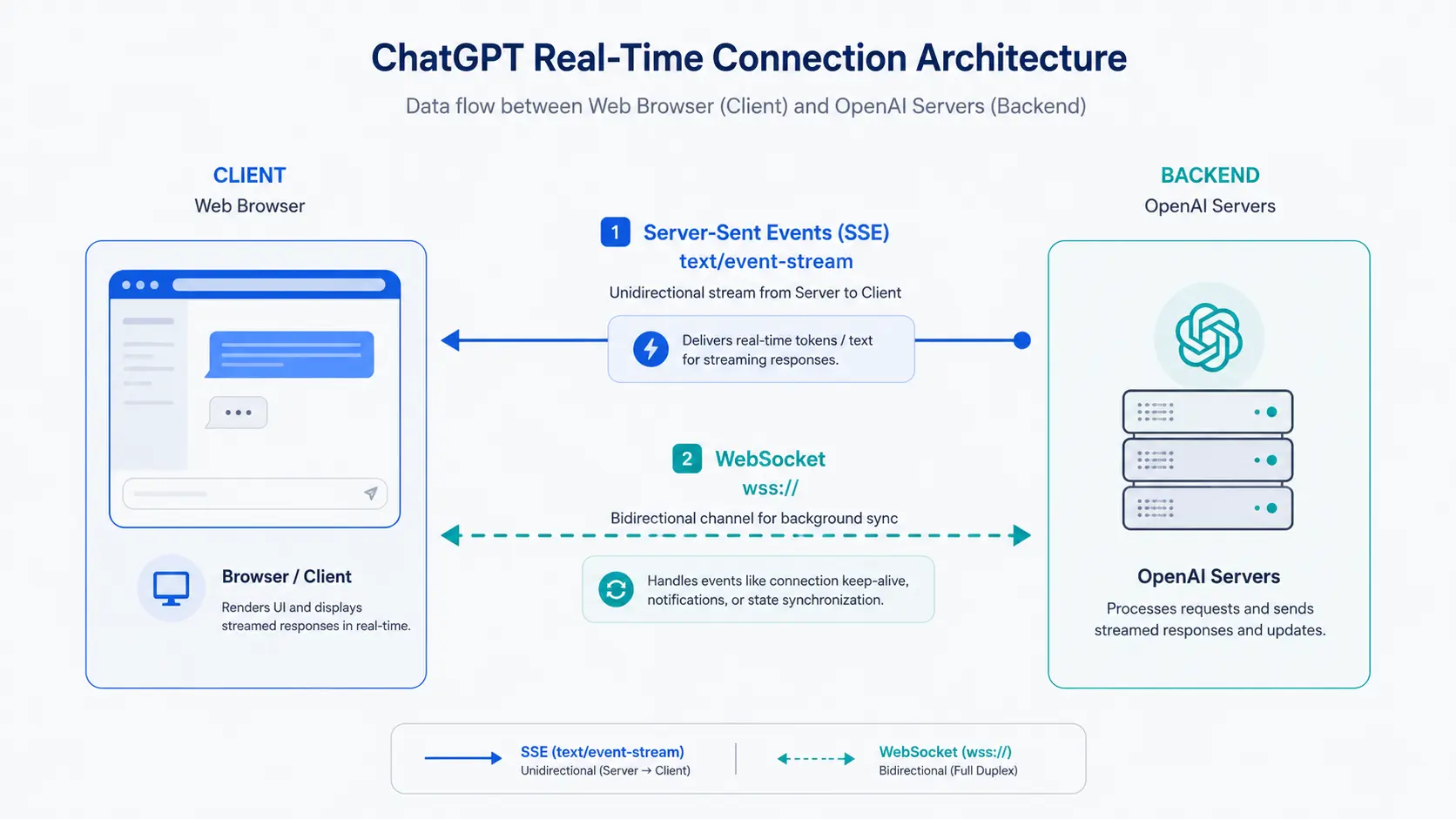
ChatGPTの「Load failed」や通信遅延が頻発する根本的な原因は、通信プロトコルの強制切断とフロントエンドのレンダリング不整合です。具体的には、テキスト生成を行う「SSEプロトコルのタイムアウト」、リアルタイム同期を担う「WebSocketの接続失敗」、そしてブラウザの「自動日本語翻訳機能による仮想DOMの破壊」の3点が主な要因として挙げられます。
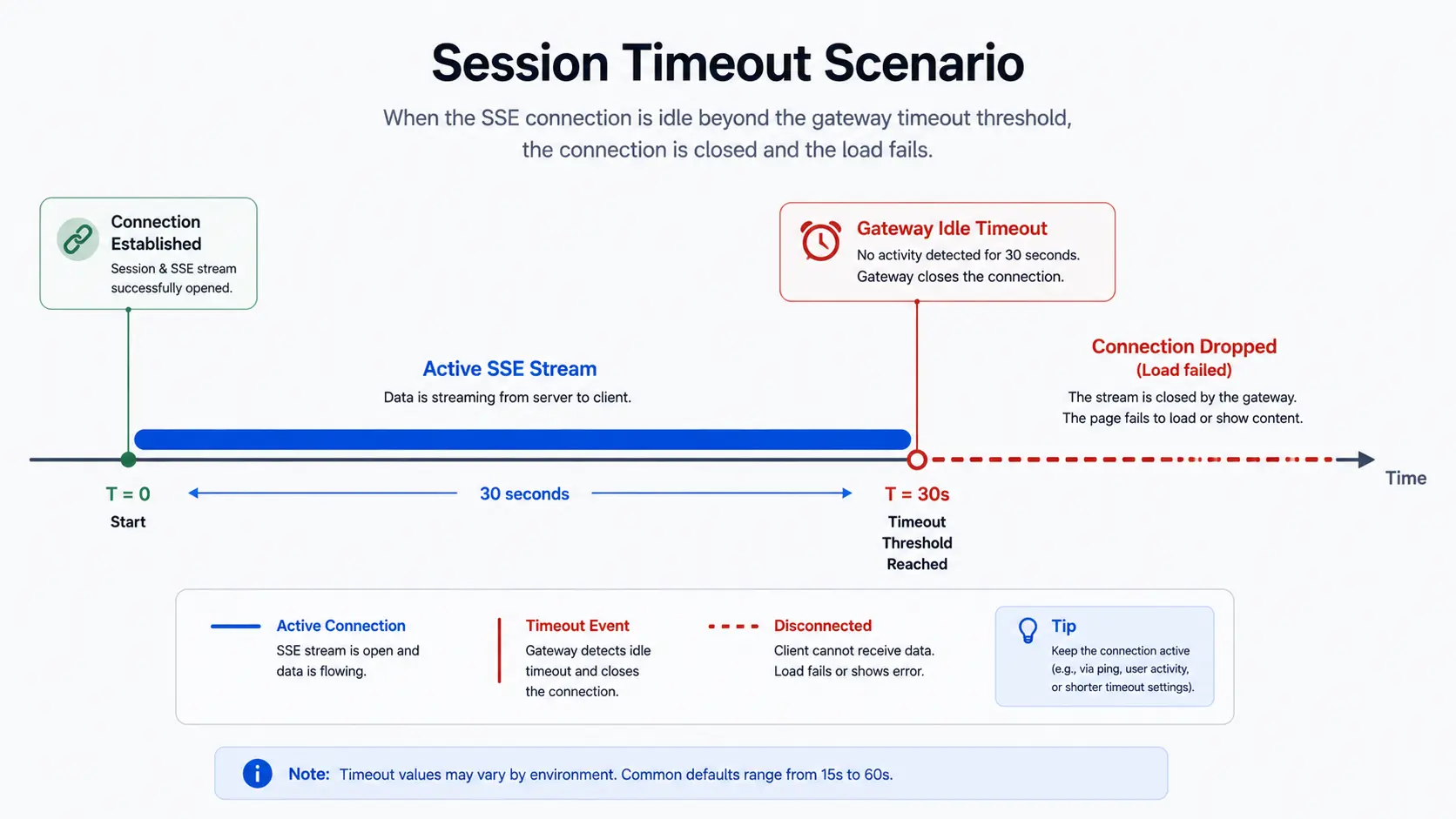
Server-Sent Events(SSE)プロトコルにおける接続維持とタイムアウト
ChatGPTは、大規模言語モデル(LLM)が生成したテキストトークンを遅延なく画面へストリーミング表示するために、Server-Sent Events(SSE)プロトコルを採用しています。
- 通信メカニズム: SSEはHTTPプロトコルをベースとし、サーバーからクライアントへ単方向のリアルタイムデータプッシュ伝送を行います。
- 接続の確立: Content-Type に text/event-stream を指定することで、持続的なコネクションを確立します。
- エラーの発生要因: 経路上のプロキシやセキュリティゲートウェイが、この長期セッション(Long-lived Connection)を不審なトラフィックと見なし、一定時間(一般的に30秒〜60秒)で強制切断(Idle Timeout)した際に、接続が途切れる状態に陥ります。
WebSocket(wss://)プロトコルにおける双方向データ同期エラー
リアルタイムのステータス同期や新規チャットセッションの準備、Custom GPTsの実行処理において、ChatGPTはセキュアなWebSocket通信(wss://)を併用しています。
- wss://ws.chatgpt.com: 会話内容の動的アップデートやシステム通知の配信を担います。このコネクション確立に失敗すると、テキスト入力フィールドがグレーアウトし、応答処理が一切開始されません。
- wss://[chatgpt.com/](https://chatgpt.com/): Codexなどの特定の対話機能における高頻度メッセージ伝送に使用されます。接続に失敗すると「An error occurred while connecting to the websocket」が表示され、画面読み込みが終わらなくなります。
Chrome/Edge自動日本語翻訳機能と動的DOMレンダリングの競合
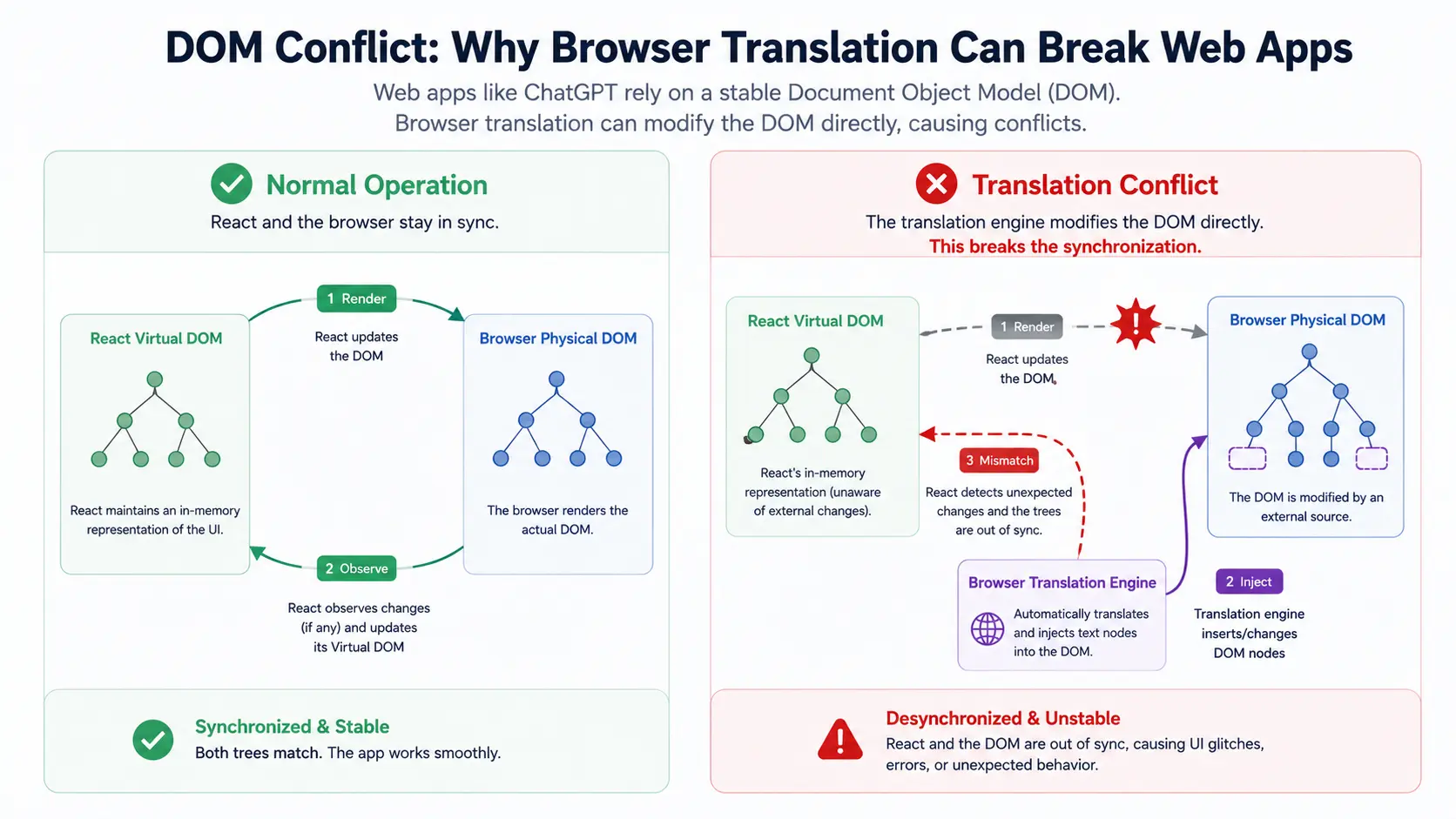
「Load failed」の最も見落とされがちな原因として、Google ChromeやMicrosoft Edge等のブラウザに内蔵されている自動日本語翻訳機能との干渉が挙げられます。
- 仮想DOMの同期: ChatGPTのフロントエンドはReact等のモダンライブラリで構成されており、仮想DOM(Virtual DOM)と実際のDOMツリーを精密に同期させながらテキストをレンダリングします。
- 翻訳エンジンの介入: 自動翻訳が有効な場合、翻訳エンジンはDOMに新しいテキストノードが追加されるたびに、非同期的にデータを日本語へ書き換えます。
- 不整合と強制停止: 物理的なDOMが書き換えられると、React側の仮想DOMツリーとの整合性が崩壊し、JavaScriptの実行時例外(Runtime Exception)がスローされます。結果として「Application error」などのエラーが強制描画され、テキスト生成が停止します。
原因がネットワークの遮断かDOMの崩壊か迷った場合は、ブラウザの開発者ツール(F12キー)を開き、「Console」タブを確認してください。赤いエラーログに net::ERR_CONNECTION_CLOSED とあれば通信経路の問題、React や DOMException に関連するエラーがあれば翻訳機能や拡張機能の干渉と即座に切り分けられます。
【診断フロー】ChatGPTが動かない時のネットワーク切り分け4ステップ
【要約】
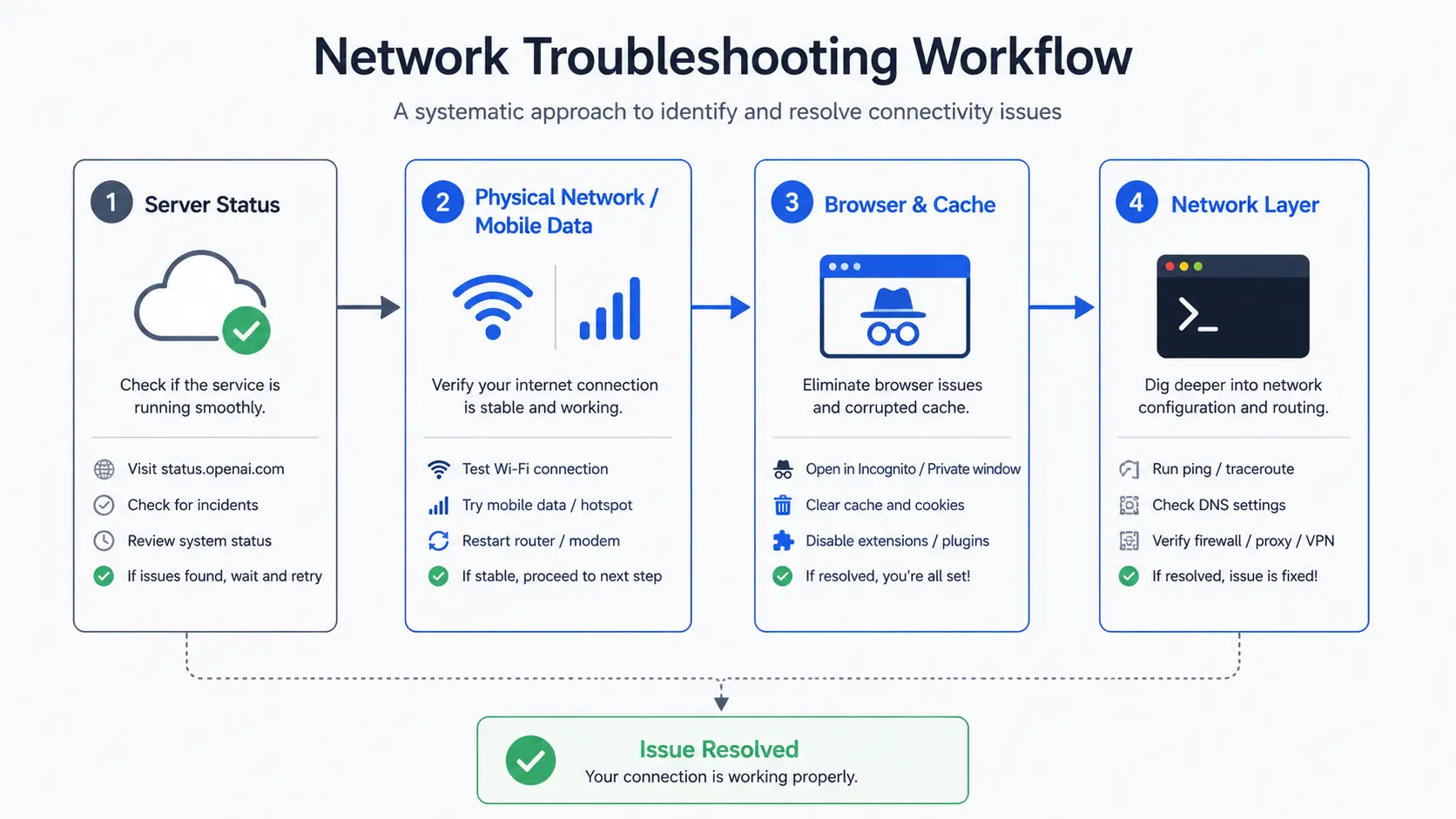
不具合の原因がユーザーのローカル回線、企業の中継経路、またはOpenAI側のインフラのどこにあるのかを特定するには、階層的な切り分けが必要です。OpenAIサーバーのステータス確認、モバイル回線(テザリング)での物理経路検証、シークレットモードによるキャッシュ排除、コマンドラインによる疎通テストの4ステップを順に実行します。
ステップ1: OpenAIサーバーの稼働ステータスを確認する
- 実行内容: status.openai.com へアクセスし、公式のインシデントログを監視します。
- 判定基準: 全システムが「Operational(正常)」であり、直近のデプロイ障害やデータベース遅延がないかを確認します。
- 技術的意味: サーバーのキャパシティ超過(ChatGPT is at capacity right now)や全体障害が発生している場合、クライアント側の設定変更は無効であるため、復旧完了を待機するしかありません。
ステップ2: モバイル回線(テザリング)への切り替えによる物理経路の検証
- 実行内容: 端末のWi-Fi接続を物理的に遮断し、キャリアのモバイル回線(4G/5G)による単独接続へ切り替えます。
- 判定基準: モバイル回線経由でログインおよび新規チャットの生成が遅延なく完了するかを確認します。
- 技術的意味: Wi-Fi時のみロード失敗が発生する場合、ルーターのNATセッション溢れ、DNSサーバーの応答遅延、またはISP側のコンテンツフィルタリングのいずれかに原因を特定できます。
ステップ3: ブラウザのシークレットモードによるキャッシュ・拡張機能の排除
- 実行内容: ブラウザのシークレットウィンドウ(プライベートモード)を立ち上げ、すべての拡張機能を無効化してアクセスします。
- 判定基準: 通常モードで発生していた「読み込みが終わらない」事象が完全に解消されるかを確認します。
- 技術的意味: これにより、不整合を起こしたサイトCookie(過去の不正な workspace_id の残存など)や、広告ブロッカー(uBlock Origin等)のルール競合が原因であるかを特定できます。
ステップ4: コマンドラインを用いたネットワーク疎通テスト
- 実行内容: ターミナル(またはコマンドプロンプト)にて ping api.openai.com または curl -I [https://chatgpt.com](https://chatgpt.com) を実行します。
- 判定基準: パケットロス率が0%であり、RTT(往復時間)が100ms以内で安定していることを確認します。
- 技術的意味: 接続がタイムアウト(Request timeout)する場合、VPNソフトの仮想アダプター干渉や、セキュリティソフトによるIPブロックが発生していると断定できます。
ステップ1で公式ステータスが「Operational」であっても、日本地域限定のルーティング障害が発生しているケースがあります。X(旧Twitter)で「ChatGPT 繋がらない」で検索し、リアルタイムの他ユーザーの状況を併せて確認することが、無駄なトラブルシューティングを防ぐベストプラクティスです。
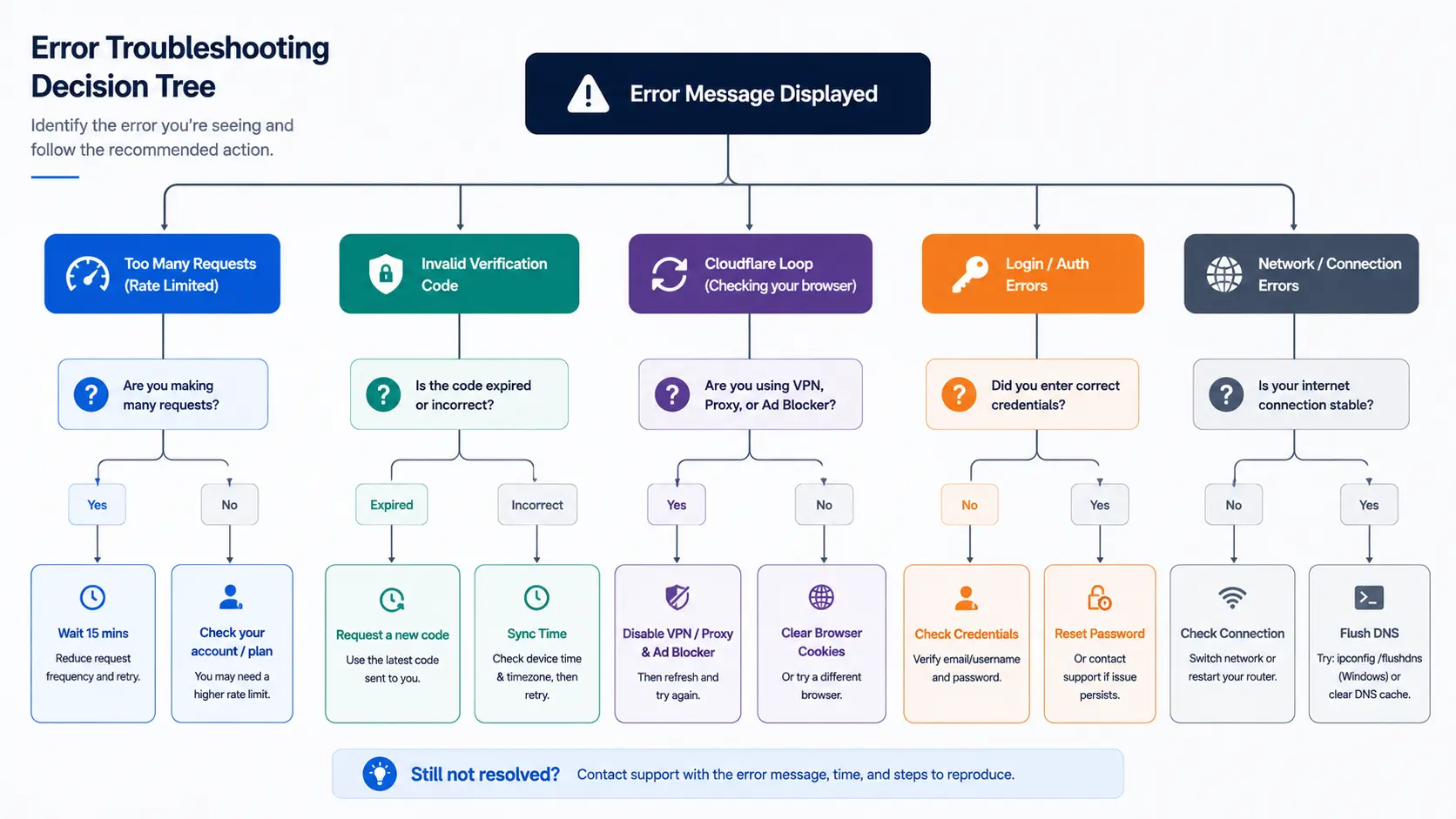
【エラーコード別】ChatGPTの主要ログインエラーと即効対処法マトリクス
【要約】
画面に表示されるエラーメッセージは、不具合の発生箇所を特定する重要な手掛かりです。「Incorrect email or password.」は認証ミスマッチ、「Too many requests.」はレート制限、「Invalid verification code.」は2FAの時刻同期ズレなど、各エラー固有の原因を理解し、最短の対処手順を実行することが解決の鍵となります。
以下は、遭遇頻度の高いエラーメッセージとその技術的な原因、即効性のある対処法のマトリクスです。
| 表示されるエラーメッセージ | 発生の技術的根本原因 | 即時解決に向けた対処手順 |
|---|---|---|
| Incorrect email or password. | 1. 純粋なパスワード等の入力誤り。 2. 初回登録時と異なる認証プロバイダ(Google SSO等)の選択によるミスマッチ。 |
1. 入力フィールドをクリアし、大文字・小文字・余白を排除して正確に入力する。 2. 登録履歴を遡り、初回登録時の認証プロバイダを選択する。 |
| Too many requests. Please slow down. | 短時間での頻繁なログイン試行や、同一IPからの過剰なAPIリクエスト検知に伴うレート制限(Rate Limit)のトリガー。 | 1. 15分〜30分程度、アクセスを完全に停止して待機する。 2. 待機中にログイン情報の誤りがないか整理する。 |
| Your account has been suspended. | 利用規約違反、またはシステム防衛アルゴリズムによる不審なアクティビティ(API不正利用等)の検知に伴うアカウント停止。 | 1. help.openai.com にアクセスする。 2. 復旧に向けたサポートチケットを起票し、審査を請求する。 |
| An error occurred. Please try again. | サーバー側の一時的な応答失敗、ブラウザ内のセッションタイムアウト、またはアクティブなソケット切断。 | 1. 強制リロード(Ctrl+Shift+R等)を実行する。 2. 一旦ログアウトし、新規チャットセッションを立ち上げる。 |
| Something went wrong. Please try again later. | OpenAIのバックエンドサーバー群の大規模なシステム障害、または負荷集中によるタイムアウト。 | 1. システムステータスページを確認する。 2. ユーザー側で対処できないため、復旧完了まで待つ。 |
| Invalid verification code. | 2要素認証(2FA)時、認証アプリが生成するワンタイムパスワードとサーバー時間基準との「時間のズレ」。 | 1. スマートフォンのシステム設定を開く。 2. 「日付と時刻」設定を自動設定に変更し、時刻同期を補正する。 |
| Cloudflare認証ループ (ブラウザを確認しています...) |
WAFがVPNやプロキシ経由のトラフィックを不審と判定し、チャレンジ検証を無限に繰り返す状態。 | 1. 一時的にVPNやプロキシを無効化し直接接続する。 2. ブラウザでサードパーティCookieとJavaScriptを許可する。 |
クライアント環境のトラブルを解消する5つの設定手順
【要約】
クライアント側の環境に起因するChatGPTのトラブルは、根本原因を排除する適切な設定変更によって解消できます。具体的には、ブラウザ翻訳の完全無効化、Cookieのピンポイント削除、GoogleサインインのQUICプロトコル無効化、Apple ID連携の修復、およびmacOSアプリのデバイス検証バイパスの5つの手順が有効です。
1. Google Chrome / Edgeにおける「翻訳しない」ドメイン設定の手順
ブラウザの動的翻訳がReactのDOMレンダリングを破壊するのを防ぐため、以下の手順で翻訳設定を完全に解除します。
- Google Chrome環境:
- アドレスバー右端の「Google 翻訳」アイコンをクリックします。
- オプション(縦の3点マーク)から「このサイトは翻訳しない」を選択します。または、設定(chrome://settings/languages)から「Google 翻訳を使用する」をオフにします。
- キャッシュをバイパスするため、ChatGPTのページ上で Ctrl + F5(macOSは Cmd + Shift + R)によるハードリフレッシュを実行します。
- Microsoft Edge環境:
- アドレスバー右側の「翻訳オプション」アイコンをクリックします。
- 「元の言語を表示」を選択し、さらに「常に翻訳する」のチェックを明示的に外して自動翻訳を除外します。
2. ChatGPTのCookieおよびサイトデータのみをピンポイントで削除する方法
ブラウザ全体の履歴を保持したまま、ログイン障害を誘発しているキャッシュされたセッションデータ(破損した workspace_id 等)のみを狙い撃ちして削除する高度な手順です。
- ブラウザで [https://chatgpt.com](https://chatgpt.com) を開きます。
- アドレスバー左端に表示されている「サイトの安全性(鍵またはロリポップのアイコン)」をクリックします。
- メニューから「Cookie とサイトデータ」を選択し、「デバイス上で管理」をクリックします。
- chatgpt.com に関連するCookieとローカルストレージエントリのリストが表示されるため、各項目の右側にあるゴミ箱アイコンをクリックして全てクリアします。
- すべてのタブを閉じ、ブラウザを再起動して再ログインを実行します。
3. Googleサインイン時の「SetSID」ハングアップを防ぐQUICプロトコルの無効化
GoogleアカウントのSSOを用いてログインする際、2段階認証通過直後に [https://accounts.google.com.sg/accounts/SetSID](https://accounts.google.com.sg/accounts/SetSID) の画面で白く固まる現象は、UDPベースの新世代プロトコル「QUIC」の実装バグ、またはネットワーク機器でのUDPパケット処理不具合が原因です。
- アドレスバーに chrome://flags/#enable-quic (Braveは brave://flags/#enable-quic)と入力します。
- 「Experimental QUIC protocol」の項目を確認します。
- 設定ステータスを「Default」または「Enabled」から「Disabled(無効)」に切り替えます。
- 画面最下部の「Relaunch(再起動)」をクリックし、ブラウザを再起動させた後、ログインを再試行します。
4. Apple ID連携「メールアドレスを非表示にする」におけるアドレス不整合の解消
初回登録時に「メールアドレスを非表示にする」を選択すると、ランダムに生成されたリレードメイン(@privaterelay.appleid.com)が登録されます。この状態で手動で標準メールアドレスを入力すると、アカウントが存在しないと判定されます。
- 技術的対処フロー: ログイン画面において手動入力フィールドは使用せず、必ず「Appleで続行」の純正ボタンを使用してサインインセッションを確立してください。
- マッピングの修復: 過去にApple IDのプライマリメールアドレスを変更し認証ループに陥っている場合、appleid.apple.com にアクセスし、「メールアドレス」セクションで古いメールアドレスを「連絡先(サブ)」として追加登録します。これにより認証データベースが再同期され、問題が解決します。
5. macOS公式デスクトップアプリでの「DeviceCheckError」を回避するサインアウト手順
macOS用アプリを起動する際、API.DeviceCheckError, 1: Token generation failed. が出力されて拒否される現象は、Appleのセキュリティフレームワーク「DeviceCheck」がシステム整合性を検証できない場合に発生します。
- Web版のChatGPTにアクセスし、「2要素認証(2FA)」を明示的に有効化しておきます。
- Macのシステム設定から「自分の名前(Apple Account)」をクリックし、一時的にApple IDを「サインアウト」します。
- サインアウト状態(暗号署名検証がバイパスされる環境)でChatGPTアプリを起動し、ログインを実行します。
- アプリ内のセッション確立後、再びMacのシステム設定からApple IDにサインインします。OS側を元に戻してもエラーが再発することはありません。
社内IT管理者向け:企業ネットワークにおけるファイアウォール・プロキシ最適化要件
【要約】
組織のイントラネット環境(社内Wi-Fi、セキュアVPN、オフィスLAN)からアクセスした場合のみ通信エラーが頻発する事象は、境界上に配置されたセキュリティ製品(次世代ファイアウォール、プロキシ等)がChatGPTの特殊なリアルタイムトラフィックを阻害していることが原因です。IT管理者は、SSLインスペクション除外やWebSocketの維持ポリシーを構成する必要があります。
透過アクセス(SSL/TLSインスペクション除外)を許可すべきFQDNリスト
以下のドメインに属する全ての通信は、TLS/SSLインスペクション(SSL復号化・可視化)の対象から完全に除外し、透過的(Bypass)にエンドツーエンドの暗号化セッションを維持できるようにファイアウォールルールを設定してください。
| 許可対象FQDN / ワイルドカード | ネットワークポリシー設定要件 | 遮断時の業務影響 |
|---|---|---|
| *.auth.openai.com auth.openai.com |
・SSL復号の完全除外。 ・Cookieインターセプトの禁止。 |
ログイン時の認証トークン取得失敗、または「ブラウザを確認しています」画面でのスタック。 |
| *.chatgpt.com chatgpt.com |
・SSL復号の完全除外。 ・WebSocketプロトコルの透過許可。 |
テキスト生成処理の開始不可、またはストリーミング応答のフリーズ。 |
| *.oaiusercontent.com | ・HTTPS通信およびCookie同期の許可。 | 画像ファイルのアップロード失敗、Code Interpreterで生成されたグラフ等の表示不全。 |
| *.ct.sendgrid.net | ・メールリレー、WEBゲートウェイの許可。 | パスワードリセットや2FA通知等の受信遅延・拒否。 |
| *.intercom.io | ・システム監視、サポートトラフィックの許可。 | 公式サポート窓口チャット機能の完全停止。 |
プロキシサーバーにおけるWebSocketハンドシェイク維持設定
McAfee Web GatewayやCisco Umbrella等のセキュアWebゲートウェイにおいて、WebSocketハンドシェイクが安全に通過できるように以下の確認を実施します。
- Upgradeヘッダーの透過: Upgrade: websocket および Connection: Upgrade ヘッダーを検知した際、プロキシサーバーがパケットをドロップまたは書き換えずに、そのままTCPポート443を介してエンドツーエンドの双方向トンネルを確立させる設定が必要です。
- タイムアウト値の延長: 通常のHTTPリクエストを基準とした「無通信タイムアウト(Idle Timeout)」ルールが適用されている場合、SSEやWebSocketが意図せず切断されます。対象のOpenAIドメイン群については、無通信タイムアウト時間を十分(最低でも60秒以上、可能であれば永続維持)に設定します。
リアルタイム音声通話機能のためのUDPポート3478許可ポリシー
モバイルアプリやデスクトップクライアントを企業Wi-Fi経由で使用する場合、音声ストリーミングを処理する専用サーバーへのポートが閉じられていると、音声接続エラーや通信遅延が著しく増加します。
- プロトコルと宛先ポート: UDPポート 3478 のアウトバウンドトラフィックを全面的に許可します。
- 技術的背景: OpenAIが管理する音声伝送用のIPレンジをファイアウォールの宛先アドレスオブジェクトとして登録します。UDP通信が完全に禁止されている場合、アプリはTCPポート443へフェールオーバーしますが、TCP固有の順序制御によるパケット再送遅延が発生するため、リアルタイム性が極めて低下します。
まとめ
ChatGPT利用時に直面する「Load failed」や通信遅延の多くは、単なる一時的な不具合ではなく、クライアントブラウザのDOMレンダリングプロセスとの競合や、SSE・WebSocketといった通信プロトコルに対するネットワーク機器の介在が引き起こす技術的な事象です。
トラブルに遭遇した際は、まずOpenAIサーバーの稼働状況を確認し、モバイル回線による物理レイヤーの切り分けを冷静に実施してください。その上で、表示されたエラーコードに応じた適切なアプローチ(ブラウザ翻訳の無効化やCookieの個別削除など)を実行することで、大半の問題は迅速に解決可能です。
また、企業内環境のネットワーク管理者は、本記事で解説したTLSインスペクションの除外やタイムアウト設定の延長要件をセキュリティポリシーに組み込むことを推奨します。これにより、組織全体のAI活用インフラを長期的に安定させることが可能になります。
コメントを投稿 「ChatGPTで「Load failed」や通信遅延が多発する時のネットワーク環境切り分け方法と技術的原因究明」へのコメント