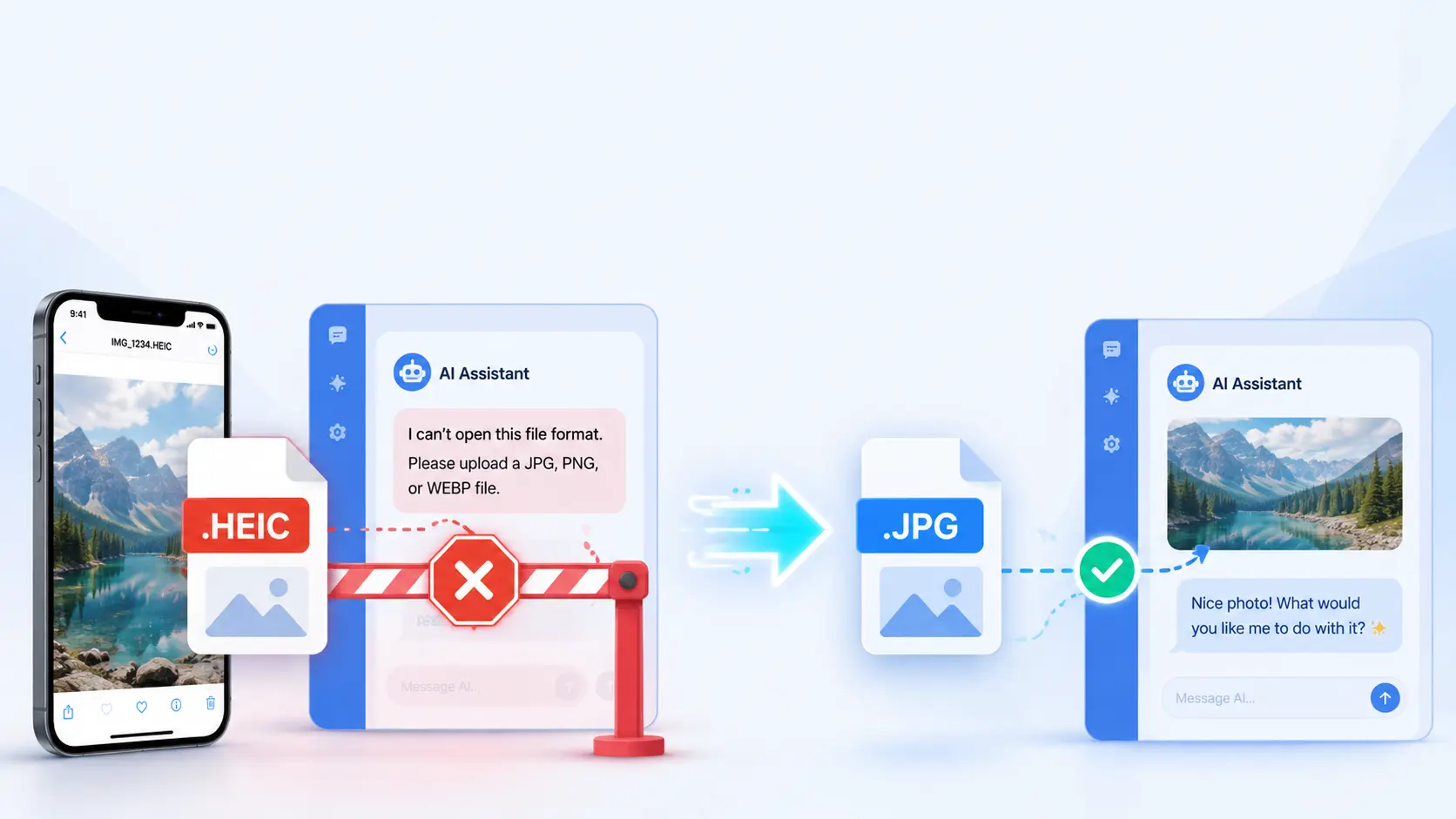
ChatGPTでHEIC画像が読み込めない!iPhoneの写真を一括でJPG変換する最速解決策
iPhoneで撮影したHEIC形式の写真がChatGPTにアップロードできない原因と、アプリ不要でJPGに変換する最速の手順を解説。iOS標準のコピペ法やショートカットを使った一括変換、エラーが消えない際の10GB容量制限への対処法まで網羅しました。
iPhoneで撮影した会議のホワイトボードや講義スライドをChatGPTに読み込ませようとした際、「対応していない拡張子です」というエラーが表示され、作業が止まってしまった経験はないでしょうか。
この問題の背景には、iPhoneがストレージ効率を最大化するために採用している独自の画像規格(HEIC)と、ChatGPTの画像認識システム(マルチモーダルビジョン)が求める仕様の間に存在する、技術的な断絶があります。
- 開発元が公開している公式ドキュメントおよび最新の仕様に基づく情報
- 当編集部メンバーによる実際のツール使用・検証(実機レビュー)
- 国内外の実際のユーザーから収集したリアルな評判・クチコミの分析
- ChatGPTはiPhone標準のHEIC形式に非対応であるため、アップロード前にJPGやPNGへの変換が必須です。
- 最も手軽な解決策は、iPhoneの「写真」アプリからコピーし、「ファイル」アプリにペーストするiOSの自動トランスコード機能の活用です。
- 複数枚を一括変換し、かつ位置情報(メタデータ)を削除してセキュリティを高めるには、iOS標準の「ショートカット」アプリが最適です。
| サービス名 | ChatGPT |
|---|---|
| 開発会社 | OpenAI |
| 料金 | 無料プランあり / Plusプラン有料 |
| 対応言語 | 日本語対応 |
| 公式サイト | ChatGPT公式サイト |
目次
ChatGPTでiPhoneの写真(HEIC)が読み込めない原因と公式仕様
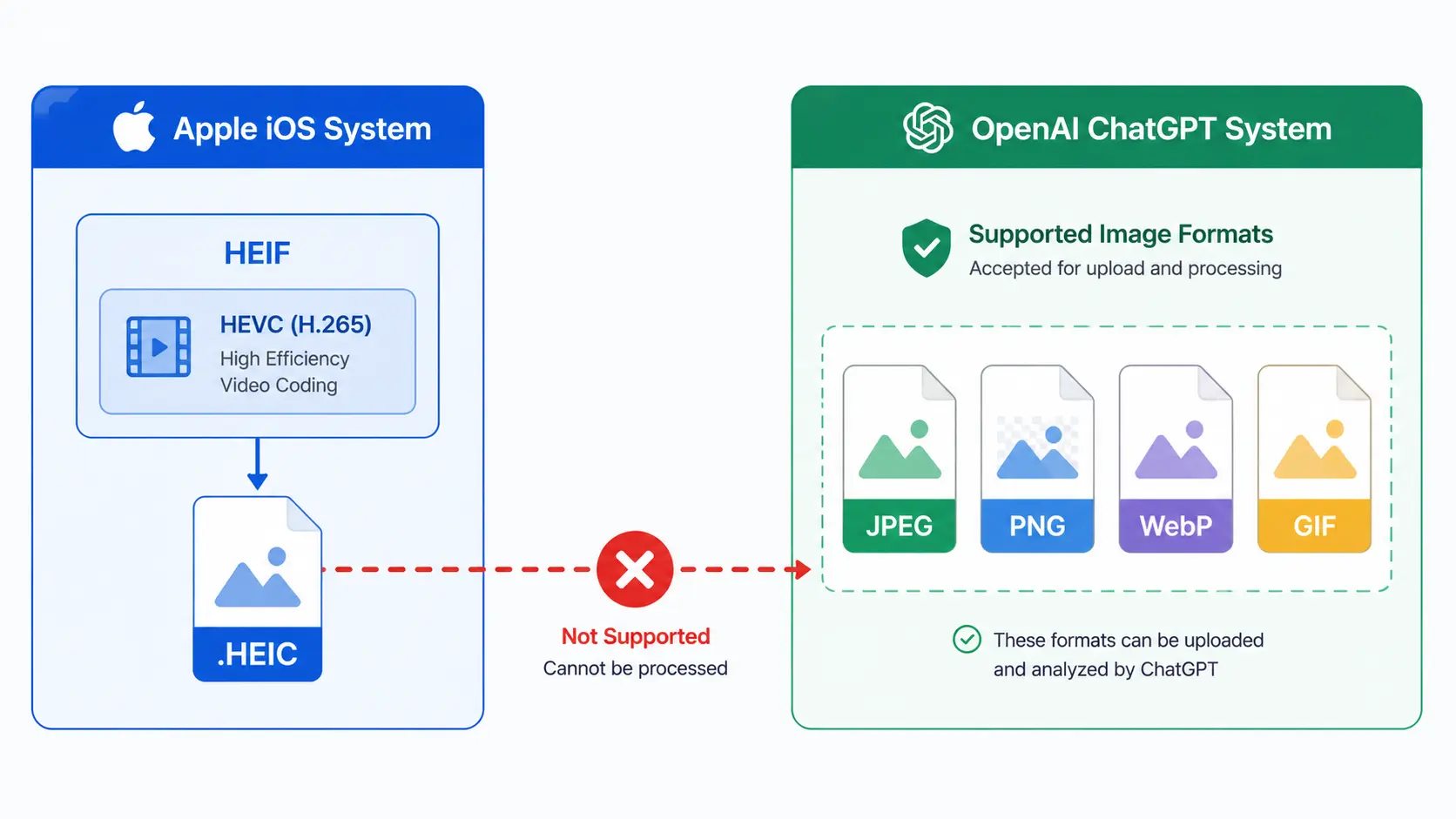
HEIC(HEIF)とJPEGの技術的な構造の違い
HEICとサポートフォーマットの内部仕様
iPhoneがiOS 11以降で標準採用しているフォーマットは、厳密にはHEIF(High Efficiency Image File Format)というコンテナ規格であり、内部にHEVC(H.265)というコーデックを用いて圧縮された画像が「.heic」拡張子で保存されています。
一方で、OpenAIが提供するChatGPTのウェブインターフェースおよびAPIは、インターネット上で最も広く普及している汎用的な画像フォーマットのみをサポート対象としています。この両者の仕様の乖離により、HEIC画像を直接アップロードしようとすると、システムが解析できずに弾いてしまうのです。
規格の比較表(HEIC vs JPEG vs PNG)
| 評価パラメーター | HEIC / HEIF(Apple標準) | JPEG / JPG(ChatGPT推奨) | PNG(ChatGPT推奨) |
|---|---|---|---|
| 開発・提唱 | Moving Picture Experts Group (MPEG) | Joint Photographic Experts Group | Joint Photographic Experts Group |
| 圧縮効率 | 従来JPEGの「約50%」まで圧縮可能 | 標準的(HEICの約2倍のサイズになる) | 低い(可逆圧縮のため大容量化しやすい) |
| ChatGPT対応 | 非対応(直接アップロード不可) | 完全対応(推奨フォーマット) | 完全対応(グラフや文字画像に最適) |
| 色の表現深度 | 最大10bit(約10億7000万色) | 最大8bit(約1677万色) | 最大8bit(約1677万色) |
| メタデータ(EXIF) | 位置情報、日時を完全に保持 | 変換時に損失、または意図的な削除が可能 | 基本的に位置情報を含まないため安全 |
アプリ不要!iPhone単体でHEICをJPGに変換する最速手順(コピペ法)
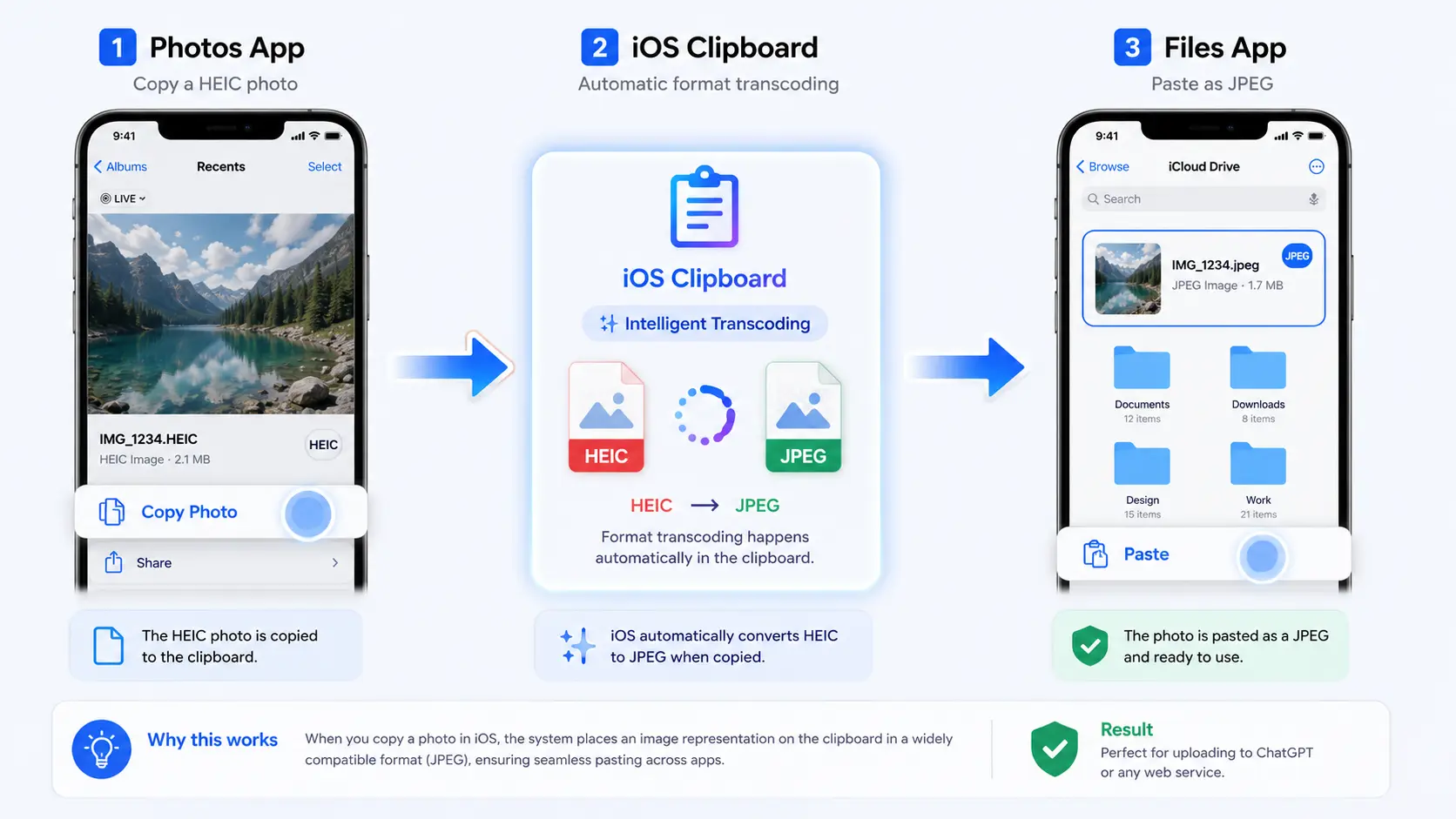
クリップボードを経由したiOSの自動トランスコードの仕組み
クリップボードを経由した自動トランスコード機能
この手法が成立する理由は、iOSシステムの高度なバックグラウンド処理にあります。iOSは、性質の異なるアプリ間で画像ファイルをやり取りする際、汎用的な「クリップボード」を介してエクスポート処理を実行します。
- iPhoneの「写真」アプリを開き、変換したい画像(複数選択も可)を選択します。
- 画面左下にある「共有アイコン(スクエアから上矢印が出ているマーク)」をタップし、「写真をコピー」を選択します。
- iOS標準の「ファイル」アプリを開きます。
- 任意のフォルダ(「このiPhone内」など)を開き、ファイルがない空いているスペース(余白)を長押しします。
- メニューから「ペースト」を選択すると、JPEG形式に変換された画像が出現します。
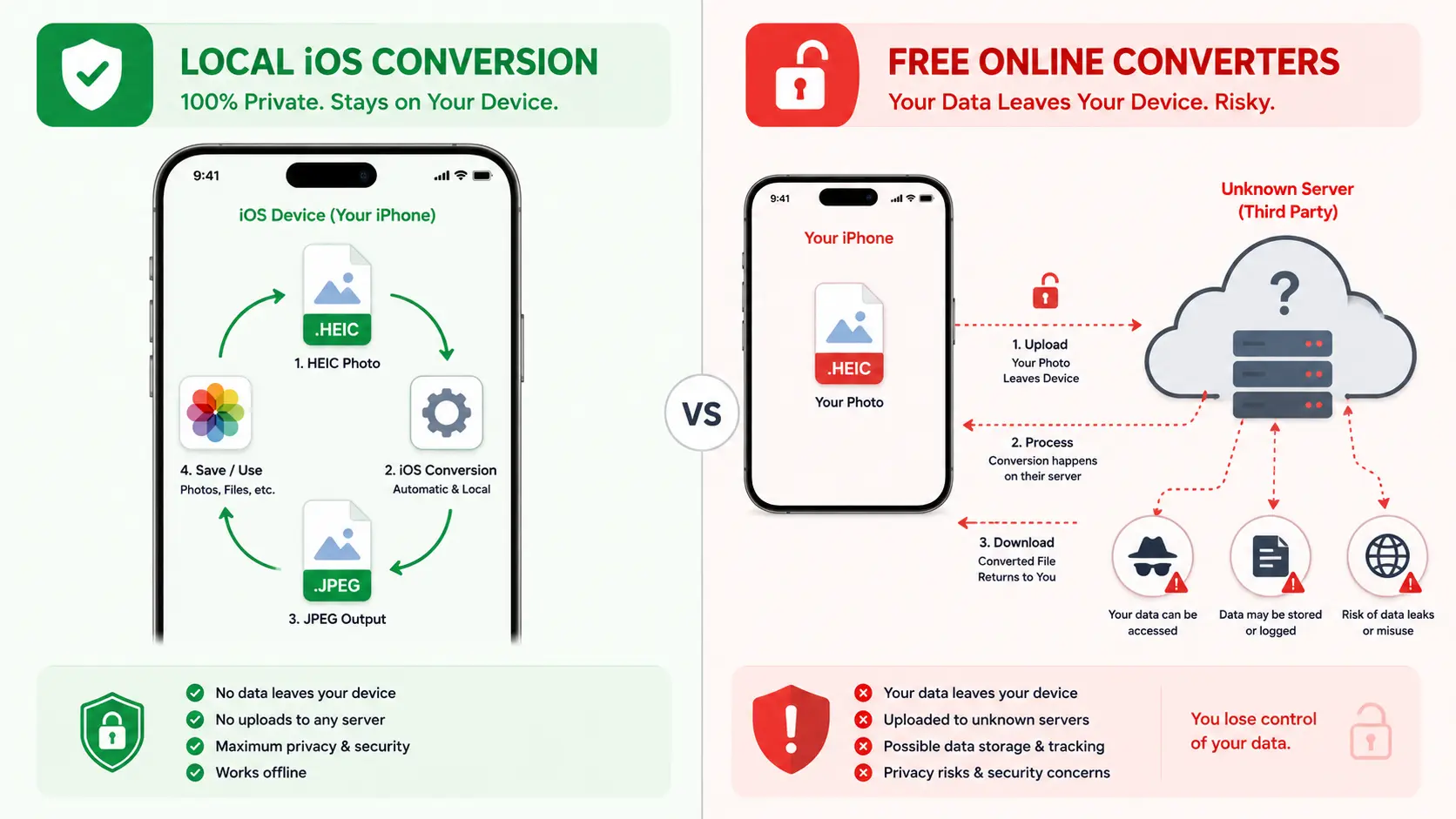
機密データを守るためのローカル変換の重要性
複数枚のHEICを一括変換するiOSショートカットの構築方法
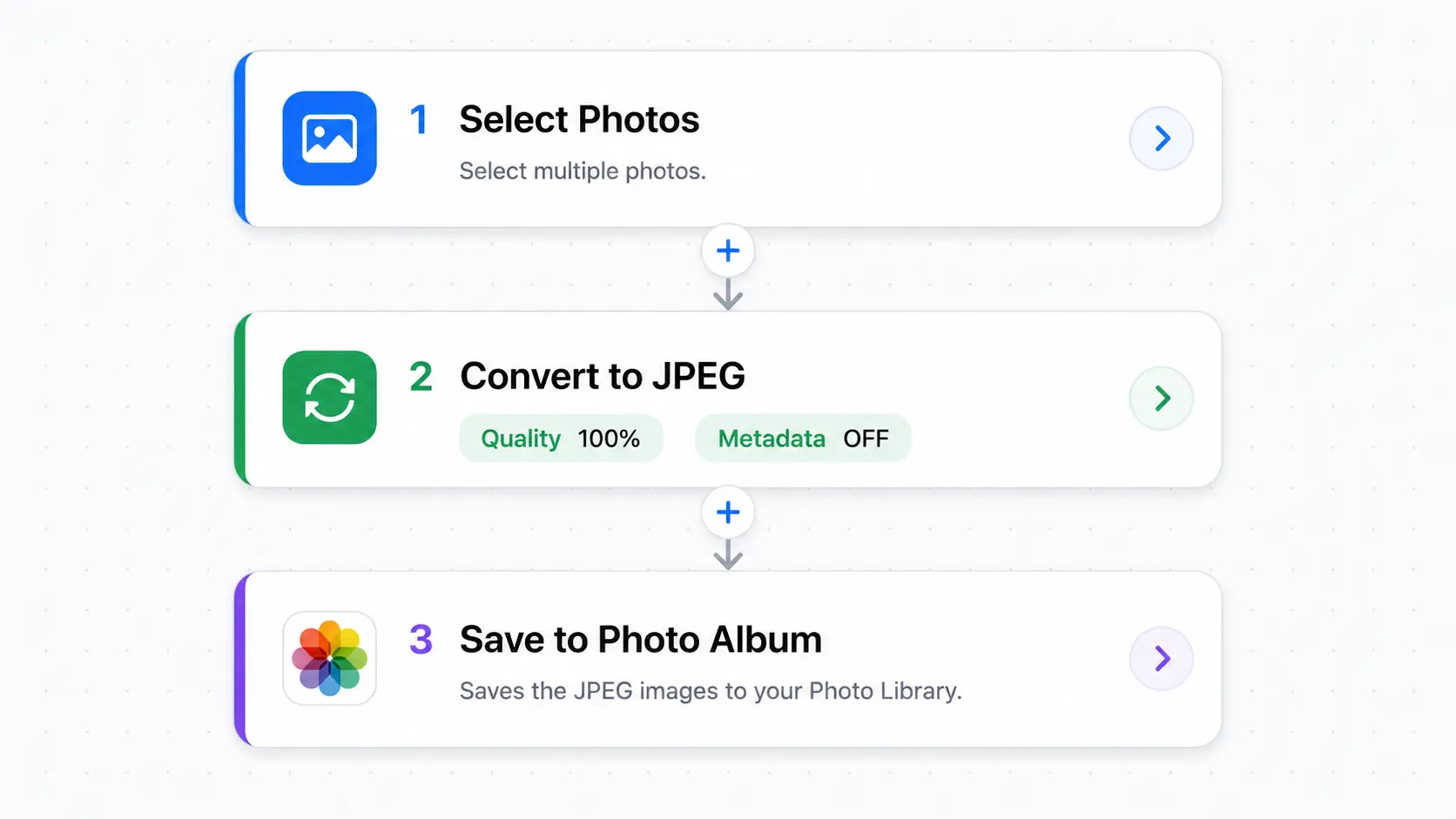
写真選択・変換・保存の3つのアクションモジュールの連携
今後の撮影をすべてJPG(互換性優先)にするiPhoneカメラ設定
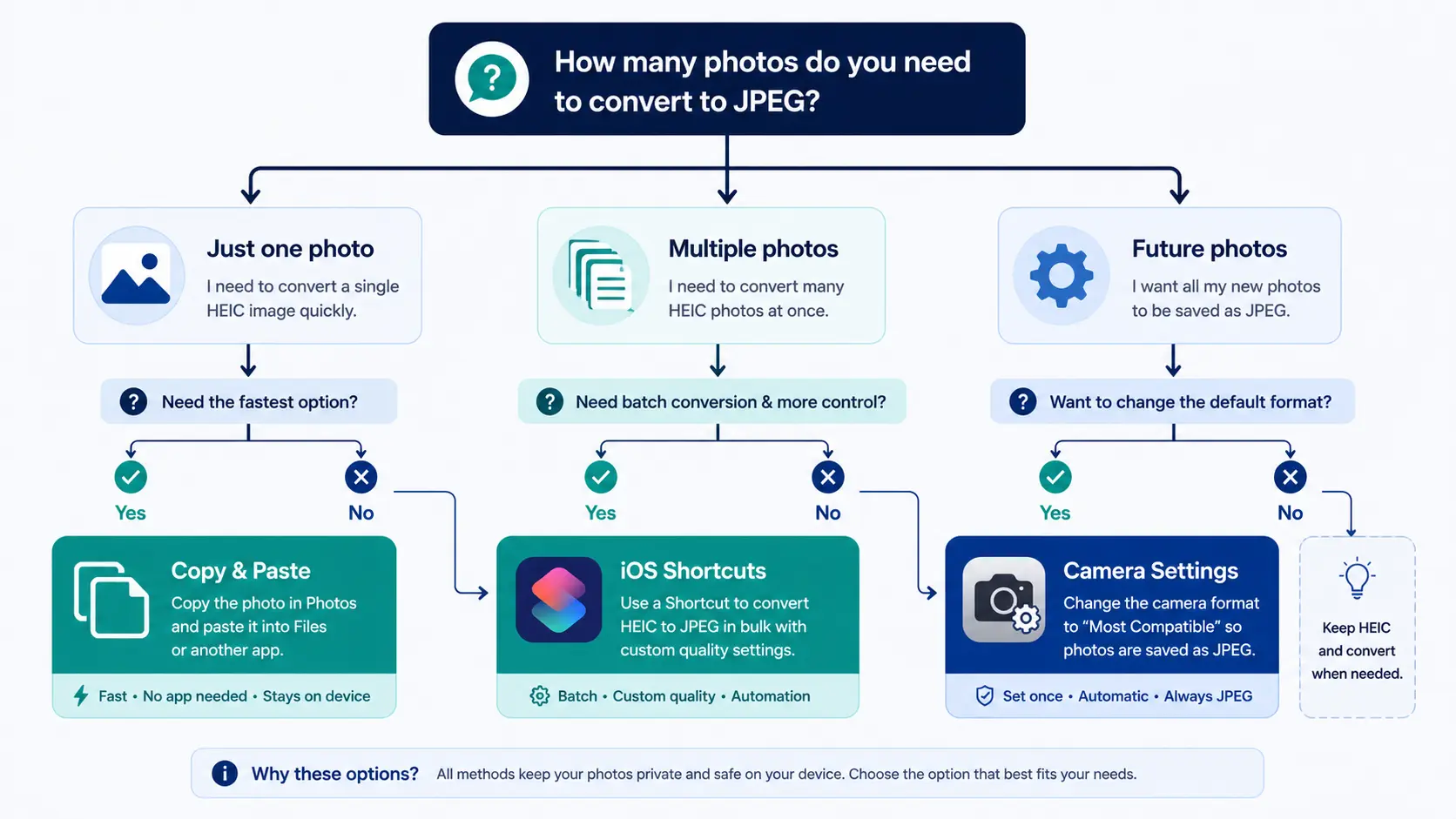
状況別の最適なフォーマット変換ソリューション
変換したのにエラー?ChatGPTの「10GB制限」と画像トラブル対処法
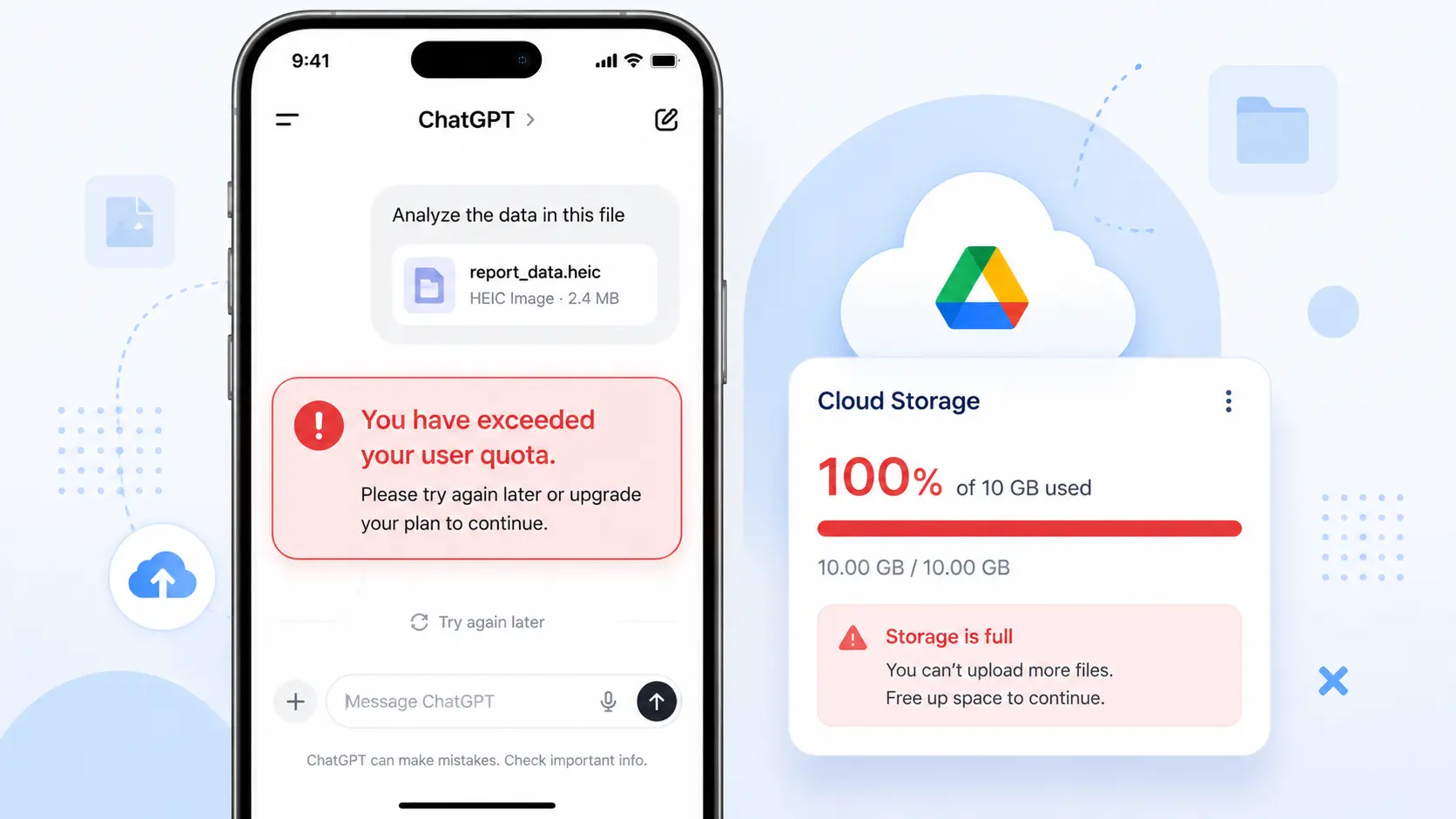
累積10GB制限により表示されるエラーのイメージ
FAQ:よくある質問10選
iPhoneの写真がデフォルトで「HEIC」形式になるのはなぜですか?
HEIC形式とHEIF形式に技術的な違いはありますか?
AndroidスマートフォンでもHEIC写真は開けないのですか?
Windows PCでHEIC画像を開く推奨方法は?
iOS「ショートカット」による一括変換で、画像の画質が著しく劣化することはありますか?
有料プラン(ChatGPT Plus)であれば何枚でも画像をアップロードできますか?
ChatGPTの1画像あたりの最大ファイルサイズ制限は何MBですか?
PDFファイル内にHEIC画像が埋め込まれている場合、ChatGPTはそれを認識できますか?
DALL-E 3(画像生成)が動作しない不具合と、HEIC画像のエラーは関係ありますか?
どうしても画像変換がうまくいかずChatGPTに読み込ませられない時の最終手段は?
まとめ
iPhoneのカメラが高画質化するに伴い採用された「HEIC形式」は、デバイスの限られた容量を節約する非常に優れた規格です。しかし、汎用性を最優先するChatGPTなどの最新AIツールとの間には、いまだに拡張子の壁が存在し、多くのユーザーの作業を阻害しています。
アップロードエラーが発生した際は、慌ててリスクのある無料オンライン変換サイトを使うのではなく、iPhoneの「ファイル」アプリを使った手軽なコピペ法や、「ショートカット」アプリによる安全な一括変換を積極的に活用してください。今後の手間を完全に省きたい場合は、カメラ設定から「互換性優先」に変更しておくのも有効な選択肢です。
画像のフォーマット問題をスマートに解決し、ChatGPTの強力な画像解析機能(ビジョン機能)を日々の学習やビジネスの効率化に最大限役立てていきましょう。
コメントを投稿 「ChatGPTでHEIC画像が読み込めない!iPhoneの写真を一括でJPG変換する最速解決策」へのコメント