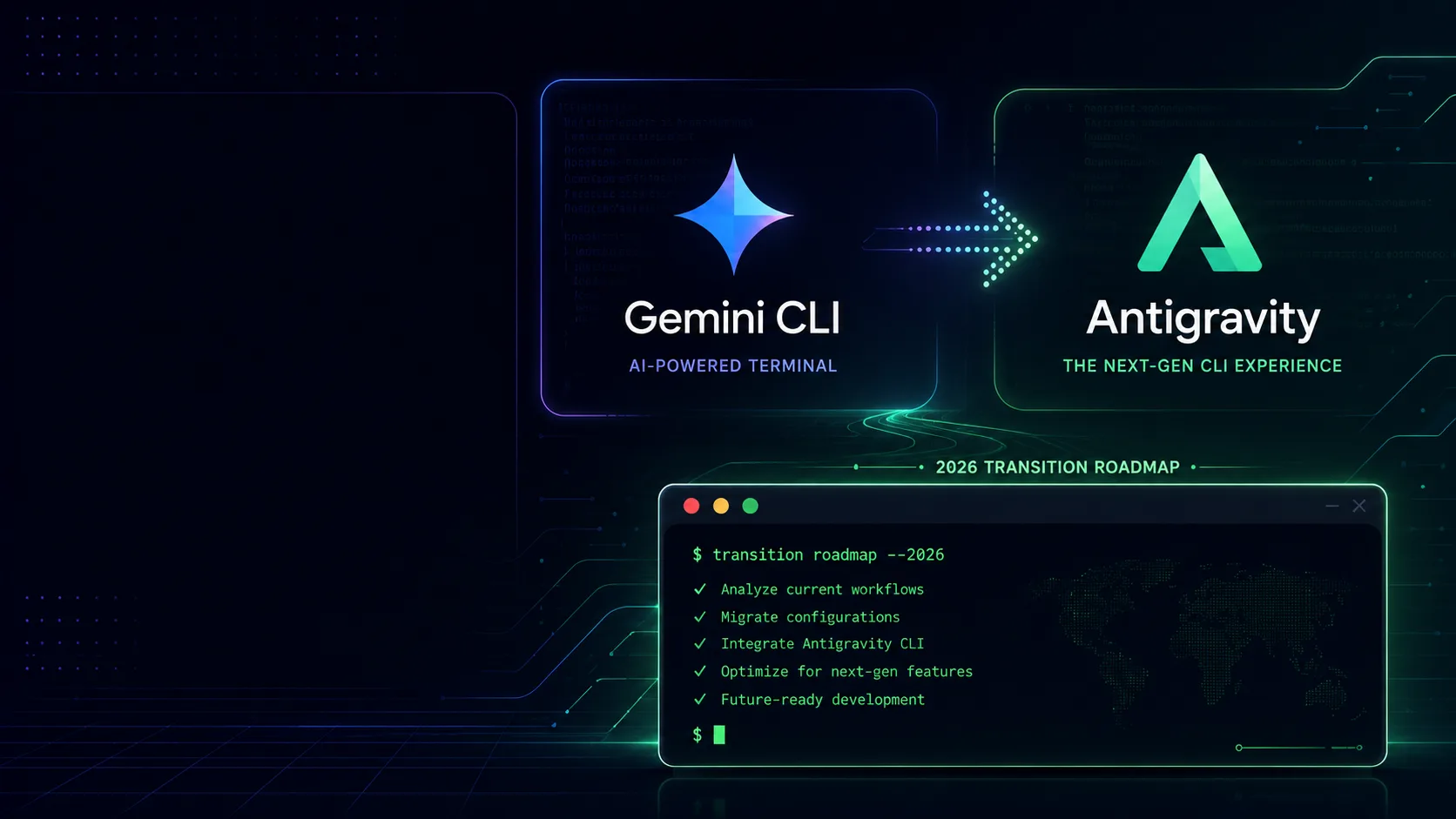
Gemini CLIの使い方【2026年最新版】インストールからコマンド・Antigravityへの完全移行ロードマップ
【2026最新】Google公式のターミナルAI「Gemini CLI」の使い方を徹底解説。Node.js環境でのインストール手順から基本操作、2026年6月18日に控えた後継ツール「Antigravity CLI(agy)」への完全移行ロードマップ、MCPや設定ファイルの引き継ぎ手順まで実務レベルで網羅します。
端末(ターミナル)画面から離れることなく、超高速なコード生成やローカルファイルの直接編集を実現するGoogleの「Gemini CLI」は、開発プロセスの認知的な分断を防ぎ、シームレスなバイブコーディング(Vibe Coding)を可能にする強力なツールです。
しかし、AIエージェント技術が急速な進化を遂げる中、開発元のGoogleは2026年5月19日(Google I/O 2026)において、重大な方針転換を発表しました。本ツールの一般向けサービス提供を2026年6月18日をもって終了し、後継となる次世代ツール「Antigravity CLI」への移行を実施します。本記事では、現在のGemini CLIを確実かつ安全にインストールし実務で活用する基本手順から、直近に迫るAntigravity CLIへの「無傷での設定マイグレーション(移行)」プロセスまで、開発現場で直面する技術的課題を網羅的に解説します。
- Node.js LTS版をインストール: 公式サイトから推奨版を導入し、ターミナルで
node -vを実行してバージョン20.0.0以上であることを確認する。 - Gemini CLIパッケージのグローバル展開: PowerShellを開き、
npm install -g @google/gemini-cliを実行してインストールを完了させる。 - コマンドが通らない場合の設定調整: PATH不全または起動エラー時には、管理者権限のPowerShellで
Set-ExecutionPolicy -ExecutionPolicy RemoteSigned -Scope CurrentUserを実行し、スクリプト実行制限を解除する。 - Googleログイン認証:
geminiと入力してツールを起動し、メニューから「Login with Google」を選択。自動表示されるブラウザで認証許可を行う。
- 開発元が公開している公式ドキュメントおよび最新の仕様に基づく情報
- 当編集部メンバーによる実際のツール使用・検証(実機レビュー)
- 国内外の実際のユーザーから収集したリアルな評判・クチコミの分析
- サポート終了と次世代への移行: Gemini CLIの一般ユーザー向け提供は2026年6月18日をもって終了し、後継であるGo言語製の「Antigravity CLI(agy)」へ完全に一本化されます。
- 環境構築における鉄則: 正常な動作にはNode.js バージョン20以上が必須条件です。環境依存エラーを防ぐため、Windowsでは実行ポリシーの解除、Mac/LinuxではHomebrewの活用が推奨されます。
- 一撃で完了する移行コマンド: 新環境への設定引き継ぎは、Antigravity上で
agy plugin import geminiを実行するだけで、既存のキーバインドやMCP設定を瞬時に統合できます。 - 自律実行時の安全確保: 意図しないファイル破壊を防ぐため、自律モード(YOLOモード)を利用する際は、必ず
--sandboxフラグを用いてDockerコンテナ等の隔離環境下で実行してください。
| サービス名 | Gemini CLI |
|---|---|
| 開発会社 | Google DeepMind |
| 料金 | 無料(Googleアカウントで1日1,000リクエストまで)※2026年6月18日以降は一般向け提供終了 |
| 対応言語 | 多言語対応(日本語含む) |
| 公式サイト | Gemini CLI公式サイト |
目次
- Gemini CLI(ジェミニ・シーエルアイ)とは
- 【2026年重要情報】Gemini CLIからAntigravity CLIへの一本化タイムライン
- Gemini CLIのインストールと初期ログイン認証(Windows/Mac別ステップ)
- 実務を爆速にする!Gemini CLIの基本操作と主要コマンド一覧
- GEMINI.mdによるプロジェクトコンテキストのカスタマイズ
- セキュリティ設計:Dockerサンドボックス連携とフォルダ信頼度(Trust)の管理
- 【タイムリミット前に実行】Antigravity CLIへの設定・スキル完全移行手順
- Gemini CLIの使い方に関するFAQ10選:つまずきエラーを徹底解決
- まとめ:最適なターミナルAIで、次世代のマルチエージェント開発をリードする
Gemini CLI(ジェミニ・シーエルアイ)とは
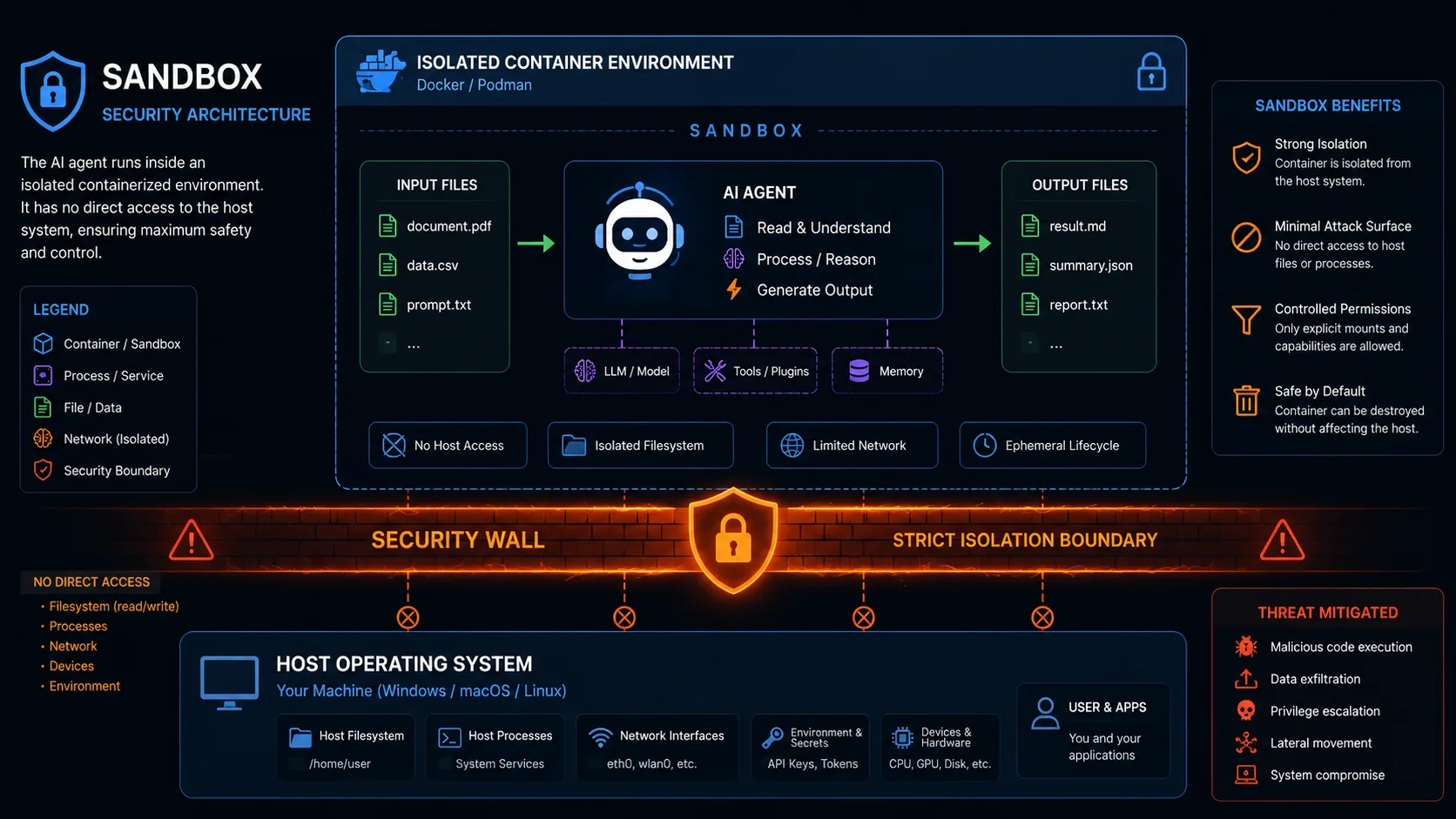
Gemini CLIは、Google DeepMindが開発したオープンソースのターミナル型AIコーディングエージェントです。最大100万トークンという巨大なコンテキスト窓を利用し、端末エミュレータ上で自律的な理由・行動(ReAct)ループを実行します。これにより、ソースコードの解析、テストコードの自動生成、MCP(Model Context Protocol)連携をシームレスかつ無償で実現できます。
内部アーキテクチャと処理モデル
本ツールはNode.js上で動作し、@google/gemini-cli(メインUI層)と@google/gemini-cli-core(API通信・キャッシュ管理層)のMonorepo構成で設計されています。バックエンドの推論エンジンには、超スピーディなレスポンスを誇る「Gemini 3.5 Flash」が標準採用されています。
このモデルは、ターミナル内での自律タスク解決率を測るTerminal-Bench 2.1において76.2%という驚異的な高効率を記録しており、外部API連携(MCP Atlas)においても83.6%の正確性を発揮するなど、極めて実戦的な性能を有しています。
Claude Codeとの競合比較
同様のターミナルAIとして広く知られるAnthropic社の「Claude Code」と比較した場合、以下のような明確な機能差が存在します。
| 比較項目 | Gemini CLI (2026年版) | Claude Code |
|---|---|---|
| ライセンスと提供 | Apache 2.0 (オープンソース) | クローズドソース |
| 無料枠リクエスト | 1日1,000回まで無料(Googleアカウント) | 従量課金またはPro枠消費 |
| 自律動作モード | YOLOモード (-y) で完全自律 | 承認ステップが都度発生 |
| サンドボックス隔離 | Docker / Podman等への分離サポート (--sandbox) | 限定的(OS環境に依存) |
注釈: Gemini CLIは1日1,000回までGoogleアカウントのみで無料利用できる圧倒的な参入障壁の低さが最大のアドバンテージです。
個人ブログ等の古い情報に基づき、「ずっと無料でオープンソースのまま使い続けられる」と誤認するのは危険です。前述の通り、この体制は2026年6月18日をもってクローズドソース寄りのAntigravity CLIに統合されるため、長期的には移行を前提とした運用設計が不可欠です。
まずはGemini CLIを導入してターミナルAIによる「バイブコーディング」のワークフローを体感しつつ、チーム内での共有設定ファイル(GEMINI.md)の整備など、将来的に後継ツールへ引き継げる「ポータブルな資産づくり」を今日から意識し始めましょう。
【2026年重要情報】Gemini CLIからAntigravity CLIへの一本化タイムライン
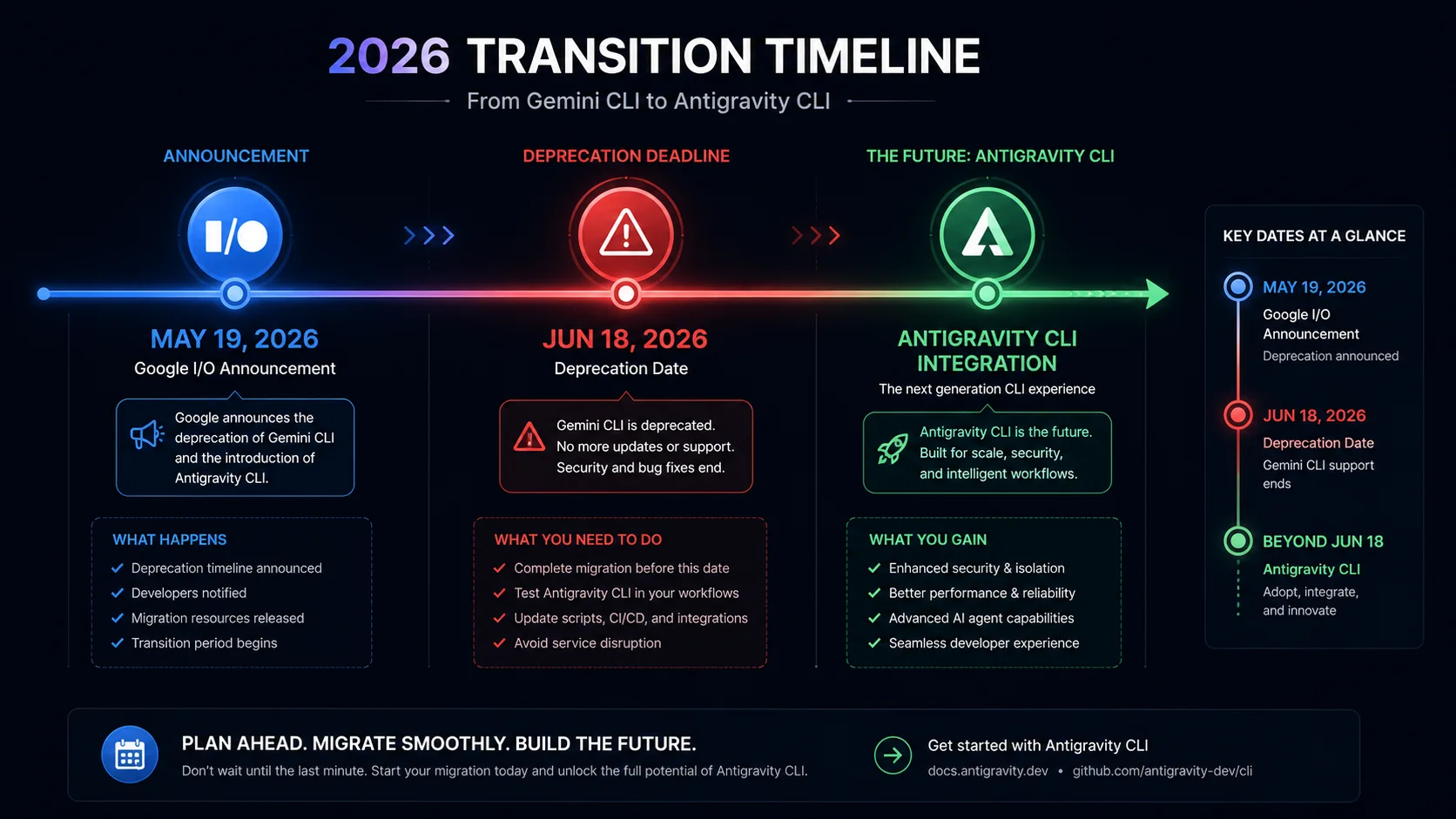
Googleは2026年5月19日に、Node.js製の「Gemini CLI」の一般消費者アクセス(無償枠、AI Pro、AI Ultra)を2026年6月18日をもって終了し、Go言語で開発された新しいエージェントツール「Antigravity CLI(agy)」へ完全に統合することを正式に発表しました。
移行の背景と技術的進化
オープンソースとして10万個以上のGitHubスターを獲得したGemini CLIですが、デベロッパーの要求が「単一エージェントによる対話」から「マルチエージェントオーケストレーション」へと進化する中で、従来のアーキテクチャは限界を迎えました。後継となるAntigravity CLIはGo言語でゼロベースコンパイルされており、ツールの起動速度やメモリ消費効率が劇的に向上しています。これにより、ターミナルセッションをロックせずに、バックグラウンドで並列サブエージェントを自動巡回させることが可能となりました。
エンタープライズ環境における例外(継続サポート)
ただし、データ保護規定が適用される企業向けライセンス(Gemini Code Assist Standard / Enterprise等)を利用しているエンタープライズ環境においては例外となります。これらの環境では、2026年6月以降も従来のGemini CLIのサポートが継続される方針が示されています。
無料プランや個人のAI Ultraプランのユーザーが、6月18日のデッドライン以降も古い
gemini コマンドを叩き続けた場合、APIリクエストの受信がすべてシャットダウンされ、ツールは沈黙します。期日前の移行作業が絶対条件となります。
個人の開発環境を使用しているエンジニアは、6月18日を迎える前に、後述する移行手順に従ってAntigravity CLI(
agy コマンド)への切り替えと動作検証のスケジュールを直ちに確保してください。
Gemini CLIのインストールと初期ログイン認証(Windows/Mac別ステップ)
OSごとのパッケージマネージャーを利用してGemini CLIをインストールし、GoogleのOAuth認証を経て初期ログインを完了させます。Mac/LinuxではHomebrewを、Windowsではnpmを使用するのが最もトラブルの少ない公式な導入パスとなります。
| 環境タイプ | メモリ要件 | OS | ランタイム要件 |
|---|---|---|---|
| Casual(簡易的用途) | 8GB以上 | Windows / macOS / Linux | Node.js v20.0.0+ 必須 |
| Power(大規模開発) | 16GB以上 | macOS (Apple Silicon) / Ubuntu | Node.js 最新LTS / Docker連携 |
macOS / Linux 環境へのインストール
Homebrewを導入している場合、Node.js環境の細かな管理を気にすることなく、以下のワンラインコマンドで即時にインストールが完了します。
実務ワークフロー:
ターミナルを開き、以下のコマンドを実行します。
brew install gemini-cliWindows (PowerShell) 環境へのインストール
Windowsの場合は、npm経由でグローバルインストールを行います。
実務ワークフロー:
- PowerShellを開き、以下を実行します。
npm install -g @google/gemini-cli - インストール完了後、ターミナルで
geminiと入力して起動します。
認証トラブルシューティング:ブラウザが開かない場合
WSL(Windows Subsystem for Linux)やSSHを用いたリモートサーバーから実行した場合、OSのデフォルトブラウザを検知できず、初期ログイン画面が自動で開かないトラブルが頻発します。CLIがターミナル内に出力する手動認証リンク(http://localhost:... または専用URL)をクリップボードにコピーし、ホストOS側(Windows側など)のChrome等のブラウザに貼り付けてログインを完了させてください。画面に表示されるワンタイムコード(One-Time Code)をリモート端末に手動入力することで、ブラウザレス環境でも安全に認証セッションを確立できます。
Windowsにおいて、インストールしたにもかかわらず
gemini: command not found というエラーが出る場合、PowerShellのセキュリティ制限により裏で動く npm.ps1 がブロックされている可能性が高いです。管理者権限のPowerShellで Set-ExecutionPolicy -ExecutionPolicy RemoteSigned -Scope CurrentUser を実行し、スクリプトの実行を許可してください。
認証まで完了したら、
gemini コマンドを起動し、メニューから「Login with Google」を選択して正常にアカウントが紐づけられたことを確認しましょう。
実務を爆速にする!Gemini CLIの基本操作と主要コマンド一覧
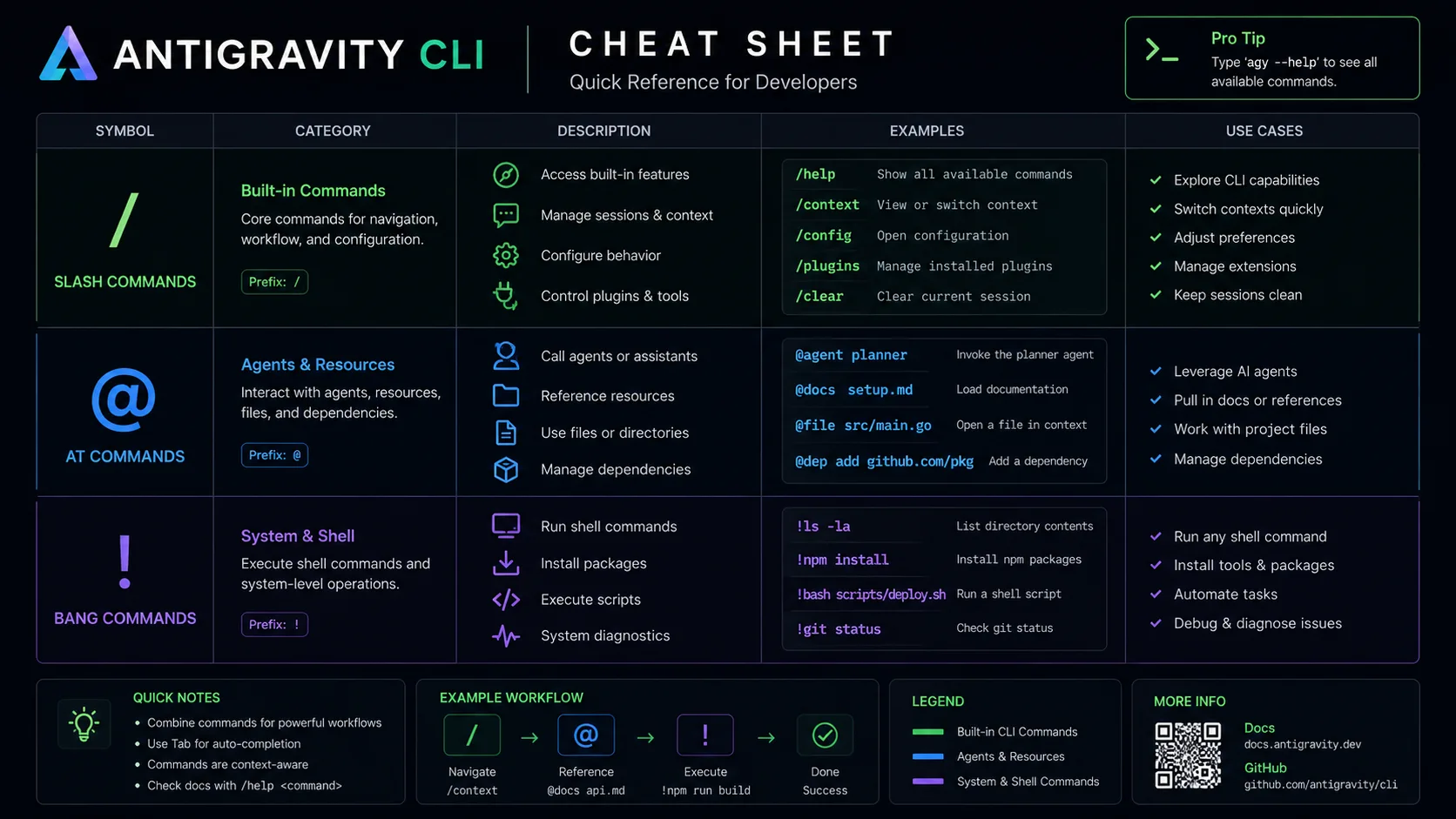
Gemini CLIの真価は、エディタとブラウザを往復する手間を省き、シェル内で直接AIに指示を出し、プロジェクトのファイル群を読み込ませる(コンテキスト化する)機能にあります。
主要スラッシュコマンド・チートシート
対話モード中に使用できる、実務で多用する強力なコマンド群です。
| コマンド | 役割 | 実務実例 |
|---|---|---|
/quit / /exit |
対話モードの安全な終了 | セッション統計を表示して終了(Ctrl+C×2でも可) |
/chat save <タグ> |
セッションの永続保存 | /chat save debug_api(APIデバッグの文脈を保存) |
/chat resume <タグ> |
保存した会話の再開 | /chat resume debug_api |
/rewind |
チェックポイント復元 | 不適切なコード生成が行われた際に過去時点へ遡る |
/compress |
会話履歴の圧縮 | 長大な文脈を要約し、Token Cachingを再起動させる |
/model |
AIモデルの即時変更 | 対話中にGemini 2.5 FlashからProへシームレスに切り替える |
実践的なワークフロー:ファイル読み込みと非インタラクティブ実行
ファイルコンテキストの読み込み (@)
ローカルファイルの内容を直接AIに読み込ませるには、@ プレフィックスを使用します。例: @src/index.js この中身を解説して と指定すると、ファイル全体が文脈として送信されます。Gemini CLIはリポジトリの .gitignore を自動検知するため、node_modules などの不要なファイル群は自動的に除外され、トークンを節約します。
シェルコマンドの実行 (!)
プロンプト内で ! を用いることで、AIに対する自然言語ではなく、実際のシェルコマンド(例: !ls -la)を直接実行させることが可能です。
1問1答形式での実行 (-p)
対話画面に入らず、ターミナルから単発の回答をテキストで受け取りたい場合は -p(または --prompt)オプションを使用します。例: gemini -p "このログのバグの原因を要約して"
YOLOモード(
-y または --approval-mode yolo)は、AIにファイル編集やシェルコマンド実行の確認ダイアログを挟ませず、完全自律で動作させる強力な機能ですが、意図せぬファイル破壊のリスクを伴います。本番環境や未追跡(Uncommitted)のGitリポジトリでの使用は極力避けてください。
まずは
@ プレフィックスを使って現在作業中の単一ファイルをAIに読み込ませ、コードレビューやリファクタリング案を出させることから始め、CLIの応答速度に慣れていきましょう。
GEMINI.mdによるプロジェクトコンテキストのカスタマイズ
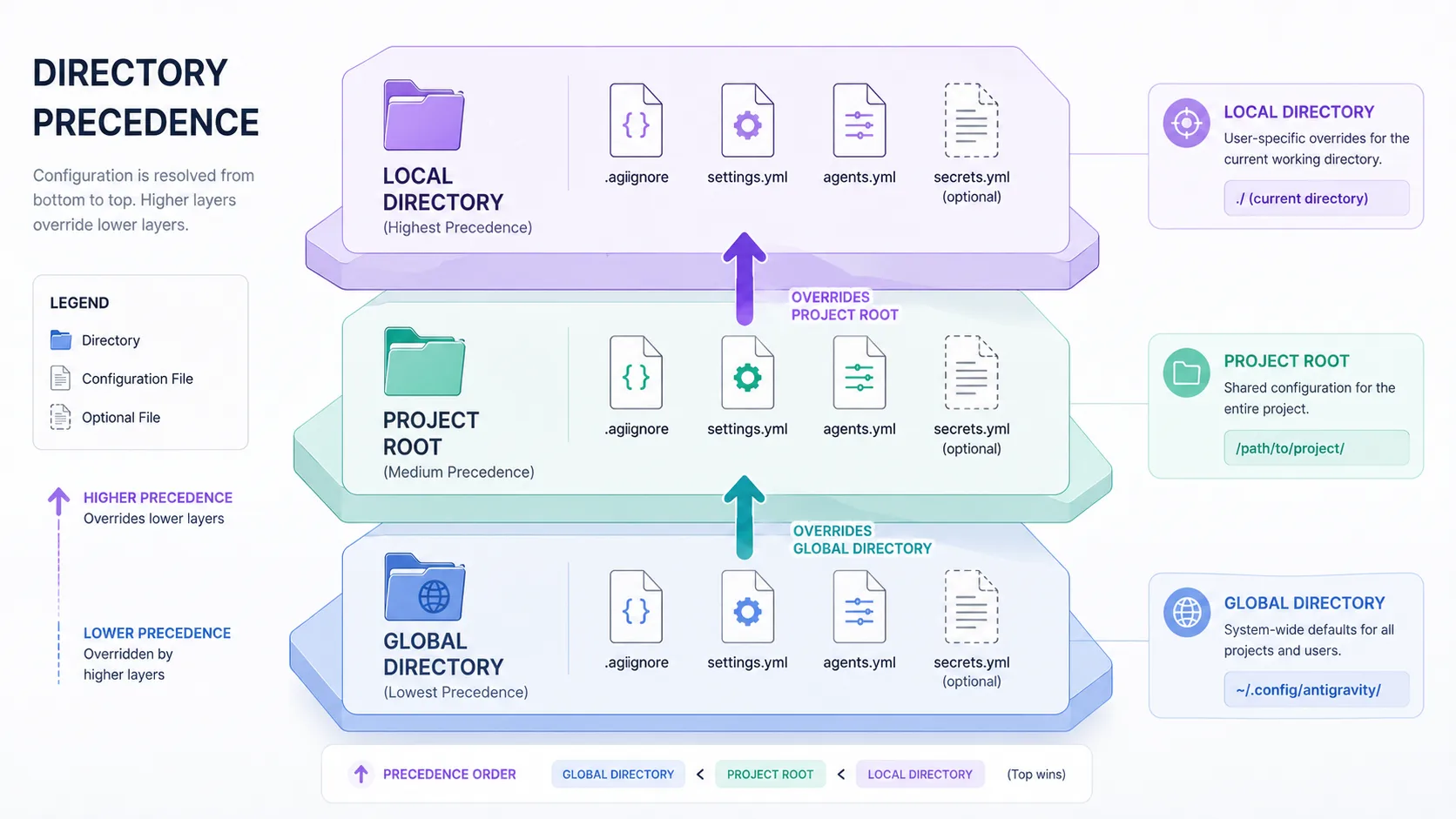
開発チームや大規模プロジェクトにおいてAIの挙動を統一するには、カスタム指示ファイルである GEMINI.md(または AGENTS.md)を活用します。これにより、AIに対して自社の命名規則、コーディング規約、プロジェクトの前提知識を恒久的に記憶させることができます。
設定ファイルの読み込みメカニズム(優先順位)
Gemini CLIは、起動時に以下の順序で階層的に GEMINI.md を探し、ルールをマージ(統合)します。ローカル(実行ディレクトリ)に近づくほど優先度が高くなります。
- グローバル: ユーザーのホームディレクトリ(個人設定)
- プロジェクトルート: リポジトリの最上位(チーム共通規約)
- ローカル: 実行しているカレントディレクトリ(機能特化ルール)
実務ワークフロー:ルール定義の実装
プロジェクトのルートディレクトリに GEMINI.md というファイルを作成し、以下のようなシステムインストラクションをMarkdown形式で記述します。
チームでの記述例:
「すべての変数はキャメルケースで命名すること。テストコードはJestを使用し、カバレッジを80%以上確保すること。レスポンスは常に日本語で行うこと。」
これを配置しておけば、CLI起動時に自動で読み込まれ、毎回のプロンプト入力の手間が省けます。
外部からクローンしてきた不審なリポジトリを開いた際、初期画面で「Trust folder (Yes/No)」という警告が表示されます。ここで未信頼(Untrusted)を選択した場合、安全を確保するため
GEMINI.md の読み込みや自動コマンド実行は物理的にロックされ、一切機能しなくなります。
自身の主要なプロジェクトルートに試験的に
GEMINI.md を配置し、AIが回答のトーン&マナーをその規約に沿って変更するかどうかをテストしてみましょう。
セキュリティ設計:Dockerサンドボックス連携とフォルダ信頼度(Trust)の管理
AIエージェントにローカル環境のファイル操作権限を与えることは、生産性を飛躍的に高める反面、誤ったシェルコマンド(例: 破壊的な削除コマンド)の実行や、機密情報の外部漏洩といった重大なリスクを生み出します。Gemini CLIには、これらを防ぐための堅牢なセキュリティ境界が設計されています。
機密情報を守る「Redaction(マスク)」機構
環境変数や設定ファイル内に DATABASE_URL、KEY、SECRET、PASSWORD などのセンシティブな文字列が含まれる場合、settings.json に定義された自動マスクポリシーによりリダクション(黒塗り)処理が施されます。これにより、意図せずAIモデルへ機密データが送信される事態を未然に防ぎます。
安全なサンドボックス環境での実行
自律実行(YOLOモード)を行わせる場合や、出所が不明なリポジトリを扱う場合は、AIの実行範囲をコンテナ内に孤立させる「サンドボックス化」が鉄則です。
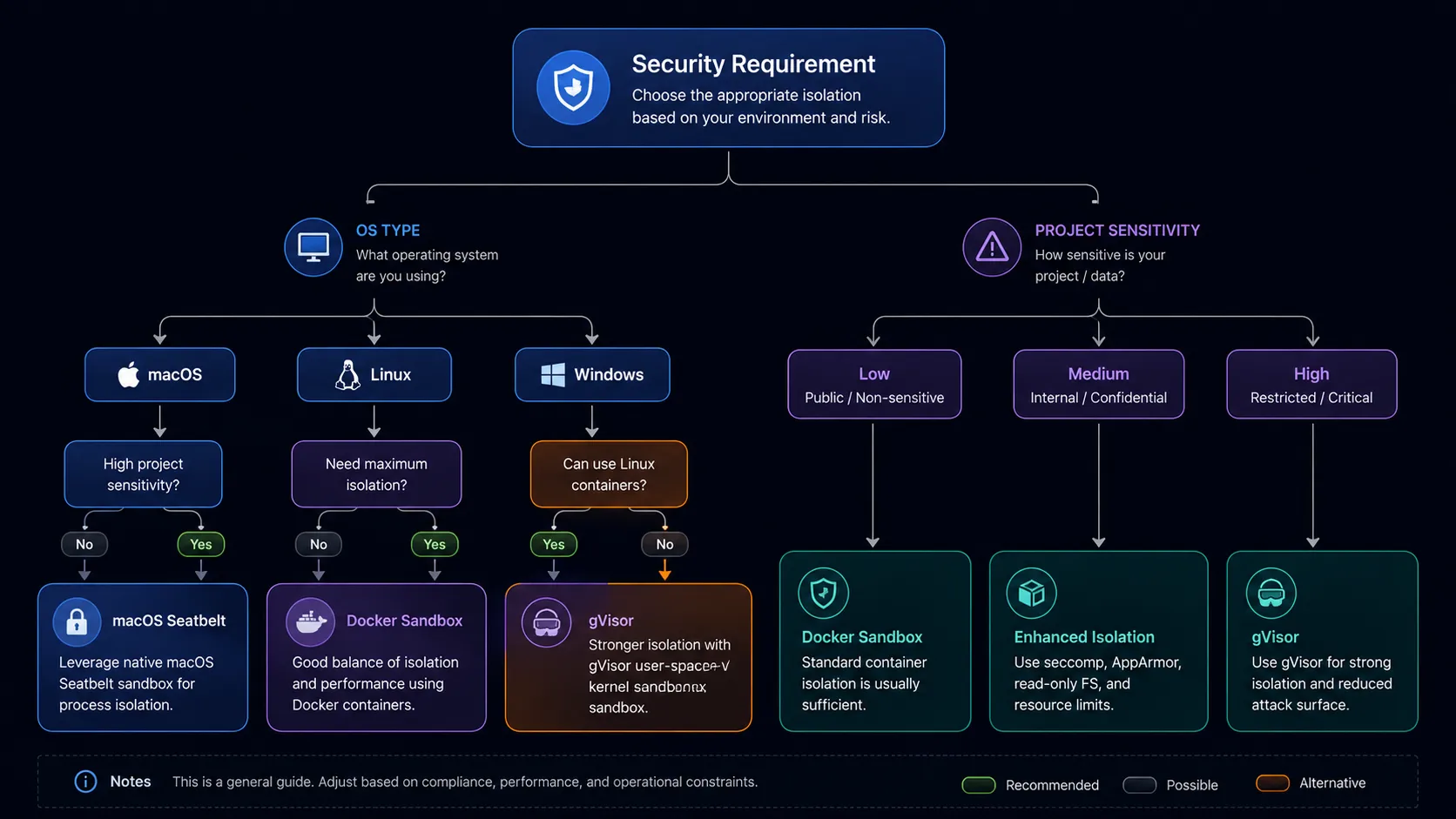
機密・セキュリティ要求レベル別 サンドボックス選定フロー
- Linux環境の場合:
- 極めて機密性が高い社内コード: gVisor / runsc を起動し厳格に隔離
- 通常の開発: Docker / Podmanサンドボックスを起動(
gemini --sandbox)
- macOS環境の場合: OSネイティブの macOS Seatbelt を restrictive 以上で設定
- Windows環境の場合: Docker Desktop を連携させ Sandbox モードを起動
実務ワークフロー:
Dockerがインストール・起動されている環境下で、npx @google/gemini-cli --sandbox を実行することで、ホストOSのファイルシステムを一切汚さずに、AIエージェントを安全なコンテナ内でコンパイル・実行させることが可能です。
「Trust folder(フォルダの信頼確認)」ダイアログに対し、内容を把握していないプロジェクトで安易に「Yes (1)」を選択してしまうと、AIエージェントがフォルダ内の悪質なスクリプトを勝手に実行してしまう危険性があります。自身で完全にソースコードを管理・把握しているディレクトリでのみ信頼を許可してください。
業務用のコードベースでAIを自律稼働させる際は、必ず
--sandbox フラグを付与するか、最低でも --approval-mode=auto_edit(ファイル編集のみ自動承認、システムコマンド実行は個別確認を要求する設定)を利用して、堅牢な防御壁を構築する習慣をつけましょう。
【タイムリミット前に実行】Antigravity CLIへの設定・スキル完全移行手順
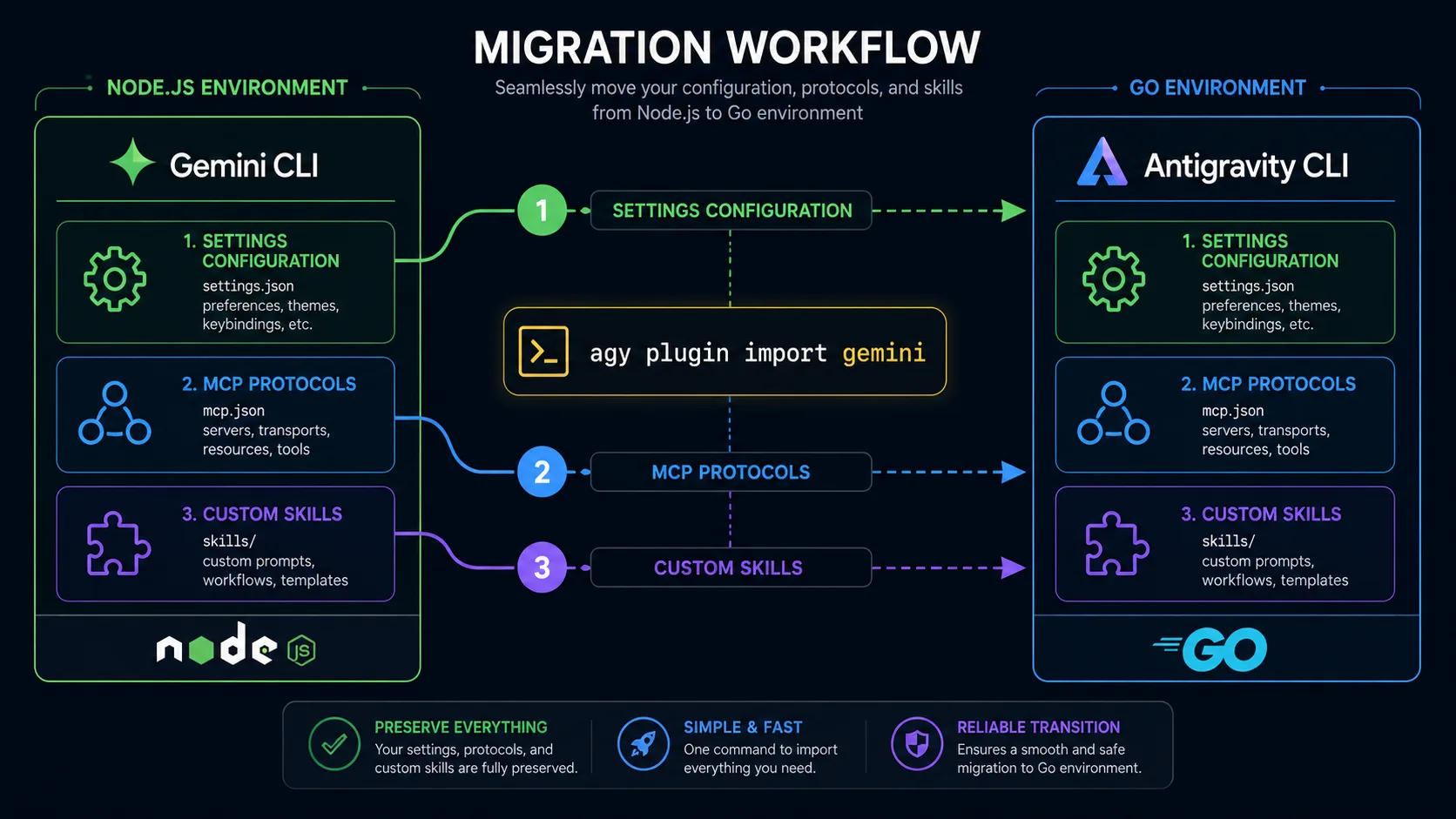
2026年6月18日の利用終了日を前に、構築済みのカスタムスキルやMCP(Model Context Protocol)の接続設定を、新しいGo言語コンパイルのAntigravity環境へ自動かつ無傷で引き継ぐためのマイグレーション手順です。
移行アーキテクチャとファイル配置マッピング
移行ツールを利用すると、物理的なファイル配置と設定内容が以下のように自動または手動で変換されます。
【移行前:Gemini CLI】 ──► 【移行後:Antigravity CLI】
GEMINI.md/AGENTS.md──► そのまま完全互換として新環境でも認識されます。.gemini/skills/──►.agents/skills/(※ディレクトリの手動移動が必要です)settings.json(MCP inline記述) ──►mcp_config.json(独立した専用ファイルとして分離)
Antigravity CLIへの移行5ステップ
- 新規インストール:
ターミナルから以下を実行し、Go言語製のagyバイナリを導入します。
※インストール完了後、curl -fsSL https://antigravity.google/cli/install.sh | bashagyと叩き、ブラウザでGoogle認証を済ませます。 - 設定の一括インポート:
新環境上で移行専用コマンドagy plugin import geminiを実行します。これにより、環境設定や許可済みコマンドリストが自動的にインポートされます。 - MCP接続キー名の修正(最重要):
AntigravityではMCP設定がmcp_config.jsonに分離されました。その際、接続アドレスを指すプロパティ名がurlからserverUrlへと仕様変更されています。テキストエディタで開き、手動でこのキー名を書き換えてください。 - Skillsフォルダの配置移転:
プロジェクトルート内に.agents/skills/ディレクトリを手動作成し、既存の.gemini/skills/*の中身をそのまま移動させます。 - 診断テストの実行:
ターミナルで自己修復診断ユーティリティagy doctorコマンドを実行します。設定の矛盾や権限の問題が自動検出・アドバイスされるため、ターミナルがオールグリーンになれば移行完了です。
ステップ3の「
url を serverUrl に書き換える」作業を忘れると、移行した中〜上級デベロッパーのMCP通信は確実にエラーを吐いて沈黙します。インポート直後に、必ずJSONファイルを開いてキー名を確認してください。
移行が正常に完了し、
agy doctor が問題なしと判定した後は、PCのストレージ環境をクリーンに保つために npm uninstall -g @google/gemini-cli を実行し、使わなくなった古いNode.js製ツールを一掃しましょう。
Gemini CLI 編集部総合評価
実際にGemini CLIを検証した編集部の評価をまとめます。圧倒的な無料枠と開発速度の高さは群を抜いており、ターミナルAIの入門ツールとして最適です。一方でサービス終了というタイミングの悪さが唯一のネックです。
| 総合評価 | ★★★★☆(4.0 / 5.0) |
| 初心者向け | ★★★☆☆(3.5 / 5.0) |
| コスパ | ★★★★★(5.0 / 5.0) |
| 機能性 | ★★★★☆(4.0 / 5.0) |
✅ メリット(良かった点)
- Googleアカウントのみで1日1,000リクエストまで完全無料で利用でき、参入ハードルが極めて低い
- 100万トークンの巨大コンテキスト窓により、大規模リポジトリ全体をAIに渡せる
- YOLOモード+Sandboxの組み合わせで、安全に自律型エージェントを実運用できる
❌ デメリット(気になった点)
- 2026年6月18日をもって一般向けサービスが終了するため、今から新規導入しても短命に終わる
- Windows環境での初期セットアップ(実行ポリシー解除・PATH設定)にトラブルが発生しやすく、初心者には敷居が高い
Gemini CLIの使い方に関するFAQ10選:つまずきエラーを徹底解決
npm install -g の実行時に EACCES という権限エラーが発生してインストールが失敗します。
sudo を付与してコマンドを実行するか、npmのグローバルフォルダ設定をホームディレクトリ直下(~/.npm-global)へ変更する設定を行ってください。Windows環境でnpmスクリプト実行時に「セキュリティスクリプトがブロックされました」と表示されます。
npm.ps1 がブロックされています。管理者権限のPowerShellで Set-ExecutionPolicy -ExecutionPolicy RemoteSigned -Scope CurrentUser を実行して制限を解除してください。WSLやSSH環境から起動した際、自動的にブラウザでのGoogleログイン画面が表示されません。
Node.jsのバージョンは18や16でも動きますか?
「フォルダの信頼確認(Trust folder)」ダイアログが表示されましたが、これは何ですか?
GEMINI.md の読み込みや自動コマンドが停止します。ディレクトリを指定して @ で読み込ませた際、膨大な node_modules も巻き込まれますか?
.gitignore を自動検知して尊重するため、不要なライブラリ群やビルド生成ファイルは自動的に除外されます。YOLOモード(-y または --approval-mode yolo)とは何ですか?
2026年6月18日を過ぎたら、Gemini CLIはどうなりますか?
Antigravity CLIにインポートした後、MCP接続サーバーが正常に繋がりません。
settings.json にあったMCP設定が mcp_config.json に分離され、接続アドレスのキー名が url から serverUrl に変更されています。ここをマニュアルで調整してください。プロジェクト固有のスキル(Skills)ファイルは、新ツールのどこへ移行させるべきですか?
.gemini/skills/ から .agents/skills/ へと変更されました。プロジェクトルート内に新しいディレクトリを手動作成し、既存のスキルファイルをそのまま移動させてください。まとめ:最適なターミナルAIで、次世代のマルチエージェント開発をリードする
Gemini CLIは、AIエージェントとターミナルの親和性の高さを実証し、開発者のバイブコーディング体験を根本から変革しました。しかし、システム要件はすでに次世代のマルチエージェントオーケストレーション時代へと足を踏み入れており、2026年6月18日に迎えるAntigravity CLI(agy)への統合は、その必然的な進化のステップと言えます。
本記事で解説したインストール時のエラー解決法(実行ポリシーの解除やWSLでの認証手順)や、設定ファイル(GEMINI.md)の活用術、そしてサンドボックスによるセキュリティ統制は、新しいAntigravity環境へ移行した後もデベロッパーの強力な武器としてそのまま機能し続けます。まずは手元の環境に正しい手順でツールを導入・アップデートし、タイムリミットを迎える前に agy plugin import gemini コマンドで安全に資産を引き継ぎましょう。環境の移行を速やかに完了させ、これからのAI時代に求められる爆速の開発サイクルを確固たるものにしてください。
コメントを投稿 「【2026年最新版】Gemini CLIの使い方|インストールからAntigravity CLIへの移行まで」へのコメント