ChatGPT組織プラン(Business/Enterprise)で画像生成できない原因と管理者設定の解除手順 | 旧Teamプラン対応
ChatGPTの組織プラン(Business/旧Team/Enterprise)で「画像生成は現在ご利用いただけません」と表示される原因は、IT管理者によるワークスペース設定でDALL-Eが無効化されているケースが大半です。個人向けのキャッシュクリアでは解決しません。本記事では原因の切り分け、情シスへの申請テンプレート、RBACを使った安全な有効化手順、2026年最新のLockdown Mode仕様まで徹底解説します。
「テキストは出るのに、画像だけ出ない」「会社のアカウントだとDALL-Eが使えない」。ChatGPTの組織プランを利用する現場で、このような相談が急増しています。
検索上位の記事の多くは「プロンプト違反」「サーバー障害」「キャッシュをクリア」といった個人向け(Plus/Free)の解決策に終始しています。しかしBusiness(旧Team)やEnterpriseといった法人プランでは、問題の構造が根本的に異なります。原因はあなたの使い方ではなく、ワークスペースのガバナンス設定にあります。
本記事は、OpenAI公式ヘルプセンターの「Managing workspace settings in ChatGPT Enterprise」「RBAC」「Lockdown Mode」の仕様に基づき、一般社員、GPT作成者、IT管理者の3つの視点から、エラーの切り分けから安全な有効化までを解説します。情シスにそのまま送れる申請文面も用意しました。
- 開発元が公開している公式ドキュメントおよび最新の仕様に基づく情報
- 当編集部メンバーによる実際のツール使用・検証(実機レビュー)
- 国内外の実際のユーザーから収集したリアルな評判・クチコミの分析
- 組織プランの画像生成エラーは「回数上限」ではなく「管理者による権限制限」が原因であることが多い
- 個人向けの対処法(キャッシュクリア、時間経過待ち)では解決しない
- カスタムGPT(MyGPTs)では作成者がCapabilitiesでDALL-Eをオフにしているケースが頻発
- 解決にはIT部門への申請が最短ルート。設定パスを明記したテンプレートが有効
- 管理者はRBACで特定部署のみに画像生成を許可でき、全社一律禁止を避けられる
- 2025年8月にTeamプランはBusinessプランに名称変更。2026年導入のLockdown ModeはWeb検索は制限するがDALL-E生成自体は無効化しない
| サービス名 | ChatGPT Business / Enterprise |
|---|---|
| 開発会社 | OpenAI |
| 料金 | Business: 年払い25ドル/月・月払い30ドル/月、Enterprise: 要問い合わせ |
| 対応言語 | 日本語 / 英語 ほか多言語対応 |
| 公式サイト | ChatGPT公式サイト |
組織プランで「画像生成は現在ご利用いただけません」となる本当の原因
組織プランで画像生成できないのは、IT管理者が管理コンソールでDALL-E 3機能を無効化しているのが最も一般的な原因です。これはセキュリティポリシーに基づく意図的な制限で、個人側のブラウザ操作や待機では解消されません。
ChatGPTの法人プランでは、利便性よりもデータガバナンスが優先される設計になっています。多くの企業では導入初期設定で、情報漏洩や著作権リスクへの懸念から、DALL-E 3やファイルアップロード機能がデフォルトでオフにされています。OpenAI公式ドキュメント「Managing workspace settings in ChatGPT Enterprise」でも、管理者がワークスペース全体の機能を制御できることが明記されています。
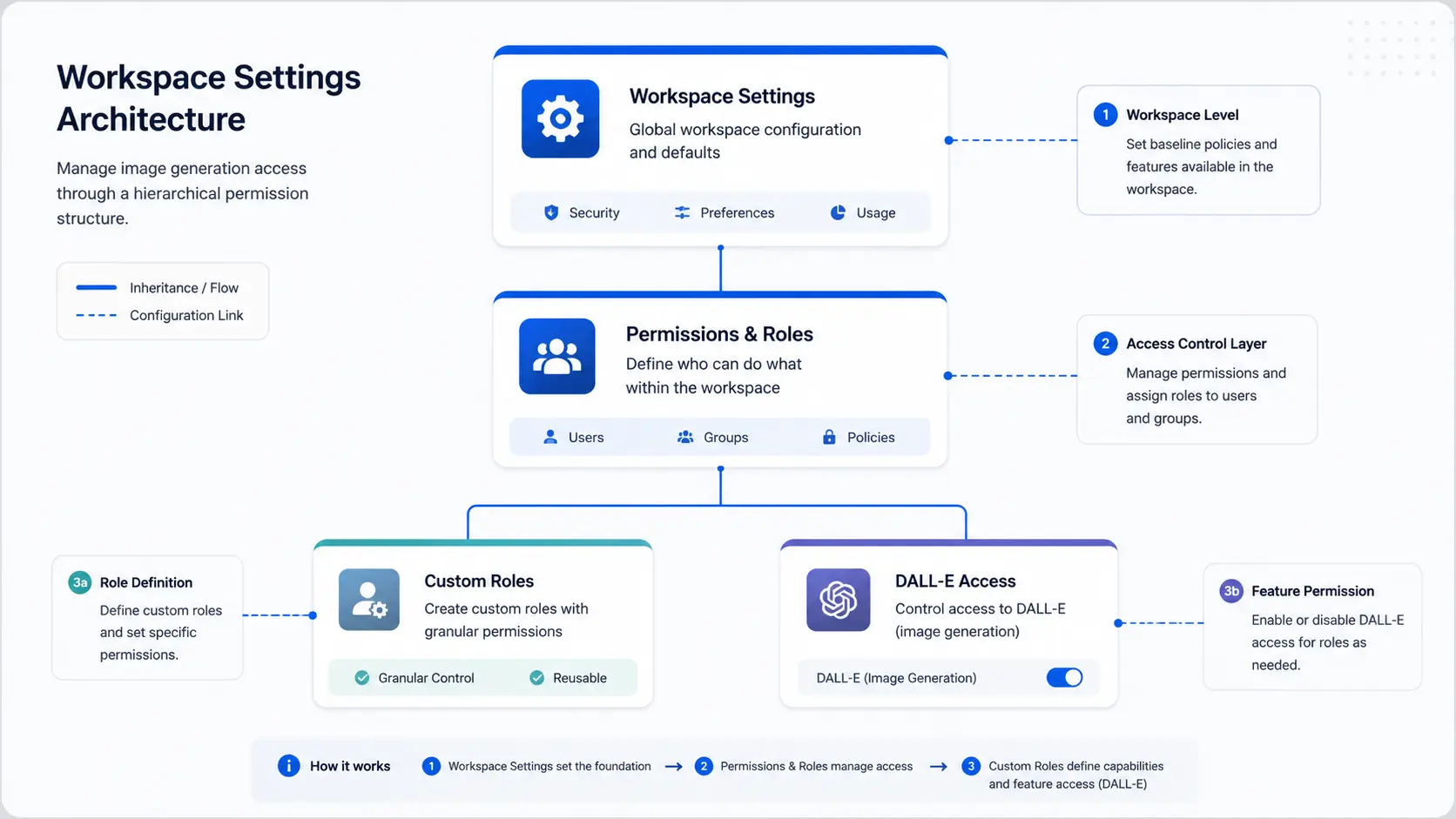
内部的には、ワークスペース設定(Workspace settings) > 権限とロール(Permissions & roles)という管理レイヤーで、DALL-Eへのアクセス権がロール単位で管理されています。ユーザーがプロンプトを送信しても、この権限チェックでブロックされるため、「画像生成は現在ご利用いただけません」「DALL-E is currently unavailable」といったメッセージが即座に返ります。サーバー障害やレートリミットのように時間で解消するものではありません。
個人のキャッシュクリアや時間経過では解決しない理由
B2C向け記事で推奨される「ブラウザのキャッシュクリア」「シークレットウィンドウで再ログイン」「数時間待つ」は、権限制限に対しては無意味です。これらはUIの一時的な不具合や、Plusプランの3時間ローリングウィンドウによる回数上限に対する対処だからです。組織プランの権限エラーは、管理者がトグルをオンにするまで永続的に続きます。
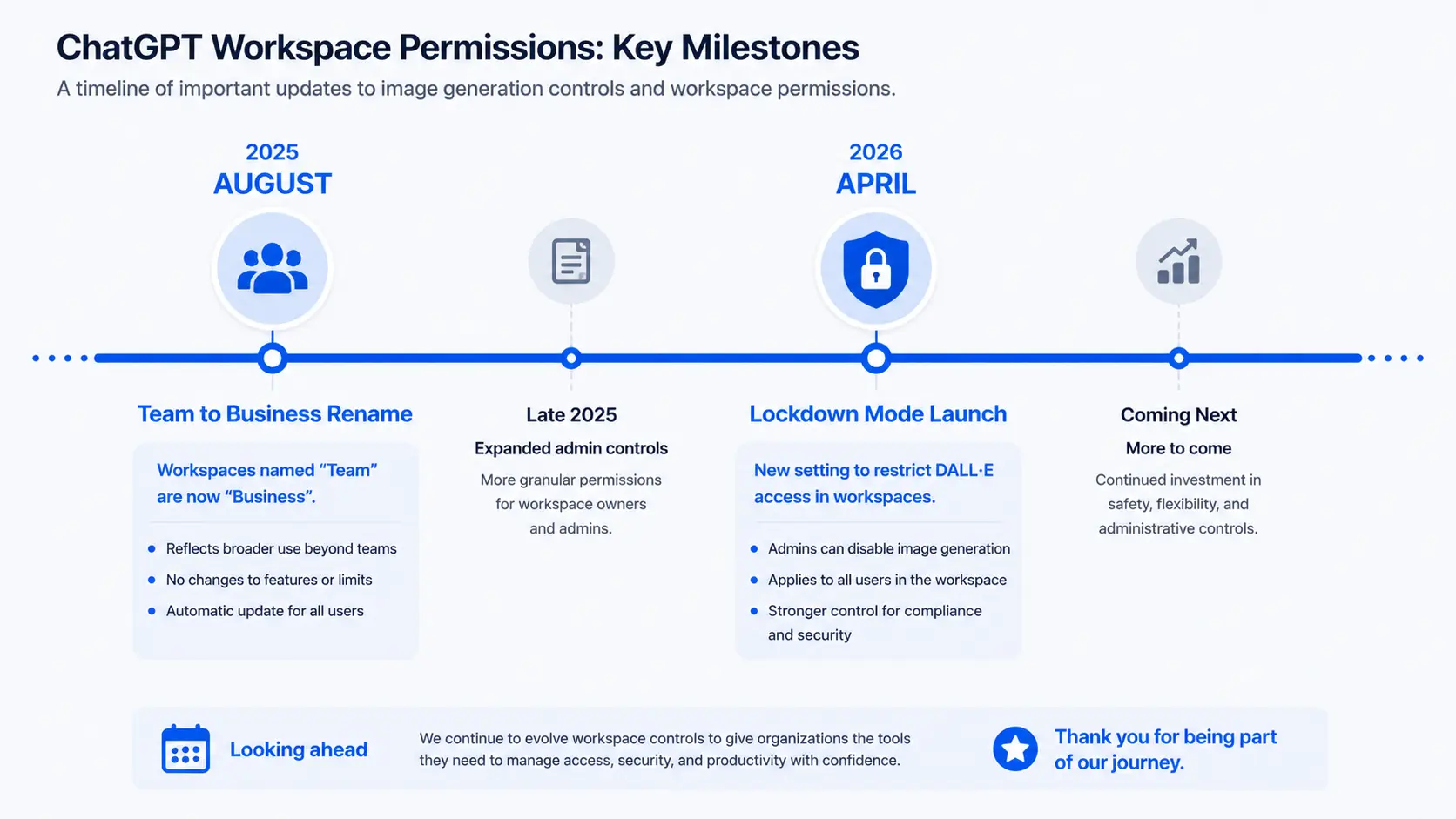
2025年名称変更「Teamプラン」から「Businessプラン」への移行
2025年8月、OpenAIは「ChatGPT Team」を「ChatGPT Business」へ名称変更しました。料金は年払い25ドル/月、月払い30ドル/月で据え置きです。多くの日本の検索クエリでは今も「Teamプラン」が使われていますが、公式UIやヘルプセンターではBusiness表記に統一されています。本記事では「Business(旧Team)」として併記します。
エラーは「利用上限」か「管理者制限」か?
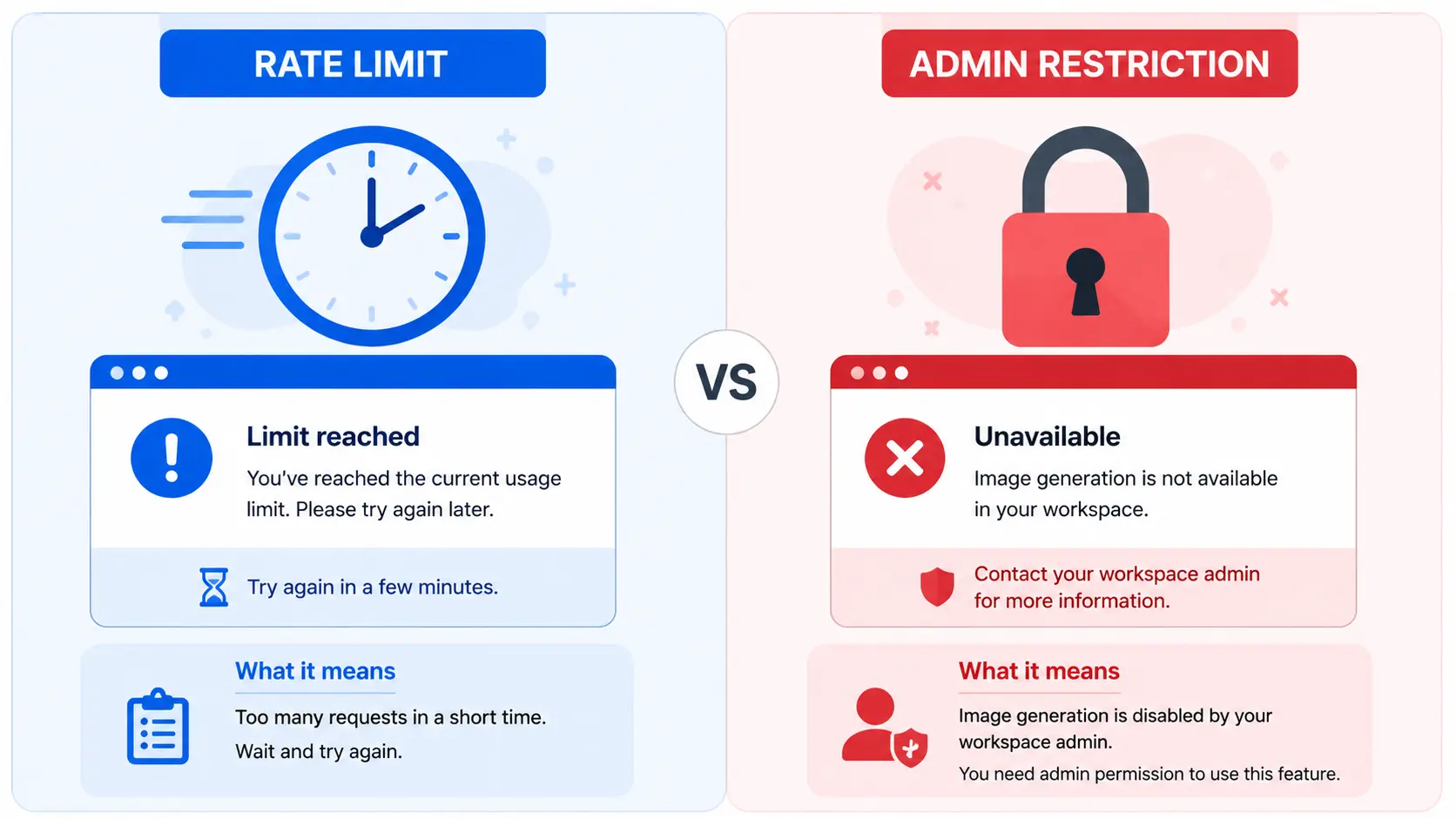
「制限に達しました」は回数上限で、数時間〜24時間で回復します。「現在ご利用いただけません」が即座に出る場合は管理者による無効化です。組織プラン利用、カスタムGPT利用の有無で切り分けることで、最短の解決ルートが分かります。
ユーザーが混乱する最大の理由は、UI上のエラーメッセージが似ていることです。以下のマトリクスで整理します。
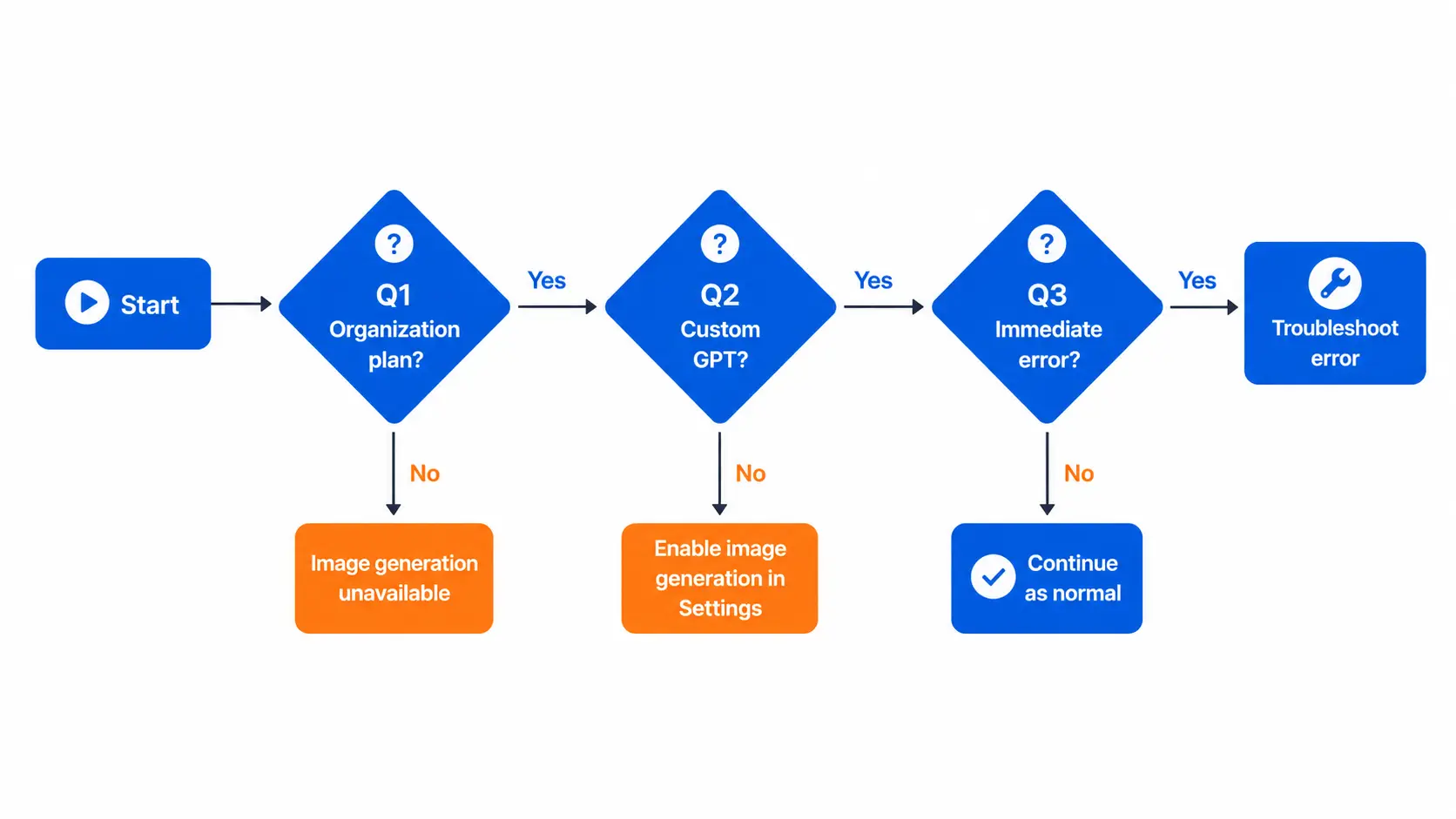
このフローにより、無駄なトラブルシューティングを回避できます。
カスタムGPT(MyGPTs)で画像が生成できない場合の盲点と設定
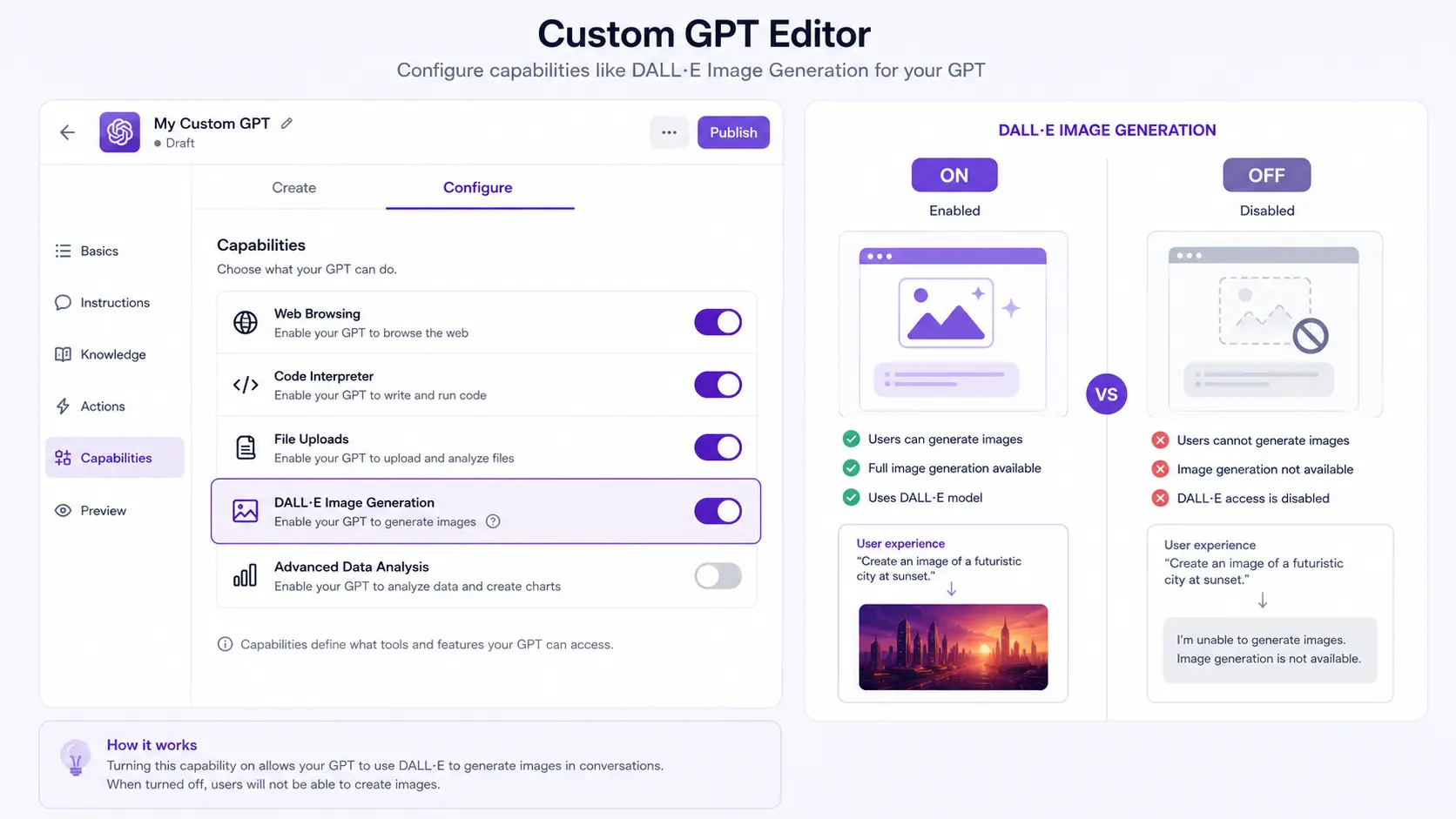
カスタムGPTで画像生成できない場合、GPT自体のCapabilities設定でDALL-E Image Generationがオフになっていることが原因です。これはワークスペース全体の制限とは別レイヤーの問題で、GPTの作成者だけが修正できます。
中間層である推進担当者や部門のGPT作成者が陥りやすいのがこのパターンです。「自分はPlusプランで画像が出るのに、メンバーが同じGPTを使っても出ない」という相談は、ほぼこの設定漏れです。
GPT作成者側の設定パス(Configure > Capabilities)
カスタムGPTの編集画面での正しい確認パスは以下の通りです。
- 対象のMyGPTsの編集画面を開く
- Configureタブを選択
- 下部にあるCapabilities(機能)セクションまでスクロール
- DALL-E Image Generation のトグルがオンになっているか確認
- オフならオンに切り替えて更新(Update)を保存
OpenAI公式の仕様では、通常Capabilitiesはオンが初期値ですが、テンプレートから作成した場合や、作成者が意図せず外してしまうケースがあります。Web検索やCode Interpreterはオンにしても、DALL-Eだけを入れ忘れるミスが頻出しています。
内部的には、MyGPTsは親のワークスペース権限を継承しつつ、さらにGPT単位のCapabilitiesという追加のフィルタがかかります。つまりワークスペースでDALL-Eが許可されていても、GPT側でオフなら生成されません。逆にGPT側でオンでも、ワークスペース側でオフなら生成されません。両方がオンである必要があります。
比較: ワークスペース全体の制限は管理者しか解除できませんが、MyGPTsのCapabilitiesはGPT作成者(一般社員でも)が解除できます。影響範囲も、前者は全社、後者はそのGPTのみと異なります。
エンドユーザー向け:IT部門(情シス)への画像生成・有効化申請テンプレート
組織プランで画像生成を有効化するには、IT管理者へ具体的な設定パスを添えて依頼するのが最短です。業務目的、セキュリティへの配慮、具体的な操作手順を明記したテンプレートを使うことで、承認までの摩擦を大幅に減らせます。
「管理者に設定を変えてもらいましょう」で終わる記事では現場は動きません。情シスはセキュリティリスクを懸念して一律オフにしているため、なぜ必要か、リスクは低いかを論理的に伝える必要があります。
そのまま使える申請文面(コピペ用)
以下のテンプレートをコピーして、貴社の状況に合わせてカッコ内を編集してください。
このテンプレートが有効な理由は3つあります。第一に、設定パスを具体的に示すことで情シスの調査工数をゼロにしていること。第二に、学習利用オプトアウトという公式仕様に触れ、セキュリティ懸念を先回りして潰していること。第三に、RBACという代替案を提示し、全社開放ではない選択肢を与えていることです。
管理者(Admin)向け:安全に画像生成機能を有効化するRBAC設定手順
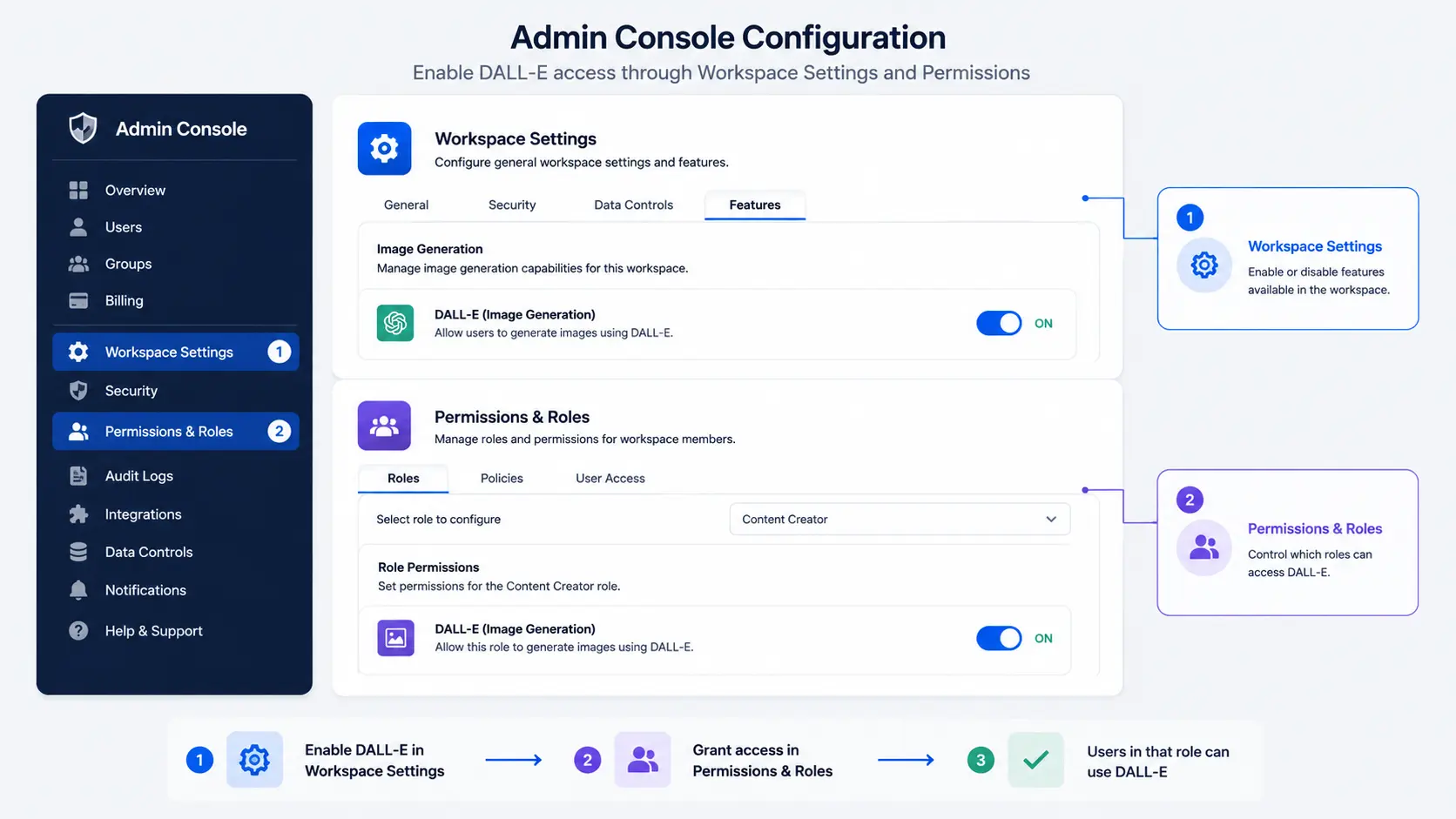
管理者が画像生成を安全に有効化するには、ワークスペース設定からPermissions & rolesを開き、対象ロールのDALL-Eアクセスをオンにします。全社一律ではなく、RBACで特定部署のカスタムロールにのみ権限を付与することで、ガバナンスと生産性を両立できます。
従業員からの問い合わせ急増に悩むIT管理者向けに、OpenAI公式ドキュメント「Managing workspace settings」「RBAC」に基づく正確な手順を解説します。
ワークスペース設定 > Permissions & roles の操作パス
管理者権限を持つアカウントでの操作手順です。
- ChatGPT画面左上のワークスペース名をクリックし、「ワークスペース設定(Workspace settings)」を開く
- 左側メニューから「権限とロール(Permissions & roles)」を選択
- 適用したい役割(Workspace全体、またはCustom roles)を選択
- 「機能へのアクセス」セクションから、DALL-E(Image Generation)のトグルをオン(有効)にする
- 設定を保存し、対象ユーザーに再ログインを促す
詳細な権限設定はPCのWebブラウザからの操作が推奨されています。スマホアプリからは変更できない項目があります。
特定部署グループにのみDALL-E権限を付与する運用手法
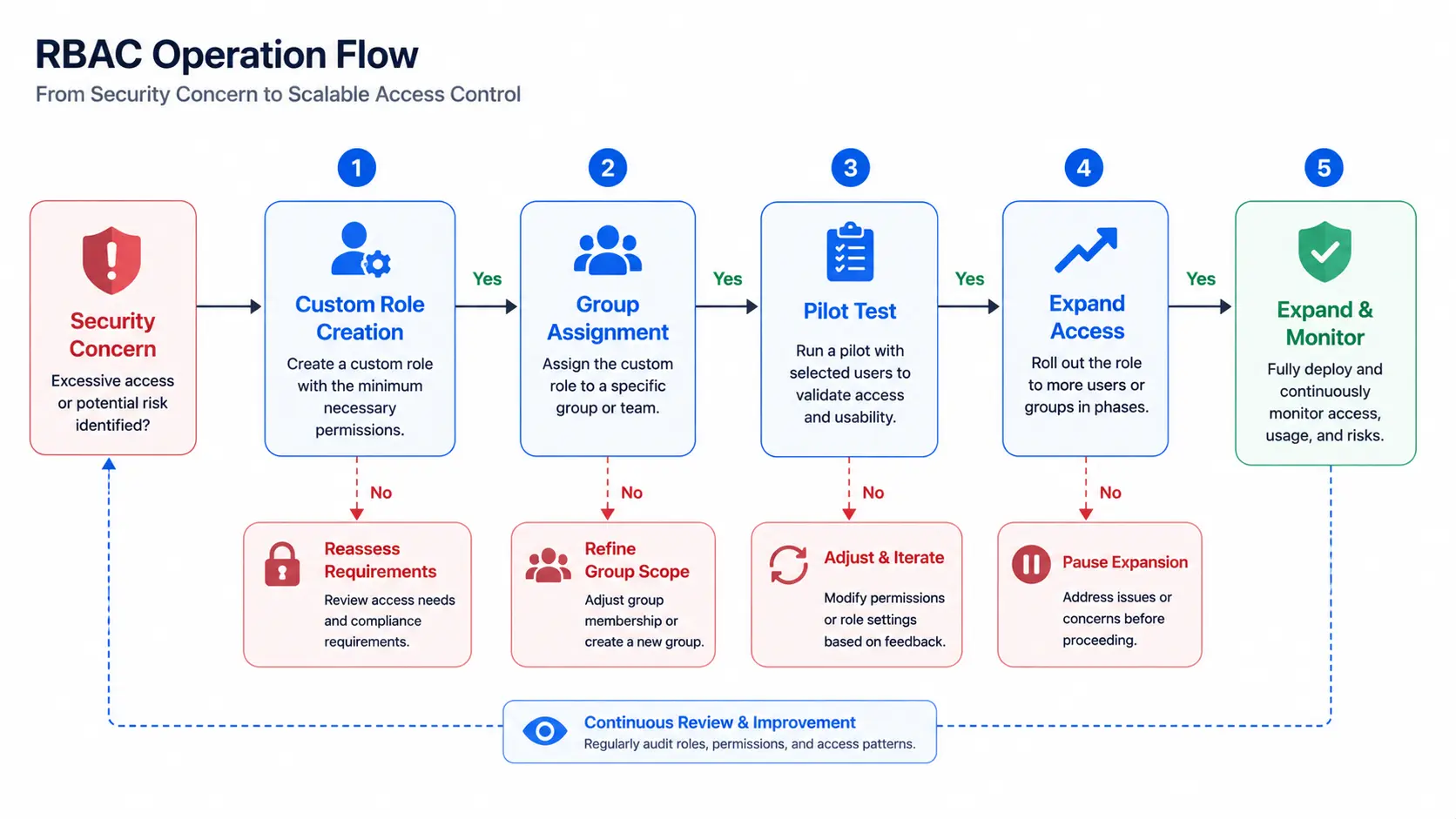
全社一律でオフにするゼロサム思考は、マーケティングやデザイン部門の生産性を著しく下げます。RBAC(Role-Based Access Control)を活用してください。
OpenAI公式のRBACでは、Custom rolesを作成し、特定のグループ(例: marketing-group)にのみDALL-E権限を付与できます。ワークスペース設定 > Permissions & roles > Custom roles から新規ロールを作成し、メンバー割り当てを行う運用がベストプラクティスです。これにより、セキュリティを懸念する部門はオフのまま、必要な部門だけオンという柔軟なガバナンスが実現します。
Lockdown Mode(ロックダウンモード)と画像生成の干渉
2026年に導入された高度なセキュリティ機能であるLockdown Mode(ロックダウンモード)について、多くの管理者が誤解しています。
OpenAI公式仕様によると、Lockdown Mode有効時、ChatGPTが外部Webにアクセスして画像を検索・表示する機能は制限されますが、プロンプトから新規に画像を生成するDALL-Eによる純粋な画像生成機能自体は無効化されません。つまり、Web検索はブロックしつつ、クリエイティブな生成は許可するという、安全な運用が可能です。
比較: 従来の全社一律オフは安全性は高いが生産性が低い。RBAC + Lockdown Mode併用は、安全性と生産性を両立する2026年時点の最適解です。
プラン別(Plus/Business/Enterprise)の画像生成制限と最新仕様
2026年現在、画像生成の回数制限はプランによって異なります。Freeは1日2枚程度と極めて限定的、Plusは3時間のローリングウィンドウ、Proは月200ドルで実質無制限、Business/Enterpriseは高頻度利用を想定した緩和枠を持ちますが、管理者がオフにできます。
エラーの原因が権限か上限かを判断するために、プラン別の仕様を正確に把握しておく必要があります。
| プラン | 画像生成制限の目安 | 主な原因 |
|---|---|---|
| Free | 1日2枚程度 | 回数上限 |
| Plus | 3時間ローリングウィンドウ | 回数上限 / ポリシー |
| Pro (200ドル) | 実質無制限 | 極稀にレートリミット |
| Business (旧Team) | 高頻度利用の緩和枠 | 管理者設定による無効化 |
| Enterprise | 高頻度利用の緩和枠 | 管理者設定による無効化 |
Business/Enterpriseでは、回数上限でエラーになることは稀です。公式にも高頻度利用が想定されており、短時間での極端な大量生成を除き、通常業務で上限に達することはありません。したがって、Business/Enterprise環境で「すぐにエラーが出る」場合は、ほぼ管理者設定が原因と判断できます。
また、モデルごとに制限枠が独立してカウントされる仕様も重要です。GPT-4oで制限に引っかかっても、DALL-E 3専用のGPTでは生成できる場合があります。これは障害ではなく仕様です。
ChatGPTの画像生成に関するよくある質問(FAQ)
Q1: Teamプランで画像生成が使えない主な理由は何ですか?
Q2: Teamプランは今どうなっていますか?
Q3: 管理者が画像生成を許可する手順を教えてください。
Q4: 特定の部署(デザイン部など)にだけ画像生成を許可できますか?
Q5: 「制限に達しました」と「管理者が無効化しました」のエラーは見分けられますか?
Q6: カスタムGPTで画像生成ができないのはなぜですか?
Q7: ロックダウンモードを有効にすると画像生成はどうなりますか?
Q8: Business/Enterpriseプランにも画像生成の回数制限はありますか?
Q9: 自分が管理者かどうか確認する方法は?
Q10: 組織のデータ(プロンプト)は画像生成AIの学習に使われますか?
まとめ
ChatGPTの組織プランで画像生成ができない問題は、決してあなたの使い方が悪いわけでも、単なる一時的な障害でもありません。その多くは、企業のガバナンスを守るためにIT管理者が設定した、意図的な権限制御が原因です。
本記事で紹介した切り分けフローチャートで原因を特定し、もし管理者制限であれば、紹介した申請テンプレートを使って具体的な設定パスを添えて依頼してみてください。管理者の方は、全社一律で禁止するのではなく、RBACを活用して必要な部署にだけ権限を付与する方法を検討してみてください。2026年現在、Lockdown Modeを併用すれば、Web検索のリスクを抑えつつDALL-Eの創造性は維持できます。
まずは自分がどのパターンに当てはまるかを確認し、今日から一つアクションを起こしてみましょう。権限が解除されれば、資料作成やアイデア出しのスピードは確実に変わります。
コメントを投稿 「ChatGPT組織プラン(Business/Enterprise)で画像生成できない原因と管理者設定の解除手順 | 旧Teamプラン対応」へのコメント