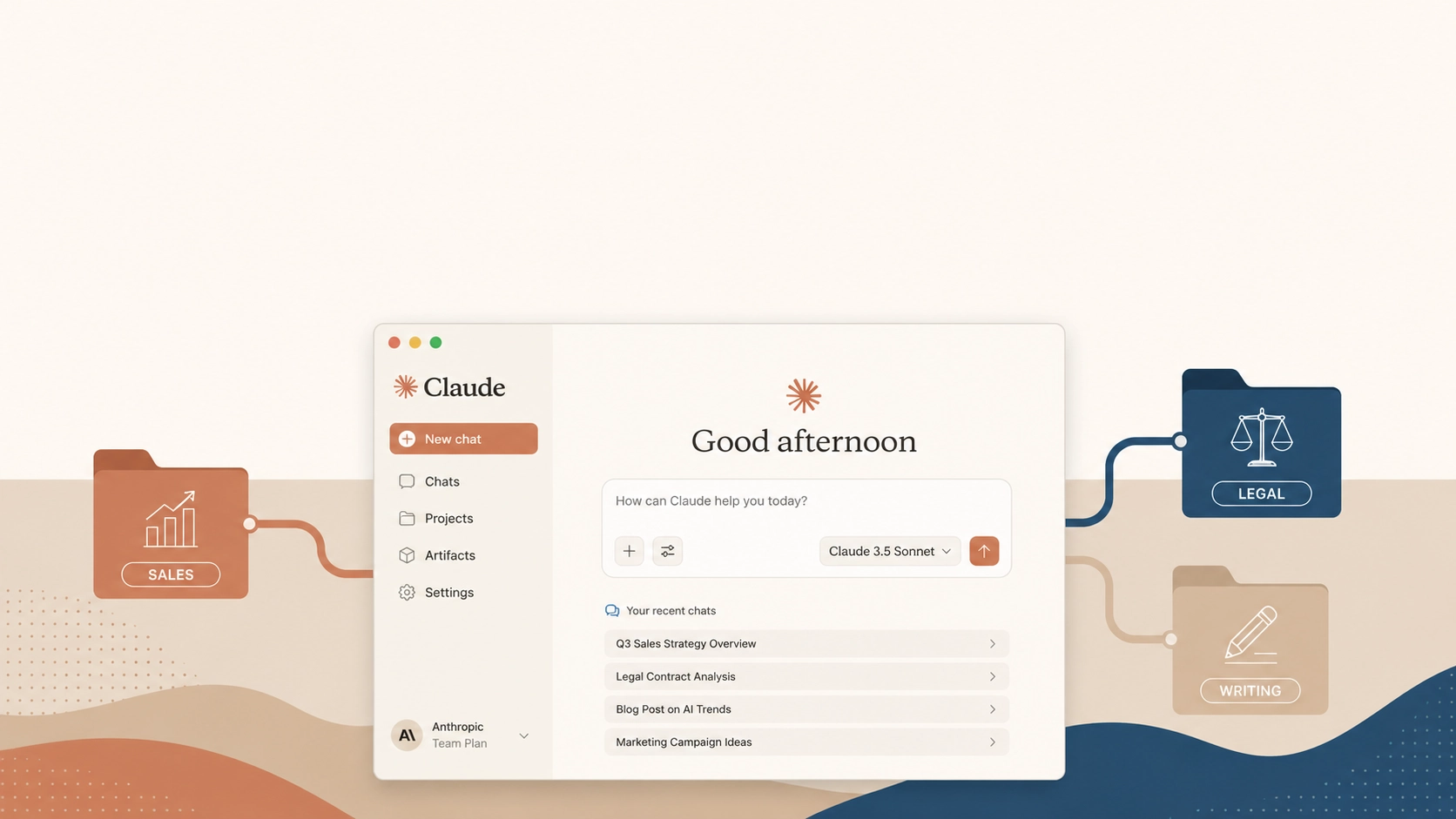
Claude Projects 使い方徹底解説【2026年最新版】プロジェクト機能・Desktop Cowork連携まで網羅
【2026最新仕様】Claude Projectsの作成手順からカスタム指示設定、5時間トークン制限を賢く回避する実践的な「フロー&ストック」運用ノウハウまで徹底解説。Desktop Cowork連携やClaude Codeとの使い分けも網羅した完全ガイド。
生成AIを業務に導入する際、「チャットが長引くとAIが前提条件を忘れてしまう」「毎回同じプロンプトを入力するのが面倒だ」という壁にぶつかった経験はないでしょうか。
2026年現在、Anthropic社が提供する「Claude Projects(クロード プロジェクト)」機能は、こうした課題を根本から解決する強力なソリューションとして、多くのビジネスパーソンや開発者から支持を集めています。本機能は、通常のチャットとは異なり、特定の業務や役割ごとに「カスタム指示」と「参照ドキュメント(ナレッジ)」を固定した専用のワークスペースを構築できる機能です。
本記事では、Claude Projectsの基本的な作成手順や設定方法はもちろんのこと、多くのユーザーが直面する「5時間のメッセージ制限」を回避するためのプロの運用ノウハウ、さらには最新のデスクトップアプリ(Cowork)やターミナル(Claude Code)との連携仕様に至るまで、徹底的に解説します。
- 開発元が公開している公式ドキュメントおよび最新の仕様に基づく情報
- 当編集部メンバーによる実際のツール使用・検証(実機レビュー)
- 国内外の実際のユーザーから収集したリアルな評判・クチコミの分析
- 専用ワークスペースの構築: Projects機能を使えば、カスタム指示と参照ファイル(ナレッジ)を固定し、毎回同じ前提条件を入力する二度手間を省くことができます。
- 5時間制限の回避術: 対話(フロー情報)を要約してTXT化し、ナレッジ(ストック情報)に上書き還元してチャットをリセットすることで、トークン消費を劇的に抑えられます。
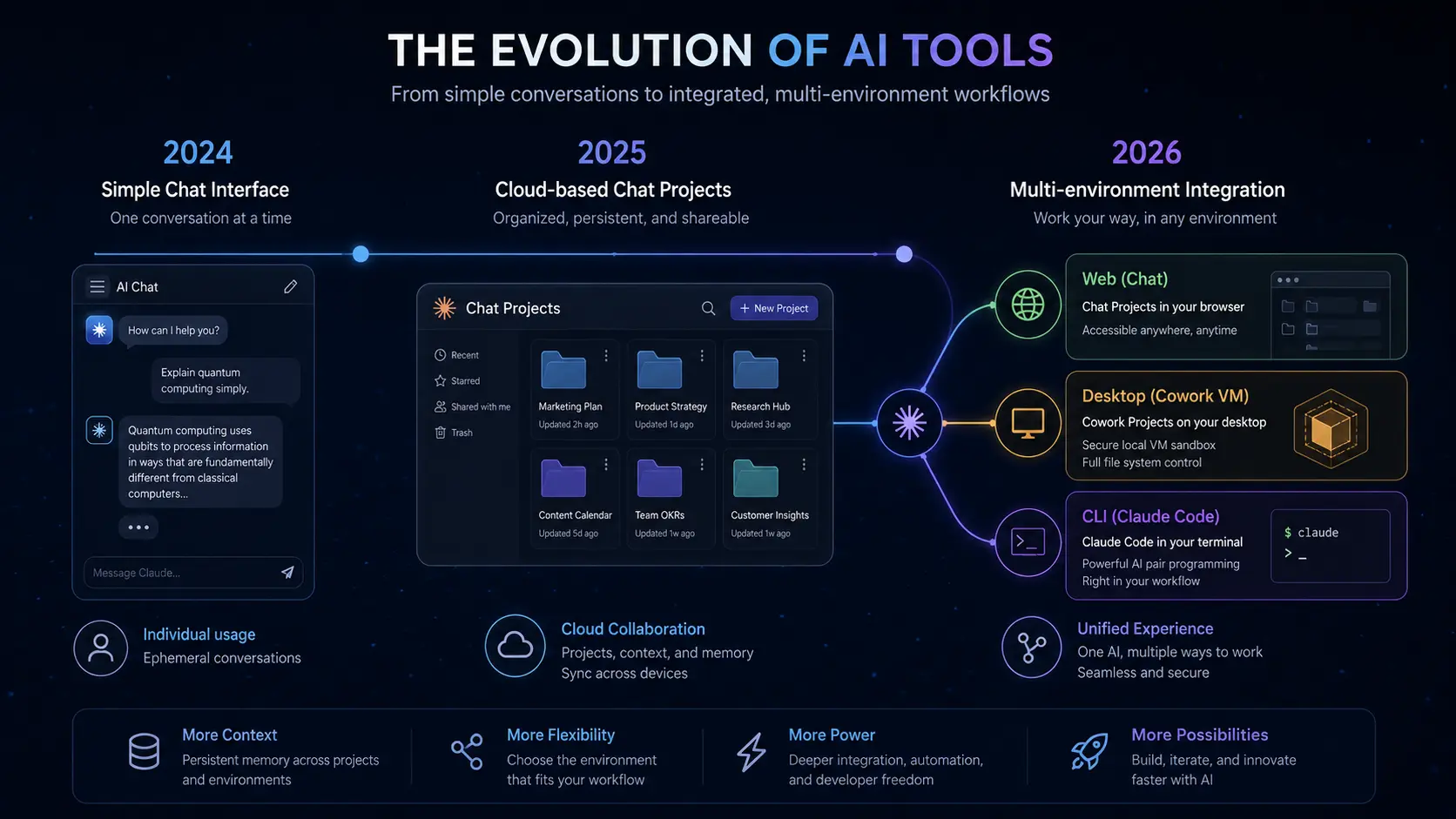
- 最新の実行環境連携: 2026年現在、クラウド版(Chat)、ローカルVMで動くデスクトップ版(Cowork)、CLI版(Claude Code)という3つのProjects環境が存在し、用途に応じた使い分けが必須です。
- 強固なセキュリティ: アップロードしたデータや対話内容は、Anthropic社のモデル追加学習(再トレーニング)には一切使用されません。
| サービス名 | Claude Projects |
|---|---|
| 開発会社 | Anthropic |
| 料金 | Pro(月額約22ドル〜)/Max 5x(月額約100ドル)/Team(月額25ドル・シート) |
| 対応言語 | 日本語、英語ほか多言語対応 |
| 公式サイト | Claude Projects公式サイト |
目次
- Claude Projects(プロジェクト機能)とは?概要と基本仕様
- 通常のチャットやChatGPT GPTsとの違い・優位性
- Claude Projects の基本作成手順(8ステップ)
- 【2026新機能】デスクトップ版「Cowork Projects」との違いとインポート手順
- 開発者向け:Claude Code(CLAUDE.md)とChat Projectsの使い分け
- トークン消費(5時間制限)を劇的に減らす「ストック&フロー型」運用テクニック
- 各料金プラン(Free, Pro, Max, Team)におけるProjects機能制限一覧
- Claude Projects 使い方・実務の活用シナリオ3選
- Claude Projects に関するよくある質問(FAQ 10選)
- 結論
Claude Projects(プロジェクト機能)とは?概要と基本仕様
内部アーキテクチャと基本スペック
Claude Projectsは、Anthropic社が提供する最新モデル(Opus 4.8 や Sonnet 4.6 など)の広大なコンテキストウィンドウを最大限に活用するために設計されています。
- コンテキストウィンドウ: 最大100万トークン
- ファイルアップロード上限: 1ファイルあたり最大30MB以下
- 対応ファイル形式: PDF、Word(DOCX)、Excel(XLSX)、PowerPoint(PPTX)、テキスト(TXT/MD)、CSV、各種ソースコード、画像ファイルなど
特筆すべきは、Anthropic社が掲げる「Constitutional AI(憲法AI)」に基づく厳格なセキュリティポリシーです。有料プラン(Pro/Max/Team)のユーザーがProjectsに入力した対話データやナレッジベース内のファイルは、Anthropic社のモデルの追加学習(再トレーニング)に絶対に使用されないことが公式に明記されています。これにより、機密性の高い契約書や非公開のソースコードであっても、法的・コンプライアンス上の懸念なく安全にアップロードすることが可能です。
実務におけるワークフロー例
プロジェクト機能は、以下のようなフローで業務効率を劇的に向上させます。
- 「法務部用・契約書チェッカー」というプロジェクトを作成する。
- 自社の「契約審査ガイドライン.pdf」をナレッジにアップロードする。
- 以降、新しい取引先の契約書(Word等)をチャットに投げるだけで、ガイドラインに準拠した一貫性のある修正案が即座に提示される。
「プロジェクト説明(Description)」の誤用
多くのユーザーが、プロジェクト作成画面の「プロジェクト説明(Description)」欄に、AIへの指示や前提条件を長々と記述してしまうミスを犯しています。公式の仕様として、このDescription欄は単なるUI上のメモ書きであり、モデルの推論コンテキスト(読み込みデータ)には一切反映されません。AIへの指示は、必ず右側パネルの「Project Instructions(カスタム指示)」に登録する必要があります。
まずはご自身の業務の中で「毎回同じ説明を繰り返しているタスク」を1つ選び、それ専用のプロジェクトを立ち上げてみましょう。
- 初心者向けTips: 最初は複雑な設定をせず、「いつも使っているトーン&マナー(例:です・ます調で、専門用語を避ける)」をカスタム指示に1行書くだけでも、出力のブレがなくなり快適になります。
- 上級者向けTips: ナレッジにアップロードするファイルは、PDFやWordよりも、無駄なタグや装飾を排除したMarkdown形式(.md)やプレーンテキスト(.txt)に変換してから登録することで、トークン消費を極限まで抑えることができます。
通常のチャットやChatGPT GPTsとの違い・優位性
ChatGPT GPTsとの詳細比較
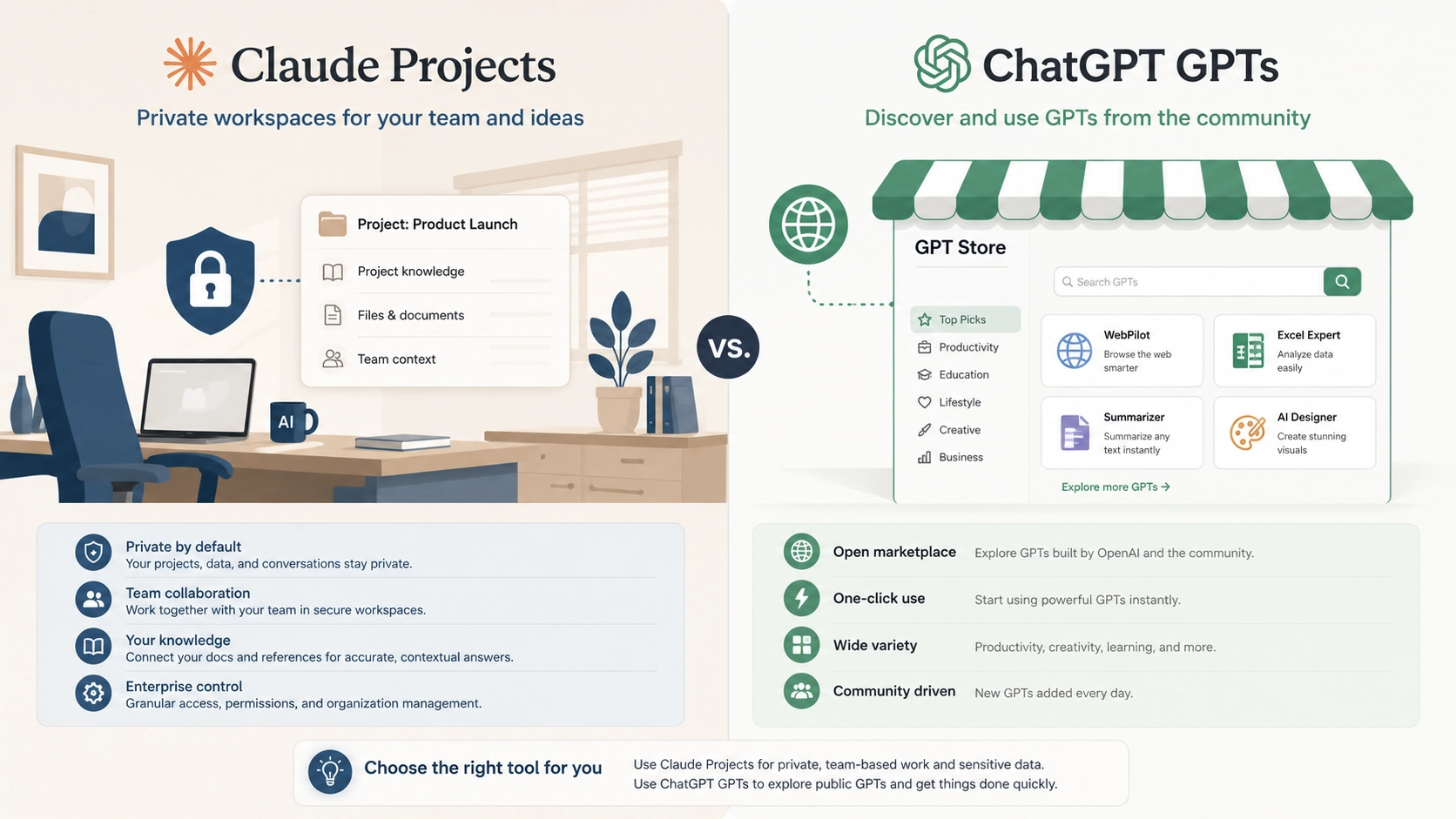
「Claude Projects」と「ChatGPT GPTs」は似た機能に見えますが、設計思想と得意領域が明確に異なります。以下の比較表で違いを確認してください。
| 項目 | Claude Projects(クロード) | ChatGPT GPTs(オープンAI) |
|---|---|---|
| 中核となる設計思想 | ユーザー/チーム専用のプライベートな「作業スペース」 | 外部への公開や配信、ストア共有を前提とした「AIアプリ」 |
| 主なコンテキスト管理 | 最大100万トークンの広大な窓を活かした横断ナレッジ参照 | アップロードファイルの自動検索による一時的な参照 |
| データの安全性 | 入力データ、ナレッジは一切学習に使用されない高いセキュリティ | 設定変更(オプトアウト)をしない限り学習に利用される可能性あり |
| デスクトップ連携 | ローカルVM環境(Cowork Projects)へインポートして隔離実行可能 | クラウド上での動作に限定(ローカルファイルへの直接出力は非対応) |
仕組み(メカニズム)の違い
通常のチャットでは、新しいセッションを立ち上げるたびに、背景情報や参考ファイルをすべて最初からアップロードし直す必要があります。一方、Projects機能では、バックグラウンドで常に「Project Instructions(カスタム指示)」と「Project Knowledge(ナレッジベース)」がシステムのプロンプト領域に自動挿入されるアーキテクチャになっています。
ChatGPTのGPTsの感覚で「作ったプロジェクトを外部の一般ユーザーにリンクで公開しよう」と考えてしまうケースがあります。しかし、Claude Projectsはあくまで社内・個人用のワークスペースであるため、不特定多数へのパブリック公開機能は備わっていません。
用途に応じてツールを使い分けましょう。社外向けのチャットボットを作りたいならGPTs、機密データを扱う社内業務の効率化ならClaude Projectsが最適です。
- 初心者向けTips: 単発の質問や、その場限りの簡単な要約であれば、わざわざプロジェクトを作らずに通常のチャットを使う方が素早く解決します。
- 上級者向けTips: 最大100万トークンの処理能力を活かし、ナレッジベース内に全く異なる複数のドキュメント(例:A社の提案書とB社の提案書)を同時に入れ、「両者の共通点と矛盾点を比較・検出する」といった高度な横断分析をProjectsに任せることができます。
Claude Projects の基本作成手順(8ステップ)
実際にクラウド上のChat Projectsを作成し、使い始めるまでの具体的なステップを解説します。
- プロジェクト一覧へアクセス: claude.aiにログイン後、画面左側のメニューから「プロジェクト」をクリックします。
- 新規作成: 画面右上の「+ 新規プロジェクト」ボタンをクリックします。
- 基本情報の設定: 「プロジェクト名」と「プロジェクト説明(Description)」を入力します。(※前述の通り、Descriptionは人間用のメモでありAIには読まれません)
- ワークスペースの展開: プロジェクトのメイン画面が開きます。
- カスタム指示の入力: 画面右側のパネルにある「Instructions(指示を設定)」欄に、AIに演じてほしい役割や出力ルールを記述します。
- ナレッジの追加: 同じく右パネルの「Knowledge(ナレッジ)」セクションにある「Add Content」エリアに、PDFやテキストファイルをドラッグ&ドロップしてアップロードします。
- チャットの開始: 画面中央のチャット入力欄から、通常通りメッセージを送信します。
- スター機能での固定(任意): 頻繁に使うプロジェクトは、画面右上の「スター(Star)」アイコンをクリックしておくと、左メニューに常時固定表示されアクセスが容易になります。
一度作成したプロジェクトを「完全に削除(消去)」することは、現時点のWeb UI仕様ではできません。不要になった場合は、右上の三点メニューから「アーカイブ」を選択して一覧から非表示にする必要があります。
作成したプロジェクトは、指示やファイルを後から何度でも変更可能です。まずは完璧を目指さず、テスト用のプロジェクトを1つ作成して挙動を確かめてみましょう。
- 初心者向けTips: プロジェクト右パネルにあるファイル一覧から、不要になったファイルを削除しても、過去のチャット履歴が消えたり書き換わったりすることはありません。
- 上級者向けTips: Artifacts機能で生成されたコードやデザインは、画面右下の「コンテキストに追加」ボタンをワンクリックするだけで、コピペの手間なく直接プロジェクトナレッジに保存できます。
【2026新機能】デスクトップ版「Cowork Projects」との違いとインポート手順
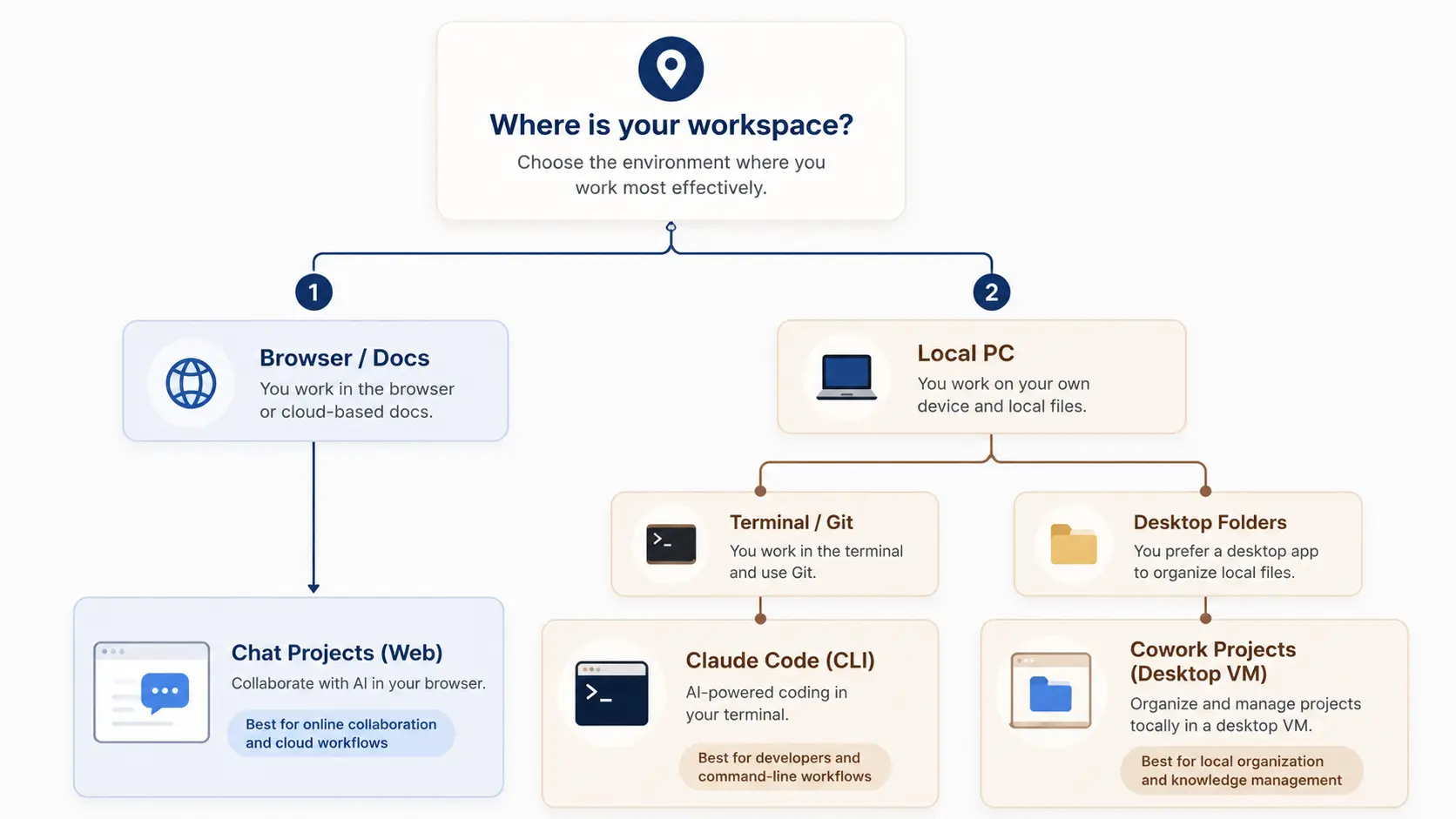
アーキテクチャ解説:ローカルVMとサンドボックス設計
「Cowork Projects」の最大の特徴は、単なるテキストのやり取りを超え、AIが直接ユーザーのローカルフォルダ内でファイルを作成・編集できる点にあります。
セキュリティを担保するため、この動作はホストOSから隔離されたローカルのgVisorコンテナやSealed VM(仮想マシン)上のサンドボックス環境で実行されます。AIが勝手に重要なローカルファイルを破壊しないよう、ファイルの書き換えや削除などの破壊的アクションの前には、必ず画面上でユーザーに「実行許可」を求める安全ポリシーが稼働しています。
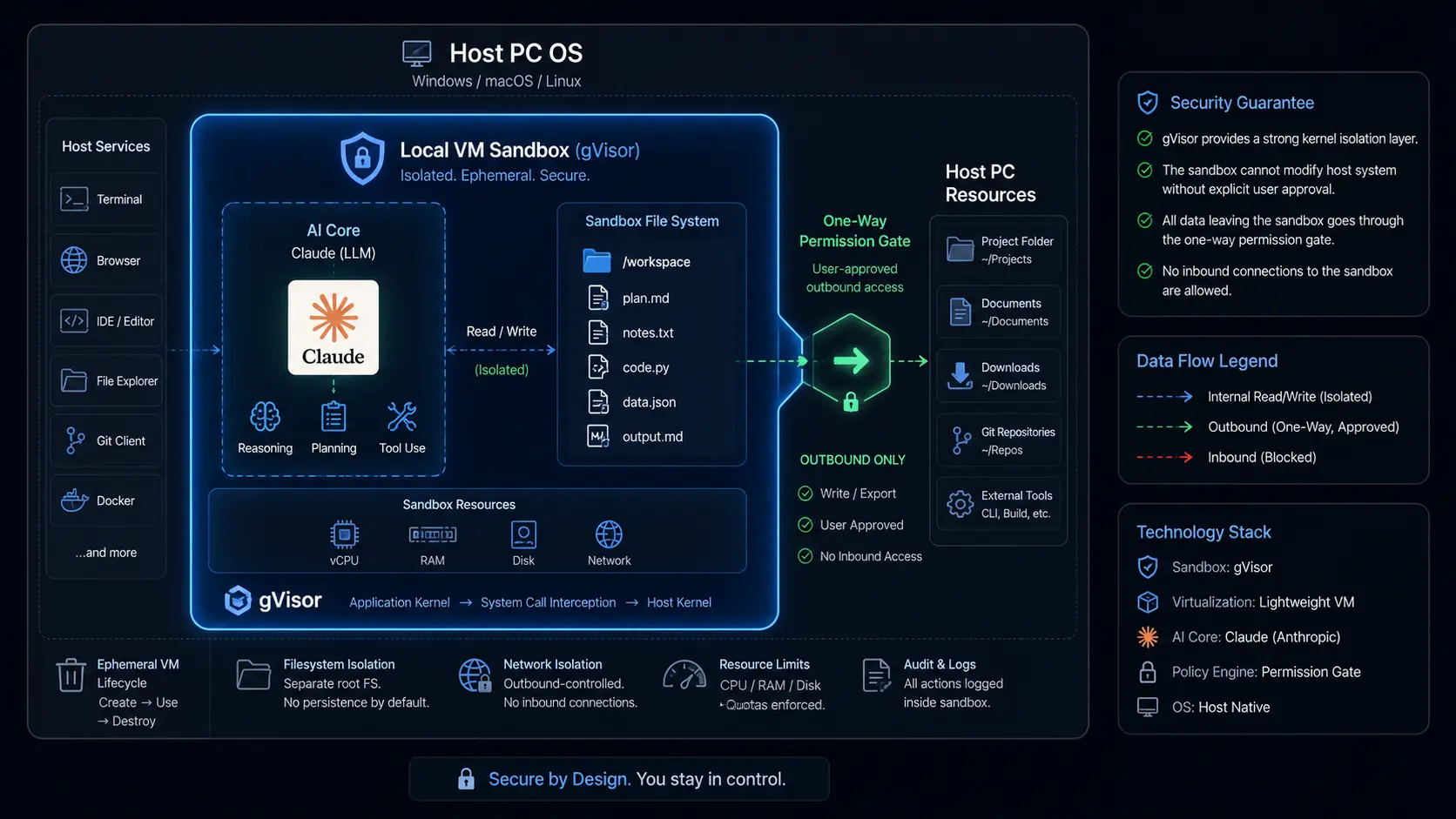
比較マトリクス表
それぞれの環境の違いを正確に把握することが、2026年のClaude運用の鍵となります。
| 特徴 | Chat Projects(Web) | Cowork Projects(Desktop) | Claude Code(CLI) |
|---|---|---|---|
| 保存場所 | クラウド(claude.ai上) | ローカルPCの特定フォルダ内 | プロジェクトルートディレクトリ |
| 実行環境 | Anthropicサーバー上 | ローカル仮想マシン(VM) | ホストOSのターミナル |
| 主なタスク | ドキュメント分析、FAQ、要約 | ローカルファイルの直接生成・整理 | コードのビルド、テスト、Git操作 |
| ルールの参照 | Instructions / Knowledge | Instructions / ローカルファイル | CLAUDE.md |
| 対象ユーザー | 全ビジネスパーソン | 自動化を求めるパワーユーザー | エンジニア・開発者 |
ブラウザ版(Chat)で育てたプロジェクトのナレッジを、デスクトップ版(Cowork)に移行する手順です。
- Claude Desktopアプリを起動し、Coworkタブを開きます。
- 新規プロジェクト作成画面にて、「Import from a Claude project」機能を選択します。
- 自分のアカウント内にあるクラウド上のプロジェクト一覧が表示されるので、移行したいものを1件選びます。
- カスタム指示とナレッジファイルが、ローカルVM環境へとインポートされます。
データの非同期問題
「Import from a Claude project」で転送されたプロジェクトは、あくまで「ローカル側のコピー」として独立して扱われます。そのため、インポート後にCowork側でカスタム指示やファイルを変更しても、ブラウザ版(クラウド側)の元のプロジェクトには一切同期・反映されません。
ローカルのExcelファイルを直接グラフ化させたり、PC内のフォルダ構造を整理させたい場合は、迷わずDesktop版のCowork Projectsを使用してください。
- 初心者向けTips: 「作業場所がブラウザやスプレッドシート中心か、それとも自分のPCのフォルダ内か」を基準に、ChatとCoworkを使い分けると混乱しません。
- 上級者向けTips: Coworkでは、AIが生成したPythonスクリプトなどをその場でローカルVM上でテスト実行させることができます。エラーが出た場合も自律的にデバッグを行わせることが可能です。
開発者向け:Claude Code(CLAUDE.md)とChat Projectsの使い分け
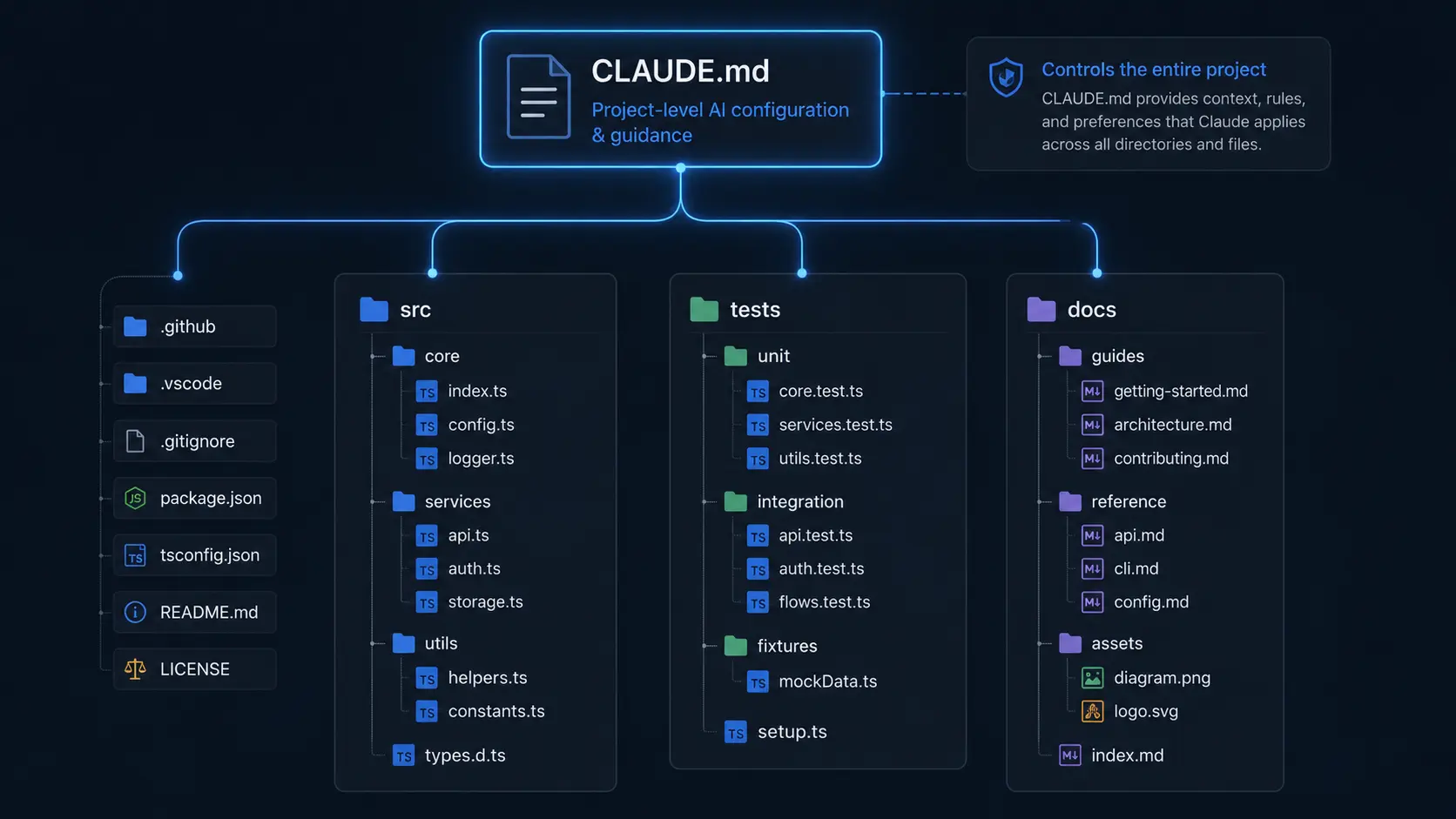
内部メカニズム:CLAUDE.mdによるコンテキスト制御
Claude Codeは、ターミナル上で自律的に動作するエンジニア向けのエージェントです。ブラウザ版のProjects機能が持つ「カスタム指示(Instructions)」の役割を、CLI環境ではCLAUDE.mdファイルが担います。
Claude Codeをディレクトリ内で起動すると、AIは自動的にルートディレクトリにあるCLAUDE.mdを探索し、そこに記載された「ビルドコマンド」「テストのお作法」「フォーマット規約」を全文脈として理解した上でタスクを実行します。
実践ワークフロー:CLAUDE.mdの初期設定
- ターミナルを開き、対象のプロジェクトディレクトリに移動します。
- claude コマンドを実行してClaude Codeを立ち上げます。
- /init コマンドを実行します。
- Claudeがディレクトリ内の既存コードを分析し、最適なルールを記述した CLAUDE.md を自動生成してくれます。
ブラウザ版の「Chat Projects」にソースコードをアップロードしても、手元のターミナルで動く「Claude Code」がその情報を自動で参照してくれるわけではありません。開発における共通規約の管理は、必ずGit等で共有される CLAUDE.md に集約させてください。
エンジニアリングタスクにおいては、Web UIのプロジェクト機能に頼るのではなく、Claude CodeとCLAUDE.mdの組み合わせに移行することで、コンテキストの共有と自動化が劇的にスムーズになります。
- 初心者向けTips: 最初から完璧な CLAUDE.md を手書きする必要はありません。/init コマンドでAIにドラフトを作成させ、後から追記していくのが最も確実です。
- 上級者向けTips: CLAUDE.md 内に、よく使うシェルスクリプトのパスや、特定のLintツールの除外ルールを明記しておくことで、Claude Codeが自律的にエラーを修正する際の精度が飛躍的に向上します。
トークン消費(5時間制限)を劇的に減らす「ストック&フロー型」運用テクニック
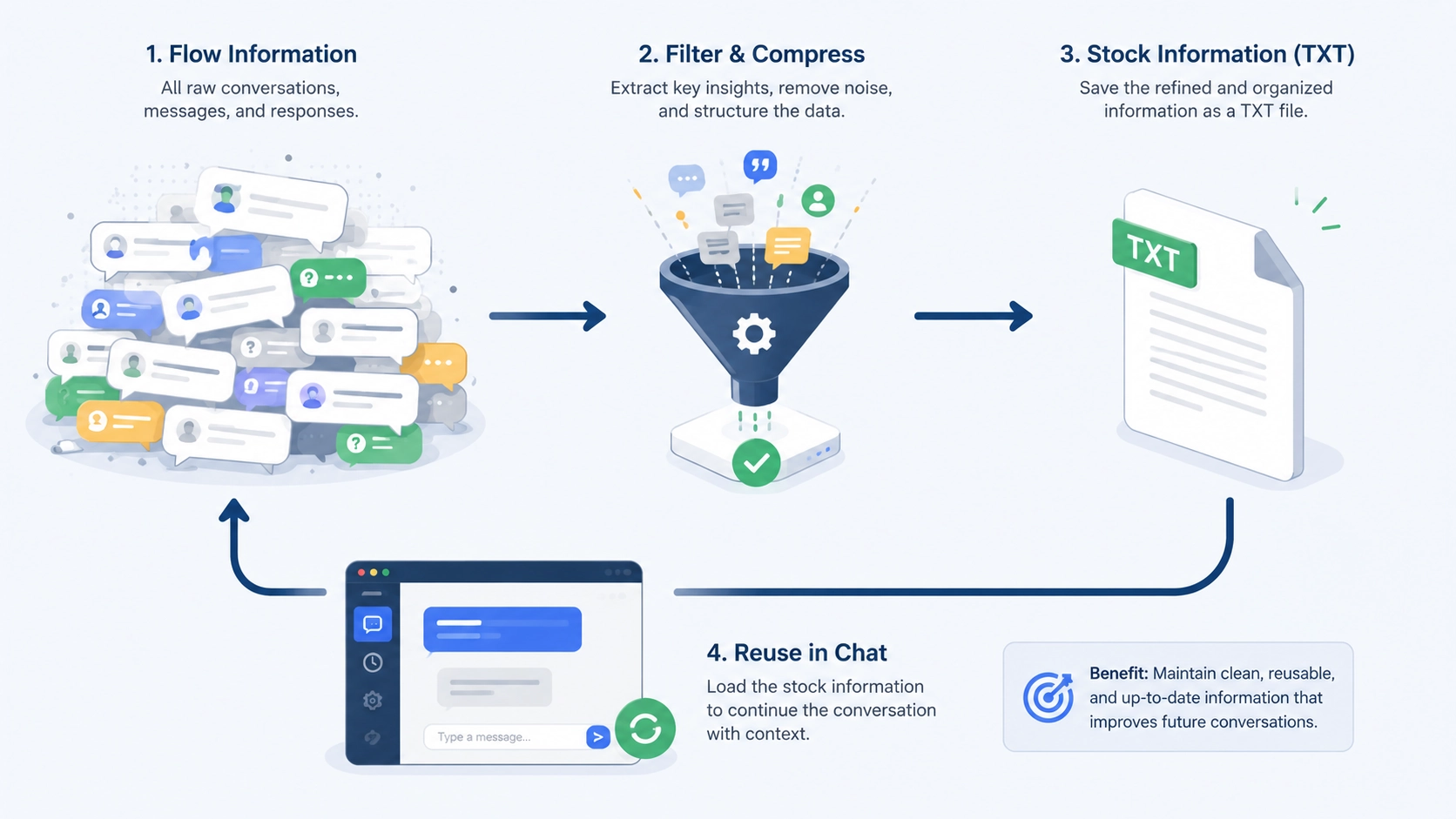
内部メカニズム:コンテキストウィンドウと制限の罠
ClaudeのProjects機能を利用している際、「ナレッジに数MBのPDFや自社マニュアルを登録した状態で数往復チャットをしただけで、制限に達してしまった」という苦情が頻出しています。
これは、Claudeのシステムアーキテクチャ上、チャットを1回送信するたびに以下の合計トークンが裏で再計算・消費されるためです。
【ナレッジ内の全テキスト】+【今回のプロンプト】+【過去のやり取りの履歴】 = 1回分の消費トークン
つまり、ナレッジファイルの容量が重く、かつ会話履歴が長くなればなるほど、1回の送信で消費されるトークン量が雪だるま式に膨れ上がり、数回のやり取りで5時間の制限枠を食いつぶしてしまうのです。
実践ワークフロー:知識循環「フローからストックへ」
この問題を解決するための、プロフェッショナルなコンテキスト節約術(知識循環サイクル)を解説します。
- 対話(フロー)の実行: 通常通りプロジェクト内でチャットを行い、ブレインストーミングや仕様の決定を進めます。
- 要約の指示: 会話が肥大化してきた段階で、「これまでの決定事項と重要な文脈を要約したTXTドキュメントを出力して」とClaudeに指示します。
- ストックへの還元: 出力された要約TXTファイルをダウンロード(またはArtifactsから追加)し、プロジェクトのナレッジベースに「上書きアップロード」します。
- セッションのリセット: 現在の長くなったチャットセッションをクリアし、「新規チャット」へ移行します。
これにより、AIは要約された軽量なストック情報(ナレッジ)だけを読み込む状態となり、不要な会話のゴミ(フロー情報)が送信されなくなるため、トークンの浪費を劇的に防ぐことができます。
「とにかく何でも資料をナレッジに放り込めばAIが賢くなる」という誤解です。不要なファイルを徹底的に排除し、そのプロジェクトに本当に必要な情報だけを厳選して登録することが、快適な動作環境を維持する絶対条件です。
現在エラーが出やすいプロジェクトがある場合は、ナレッジに入っているPDFやWordファイルを一度見直し、不要な画像を削ったテキストファイルに置き換えられないか検討してください。
- 初心者向けTips: 画像が大量に含まれるPDFは、それだけで膨大なトークンを消費します。テキスト情報だけが必要な場合は、あらかじめテキストエディタにコピペして.txt形式でアップロードするだけで制限にかかりにくくなります。
- 上級者向けTips: ナレッジベースのファイルを削除しても、そのプロジェクト内の過去の会話履歴の内容がリセットされることはありません。会話の途中で不要になった参照ファイルは、こまめにナレッジから削除していく動的な運用が効果的です。
各料金プラン(Free, Pro, Max, Team)におけるProjects機能制限一覧
料金プラン別マッピング表
各プランにおけるプロジェクト機能の権限と制限を比較しました。
| 評価項目 | Free(無料)プラン | Pro(プロ)プラン | Max 5x プラン | Team Standard プラン |
|---|---|---|---|---|
| 月額料金(目安) | $0 | 22(年払い19/月) | $100 | $25/シート |
| 主要利用モデル | Sonnet 4.6 / Haiku 4.5 | Opus (4.8/4.7), Sonnet 4.6 | Proプランと同様 | 全モデル(制限緩和) |
| Projects作成件数 | 最大5件まで | 作成制限なし(無制限) | 作成制限なし | 作成制限なし |
| チーム間共有 | 不可 | 不可(個人利用のみ) | 不可(個人利用のみ) | 組織全体 / 招待者のみ共有可能 |
| 利用上限の目安 | 需要に応じて変動 | 無料版の約5倍 | Proプランの約5倍 | 共有プロジェクト全体で調整可能 |
個人プランでの「共有」の誤解
「個人用のProプランで作成した便利なプロジェクトを、同じ部署の同僚にリンクで共有したい」と考えるユーザーが多いですが、これは不可能です。ProやMaxといった個人向けアカウントでは、プロジェクトを他者と共有することは一切できません。
自身の利用目的と組織の規模に合わせてプランを選択してください。個人で業務効率化を図るならProプラン、チーム全体でナレッジを共有・運用したいならTeamプランへのアップグレードが必須です。
- 初心者向けTips: 無料(Free)プランでも、機能検証として最大5件までのプロジェクトが限定的に作成できる場合があります。まずは無料でUIの操作感を確認してみましょう。
- 上級者向けTips: Teamプランで共有されたプロジェクト内では、共有メンバー全員が自由にファイルの追加・削除や、カスタム指示の書き換えを行うことが可能です。運用ルール(誰がナレッジを更新するか等)を事前に決めておくことが重要です。
Claude Projects 使い方・実務の活用シナリオ3選
実践例①:大量の研究論文・PDFを多角的に比較分析する
複数の難解な資料を読み解くリサーチ業務に最適です。
- 設定: 関連する複数のPDF論文や市場調査レポートをナレッジにまとめてアップロードします。
- 指示: 「あなたは気鋭の研究アシスタントです。質問に対して、アップロードされた資料の内容のみを根拠とし、憶測を交えずに回答してください。」
- 効果: 最大100万トークンを活かし、異なるドキュメント間での「共通点」や「矛盾点」を迅速に比較・検出してくれます。
実践例②:社内規定マニュアルを完璧にインプットした「社内FAQアシスタント」
総務や人事部門への定型的な問い合わせ対応を自動化します。
- 設定: 「就業規則.pdf」や「経費精算マニュアル.docx」をナレッジに登録します。
- 指示: 「あなたは当社の優秀なバックオフィス担当者です。社員からの質問に対し、提供されたマニュアルの該当箇所を引用しながら、丁寧で分かりやすい言葉で回答してください。」
- 効果: 新入社員からの質問などをチャットに投げるだけで、正確な社内ルールに基づいた回答が即座に生成されます。
実践例③:トーン&マナーを完全に固定した「ブログ・コンテンツ執筆エンジン」
自社メディアの執筆やメルマガ作成の品質を均一化します。
- 設定: 過去の成績が良かった記事のテキストや、「執筆レギュレーション(NGワード一覧など)」をナレッジに入れます。
- 指示: 「提供された過去記事の文体(トーン&マナー)を完全に模倣し、指定されたキーワードで新しい記事の構成案を作成してください。」
- 効果: 毎回「です・ます調で書いて」「専門用語は噛み砕いて」といった指示を出す手間(二度手間)が完全に省かれます。
ナレッジに登録したのに、回答時にファイルの内容をAIが無視してしまうことがあります。これは指示文の優先順位が曖昧な場合に起こります。カスタム指示の中に「回答を生成する際は、必ずプロジェクトナレッジ内のファイルを最優先で参照してください」と明記することで解決します。
上記の活用シナリオを参考に、自身の業務で最も時間がかかっているタスクを自動化するプロジェクトを設計してみてください。
- 初心者向けTips: CSVやエクセルファイルをナレッジに読み込ませて、「このデータの推移を可視化して」と指示すれば、内蔵ツールが動作し、見やすいグラフを自動生成させることも可能です。
- 上級者向けTips: Projectsには直接外部URLをクローリングして自動同期する機能はありません。Web上の最新情報を参照させたい場合は、あらかじめテキストに変換してアップロードするフローを構築してください。
メリット(良かった点)
- カスタム指示とナレッジを永続的に固定でき、二度手間の説明が不要
- 最大100万トークンの広大なコンテキストウィンドウを活用可能
- アップロードデータがモデルの追加学習に使用されない高いセキュリティ
デメリット(気になった点)
- ナレッジ容量や会話履歴が増えるほど、5時間のメッセージ制限に達しやすい
- 個人向けプラン(Pro/Max)では他者とのプロジェクト共有・パブリック公開ができない
Claude Projects に関するよくある質問(FAQ 10選)
Claudeの「Projects」機能は無料プラン(Free)でも利用できますか?
通常のチャットとProjects機能の最大の違いは何ですか?
プロジェクト名(Name)や説明(Description)に指示を書いてもClaudeは認識しますか?
1ファイルあたり、およびプロジェクト全体でのアップロード容量制限はありますか?
登録した社内データが、外部への漏えいやモデルの学習に使われる心配はありませんか?
Proプランなのに、使っていると「5時間のメッセージ制限」にすぐ達してしまいます。なぜですか?
Claude Desktopの「Cowork」と、ブラウザ版ChatのProjectsは何が違いますか?
個人用のProプランで作成したプロジェクトを、同じ部署の別のアカウントと共有できますか?
Claude Code(CLIツール)から、Projects機能のナレッジファイルを読み込ませることはできますか?
チャットの中で生成されたコード(Artifacts)を、そのままナレッジに保存できますか?
結論
Claude Projectsは、単なる「便利なフォルダ分け機能」にとどまりません。特定の業務ごとにコンテキスト(背景知識や指示)を固定し、AIを「自分専用の専門アシスタント」として育成するための強力な基盤です。
本記事で解説した通り、2026年現在の環境では、用途に応じて「クラウド(Chat Projects)」「ローカル(Cowork Projects)」「ターミナル(Claude Code)」の3つの環境を的確に使い分けることが求められます。また、多くの方がつまずく「5時間制限」に対しては、対話の成果を要約してナレッジ(ストック)へ上書きし、チャット(フロー)をこまめにリセットするという運用サイクルを取り入れるだけで、極めて快適にシステムを使い続けることが可能です。
まずは、ご自身の業務の中で「毎回AIに同じ指示を出しているタスク」を1つ選び、クラウド上で最初のプロジェクトを作成することから始めてみてください。それが、圧倒的な業務効率化の第一歩となるはずです。
コメントを投稿 「Claude Projects とは?使い方・作成手順・5時間制限の回避術を徹底解説【2026】 (39字)」へのコメント