Claude MCPの使い方【2026年最新版】サーバー設定からエラー連携方法まで完全ガイド
PCアプリ版ClaudeにMCPを導入し、ローカルファイルや外部ツールを自律操作させる設定手順を完全解説。Windows特有のパス不具合や最新の.mcpb拡張機能、セキュリティ対策まで網羅した2026年最新版ガイドです。
はじめに
生成AI技術が「プロンプトベースのテキスト対話」から「ローカルリソースや外部SaaSを直接操作するエージェント型動作」へと移行する中、Anthropicが提唱した「Model Context Protocol(MCP)」はAIと外部システムを繋ぐ共通規格として急激に関心を集めています。
2026年3月時点で、MCPはすでに月間SDKダウンロード数9,700万件を突破し、パブリックサーバー数は10,000件以上に達しています。しかし、公式ドキュメントが英語中心であることや、ローカルPCの実行環境(Node.jsなど)に依存することから、多くのユーザーが初期設定段階でエラーに直面しています。
本記事では、PCアプリ版Claude(Claude Desktop)およびターミナル環境(Claude Code)にMCPサーバーをエラーなく導入・連携するための具体的な手順を、2026年の最新仕様に基づき徹底解説します。
導入を成功させるための4大ステップ
- Node.jsの動作検証: ターミナルやPowerShellで node -v と npx -v が正常に通ることを確認します。
- 設定JSONの編集・保存: 各OSの指定パスにある claude_desktop_config.json を開き、必要なMCPサーバーのcommand、args、env情報を記述して上書き保存します。
- アプリの完全終了: タスクバーやシステムトレイにあるClaude Desktopの常駐プロセスをキルし、完全に再起動します。
- 動作の疎通検証: 入力ボックス左下に「🔨ハンマーアイコン」および「プラグコネクタ🔌」が表示されていることを確認し、ファイルを直接読み出す指示を入力して検証します。
- 開発元が公開している公式ドキュメントおよび最新の仕様に基づく情報
- 当編集部メンバーによる実際のツール使用・検証(実機レビュー)
- 国内外の実際のユーザーから収集したリアルな評判・クチコミの分析
- 最新の導入規格: 2026年現在、初心者向けにはNode.js不要でワンクリック導入できる「Desktop Extensions(.mcpb形式)」が主流です。
- Windows特有のバグ回避: Windows環境での「spawn npx ENOENT」エラーは、コマンドに cmd /c を噛ませることで100%確実に回避できます。
- プロセス残存への対処: JSON設定を反映させるには、アプリのウィンドウを閉じるだけでなく、ゾンビプロセスをタスクマネージャー等で完全終了させる必要があります。
- エンタープライズの安全基準: 業務利用においては、間接的プロンプトインジェクションを防ぐための権限設定(ReadOnlyやAllowed Roots)が必須です。
| サービス名 | Model Context Protocol(MCP) |
|---|---|
| 開発会社 | Anthropic(現在はLinux Foundation傘下 Agentic AI Foundationがガバナンスを管理) |
| 料金 | オープンな標準規格のため無料 |
| 対応言語 | JSON-RPC 2.0ベース(Stdio/Streamable HTTP/SSEに対応) |
| 公式サイト | Model Context Protocol公式サイト |
MCP(Model Context Protocol)とは?仕組みと2026年最新の進化
Model Context Protocol(MCP)は、生成AIモデル(LLM)と、ローカルのファイルシステム、データベース、各種WebサービスAPIを「USB-Cポート」のようにシームレスかつ安全に接続するためのオープンな標準規格プロトコルです。2025年末にAgentic AI Foundation(Linux Foundation傘下)に寄贈され、現在は業界共通の中立な標準仕様として、AIアプリへの動的なコンテキスト注入とセキュアなツールコールを担保します。
MCPの内部メカニズムとアーキテクチャ
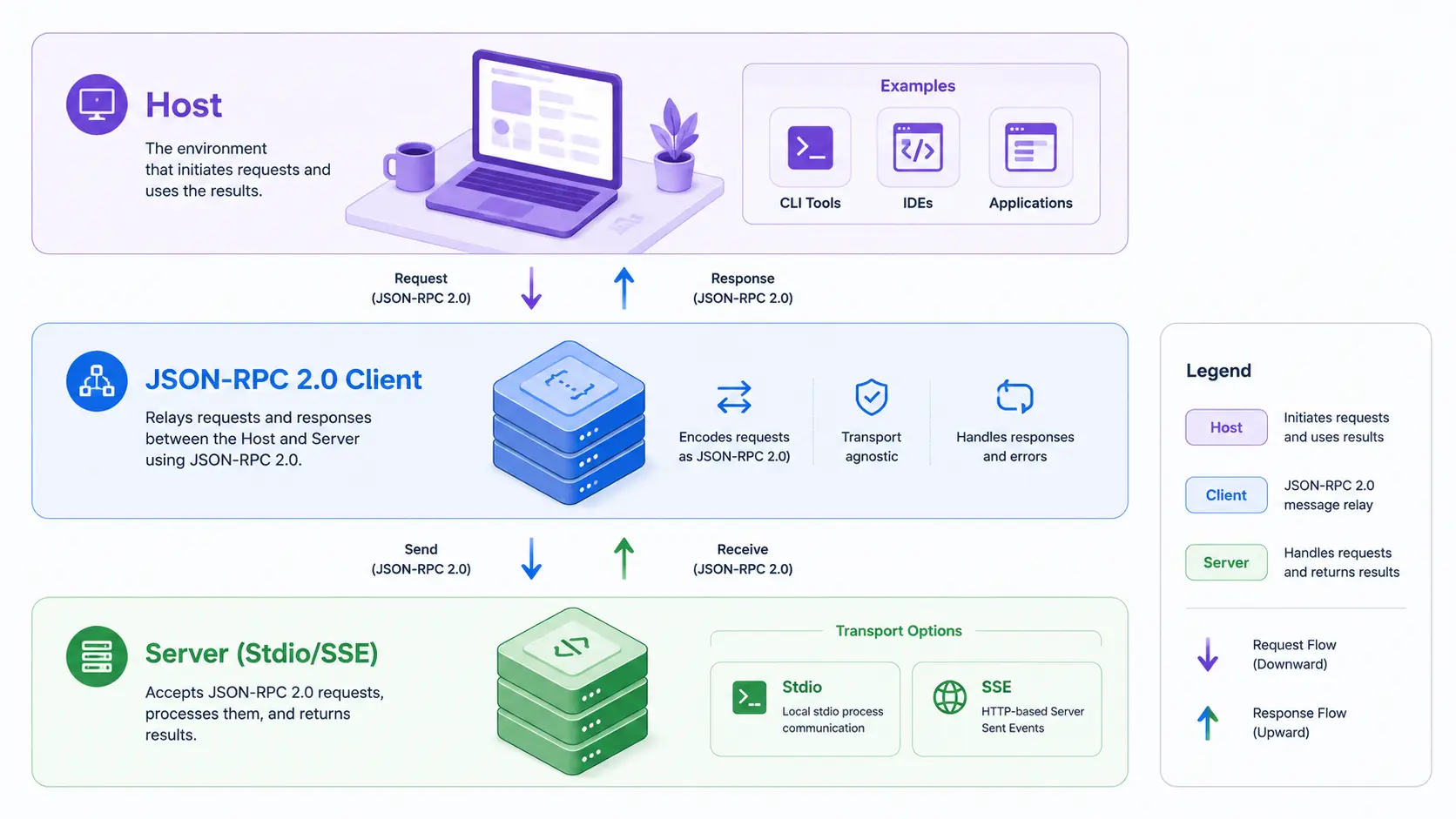
プロンプトがJSON-RPCを介してサーバーに伝達されるフロー。
MCPの通信は、クライアントとサーバー間でデータを安全に双方向伝送するための下位プロトコル層によって支えられています。
- JSON-RPC 2.0: クライアントからサーバーに対して、特定の関数名(メソッド)と引数(パラメータ)をJSON形式で渡し、その処理結果をJSONで受信するための軽量なリモートプロシージャコール(RPC)規格です。すべてのメッセージの往復は、この仕様に厳格に準拠して行われています。
- Stdio(標準入出力): ホストと同じPC上で稼働するローカルプロセス間の通信に利用されます。
- Streamable HTTP / SSE: クラウドデータベースやリモート環境への接続に利用され、マルチクライアント対応が可能です。
2026年最新仕様「ステートレス・コア」による進化
オープン標準として急速に進化を遂げるMCPプロトコル。
2026年7月28日にリリースされた「MCP 2026-07-28 Specification Release Candidate (RC)」では、状態性(Statefulness)を一切排除した「ステートレス・コア(Stateless Core)」が導入されました。
- 進化のポイント: 従来のMCP通信は、クライアントとサーバー間で常に状態(State)を維持した常時セッション接続が必要であったため、サーバーをクラウド上で負荷分散(水平スケール)させることが極めて困難でした。
- もたらされた恩恵: 2026年のステートレスRC版により、すべてのリクエストが自己完結型となり、リクエストヘッダーに必要な情報(Mcp-Method、Mcp-Name)が同乗するため、一般的なHTTP load balancer配下でのスケールアウトや、 sticky-session不要での複数コンテナ配信が容易になりました。
類似技術(RAG)との比較
| 比較項目 | MCP(Model Context Protocol) | RAG(検索拡張生成) |
|---|---|---|
| 主な役割 | AIが外部関数を呼び出し、自律実行する通信規格 | 固定ドキュメントから意味情報を検索し、回答に注入する仕組み |
| データ取得 | 動的(アクティブなAPI呼び出しやDBクエリ実行) | 静的(事前計算されたベクトルDBからの検索) |
| 相互関係 | RAGシステムを叩くためのインターフェースをMCPサーバーとして構成可能 | MCPと共存関係にあり、対立するものではない |
💡 初心者向けTips: MCPサーバーは常にPCのメモリを圧迫するわけではありません。Stdio方式のローカルMCPサーバーは、アプリが「子プロセス」として必要に応じて起動するため、常時負荷はほぼ無視できるレベルです。
🔧 上級者向けTips: RAG用の社内ナレッジベースをMCP経由で参照させる場合、認証にはTLS(HTTPS)とOAuth 2.0/PKCEを組み合わせたSSEトランスポートを利用するのが2026年現在の本番環境の標準です。
あなたが選ぶべき設定は?導入アプローチ診断
ClaudeにMCPを導入するには、ユーザーのスキルレベルや目的に応じて最適なアプローチが異なります。自身の環境に合わせて、最短距離で構成するための判定経路を確認してください。
導入アプローチ決定木(Decision Tree)
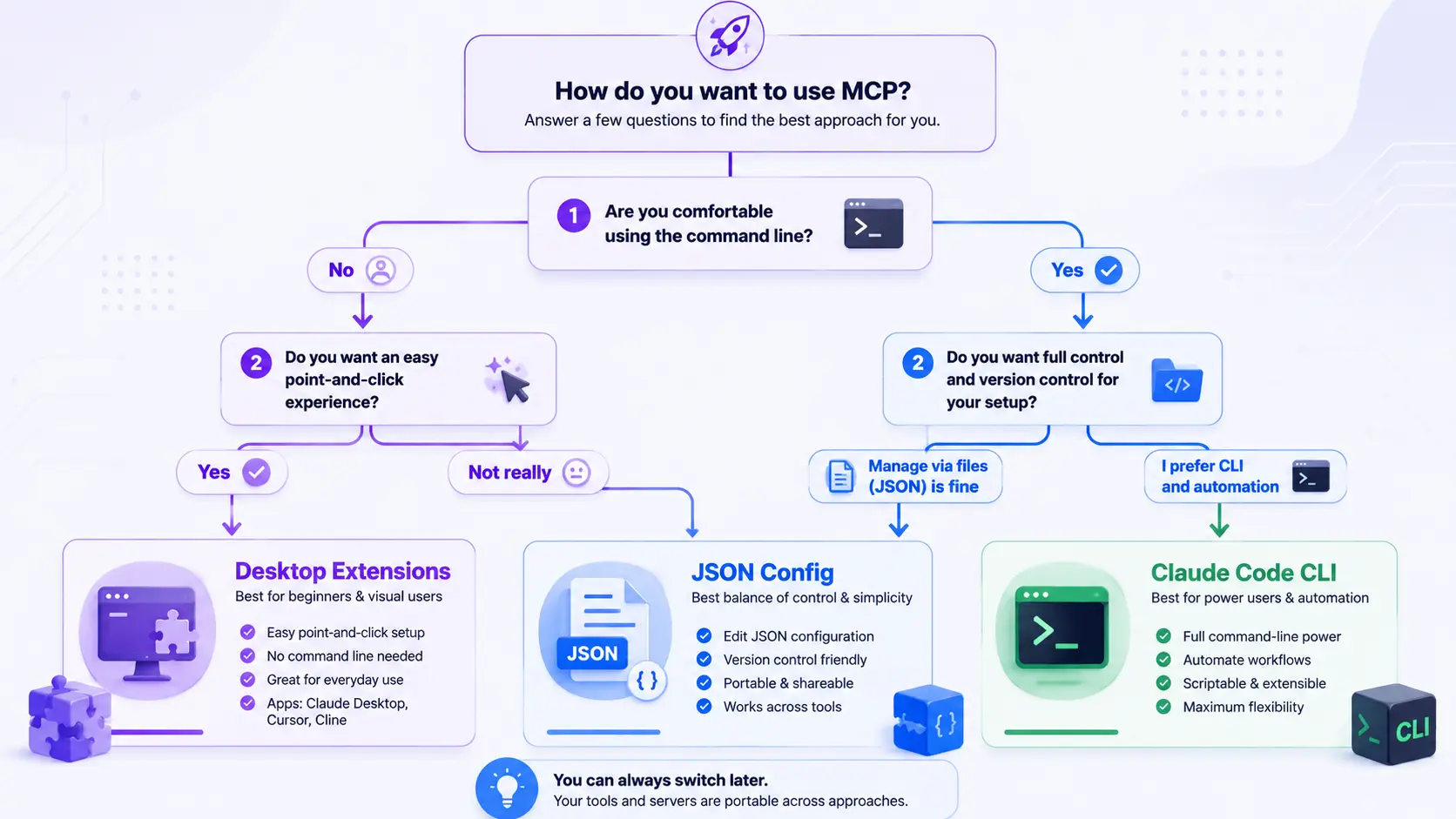
あなたのスキルセットに合わせた最適な設定方法を選びましょう。
以下の質問に答えて、最適な導入方法を見つけましょう。
-
Q1. コマンドライン(ターミナル)へのアレルギーや苦手意識はありますか?
- はい 👉 【Desktop Extensions (.mcpb) 方式】が最適! Node.js不要。設定画面から .mcpb を追加するだけの完全ノーコード手順です。
- いいえ 👉 Q2へ進む。
-
Q2. 複数の異なる開発リポジトリごとに、異なるツールをGit管理で使い分けたいですか?
- はい 👉 【Claude Code + .mcp.json (プロジェクトスコープ)】が最適! リポジトリ内に設定を閉じ込め、チームで共有可能です。
- いいえ 👉 【Claude Desktop + claude_desktop_config.json】が最適! Stdioローカルプロセスを常に常駐させ、全チャットで汎用的に共有可能です。
よくある間違い
Webブラウザ版(Claude.ai)の通常のチャットウィンドウから、手元のPC内のローカルフォルダとStdioトランスポートを介した連携をさせることは原則としてできません。ローカルファイルを直接読み書きさせたい場合は、必ずパソコン版アプリ(Claude Desktop)をインストールしてください。
【初心者向け】Desktop Extensions(.mcpb)でのノーコード導入手順
Desktop Extensions(拡張機能)は、サーバーと依存環境を丸ごと「.mcpb」というひとつのアーカイブにパッケージ化し、Claude Desktopの画面上からワンクリックでインストールとAPIキーの設定を完結させる仕組みです。Node.jsのインストールやJSONの編集は一切不要です。
.mcpbパッケージの内部メカニズム
従来のMCPサーバー導入は、開発環境(Node.js/Python等)の整備が必須であり、ノンエンジニアユーザーにとって最大の障壁でした。
- 実行環境の内包: 最新のClaude Desktopには「組み込みNode.jsランタイム」が同梱されています。これにより、PC本体にNode.jsがインストールされていなくても拡張機能を直接実行できます。
- セキュアな認証情報管理: .mcpb を介して入力されたAPIキーなどは、 manifest.json の暗号化宣言に基づき、OSが標準で提供するセキュアなストレージ機構(macOSは「Keychain」、Windowsは「Credential Manager」)へ直接暗号化格納されます。
導入ワークフロー
- 拡張機能ファイルの取得: 信頼できるディレクトリや社内共有から .mcpb ファイルを入手します。
- インストールの実行: Claude Desktopの設定画面を開き、拡張機能の追加メニューから .mcpb ファイルを選択、またはドラッグ&ドロップします。
- 自動アップデート: 公式ディレクトリからインストールした認証済みExtensionsであれば、新しいバージョンが公開されるとClaude Desktopがバックグラウンドで自動的に更新を適用します。
従来方式(JSON編集)との比較
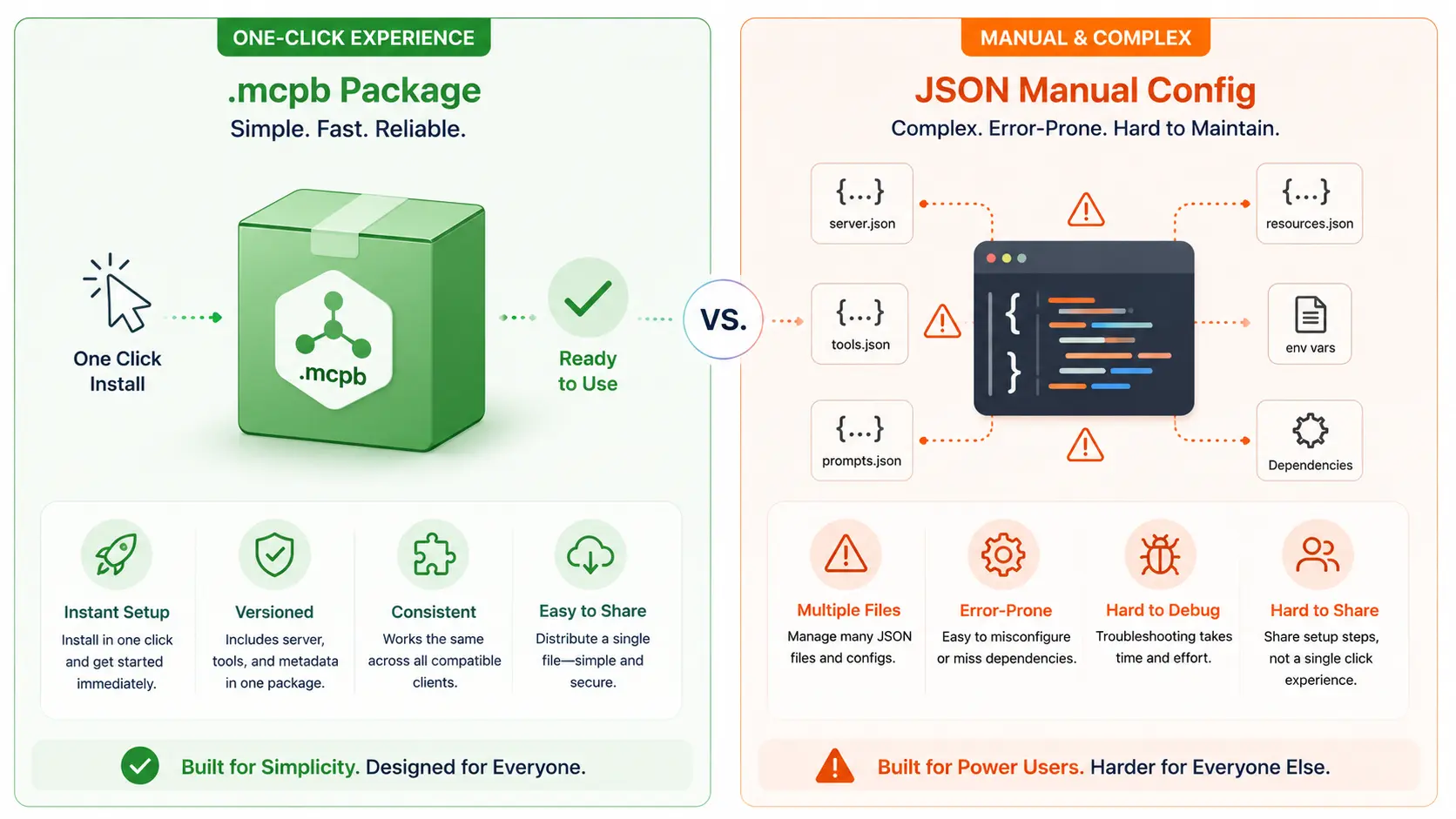
ノーコードで導入可能なDesktop Extensionsの利点。
| 比較項目 | Desktop Extensions (.mcpb) | JSON設定ファイル直接編集 |
|---|---|---|
| 前提ソフトウェア | 不要(組み込みランタイム利用) | Node.jsまたはPythonのインストール必須 |
| APIキーの格納 | OSのセキュアストレージへ暗号化保存 | JSONファイル内に平文でハードコード |
| アップデート | バックグラウンドで自動更新 | 手動でパッケージマネージャー経由で更新 |
| 想定ユーザー | ノンエンジニア、一般ビジネス職 | 開発者、中級〜上級エンジニア |
💡 初心者向けTips: 2025年6月時点では .dxt という拡張子が使われていましたが、現在は .mcpb(MCP Bundle)に統一されています。古い解説記事にある .dxt の記述には注意してください。
🔧 上級者向けTips: 自作のMCPサーバーを.mcpb形式にするには、公式の @anthropic-ai/mcpb CLIパッケージを使用し、 mcpb pack コマンドを実行するだけで簡単にビルド・配布が可能です。
Node.jsやJSON編集が不慣れな初心者でも安心のClaude Desktop Extensions(.mcpb)おすすめ10選はこちらの記事にまとめています。
【中級者向け】claude_desktop_config.json を直接編集する設定手順
開発者向けの標準的な導入方法として、JSON設定ファイルを直接編集してStdio通信を行うMCPサーバー(FileSystemやGitHub等)を登録する手順を解説します。この方法は、カスタマイズ性が高く、複数のサーバーを独立した子プロセスとして並行稼働させることができます。
設定ファイルの保存場所(OS別)
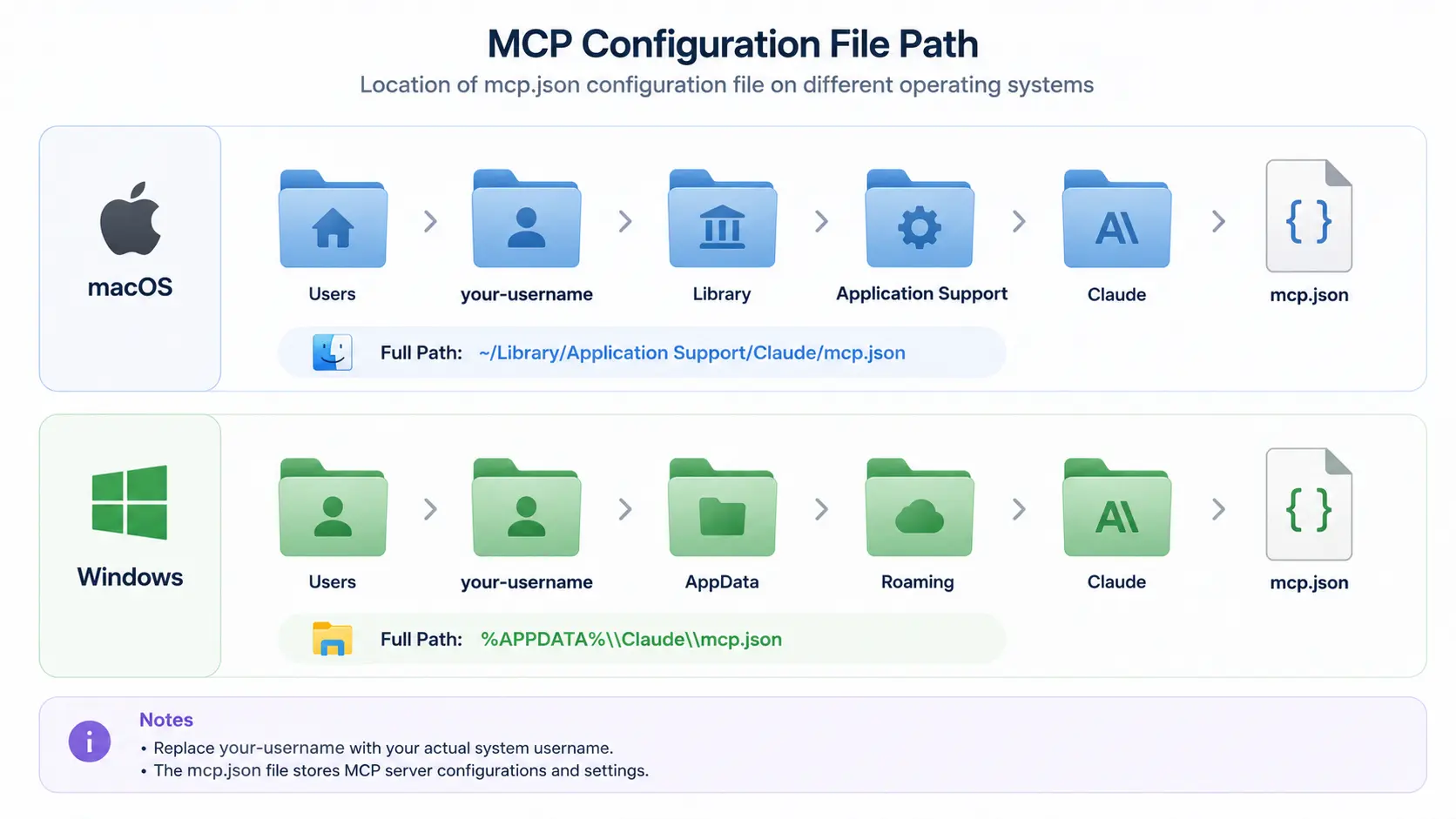
OSによって設定ファイルの保存場所が異なります。
OSごとに設定ファイル(claude_desktop_config.json)の絶対保存パスが異なります。
| OS種類 | 設定JSONファイルの絶対保存パス |
|---|---|
| macOS | ~/Library/Application Support/Claude/claude_desktop_config.json |
| Windows | %APPDATA%\Claude\claude_desktop_config.json |
| Linux | ~/.config/Claude/claude_desktop_config.json |
コピペで動く設定JSONテンプレートと実例
1. Windows用設定ファイルテンプレート
Windows環境では、システムのPATHの引き継ぎが不親切であり、単に "command": "npx" と書くと高確率で spawn npx ENOENT(コマンド未検出)エラーが発生します。これを100%回避するためには、シェルラッパーとして cmd を指定し、引数に /c を噛ませるテクニックが必須です。
{
  "mcpServers": {
    "filesystem": {
      "command": "cmd",
      "args": [
        "/c",
        "npx",
        "-y",
        "@modelcontextprotocol/server-filesystem",
        "C:\\Users\\YOUR_WIN_USER_NAME\\Desktop",
        "C:\\Users\\YOUR_WIN_USER_NAME\\Downloads"
      ]
    },
    "github": {
      "command": "cmd",
      "args": [
        "/c",
        "npx",
        "-y",
        "@modelcontextprotocol/server-github"
      ],
      "env": {
        "GITHUB_PERSONAL_ACCESS_TOKEN": "your-fine-grained-github-token-here"
      }
    }
  }
}
(※ YOUR_WIN_USER_NAME は実際のWindowsアカウント名に書き換えてください。絶対パスは必ず \\ で二重にエスケープすることを順守します)
2. macOS用設定ファイルテンプレート
Mac環境では通常通りnpxを指定可能ですが、ユーザー名のパス指定に注意します。
{
  "mcpServers": {
    "filesystem": {
      "command": "npx",
      "args": [
        "-y",
        "@modelcontextprotocol/server-filesystem",
        "/Users/YOUR_MAC_USER_NAME/Desktop",
        "/Users/YOUR_MAC_USER_NAME/Downloads"
      ]
    },
    "github": {
      "command": "npx",
      "args": [
        "-y",
        "@modelcontextprotocol/server-github"
      ],
      "env": {
        "GITHUB_PERSONAL_ACCESS_TOKEN": "your-fine-grained-github-token-here"
      }
    }
  }
}
(※ YOUR_MAC_USER_NAME は実際のMacアカウント名に書き換えてください)
頻発するエラーと確実なトラブルシューティング
ハンマーアイコンが表示されない場合の確認ステップ。
設定がうまく動かず、入力欄の左下にあるハンマーのアイコン(ツール一覧)が表示されない場合、以下のトラブルシューティングを順に実行してください。
1. ゾンビプロセスによる設定の「反映されないバグ」
JSONファイルを上書き保存しただけ、あるいはアプリの「×」ボタンで閉じただけでは、システムトレイに親プロセスが常駐し、メモリ上にゾンビプロセスが残り続けるため設定が反映されません。
- Windowsの場合: タスクバー右下のシステムトレイ内のClaudeアイコンを右クリックし、「Quit Claude」を選択します。それでも解決しない場合は、Ctrl + Shift + Escでタスクマネージャーを開き、残存している「Claude」のバックグラウンドプロセスをすべて強制終了してから再起動してください。
- macOSの場合: Cmd + Qでアプリをキルするか、アクティビティモニタで「Claude」プロセスを強制終了させてから再起動します。
2. Windowsのバックスラッシュ(\)問題
Windowsの絶対パスに含まれるバックスラッシュは、JSONの仕様上構文エラーを引き起こします。必ず \\ と二重にエスケープするか、スラッシュ / に置き換えてください。
3. Volta等のバージョンマネージャー利用時の絶対パス指定
Voltaやnvm等のNode.jsバージョンマネージャーを導入しているMac環境では、GUIアプリがnpxコマンドを単発で検出できずエラーになります。
- 対策: ターミナルで which npx を実行し、返ってきた絶対パス(例:/Users/山田/.volta/bin/npx)を取得します。JSON設定内の "command": "npx" 部分を、この絶対パス文字列に直接置き換えてください。
💡 初心者向けTips: エラーが発生して「エラーが発生しました。MCP設定を開く」という警告が出た際は、右側の「ログフォルダを開く」ボタンを押し、フォルダ内のプレーンテキスト(mcp*.log)をそのままClaude本体にコピペして「原因と対策を教えて」と相談するのが最速の解決手段です。
🔧 上級者向けTips: Windowsでユーザー名に全角文字(漢字・ひらがな等)が含まれていると、パスの文字コード解釈の不一致で起動に失敗することがあります。Cドライブ直下に「C:\mcp_root」などの半角英字のフォルダを作成し、そこをAllowed Rootsとしてマッピングすることを推奨します。
【上級者向け】Claude Code(CLI)での高度なMCP管理
Claude Code(CLI版)は、ターミナル環境でプロジェクトごとにMCPを柔軟に管理したい上級者や開発者に最適です。2026年のアップデートにより、コマンドベースでの直接的な連携やOAuthフローの完結が強化されています。
Claude Codeの構成メカニズムとスコープ判定
Claude Codeは起動時に、現在実行しているカレントディレクトリ直下の .mcp.json(プロジェクトスコープ)または、ユーザーのホームディレクトリ直下のグローバル構成設定ファイルである ~/.claude.json から設定情報を自動検出して、セッション内のツールセットにマウントします。
ターミナルでの実用ワークフローとコマンド
ターミナルからMCPサーバーを追加するには、以下のコマンドを実行します。
claude mcp add [サーバー名] --scope project -- npx -y [パッケージ名]引数の --scope フラグに user、project、local を指定することで、設定情報の格納先と優先度を決定できます。
また、2026年6月のアップデート(v2.1.186以降)により、リモート連携時のOAuth 2.0フローをシェル上から直接キックできる claude mcp login <name> コマンドが追加されました。これにより、ブラウザを都度経由することなく認証されたアクセストークンをセキュアにOS側に保存させることが可能です。
よくある間違い・注意点
チームで共有するプロジェクトの .mcp.json(Git管理対象)内に、パスワードやAPIトークンを生の文字列として絶対に保存(コミット)しないでください。
💡 初心者向けTips: CLI実行時に /mcp コマンドを入力すると、現在マウントされているMCPサーバーの一覧がインタラクティブメニューとしてターミナルに描画され、そこから詳細な引数や稼働状態を直接監視できます。
🔧 上級者向けTips: プロジェクト内で特定の自動ツール実行(例:Playwright)を一時的に抑制したい場合は、プロジェクトフォルダ内の .claude/settings.json において、deniedMcpServers リストに対象のサーバー名を文字列追加することで、一律ブロックが可能です。
PCのコマンドラインを使ってさらに高度なファイル編集やGit管理を自動化させたい場合は、Claude Codeの導入手順と日本語設定の詳細解説を参照してください。
実運用におけるセキュリティ対策とエンタープライズ導入
MCPを業務環境やエンタープライズインフラに導入する際、最も警戒すべきは「間接的プロンプトインジェクション」や、過剰な権限によるデータ漏洩リスクです。米国国家安全保障局(NSA)の2026年5月の警告(CSIガイド)に基づく厳格なセキュリティ対策を解説します。
間接的プロンプトインジェクションの脅威メカニズム
ローカルのMCPサーバー(Stdio通信方式)は、起動したローカルユーザーと同じ権限でPC上のリソースにフルアクセスできる実行バイナリです。
悪意のあるコードが含まれたテキストファイルをAIが読み込むと、AIはそれを「フォルダ内のデータ」ではなく「新たなプロンプト(命令)」として誤解し、FileSystem MCP経由で機密ファイル(.env等)を読み出して外部へ送信してしまうリスクがあります。これが「間接的プロンプトインジェクション」です。
企業向け最新仕様と安全な運用ワークフロー
2026年の最新仕様では、セキュリティを担保するための機能が強化されています。
- Enterprise-Managed Authorization(EMA): 従業員が承認されたSaaS(Slack等)を叩く際、個別の認証画面を経由せず、企業が一元管理するシングルサインオン(SSO)を介して透過的にゼロタッチ認証を完結させるエンタープライズ向けインフラ仕様です。
- アローリスト(許可リスト)による配信統制: TeamプランやEnterpriseプランの管理者は、管理者ポリシー(MDM等)を用いて、安全性が100%検証された拡張機能のみワンクリックインストールを許可し、野良の拡張機能の利用を制限できます。
データベース連携時の必須セキュリティ原則
自社のプロダクションデータベース(PostgreSQL等)にAIを接続する場合、以下の2大防御措置を徹底してください。
- 最小権限のユーザーアカウント: MCP接続に使用するDBの資格情報は、対象のテーブルへの「SELECT(読み取り専用)」権限のみを明示的に付与した制限アカウントを利用します。
- ReadOnlyフラグの適用: サーバー起動コマンドに --readonly や --read-only フラグを指定できる場合は必ず記述し、AIが誤ってUPDATEやDELETEクエリを走らせる物理的リスクをゼロに遮断します。
💡 初心者向けTips: ネット上で公開されているMCPサーバーを無差別に導入するのは非常に危険です。マルウェアが含まれている可能性があるため、必ずソースコードを信頼できる公式リポジトリ等で検証してから導入してください。
🔧 上級者向けTips: セキュリティが懸念される環境では、ローカルホスト上で直接プロセスを動かすのではなく、Dockerを利用して本番コンテナデプロイによる安全なサンドボックス環境を構築するアーキテクチャ設計が推奨されます。
自社の機密情報を扱うにあたり、AIへの間接的プロンプトインジェクションリスクを深く知りたい方は生成AIのセキュリティ運用と情報漏洩対策ガイドをご確認ください。
| 総合評価 | ★★★★★(業界標準規格としての実用性) |
| 初心者向け | ★★★★☆(.mcpb形式でノーコード導入可) |
| コスパ | ★★★★★(オープン標準のため無料) |
| 機能性 | ★★★★★(ステートレス・コアで拡張性大) |
メリット(良かった点)
- Desktop Extensions(.mcpb)によりNode.js不要のワンクリック導入が可能
- 2026年のステートレス・コア導入で、HTTP load balancer配下でのスケールアウトが容易に
- Linux Foundation傘下の中立なオープン標準で、特定ベンダーに依存しない
デメリット(気になった点)
- Windows環境ではパス表記やゾンビプロセスなど、初期設定でエラーが起きやすい
- 間接的プロンプトインジェクションなど、業務利用時はセキュリティ対策の徹底が必須
FAQ:よくある質問
MCP(Model Context Protocol)は一過性のバズワードですか?
Web版の「Claude.ai」のチャット画面でも、手元のパソコンのMCPは使えますか?
MCPとRAG(検索拡張生成)は何が違いますか?
2026最新仕様の「ステートレス・コア」の何が凄いのですか?
JSONファイル設定後の「ゾンビプロセス問題」の解決手順を教えてください。
Windows環境での「バックスラッシュ(\)問題」を100%回避する記述ルールは?
Windowsで「spawn npx ENOENT」が出る原因のスマートな解決策は?
Voltaを使用しているMac環境で、npxがエラーになる場合の対処は?
「.mcpb」形式ファイルのインストールにNode.jsは必要ですか?
チーム共有の .mcp.json でAPIキーを扱う際の注意点は?
結論
Model Context Protocol(MCP)は、単なるAIの便利機能ではなく、これからのシステムインテグレーションにおける不可欠な「業界標準の接続規格」です。2026年の最新仕様では、初心者でもノーコードで安全に拡張機能を導入できる「.mcpb」形式の普及や、エンタープライズ向けのステートレス・スケーリング機能が整い、実用性が飛躍的に向上しました。
Windows環境特有のパスのバグや、常駐プロセスの仕様などを正しく理解し、適切な権限設定(ReadOnlyなど)を施すことで、安全かつ強力な自律型AIアシスタントを構築することが可能です。
まずは、ご自身のスキルレベルに合った方法でFileSystemやGitHubなどの主要サーバーを接続し、AIが直接ローカルファイルを読み書きする次世代のワークフローを体感してみてください。業務への本格導入を検討されている方は、社内のセキュリティポリシーと照らし合わせながら、アローリストによる安全な統制運用から始めることをお勧めします。
コメントを投稿 「Claude MCPの使い方【2026年最新版】サーバー設定からエラー連携方法まで完全ガイド」へのコメント